
Snap Layouts y Snap Groups: domina la multitarea en Windows 11
La gestión eficiente de múltiples aplicaciones es fundamental para la productividad en entornos digitales. Windows 11 introduce Snap Layouts y Snap Groups, herramientas diseñadas para optimizar la organización y el acceso a ventanas abiertas. Este artículo explorará en detalle cómo estas funcionalidades permiten a los usuarios crear disposiciones de pantalla personalizadas y mantener sesiones de trabajo coherentes. Descubra cómo aprovechar al máximo estas características para agilizar su flujo de trabajo y potenciar su multitarea.
Snap Layouts y Snap Groups: Domina la Multitarea en Windows 11
Windows 11 ha revolucionado la forma en que gestionamos nuestras aplicaciones con la introducción de Snap Layouts y Snap Groups, dos herramientas potentes diseñadas para optimizar la productividad y facilitar la multitarea. Estas características permiten organizar de manera intuitiva varias ventanas en la pantalla, creando flujos de trabajo más eficientes y reduciendo el tiempo dedicado a ajustar manualmente la disposición de las aplicaciones. Ya sea que necesites comparar información entre documentos, seguir tutoriales mientras practicas o simplemente mantener un seguimiento de múltiples notificaciones, Snap Layouts y Snap Groups te brindan un control sin precedentes sobre tu espacio de trabajo digital.
¿Qué son los Snap Layouts y cómo funcionan?
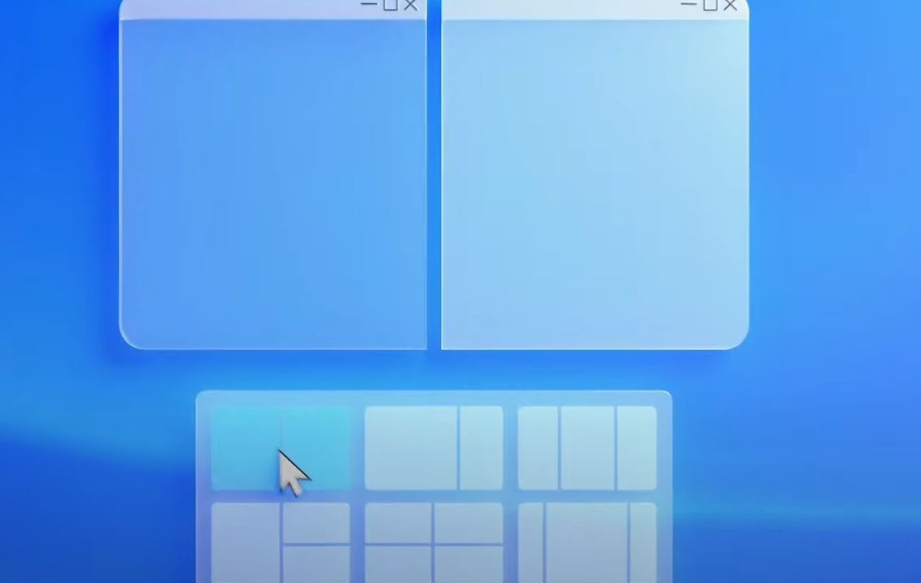
Los Snap Layouts son plantillas predefinidas de organización de ventanas que aparecen al pasar el cursor sobre el botón de maximizar de una aplicación. Estas plantillas ofrecen diversas distribuciones, permitiendo al usuario seleccionar rápidamente cómo desea organizar una o varias ventanas en su escritorio. Al elegir un diseño, las ventanas se ajustan automáticamente a las secciones designadas, facilitando una visualización clara y ordenada de múltiples programas simultáneamente.
- Al colocar el cursor sobre el botón de maximizar de una ventana, se despliega una cuadrícula de opciones de Snap Layouts.
- Cada Snap Layout presenta una disposición visual de las áreas donde se colocarán las ventanas.
- El usuario puede seleccionar el diseño que mejor se adapte a sus necesidades y arrastrar otras ventanas a los espacios vacíos del diseño.
¿Qué son los Snap Groups y por qué son importantes?
Los Snap Groups son conjuntos de aplicaciones que se han organizado juntas utilizando Snap Layouts. Una vez que has creado un grupo de ventanas a través de Snap Layouts, Windows 11 las recuerda como un Snap Group. Esto significa que puedes minimizar y restaurar todo el grupo de aplicaciones de una sola vez, manteniendo intacta tu disposición de trabajo. Son cruciales para saltar rápidamente entre diferentes flujos de trabajo o para volver a abrir un conjunto específico de aplicaciones que utilizas regularmente.
- Un Snap Group se forma cuando varias aplicaciones se organizan juntas utilizando Snap Layouts.
- La importancia radica en la capacidad de restaurar o minimizar el conjunto completo de aplicaciones como una unidad.
- Esto permite cambiar de contexto rápidamente sin tener que reorganizar manualmente las ventanas cada vez.
¿Cómo crear y utilizar Snap Layouts de manera efectiva?
La creación de Snap Layouts es un proceso sencillo e intuitivo. Simplemente, al acercar el ratón al botón de maximizar de cualquier ventana, aparecerá una barra de opciones con diferentes diseños de Snap Layouts. Puedes seleccionar uno de estos diseños y luego arrastrar y soltar otras aplicaciones en las áreas restantes del diseño. Para utilizarlos de manera efectiva, considera la naturaleza de tus tareas: para comparar datos, utiliza diseños con dos o tres columnas; para seguir un tutorial y tomar notas, un diseño de dos columnas es ideal.
- Ubica el cursor sobre el botón de maximizar de una ventana para activar los Snap Layouts.
- Elige el diseño de cuadrícula que mejor se adapte a la cantidad y tamaño de las ventanas que deseas organizar.
- Arrastra y suelta otras aplicaciones en los espacios vacíos del Snap Layout seleccionado para completar la organización.
¿Cómo gestionar y recordar Snap Groups?
Windows 11 recuerda automáticamente los Snap Groups que creas. Estos grupos se muestran en la barra de tareas cuando has minimizado un conjunto de aplicaciones organizadas. Para gestionarlos, simplemente haz clic en uno de los iconos de las aplicaciones pertenecientes a un Snap Group en la barra de tareas, y se te presentará la opción de restaurar todo el grupo o ver las ventanas individuales. La capacidad de recordar Snap Groups es fundamental para mantener la continuidad en tu trabajo y acceder rápidamente a tus configuraciones de multitarea preferidas.
- Los Snap Groups se guardan automáticamente por Windows 11 una vez que se crea una disposición.
- Puedes ver los Snap Groups activos en la barra de tareas, usualmente agrupados bajo uno de los iconos de las aplicaciones que los componen.
- Al hacer clic en un Snap Group en la barra de tareas, se ofrece la opción de restaurar todas las aplicaciones del grupo simultáneamente.
Beneficios de usar Snap Layouts y Snap Groups para la productividad
La adopción de Snap Layouts y Snap Groups ofrece beneficios significativos en términos de productividad y organización. Permiten reducir el desorden en el escritorio, facilitando la concentración en las tareas. Al poder cambiar rápidamente entre diferentes configuraciones de trabajo y tener acceso instantáneo a conjuntos de aplicaciones, se optimiza el tiempo y se minimiza la frustración asociada a la gestión manual de ventanas. Esto es especialmente útil para profesionales que manejan múltiples fuentes de información o que alternan frecuentemente entre diferentes software.
- Organización visual mejorada del espacio de trabajo, reduciendo el desorden.
- Acceso rápido a flujos de trabajo predefinidos y grupos de aplicaciones.
- Ahorro de tiempo al evitar la reorganización manual de ventanas.
- Mayor concentración al tener las herramientas necesarias a la mano y dispuestas de forma lógica.
- Adaptabilidad a diferentes tareas y necesidades de visualización de información.
Preguntas Frecuentes
¿Qué son los Snap Layouts y Snap Groups en Windows 11?
Los Snap Layouts son predefiniciones de diseño que te permiten organizar varias ventanas de aplicaciones de forma rápida y eficiente en la pantalla. Snap Groups, por su parte, agrupa estas ventanas organizadas, permitiéndote cambiar entre ellas como un conjunto o minimizarlas y restaurarlas juntas, simplificando la multitarea.
¿Cómo se activan los Snap Layouts?
Para activar los Snap Layouts, simplemente coloca el cursor del ratón sobre el botón de maximizar de cualquier ventana. Aparecerá un menú desplegable con diferentes opciones de diseño de pantalla donde podrás seleccionar la configuración que mejor se adapte a tus necesidades.
¿Cuál es la ventaja principal de usar Snap Groups?
La principal ventaja de usar Snap Groups es la eficiencia y la continuidad en tu flujo de trabajo. Te permite volver rápidamente a un conjunto de aplicaciones que estabas utilizando juntas sin tener que buscarlas y abrirlas individualmente cada vez, optimizando el tiempo y la organización.
¿Puedo personalizar los Snap Layouts?
Si bien Windows 11 ofrece una serie de Snap Layouts predefinidos, no puedes crear diseños completamente personalizados desde cero dentro de la interfaz nativa. Sin embargo, la flexibilidad de los diseños existentes y la capacidad de ajustar el tamaño de las ventanas una vez aplicados, ofrecen una gran adaptabilidad para la mayoría de los escenarios de multitarea.