
Escritorios virtuales en Windows 11: organiza trabajo y estudio
La organización eficiente del espacio de trabajo y estudio es fundamental para la productividad. Windows 11 introduce los Escritorios Virtuales como una herramienta poderosa para gestionar múltiples tareas y proyectos de forma separada. Esta funcionalidad permite crear entornos de escritorio independientes, ideal para alternar entre actividades de trabajo, estudio o personales sin interrupciones. Este artículo explorará cómo aprovechar al máximo los Escritorios Virtuales en Windows 11 para optimizar tu flujo de trabajo y mantener un entorno digital ordenado y enfocado.
Escritorios virtuales en Windows 11: organiza trabajo y estudio
Los escritorios virtuales en Windows 11 son una herramienta poderosa para mejorar la productividad al permitirte separar y organizar diferentes flujos de trabajo o actividades. Puedes crear espacios dedicados para el trabajo, el estudio, el entretenimiento o cualquier otra tarea, manteniendo cada uno limpio y enfocado. Esto reduce la distracción, facilita la transición entre diferentes contextos y optimiza la gestión de las ventanas abiertas, lo que se traduce en una experiencia informática más fluida y eficiente para maximizar tu organización personal y profesional.
Creación y gestión de nuevos escritorios
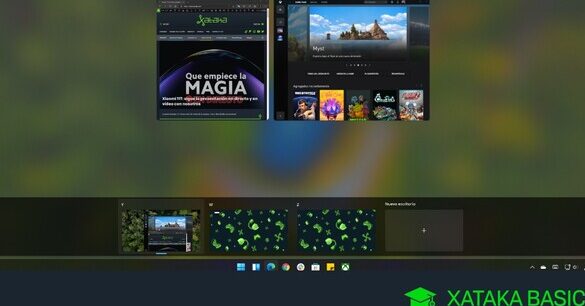
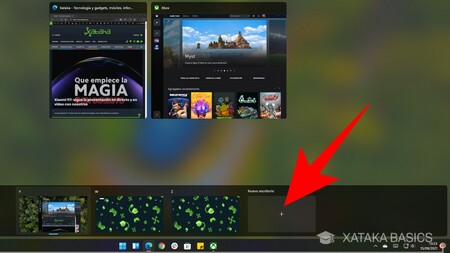
Crear un nuevo escritorio virtual en Windows 11 es un proceso sencillo e intuitivo. Puedes hacerlo rápidamente haciendo clic en el icono de «Vista de Tareas» en la barra de tareas, que generalmente se ve como dos cuadrados superpuestos, y luego seleccionar la opción «+ Nuevo escritorio». Una vez creados, estos escritorios aparecen como miniaturas en la Vista de Tareas, permitiéndote cambiar entre ellos con facilidad. La gestión incluye la posibilidad de renombrar cada escritorio para identificar su propósito específico, como «Trabajo Principal», «Proyecto X» o «Estudio de Matemáticas», lo que añade un nivel de personalización y claridad a tu espacio de trabajo digital.
Cambio rápido entre escritorios virtuales
La agilidad para cambiar entre tus diferentes espacios de trabajo es fundamental para mantener la fluidez. Windows 11 ofrece varias formas eficientes de hacerlo:
- Mediante la Vista de Tareas: Haz clic en el icono de Vista de Tareas en la barra de tareas y selecciona el escritorio al que deseas moverte.
- Con atajos de teclado: Utiliza la combinación de teclas Win + Ctrl + Flecha izquierda/derecha para navegar secuencialmente entre los escritorios.
- Con el desplazamiento del trackpad: Si tu dispositivo cuenta con un trackpad compatible, puedes configurar gestos para deslizarte entre escritorios virtuales.
Asignación de aplicaciones a escritorios específicos
Una de las funcionalidades más potentes es la capacidad de fijar aplicaciones a escritorios virtuales particulares. Esto significa que cada vez que abras un escritorio, las aplicaciones previamente asignadas se abrirán automáticamente en él. Por ejemplo, podrías tener tu cliente de correo electrónico y tu editor de código en el escritorio «Trabajo», y tu navegador web y plataforma de estudio en el escritorio «Estudio». Para asignar una aplicación, ábrela en el escritorio deseado, luego ve a la Vista de Tareas, haz clic derecho en la ventana de la aplicación y selecciona «Mostrar esta ventana en todos los escritorios» o «Mostrar solo esta ventana en este escritorio».
Personalización de fondos de pantalla por escritorio
Windows 11 permite una personalización visual avanzada al asignar fondos de pantalla únicos a cada escritorio virtual. Esta característica no solo añade un toque estético, sino que también sirve como un indicador visual instantáneo de en qué escritorio te encuentras. Por ejemplo, podrías usar un fondo de pantalla sobrio y profesional para tu escritorio de trabajo, y uno más colorido o temático para tu espacio de estudio o personal. Para hacerlo, ve a la Vista de Tareas, haz clic derecho en el escritorio que deseas personalizar y selecciona «Elegir fondo».
Organización de ventanas dentro de cada escritorio
Dentro de cada escritorio virtual, puedes aplicar las mismas técnicas de organización de ventanas que usarías en un solo escritorio, pero con el beneficio adicional de mantener cada espacio ordenado. Esto incluye:
- Ajuste de ventanas (Snap Layouts y Snap Groups): Utiliza las herramientas integradas de Windows 11 para organizar automáticamente las ventanas en diferentes divisiones de la pantalla. Los Snap Groups recuerdan las combinaciones de ventanas que usas juntas.
- Ventanas a pantalla completa: Maximizar una ventana la mantendrá confinada a su escritorio actual, evitando que se extienda a otros.
- Minimizar y restaurar: Minimizar todas las ventanas de un escritorio es rápido desde la Vista de Tareas, permitiendo un inicio limpio en otro espacio.
Escritorios Virtuales en Windows 11: Optimiza tu Espacio de Trabajo y Estudio
¿Cómo usar escritorios virtuales en Windows 11 para optimizar tu organización?

Los Escritorios virtuales en Windows 11 ofrecen una potente herramienta para mejorar tu organización separando tus flujos de trabajo y actividades en espacios digitales distintos. Al crear y gestionar múltiples escritorios, puedes asignar aplicaciones y ventanas a contextos específicos, como uno para el trabajo, otro para el estudio y un tercero para el ocio, minimizando las distracciones y agilizando el cambio entre tareas. Esta funcionalidad permite un acceso más rápido a las herramientas y documentos relevantes para cada actividad, fomentando una mayor productividad y un entorno de trabajo más limpio y enfocado.
Configurar y Nombrar Escritorios Virtuales
Una vez que hayas accedido a la vista de tareas presionando la tecla `Windows + Tab`, encontrarás la opción «Nuevo escritorio» en la parte superior. Al hacer clic, se creará un nuevo espacio de trabajo. Para una mejor organización, es fundamental nombrar cada escritorio virtual según su propósito. Simplemente haz clic en el nombre genérico del nuevo escritorio (generalmente «Escritorio 2», «Escritorio 3», etc.) y escribe un nombre descriptivo como «Trabajo», «Estudio» o «Proyectos». Esto facilitará la identificación rápida y el cambio entre ellos, optimizando así la forma en que manejas tus tareas.
| Acción | Descripción | Atajo de Teclado |
| Crear Nuevo Escritorio | Añade un espacio de trabajo adicional. | Windows + Ctrl + D |
| Navegar entre Escritorios | Cambia al escritorio virtual adyacente. | Windows + Ctrl + Flecha Izquierda/Derecha |
| Cerrar Escritorio | Elimina el escritorio virtual actual. | Windows + Ctrl + F4 |
Asignar Aplicaciones a Escritorios Específicos
Para maximizar la eficiencia, puedes asignar aplicaciones a escritorios virtuales particulares. Una vez que tengas varias ventanas abiertas, ve a la vista de tareas (`Windows + Tab`) y haz clic derecho en la ventana de la aplicación que deseas mover. En el menú contextual, selecciona «Mover a» y luego elige el escritorio de destino. Repitiendo este proceso para todas tus aplicaciones, podrás crear entornos de trabajo altamente personalizados. Esto significa que cada vez que cambies a un escritorio específico, las aplicaciones relevantes ya estarán abiertas y listas para usarse, consolidando tu concentración y reduciendo el tiempo dedicado a buscar programas.
Personalizar el Fondo de Pantalla por Escritorio
La personalización del fondo de pantalla para cada escritorio virtual añade una capa visual distintiva que refuerza la separación de tus actividades. Para hacerlo, accede a la vista de tareas (`Windows + Tab`), haz clic derecho en el escritorio al que deseas cambiar el fondo y selecciona «Elegir fondo de pantalla». Desde allí, podrás seleccionar una imagen o color diferente para cada escritorio. Esta diferenciación visual te permite identificar instantáneamente en qué contexto te encuentras, evitando errores y mejorando la fluidez en tu flujo de trabajo al utilizar los Escritorios virtuales en Windows 11.
| Escritorio | Fondo de Pantalla Sugerido | Propósito |
| Trabajo | Profesional, limpio, minimalista | Tareas laborales, correos, software de oficina |
| Estudio | Inspirador, educativo, temático | Investigación, lectura, plataformas de aprendizaje |
| Ocio | Relajante, personal, colores vibrantes | Navegación web, entretenimiento, redes sociales |
¿Cómo usar atajos de teclado para navegar entre escritorios virtuales en Windows 11?
Para navegar entre los Escritorios virtuales en Windows 11, puedes utilizar una combinación de teclas eficiente que te permite cambiar de espacio de trabajo de forma rápida y fluida. La forma más directa es usar la combinación Windows + Ctrl + Flecha Izquierda o Windows + Ctrl + Flecha Derecha. Estas secuencias activan el cambio inmediato al escritorio virtual adyacente, ya sea hacia la izquierda o la derecha en la secuencia que hayas creado. Otra opción útil es presionar Windows + Tab, que abre la Vista de tareas, mostrando miniaturas de todas tus aplicaciones abiertas y de todos tus Escritorios virtuales en Windows 11, permitiéndote hacer clic directamente en el escritorio deseado para cambiar a él.
Cambiar Escritorio Virtual con Tecla de Windows y Flechas
La combinación de teclas más directa para desplazarse entre los Escritorios virtuales en Windows 11 es Windows + Ctrl + Flecha Izquierda para moverte al escritorio anterior o Windows + Ctrl + Flecha Derecha para avanzar al siguiente. Este método es ideal cuando ya sabes en qué orden están tus escritorios y solo necesitas un desplazamiento rápido. Mantener presionada la tecla de Windows y Ctrl mientras pulsas las flechas direccionales te permite una navegación instantánea sin necesidad de interactuar con la interfaz gráfica a través del ratón, lo que agiliza significativamente tu flujo de trabajo al gestionar múltiples tareas o proyectos.
Explorar Todos los Escritorios Virtuales con Vista de Tareas
Para tener una visión general de todos tus Escritorios virtuales en Windows 11 y seleccionar uno específico, la combinación Windows + Tab es la herramienta principal. Al presionar estas teclas, se despliega la Vista de tareas, que presenta miniaturas claras de todas las aplicaciones abiertas en cada uno de tus escritorios virtuales. En la parte superior de esta vista, verás la representación de cada uno de tus Escritorios virtuales. Simplemente haz clic en la miniatura del escritorio al que deseas cambiar y tu vista se actualizará instantáneamente, permitiéndote gestionar tu entorno de trabajo de manera visual y organizada.
Crear y Eliminar Escritorios Virtuales con Atajos
Aunque la navegación es clave, también es útil saber cómo gestionar la creación y eliminación de Escritorios virtuales en Windows 11. Para crear un nuevo escritorio virtual, puedes usar la combinación Windows + Ctrl + D. Una vez creado, aparecerá en la Vista de tareas. Para eliminar el escritorio virtual actual, presiona Windows + Ctrl + F4. Si deseas cerrar todas las aplicaciones abiertas en el escritorio virtual que estás eliminando, se te preguntará si quieres cerrar todas las ventanas asociadas o si prefieres moverlas al escritorio virtual anterior, proporcionando una capa adicional de control sobre tus espacios de trabajo.
| Acción | Atajo de Teclado | Descripción |
| Navegar al Escritorio Virtual Anterior | Windows + Ctrl + Flecha Izquierda | Cambia al escritorio virtual que está inmediatamente a la izquierda del escritorio actual. |
| Navegar al Escritorio Virtual Siguiente | Windows + Ctrl + Flecha Derecha | Cambia al escritorio virtual que está inmediatamente a la derecha del escritorio actual. |
| Abrir Vista de Tareas (para seleccionar escritorio) | Windows + Tab | Muestra todas las aplicaciones abiertas y todos los escritorios virtuales, permitiendo la selección visual. |
| Crear un Nuevo Escritorio Virtual | Windows + Ctrl + D | Abre un nuevo espacio de trabajo virtual. |
| Cerrar el Escritorio Virtual Actual | Windows + Ctrl + F4 | Cierra el escritorio virtual en el que te encuentras actualmente. |
¿Cómo deshabilitar escritorios virtuales en Windows 11 para mejorar la organización?

Deshabilitar los escritorios virtuales en Windows 11 puede simplificar tu flujo de trabajo si prefieres un entorno de escritorio más tradicional y menos fragmentado, evitando la dispersión de aplicaciones entre diferentes espacios de trabajo. Si bien los escritorios virtuales están diseñados para mejorar la organización al separar tareas y aplicaciones, su desactivación completa puede resultar en un espacio de trabajo unificado, lo que algunos usuarios encuentran más manejable para concentrarse en una sola actividad sin la necesidad de cambiar entre vistas. Esta acción elimina la complejidad añadida de gestionar múltiples entornos, permitiendo un acceso más directo a todas las aplicaciones abiertas en una única ventana de tareas.
Acceso a la Configuración de Vistas de Tareas
Para gestionar la funcionalidad de los escritorios virtuales, debes acceder a la configuración de «Vistas de tareas». Esta sección dentro de la configuración de Windows 11 te permite personalizar cómo se presentan tus aplicaciones abiertas y, crucialmente, cómo interactúas con los escritorios virtuales. Al ajustar las opciones en esta área, puedes controlar si se muestran las miniaturas de los escritorios virtuales en la barra de tareas y la capacidad de crear nuevos escritorios virtuales, lo que te permite adaptar la experiencia a tus preferencias personales de organización.
Alternativas para una Mayor Organización
Aunque no deshabilites por completo los escritorios virtuales en Windows 11, existen métodos alternativos para mantener un entorno de trabajo organizado. Puedes optimizar la visualización de las ventanas abiertas utilizando la función de «Ajustar ventanas», que permite organizar múltiples aplicaciones en diferentes secciones de la pantalla de forma rápida y eficiente. Además, una buena gestión de las carpetas y la organización de archivos en el Explorador de Archivos, junto con el uso de atajos de teclado para lanzar aplicaciones frecuentemente utilizadas, puede reducir la dependencia de los escritorios virtuales para la separación de tareas, manteniendo así un espacio de trabajo ordenado.
Restauración de la Configuración Predeterminada
Si en algún momento decides que deseas volver a utilizar los escritorios virtuales o necesitas restaurar su configuración predeterminada, puedes hacerlo fácilmente a través de las mismas opciones de «Vistas de tareas». Este proceso es sencillo y te permite revertir cualquier cambio que hayas realizado en la gestión de escritorios virtuales. La posibilidad de activar o desactivar la función según sea necesario brinda flexibilidad para adaptarse a diferentes necesidades laborales o personales, asegurando que tu experiencia con Windows 11 sea siempre la más productiva y organizada posible.
| Función | Descripción | Impacto en la Organización |
| Escritorios Virtuales | Permiten crear múltiples espacios de trabajo separados para organizar aplicaciones. | Puede ser abrumador para algunos, pero útil para separar tareas si se usa correctamente. |
| Vista de Tareas | Muestra todas las ventanas abiertas y permite la gestión de escritorios virtuales. | Facilita la navegación entre aplicaciones y la creación/eliminación de escritorios. |
| Ajustar Ventanas (Snap Layouts) | Herramienta para organizar automáticamente ventanas en diferentes diseños en la pantalla. | Mejora la visualización y el acceso a múltiples aplicaciones en un solo escritorio. |
| Gestión de Carpetas y Archivos | Organización sistemática de documentos y datos en el sistema. | Reduce la necesidad de separar aplicaciones si los archivos están bien estructurados. |
Preguntas Frecuentes
¿Qué son los escritorios virtuales en Windows 11 y cómo benefician la organización?
Los escritorios virtuales en Windows 11 son espacios de trabajo separados que te permiten organizar tus aplicaciones y ventanas de manera más eficiente. Puedes tener un escritorio dedicado para el trabajo, otro para el estudio y quizás uno más para tus actividades de ocio, manteniendo así tus tareas claramente separadas y reduciendo la distracción.
¿Cómo se crean y se cambia entre escritorios virtuales en Windows 11?
Crear y cambiar entre escritorios virtuales en Windows 11 es muy sencillo. Puedes hacerlo presionando la combinación de teclas Windows + Tab para abrir la vista de tareas, donde encontrarás la opción «Nuevo escritorio». Para cambiar entre ellos, simplemente utiliza la misma combinación de teclas y haz clic en el escritorio deseado, o usa los atajos de teclado Ctrl + Windows + flecha izquierda/derecha.
¿Es posible personalizar los fondos de pantalla de cada escritorio virtual?
Sí, Windows 11 te permite personalizar el fondo de pantalla de cada escritorio virtual de forma independiente. Esto es una excelente manera de identificar visualmente a qué escritorio estás accediendo y añadir un toque personal a tus espacios de trabajo o estudio.
¿Cuáles son las principales ventajas de usar escritorios virtuales para el trabajo y el estudio?
Las principales ventajas de usar escritorios virtuales para el trabajo y el estudio incluyen una mayor concentración al eliminar el desorden visual, una mejora en la productividad al tener las herramientas y documentos relevantes a mano en cada escritorio, y una mejor gestión del tiempo al poder alternar rápidamente entre diferentes contextos sin perder el hilo de tus tareas.