
Cómo activar el historial de portapapeles y sincronizarlo
Gestionar la información que copiamos y pegamos se ha vuelto esencial para la productividad. El historial del portapapeles permite revisar y reutilizar elementos previamente copiados, optimizando flujos de trabajo. Este artículo detalla los pasos para activar esta útil función en tu sistema operativo, así como los procedimientos para sincronizar dicho historial entre múltiples dispositivos. Conocer estas herramientas maximiza la eficiencia y facilita el acceso a la información relevante en cualquier momento y lugar.
Cómo activar el historial de portapapeles y sincronizarlo
Para poder activar el historial de portapapeles y sincronizarlo, es necesario que ambas funciones estén habilitadas en la configuración de tu sistema operativo y, en el caso de la sincronización, que hayas iniciado sesión con la misma cuenta de Microsoft en todos los dispositivos que deseas conectar. Esto te permitirá acceder a los elementos copiados previamente en diferentes equipos, facilitando el trabajo y la transferencia de información de manera eficiente.
Habilitar el historial de portapapeles en Windows
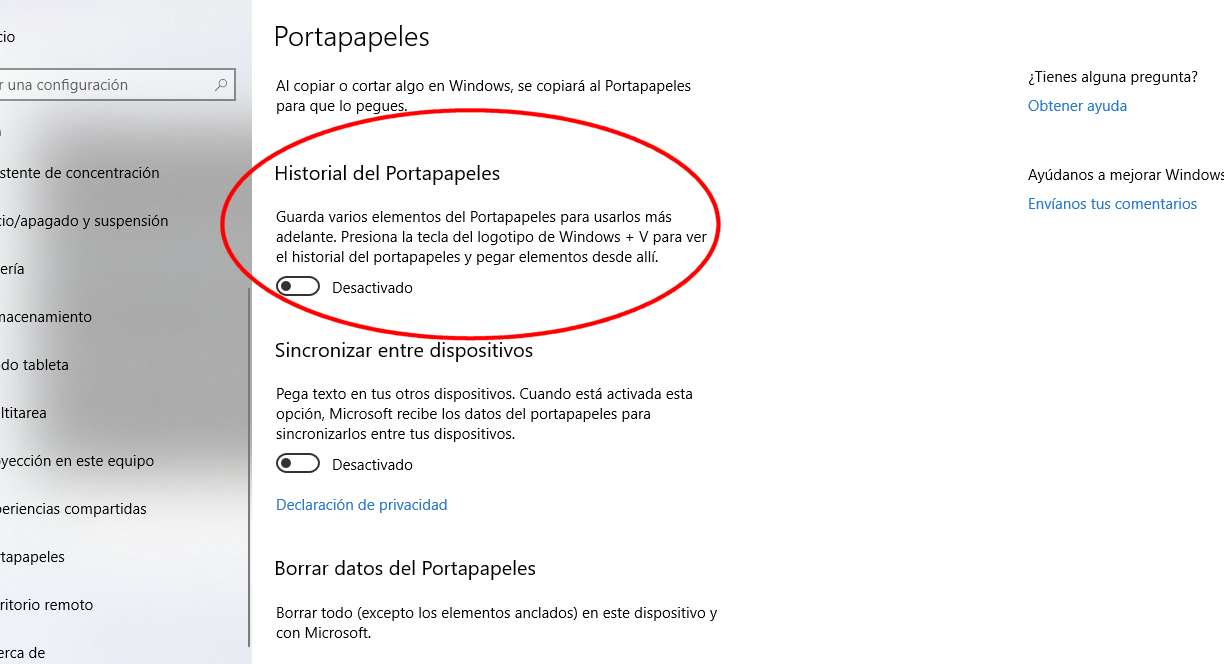
Para activar el historial del portapapeles en Windows, debes dirigirte a la Configuración, luego a Sistema y seleccionar «Portapapeles». Una vez allí, encontrarás la opción «Historial del portapapeles», la cual deberás activar. Esto te permitirá almacenar múltiples elementos copiados y acceder a ellos posteriormente mediante la combinación de teclas Windows + V.
Configurar la sincronización entre dispositivos
Una vez habilitado el historial, puedes configurarlo para que se sincronice entre tus dispositivos. En la misma sección de «Portapapeles» en la Configuración, busca la opción «Sincronizar entre dispositivos» y actívala. Para que esto funcione correctamente, es fundamental haber iniciado sesión con la misma cuenta de Microsoft en todos los ordenadores que deseas sincronizar.
Gestionar y borrar el historial del portapapeles
El historial del portapapeles te permite ver y seleccionar los elementos copiados. Puedes gestionar estos elementos eliminando aquellos que ya no necesites, o fijando aquellos que utilizas con frecuencia para que no desaparezcan. Para borrar el historial completo, dirígete nuevamente a la configuración del portapapeles y selecciona la opción «Borrar» en la sección de historial.
Usos prácticos del historial y la sincronización
El historial del portapapeles y su sincronización ofrecen grandes beneficios en la productividad diaria:
- Transferencia rápida de información: Copia texto o imágenes en un equipo y pégalas instantáneamente en otro.
- Evita la pérdida de datos: Si copias algo y luego copias otra cosa sin pegarlo, el historial lo mantiene disponible.
- Acceso a múltiples elementos: No solo se guarda lo último copiado, sino una lista de elementos recientes.
- Facilita la colaboración: Comparte fragmentos de texto o enlaces con otros dispositivos de forma ágil.
- Organización personalizada: Fija elementos clave para tenerlos siempre a mano.
Solución de problemas comunes de sincronización
Si la sincronización del portapapeles no funciona, asegúrate de que ambos dispositivos estén conectados a Internet y que la cuenta de Microsoft sea la misma. Verifica también que la función de sincronización esté activada en ambos equipos y que no haya problemas de configuración en el firewall o antivirus que puedan estar bloqueando la conexión. Reiniciar los dispositivos también puede ayudar a resolver problemas de sincronización.
Habilitar y Sincronizar el Historial del Portapapeles
¿Cómo habilitar y sincronizar el historial del portapapeles en Android?
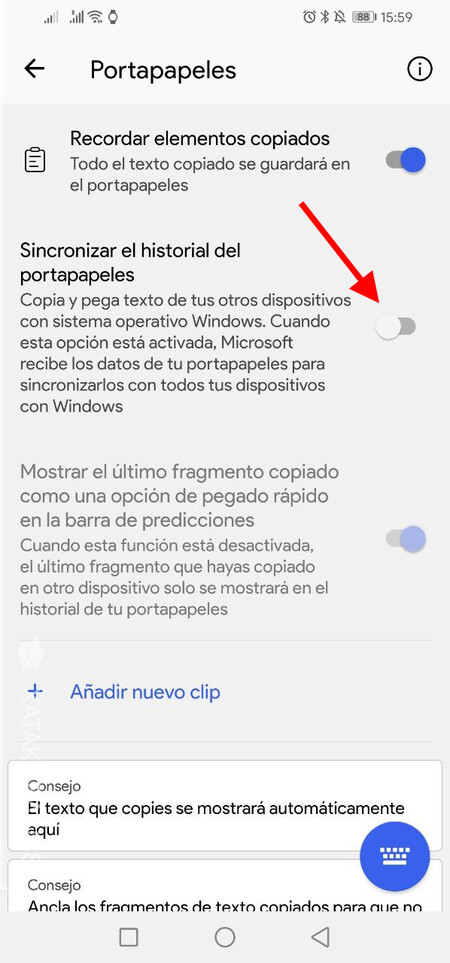
Para habilitar y sincronizar el historial del portapapeles en Android, primero debes acceder a la configuración de tu dispositivo. Generalmente, esta opción se encuentra dentro de los ajustes de «Sistema» o «Administración general», y luego buscando «Portapapeles» o una sección similar. Una vez allí, podrás activar la función de historial, que guardará automáticamente los elementos copiados. Para la sincronización entre dispositivos, necesitarás tener iniciada sesión con la misma cuenta de Google en todos ellos y asegurarte de que la opción de sincronización del portapapeles esté habilitada en la configuración de tu cuenta de Google o en los ajustes específicos de la función de portapapeles en cada dispositivo Android compatible.
Gestionar el Historial del Portapapeles
Para gestionar el historial del portapapeles en Android, una vez que hayas aprendido cómo activar el historial de portapapeles y sincronizarlo, generalmente puedes acceder a él a través de la barra de notificaciones o manteniendo presionado el campo de texto donde sueles pegar. Al hacerlo, aparecerá una opción para ver el historial, que te mostrará una lista de los elementos que has copiado recientemente. Desde este menú, podrás seleccionar qué elemento pegar, borrar elementos individuales o incluso limpiar todo el historial para mantener tu información privada.
Sincronización entre Dispositivos Android
La sincronización del portapapeles entre varios dispositivos Android es una característica muy útil para mantener la continuidad del trabajo o la facilidad de compartir información. Para que esto funcione correctamente, es fundamental que ambos dispositivos estén conectados a la misma cuenta de Google y que la función de sincronización entre dispositivos esté habilitada tanto en la configuración general de tu cuenta de Google como en los ajustes específicos de la función de portapapeles en cada teléfono o tablet. De esta manera, todo lo que copies en un dispositivo se reflejará en el otro, permitiendo una transferencia de información fluida.
Configuraciones Avanzadas y Consideraciones de Privacidad
Es importante conocer las configuraciones avanzadas relacionadas con el historial del portapapeles y cómo activar el historial de portapapeles y sincronizarlo, especialmente en lo que respecta a la privacidad. Algunos dispositivos permiten configurar cuánto tiempo se guardan los elementos en el historial o si se deben incluir ciertos tipos de datos. Además, siempre es recomendable ser consciente de la información que copias, ya que esta puede ser visible para otros si la sincronización está activa y el dispositivo está comprometido. Revisar periódicamente la configuración de seguridad y privacidad de tu cuenta de Google es una buena práctica.
| Función | Descripción | Requisitos |
|---|---|---|
| Habilitar Historial | Guarda automáticamente los elementos copiados. | Acceso a la configuración de portapapeles del dispositivo. |
| Sincronización entre Dispositivos | Comparte el contenido del portapapeles entre dispositivos. | Misma cuenta de Google en todos los dispositivos; opción de sincronización habilitada. |
| Ver Historial | Permite acceder y seleccionar elementos copiados recientemente. | Función de historial del portapapeles habilitada. |
| Borrar Historial | Elimina todos o elementos seleccionados del historial. | Acceso al menú de historial del portapapeles. |
¿Cómo habilitar y sincronizar el historial del portapapeles en mi móvil?
Para habilitar y sincronizar el historial del portapapeles en tu móvil, generalmente debes acceder a la configuración del teclado que utilizas. Busca opciones relacionadas con el «historial del portapapeles» o «sincronización del portapapeles» dentro de los ajustes del teclado, como Gboard o SwiftKey. Si tu teclado lo soporta, podrás activar esta función, permitiéndote ver y acceder a elementos copiados previamente, y en muchos casos, sincronizarlos entre tus dispositivos si inicias sesión con la misma cuenta.
¿Cómo activar el historial de portapapeles en Android?
En dispositivos Android, la forma de activar el historial de portapapeles depende en gran medida del teclado que hayas instalado. Si utilizas Gboard, el teclado de Google, deberás abrir la aplicación de teclado, dirigirte a «Diccionario» y luego a «Historial del portapapeles», donde encontrarás un interruptor para habilitarlo. Una vez activado, al copiar texto, verás una pequeña ventana con las entradas recientes. Este historial te permite acceder a elementos copiados anteriormente sin necesidad de volver a copiarlos.
| Función | Descripción | Acceso (Ejemplo Gboard) |
| Historial del Portapapeles | Permite guardar y acceder a múltiples elementos copiados. | Ajustes del teclado > Diccionario > Historial del portapapeles |
| Fijar Elementos | Posibilidad de mantener elementos importantes en el historial permanentemente. | Largo clic sobre un elemento en el historial del portapapeles |
| Borrar Historial | Opción para eliminar todos los elementos guardados en el historial. | Ajustes del teclado > Diccionario > Historial del portapapeles > Borrar todo |
¿Cómo sincronizar el historial del portapapeles entre dispositivos?
La sincronización del historial del portapapeles entre diferentes dispositivos, ya sean móviles o computadoras, suele requerir que ambas plataformas utilicen el mismo servicio o aplicación de teclado, y que hayas iniciado sesión con la misma cuenta de usuario. Por ejemplo, si usas Gboard en tu Android y también lo tienes en tu dispositivo ChromeOS o en alguna aplicación de teclado compatible en Windows que se vincule a tu cuenta de Google, la configuración para cómo activar el historial de portapapeles y sincronizarlo se gestiona a través de tu cuenta de Google, permitiendo que lo que copies en un lugar aparezca en el otro.
Consideraciones de privacidad y seguridad al usar el historial del portapapeles
Es fundamental ser consciente de la información que copias y que esta queda almacenada en tu historial de portapapeles. Si decides habilitar la sincronización, esta información podría ser accesible en todos los dispositivos vinculados a tu cuenta. Por lo tanto, es recomendable evitar copiar datos sensibles como contraseñas, números de tarjetas de crédito o información personal confidencial mientras la función está activa. Revisa regularmente la configuración de privacidad de tu teclado y de tu cuenta para entender cómo se manejan estos datos.
| Tipo de Dato | Recomendación | Riesgo Potencial |
| Contraseñas | No copiar | Acceso no autorizado si el dispositivo o cuenta es comprometida. |
| Información Bancaria | Evitar copiar | Posibilidad de robo de identidad o fraude financiero. |
| Mensajes Privados | Copiar con precaución | Exposición de conversaciones confidenciales. |
Cómo habilitar y sincronizar el historial del portapapeles en Windows.
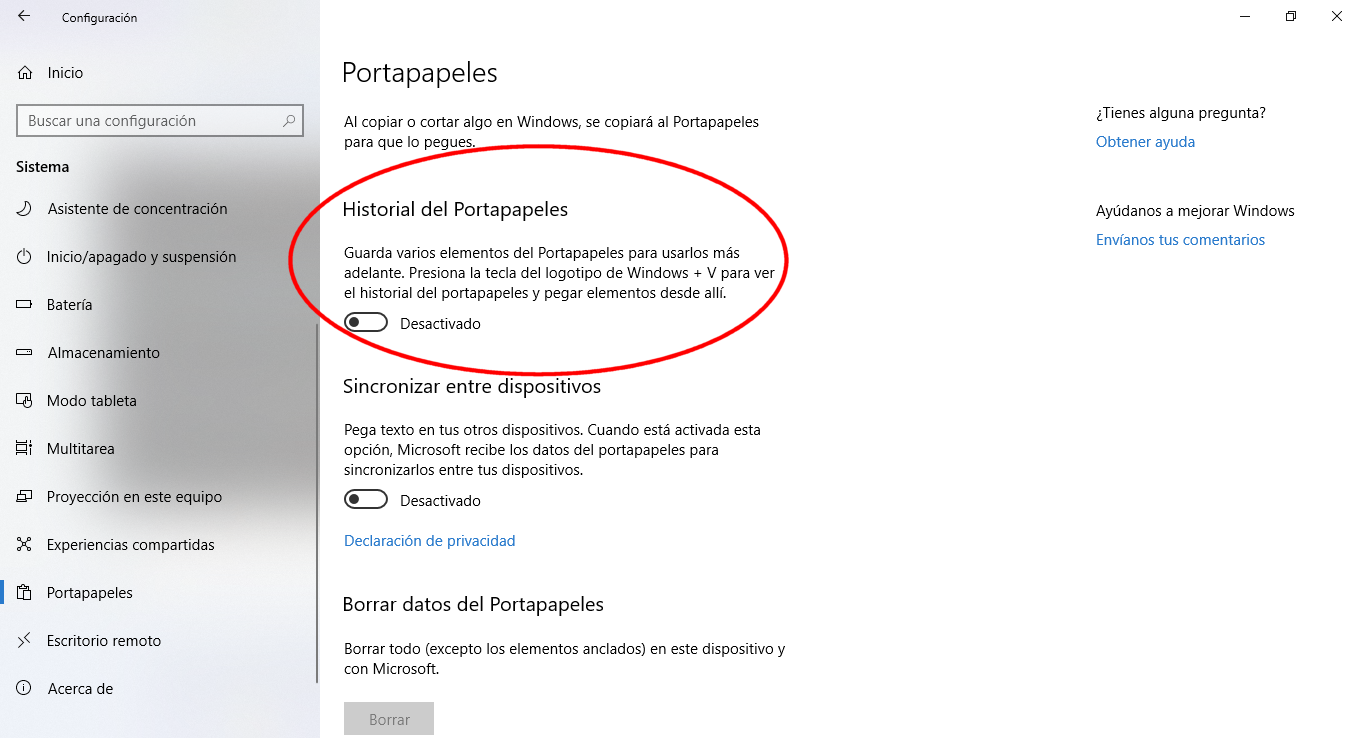
Para habilitar y sincronizar el historial del portapapeles en Windows, primero debes asegurarte de que la función esté activada en la configuración del sistema. Dirígete a «Configuración» > «Sistema» > «Portapapeles» y activa la opción «Historial del portapapeles». Una vez habilitado, el historial almacenará varios elementos que copies, permitiéndote acceder a ellos fácilmente a través de la combinación de teclas `Windows + V`. Para la sincronización entre dispositivos, deberás iniciar sesión con la misma cuenta de Microsoft en todos los ordenadores y habilitar la opción «Sincronizar a través de todos los dispositivos» dentro de la misma sección de configuración del portapapeles, garantizando así un acceso consistente y unificado a tus elementos copiados.
Configuración del Historial del Portapapeles
Para poder empezar a usar esta función, es fundamental que primero aprendas cómo activar el historial de portapapeles y sincronizarlo si deseas usarlo en múltiples dispositivos. En primer lugar, accede a la aplicación Configuración de Windows, generalmente disponible a través del menú Inicio o presionando `Windows + I`. Una vez allí, navega hasta la sección «Sistema» y, en el menú lateral izquierdo, selecciona «Portapapeles». Dentro de esta ventana, encontrarás el interruptor para habilitar el «Historial del portapapeles». Al activarlo, Windows comenzará a guardar un registro de los elementos que copies.
| Opción | Descripción | Acceso |
| Historial del portapapeles | Permite guardar múltiples elementos copiados para su posterior uso. | Configuración > Sistema > Portapapeles |
Habilitar la Sincronización entre Dispositivos
Si tu objetivo es que el contenido que copias en un ordenador de Windows esté disponible en otros, debes configurar la sincronización. Para ello, dentro de la misma sección de «Portapapeles» en la configuración, localiza la opción «Sincronizar a través de todos los dispositivos». Es crucial que estés conectado a la misma cuenta de Microsoft en todos los dispositivos que deseas sincronizar. Al activar esta función, los elementos copiados se subirán a la nube asociada a tu cuenta y estarán accesibles desde cualquier otro equipo donde hayas iniciado sesión con esa misma cuenta y tengas el historial del portapapeles activado.
| Requisito | Función | Resultado |
| Cuenta de Microsoft única | Sincronizar a través de todos los dispositivos | Acceso al historial del portapapeles en múltiples ordenadores. |
Gestión y Acceso al Historial
Una vez que el historial del portapapeles está activado, la manera más eficiente de acceder a él es mediante el atajo de teclado `Windows + V`. Al presionar esta combinación, se desplegará una ventana que muestra todos los elementos que has copiado recientemente, desde texto hasta imágenes. Puedes seleccionar el elemento que necesitas para pegarlo, facilitando enormemente el flujo de trabajo cuando necesitas reutilizar información sin tener que copiarla repetidamente. Si deseas eliminar elementos del historial, puedes hacerlo directamente desde esta ventana, seleccionando los elementos y haciendo clic en la opción de eliminar.
| Atajo de Teclado | Función de la Ventana | Gestión |
Windows + V | Muestra todos los elementos copiados recientemente. | Seleccionar, pegar o eliminar elementos del historial. |
Preguntas Frecuentes
¿Cómo activo el historial del portapapeles en mi dispositivo?
Para activar el historial del portapapeles, generalmente debes dirigirte a la configuración del sistema de tu dispositivo. Busca la sección relacionada con el portapapeles o entrada y teclado. Allí encontrarás una opción para habilitar el historial o almacenamiento de elementos copiados. Una vez activado, podrás acceder a un listado de los últimos elementos que has copiado.
¿Qué ventajas ofrece el historial del portapapeles?
El principal beneficio de tener el historial del portapapeles activado es la conveniencia. Te permite recuperar y pegar elementos copiados previamente, evitando tener que copiarlos nuevamente si necesitas usarlos varias veces o si copiaste algo más tarde sin querer. Esto es especialmente útil cuando trabajas con múltiples fragmentos de texto o imágenes.
¿Cómo se sincroniza el historial del portapapeles entre dispositivos?
La sincronización del historial del portapapeles generalmente requiere que ambos dispositivos estén conectados a la misma cuenta de usuario o servicio en la nube, como una cuenta de Microsoft o Google, dependiendo del sistema operativo. Asegúrate de que la opción de sincronización esté activada en la configuración del portapapeles en todos tus dispositivos para que los elementos copiados se compartan automáticamente entre ellos.
¿Existen restricciones o consideraciones de privacidad al usar el historial del portapapeles?
Sí, es importante tener en cuenta que el historial del portapapeles almacena información sensible que has copiado, como contraseñas o datos privados. Por lo tanto, debes asegurarte de que tu dispositivo esté protegido con una contraseña o método de desbloqueo seguro. Además, verifica la política de privacidad del servicio de sincronización que utilizas para entender cómo se maneja tu información.