Windows 11 para streamers: ajustes de audio y captura perfectos
Windows 11 ofrece un entorno mejorado para la transmisión en vivo, pero optimizar el audio y la captura es crucial para una experiencia profesional. Este artículo guiará a los streamers a través de los ajustes esenciales en el sistema operativo, desde la configuración de dispositivos de audio hasta la personalización de la grabación de pantalla. Descubriremos cómo aprovechar al máximo las nuevas características de Windows 11 para asegurar transmisiones fluidas, audio nítido y una calidad visual impecable, elevando así la producción de contenido y la interacción con la audiencia.
Windows 11 para streamers: ajustes de audio y captura perfectos
Windows 11 ofrece una plataforma robusta para los creadores de contenido, optimizando la experiencia de transmisión a través de ajustes de audio y captura mejorados. La implementación de nuevas tecnologías y una interfaz de usuario más intuitiva facilitan la obtención de un sonido cristalino y una captura de video fluida, elementos cruciales para el éxito de cualquier streamer.
Mejoras en la gestión del audio
Windows 11 ha introducido mejoras significativas en la gestión del audio, permitiendo un control más granular sobre las fuentes de sonido y los dispositivos de salida. Esto es fundamental para los streamers que necesitan equilibrar el audio del juego, las notificaciones, la música y la voz del micrófono, asegurando que cada elemento se escuche con la calidad y el volumen deseados por la audiencia.
- Control de volumen por aplicación: Permite ajustar el volumen de cada programa de forma independiente, asegurando que tu voz destaque sobre el juego.
- Mejoras en la latencia de audio: Reducción de los retrasos en la transmisión de audio, lo que se traduce en una experiencia más sincronizada para tus espectadores.
- Soporte nativo para audio espacial: Mejora la inmersión al ofrecer una experiencia de sonido más tridimensional, ideal para juegos y contenido interactivo.
Optimización de la captura de pantalla y video
La capacidad de capturar contenido de alta calidad sin afectar el rendimiento del sistema es vital para los streamers. Windows 11 ha implementado optimizaciones que agilizan el proceso de captura, permitiendo una transmisión sin interrupciones y con una fidelidad visual impresionante.
- Barra de juegos (Game Bar) mejorada: Acceso rápido a funciones de captura, grabación y transmisión directamente desde la partida.
- Nuevos códecs de video: Soporte para códecs más eficientes que permiten una mejor calidad de imagen con menor uso de recursos.
- Integración con software de terceros: Facilidad para conectar y configurar software de transmisión popular como OBS Studio o Streamlabs Desktop.
Configuración del micrófono para una voz clara
Un micrófono bien configurado es la piedra angular de una buena transmisión. Windows 11 simplifica la configuración del micrófono, ofreciendo opciones para reducir el ruido de fondo y mejorar la claridad de la voz, lo que asegura que tu audiencia te escuche perfectamente.
- Configuración avanzada del micrófono: Acceso a ajustes detallados para mejorar la calidad del sonido, como la supresión de ruido y la ganancia.
- Muestras de audio y formatos: Posibilidad de seleccionar la frecuencia de muestreo y la profundidad de bits adecuadas para obtener la máxima calidad de audio.
- Gestión de dispositivos de entrada: Fácil selección y configuración del micrófono principal, así como la posibilidad de usar múltiples fuentes de audio simultáneamente.
Ajustes de hardware para un rendimiento óptimo
La correcta configuración del hardware es fundamental para evitar cuellos de botella y garantizar una transmisión fluida. Windows 11 facilita la gestión de los dispositivos de hardware, permitiendo optimizar el rendimiento para la creación de contenido en tiempo real.
- Modo de juego: Prioriza los recursos del sistema para los juegos, mejorando el rendimiento y reduciendo el lag.
- Actualizaciones de controladores: El sistema operativo facilita la búsqueda e instalación de las últimas actualizaciones de controladores para tarjetas gráficas y otros componentes.
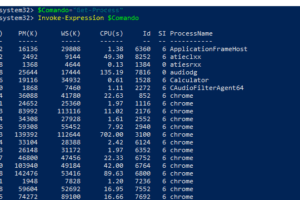
- Administrador de tareas optimizado: Permite identificar y gestionar los procesos que consumen más recursos, ayudando a liberar potencia para la transmisión.
Uso de la aplicación Xbox Game Bar para la captura
La Xbox Game Bar, integrada en Windows 11, es una herramienta poderosa para los streamers que desean capturar fragmentos de juego o iniciar transmisiones rápidamente. Ofrece una interfaz intuitiva y funciones de captura de pantalla y video eficientes.
- Grabación de clips recientes: Permite guardar automáticamente los últimos minutos de juego, ideal para capturar momentos inesperados.
- Widget de rendimiento: Monitorea el uso de la CPU, GPU y RAM en tiempo real, ayudando a identificar posibles problemas de rendimiento.
- Captura de pantalla con atajos: Acceso rápido a la captura de imágenes fijas con combinaciones de teclas personalizables.
Preguntas Frecuentes
¿Cuáles son los ajustes de audio esenciales en Windows 11 para optimizar la transmisión?
Para una transmisión de audio de alta calidad en Windows 11, es crucial configurar correctamente el micrófono y los dispositivos de salida. Asegúrate de seleccionar tu micrófono principal como dispositivo de entrada predeterminado y establece la calidad de grabación a la máxima disponible (generalmente 48000 Hz, calidad de estudio). En cuanto al audio de salida, selecciona tus auriculares o altavoces principales y desactiva cualquier mejora de audio innecesaria que pueda introducir artefactos o latencia.
¿Cómo puedo mejorar la captura de pantalla y la captura de juegos en Windows 11 para mis transmisiones?
Windows 11 ofrece la Barra de Juegos (Xbox Game Bar), accesible con `Windows + G`, que facilita la captura de pantalla y de juegos. Asegúrate de que la opción de captura en segundo plano esté habilitada para grabar clips de momentos destacados. Para una captura de pantalla de alta fidelidad, verifica que la resolución de captura coincida con la resolución de tu monitor y que la velocidad de fotogramas esté configurada para evitar microcortes o stuttering.
¿Qué configuraciones de audio avanzadas en Windows 11 pueden beneficiar a un streamer?
Los streamers pueden beneficiarse de la configuración avanzada de audio en Windows 11, como el control de volumen de aplicaciones individuales. Esto te permite ajustar el volumen del juego, la música y el micrófono por separado dentro del mezclador de volumen del sistema, asegurando que tu voz sea siempre clara y audible por encima de otros sonidos. También puedes explorar las propiedades del micrófono para ajustar la supresión de ruido y el control automático de ganancia (AGC), aunque debes usarlos con precaución para no distorsionar tu voz.
¿Cómo optimizar la configuración de rendimiento de Windows 11 para una transmisión fluida?
Para una transmisión fluida, la optimización del rendimiento es clave en Windows 11. Desactiva las aplicaciones en segundo plano innecesarias que consumen recursos de CPU y GPU durante tu transmisión. Habilita el Modo de Juego, que prioriza los recursos del sistema para tus aplicaciones en primer plano y puede mejorar la experiencia de juego y la calidad de la transmisión. Considera también ajustar la configuración de energía a Alto Rendimiento para asegurar que tu hardware funcione a su máxima capacidad.