Windows 11 lento: 15 diagnósticos que sí funcionan
Experimentar lentitud en Windows 11 puede ser frustrante y afectar la productividad. Si tu sistema operativo no responde con la agilidad esperada, es probable que existan causas subyacentes que requieren una revisión. Este artículo presenta quince diagnósticos prácticos y probados para identificar y solucionar los cuellos de botella que ralentizan tu experiencia en Windows 11. Desde la optimización de recursos hasta la resolución de conflictos de software, te guiaremos a través de pasos efectivos para restaurar el rendimiento óptimo de tu equipo.
Windows 11 lento: 15 diagnósticos que sí funcionan
Cuando Windows 11 experimenta una disminución en su rendimiento, puede ser frustrante, pero existen diversas estrategias de diagnóstico para identificar y solucionar la causa. Abordar problemas de lentitud implica un enfoque sistemático, revisando desde el software instalado hasta la configuración del sistema y el estado del hardware. La clave está en aplicar una serie de pruebas y comprobaciones para aislar el origen del problema y restaurar la fluidez del sistema operativo.
1. Verificación de Aplicaciones en Segundo Plano
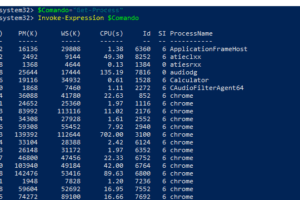
Muchas aplicaciones continúan ejecutándose en segundo plano, consumiendo recursos del sistema incluso cuando no están activamente en uso. Para diagnosticar esto, es esencial revisar el Administrador de Tareas (Ctrl + Shift + Esc) y observar qué procesos están utilizando una cantidad significativa de CPU, memoria RAM o disco. Si se detectan aplicaciones innecesarias consumiendo recursos, se puede optar por cerrarlas o deshabilitar su inicio automático.
- Presiona Ctrl + Shift + Esc para abrir el Administrador de Tareas.
- Navega a la pestaña Procesos.
- Haz clic en las columnas CPU, Memoria y Disco para ordenar por uso.
- Identifica las aplicaciones que consumen muchos recursos y no son esenciales.
- Selecciona la aplicación y haz clic en Finalizar tarea o desactiva su inicio automático en la pestaña Inicio.
2. Análisis de Espacio en Disco
Un disco duro casi lleno puede ralentizar significativamente el rendimiento de Windows 11, ya que el sistema necesita espacio para archivos temporales y paginación. Un diagnóstico efectivo es comprobar el espacio disponible en las unidades, especialmente la unidad C:. Si está casi llena, se deben liberar archivos innecesarios, desinstalar programas poco utilizados o mover datos a otras ubicaciones.
- Abre el Explorador de Archivos.
- Haz clic en Este equipo para ver el espacio en cada unidad.
- Si la unidad C: tiene menos del 15% de espacio libre, considera liberar espacio.
- Utiliza la herramienta Liberador de espacio en disco de Windows.
- Desinstala programas que no utilices desde Configuración > Aplicaciones > Aplicaciones instaladas.
3. Comprobación de Actualizaciones Pendientes y Problemas de Actualización
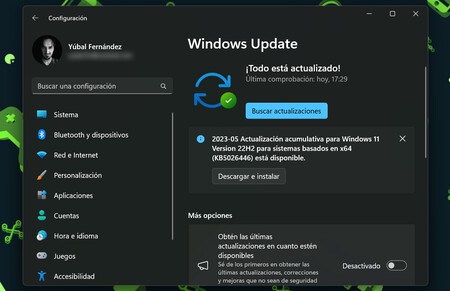
Windows 11 recibe constantemente actualizaciones que pueden mejorar el rendimiento y corregir errores. Un sistema que no está al día puede presentar lentitud. Es importante verificar si hay actualizaciones pendientes y asegurarse de que se instalen correctamente. A veces, las actualizaciones pueden fallar o corromperse, causando problemas de rendimiento, por lo que también es útil revisar el historial de actualizaciones.
- Ve a Configuración > Windows Update.
- Haz clic en Buscar actualizaciones.
- Instala todas las actualizaciones disponibles, incluyendo las opcionales.
- Reinicia el equipo después de la instalación.
- Si hay errores de actualización, busca soluciones específicas para esos códigos de error.
4. Diagnóstico de Malware y Virus
La presencia de software malicioso o virus puede ser una causa principal de la lentitud en Windows 11. El malware puede consumir recursos, interferir con procesos legítimos del sistema y robar información. Un análisis exhaustivo del sistema con un antivirus actualizado es un diagnóstico fundamental para descartar esta posibilidad.
- Asegúrate de que tu programa antivirus esté actualizado a la última versión.
- Ejecuta un análisis completo del sistema.
- Si se detecta alguna amenaza, sigue las instrucciones del antivirus para eliminarla o ponerla en cuarentena.
- Considera usar una segunda opinión con otro programa antivirus si persisten las dudas.
- Reinicia el equipo después de completar el análisis y la limpieza.
5. Revisión de la Salud del Disco Duro (HDD/SSD)
El estado del disco duro, ya sea un disco duro tradicional (HDD) o una unidad de estado sólido (SSD), es crucial para el rendimiento. Un disco dañado o con sectores defectuosos puede causar lentitud y errores. Utilizar herramientas integradas en Windows como `chkdsk` o herramientas de diagnóstico del fabricante del disco puede revelar problemas.
- Abre el Símbolo del sistema como administrador.
- Escribe `chkdsk C: /f /r` y presiona Enter (reemplaza C: por la letra de la unidad que deseas comprobar).
- Se te pedirá que programes la comprobación para el próximo reinicio; escribe `S` y presiona Enter.
- Reinicia el equipo. El proceso puede tardar un tiempo.
- Si `chkdsk` encuentra errores, podría ser necesario considerar un reemplazo del disco si los problemas son graves.
15 Diagnósticos Efectivos para Solucionar la Lentitud en Windows 11
¿Por qué mi PC con Windows 11 va lento? 15 diagnósticos efectivos.
Tu PC con Windows 11 lento puede ser causado por una variedad de factores, que van desde software mal optimizado hasta hardware insuficiente. El exceso de programas que se ejecutan al inicio consume recursos vitales, ralentizando el arranque y el rendimiento general. La falta de espacio en el disco duro, especialmente en la unidad donde está instalado el sistema operativo, dificulta las operaciones normales de Windows. Archivos temporales acumulados y el caché del navegador desactualizado también contribuyen a la lentitud. Una infección de malware es una causa común, ya que los programas maliciosos consumen ciclos de CPU y ancho de banda. El hardware obsoleto o insuficiente, como una RAM limitada o un disco duro mecánico en lugar de un SSD, puede ser un cuello de botella significativo. La fragmentación del disco duro (si no es un SSD) ralentiza el acceso a los datos. Controladores de dispositivos desactualizados o incompatibles pueden causar problemas de rendimiento y estabilidad. Un navegador con demasiadas extensiones o pestañas abiertas consume una cantidad considerable de memoria. Actualizaciones de Windows pendientes pueden estar consumiendo recursos en segundo plano, o una actualización defectuosa podría ser la causa. El sobrecalentamiento de los componentes (CPU, GPU) debido a la acumulación de polvo o ventiladores defectuosos puede forzar una reducción en el rendimiento (thermal throttling). Programas que consumen muchos recursos en segundo plano, aunque no se estén usando activamente, pueden afectar la fluidez. La configuración de energía mal optimizada puede limitar el rendimiento de la CPU. Un perfil de usuario dañado puede generar errores y lentitud. Finalmente, una instalación de Windows 11 corrupta o con archivos faltantes puede requerir una reinstalación. Para abordar un Windows 11 lento: 15 diagnósticos que sí funcionan, es crucial revisar estos puntos sistemáticamente.
Diagnósticos de Software y Proceso
Muchos problemas de lentitud en Windows 11 se originan en el software y los procesos que se ejecutan en segundo plano. Identificar y gestionar estos elementos es fundamental para mejorar el rendimiento general. Esto incluye desde la limpieza de archivos innecesarios hasta la optimización de los programas que se inician automáticamente con el sistema, un aspecto clave para que un Windows 11 lento vuelva a ser ágil.
| Diagnóstico | Descripción Detallada | Solución Sugerida |
| :————————– | :————————————————————————————————————————————————————————————- | :——————————————————————————————————————————————————————————- |
| Programas al Inicio | Aplicaciones que se cargan automáticamente al encender el PC, consumiendo RAM y CPU antes de que siquiera empieces a trabajar. | Desactivar programas no esenciales desde el Administrador de Tareas (Pestaña Inicio). |
| Archivos Temporales | Datos intermedios creados por programas y el propio sistema operativo que, con el tiempo, pueden ocupar espacio y ralentizar el acceso a datos. | Utilizar la herramienta «Liberador de espacio en disco» o borrar manualmente la carpeta `%temp%`. |
| Malware y Virus | Software malicioso que se ejecuta en segundo plano, utilizando recursos del sistema para actividades dañinas, lo que resulta en una notable lentitud. | Realizar un escaneo completo del sistema con un antivirus actualizado y eliminar cualquier amenaza detectada. |
| Aplicaciones en Segundo Plano | Programas que continúan ejecutándose o sincronizándose en segundo plano incluso cuando no se están utilizando activamente, consumiendo recursos de manera continua. | Revisar y deshabilitar aplicaciones en segundo plano no necesarias desde la configuración de privacidad de Windows 11. |
| Actualizaciones de Windows | Procesos de descarga e instalación de actualizaciones que, si no se completan correctamente o si son muy grandes, pueden consumir recursos de manera intensiva durante su ejecución. | Asegurarse de que todas las actualizaciones de Windows estén instaladas correctamente y reiniciar el PC una vez completadas. |
Diagnósticos de Hardware y Sistema
El rendimiento de tu PC con Windows 11 lento también puede estar intrínsecamente ligado al estado y la capacidad de su hardware. Un hardware insuficiente, problemas de comunicación entre componentes o la acumulación de polvo pueden generar cuellos de botella significativos. Es importante evaluar estos aspectos para comprender completamente las causas de la lentitud.
| Diagnóstico | Descripción Detallada | Solución Sugerida |
| :———————- | :————————————————————————————————————————————————————————————— | :————————————————————————————————————————————————————————————————————— |
| Espacio en Disco Duro | Tener el disco duro, especialmente la unidad C:, casi lleno limita la capacidad de Windows 11 para crear archivos temporales, desempaquetar actualizaciones y operar eficientemente. | Liberar espacio eliminando programas no utilizados, archivos grandes o transfiriéndolos a un disco externo. Se puede usar la herramienta «Sensor de almacenamiento» en Configuración. |
| Disco Duro Fragmentado | En discos duros mecánicos (HDD), los archivos pueden dividirse en pedazos y dispersarse por todo el disco, lo que hace que el acceso a ellos sea más lento al tener que buscar cada fragmento. | Ejecutar la herramienta de desfragmentación y optimización de unidades (solo para HDD). Los SSD no requieren desfragmentación. |
| Controladores Obsoletos | Controladores (drivers) desactualizados para la tarjeta gráfica, red, sonido, etc., pueden causar incompatibilidades y un rendimiento subóptimo, haciendo que Windows 11 lento sea una constante. | Actualizar los controladores a través del Administrador de Dispositivos o descargarlos directamente desde el sitio web del fabricante del hardware. |
| Sobrecalentamiento | Temperaturas elevadas en la CPU o GPU debido a mala ventilación o exceso de polvo pueden hacer que el sistema reduzca su rendimiento para evitar daños, resultando en un Windows 11 lento. | Limpiar el polvo de los ventiladores y disipadores, asegurarse de una buena circulación de aire en la caja del PC y, si es necesario, considerar la sustitución de la pasta térmica. |
| RAM Insuficiente | Tener muy poca memoria RAM obliga al sistema a usar el archivo de paginación en el disco duro (más lento) con más frecuencia para compensar, lo que ralentiza significativamente las operaciones. | Cerrar programas que consumen mucha RAM, o considerar una actualización a más memoria RAM si el uso es consistentemente alto. |
Diagnósticos de Configuración y Optimización
La manera en que está configurado tu sistema operativo y las aplicaciones que usas pueden influir drásticamente en la velocidad de tu PC con Windows 11 lento. Ajustar ciertos parámetros y realizar tareas de mantenimiento preventivo son acciones clave para mantener un rendimiento óptimo.
| Diagnóstico | Descripción Detallada | Solución Sugerida |
| :—————————- | :—————————————————————————————————————————————————————————————————————————————————————————————————————————————————————————————————————————————————————————————————————————————————————————————— | :————————————————————————————————————————————————————————————————————————————————————————————————————————————————————————————————————— |
| Caché del Navegador | Los navegadores web almacenan datos temporales (caché) para acelerar la carga de sitios web visitados frecuentemente. Sin embargo, un caché muy grande o corrupto puede, paradójicamente, ralentizar la navegación e incluso afectar el rendimiento general del sistema. Este es un factor común en un Windows 11 lento. | Limpiar regularmente el caché y las cookies del navegador. En la mayoría de los navegadores, puedes encontrar esta opción en la configuración de privacidad o historial. Es recomendable borrar datos de «todo el tiempo» para una limpieza más efectiva. |
| Extensiones del Navegador | Cada extensión instalada en tu navegador consume recursos de memoria y procesamiento. Tener demasiadas extensiones activas, o extensiones mal optimizadas, puede ralentizar significativamente la velocidad de carga de las páginas web y el rendimiento general de tu PC. | Revisa la lista de extensiones instaladas en tu navegador y desactiva o elimina aquellas que no sean esenciales o que sospeches que estén causando lentitud. Intenta navegar con las extensiones desactivadas para verificar si hay una mejora en la velocidad. |
| Perfil de Usuario Corrupto | En raras ocasiones, el perfil de usuario de Windows puede dañarse, lo que lleva a errores, fallos en la carga de aplicaciones y una lentitud generalizada del sistema operativo. Esto puede manifestarse en problemas al iniciar sesión, archivos que no se guardan o configuraciones que no se aplican correctamente. | Crear un nuevo perfil de usuario administrador en Windows 11 y migrar tus datos y configuraciones personales a este nuevo perfil. Esto a menudo resuelve los problemas asociados con perfiles de usuario dañados y puede ser la solución definitiva para un Windows 11 lento en este escenario. |
| Configuración de Energía | El modo de ahorro de energía o un plan de energía mal configurado puede limitar el rendimiento de la CPU y otros componentes para conservar energía, lo que resulta en una experiencia de usuario más lenta, especialmente en tareas que requieren más potencia de procesamiento. | Verifica y ajusta tu plan de energía en la Configuración de Energía de Windows. Seleccionar el plan «Alto rendimiento» o «Equilibrado» suele ofrecer una mejor experiencia de usuario sin un consumo excesivo de energía, siempre y cuando no tengas un portátil que necesite maximizar la duración de la batería. |
| Instalación de Windows Dañada | Si los archivos del sistema operativo se han dañado debido a sectores defectuosos en el disco duro, apagados inesperados o conflictos de software, esto puede llevar a inestabilidad y una significativa lentitud general en Windows 11. | Ejecuta las herramientas de reparación del sistema como `SFC /scannow` y `DISM /Online /Cleanup-Image /RestoreHealth` en el Símbolo del sistema (como administrador). Si los problemas persisten, una reinstalación limpia de Windows 11 podría ser necesaria. |
¿Qué diagnósticos específicos para Windows 11 son efectivos cuando el ordenador va lento y se cuelga?

Para abordar un ordenador con Windows 11 lento y que se cuelga, existen varios diagnósticos específicos y herramientas integradas que son muy efectivas. Es fundamental comenzar por identificar posibles cuellos de botella en el sistema, ya sea por software obsoleto, conflictos de controladores, procesos en segundo plano excesivos o problemas de hardware subyacentes. La combinación de comprobaciones de rendimiento del sistema, análisis de archivos de sistema y la monitorización de la actividad de aplicaciones suele arrojar luz sobre la causa raíz, permitiendo aplicar soluciones concretas para restaurar la fluidez y estabilidad del equipo.
Monitoreo del Rendimiento del Sistema
La herramienta Administrador de Tareas en Windows 11 es una de las primeras y más efectivas para diagnosticar por qué un ordenador va lento y se cuelga. Permite observar en tiempo real el uso de la CPU, la Memoria RAM, el Disco y la Red. Identificar qué aplicaciones o procesos consumen la mayor parte de estos recursos es crucial. Por ejemplo, un proceso con un uso constante del 100% de la CPU o una memoria RAM casi agotada puede ser el principal culpable. Además, la sección «Inicio» del Administrador de Tareas ayuda a deshabilitar programas innecesarios que se ejecutan al arrancar el sistema, liberando recursos y mejorando el tiempo de inicio, lo cual es esencial para evitar lentitud general en Windows 11 lento.
| Herramienta | Propósito Principal | Cómo Ayuda con la Lentitud |
| Administrador de Tareas | Monitorear uso de CPU, Memoria, Disco y Red | Identifica procesos que consumen altos recursos, permitiendo cerrarlos o investigar su causa. |
| Monitor de Recursos | Análisis detallado de hardware y software | Proporciona información más profunda sobre el uso de recursos por parte de procesos y servicios. |
| Monitor de Rendimiento | Seguimiento a largo plazo de contadores del sistema | Permite identificar patrones de consumo de recursos a lo largo del tiempo, útil para detectar problemas intermitentes. |
Comprobación de la Integridad de Archivos del Sistema
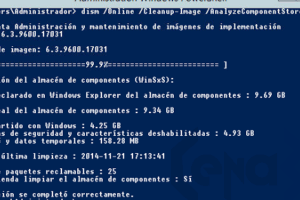
La lentitud y los cuelgues en Windows 11 a menudo pueden ser causados por la corrupción de archivos del sistema, esenciales para el correcto funcionamiento del sistema operativo. Las herramientas SFC (System File Checker) y DISM (Deployment Image Servicing and Management) son diagnósticos específicos muy efectivos para reparar estos archivos. Ejecutar `sfc /scannow` desde una ventana del Símbolo del sistema con privilegios de administrador escaneará todos los archivos protegidos del sistema y reemplazará las versiones incorrectas por las versiones correctas. Si SFC no puede reparar los archivos, DISM puede ser utilizado para reparar la imagen del sistema que SFC utiliza como referencia, asegurando la integridad de Windows 11 lento.
| Comando | Descripción | Resultado Esperado |
| sfc /scannow | Escanea y repara archivos del sistema protegidos. | Reemplaza archivos corruptos o faltantes por versiones correctas. |
| DISM /Online /Cleanup-Image /RestoreHealth | Repara la imagen del sistema de Windows. | Corrige posibles problemas en los archivos de origen de SFC, permitiendo su correcto funcionamiento. |
Análisis de Controladores y Actualizaciones
Los controladores de hardware desactualizados, corruptos o incompatibles son una causa común de lentitud y cuelgues en Windows 11. Es fundamental mantener los controladores de la tarjeta gráfica, de red, de audio y del chipset actualizados. El Administrador de Dispositivos permite verificar si hay algún dispositivo con un signo de exclamación amarillo, indicando un problema con su controlador. Realizar búsquedas de actualizaciones de controladores a través de Windows Update o descargar los controladores más recientes directamente desde el sitio web del fabricante del hardware son diagnósticos específicos que a menudo resuelven estos problemas. La desinstalación y posterior reinstalación de un controlador problemático también puede ser una solución efectiva para un Windows 11 lento.
| Método | Objetivo | Beneficio contra la Lentitud |
| Administrador de Dispositivos | Verificar y actualizar controladores de hardware | Identifica y soluciona problemas de compatibilidad de controladores que causan inestabilidad. |
| Windows Update | Descargar actualizaciones de controladores y del sistema | Proporciona parches y optimizaciones generales que pueden mejorar el rendimiento y la estabilidad. |
| Sitios Web de Fabricantes | Obtener controladores más recientes y específicos | Asegura la compatibilidad y el máximo rendimiento del hardware con Windows 11 lento. |
¿Cómo optimizar Windows 11 lento con 15 diagnósticos efectivos?
Optimizar Windows 11 lento con 15 diagnósticos efectivos implica abordar múltiples áreas del sistema. Comienza con la desfragmentación del disco y la limpieza de archivos temporales, seguida de la desinstalación de programas innecesarios y la desactivación de aplicaciones de inicio que consumen recursos. Es fundamental actualizar drivers de forma regular, especialmente los de la tarjeta gráfica, y revisar el uso de la memoria RAM y la CPU en el Administrador de Tareas para identificar procesos anómalos. Además, se recomienda realizar un análisis de malware con Windows Defender o un antivirus de confianza, verificar la salud del disco duro con herramientas como CHKDSK y considerar la restauración del sistema o una instalación limpia de Windows 11 si los problemas persisten. Ajustar la configuración de energía, deshabilitar efectos visuales innecesarios y optimizar la configuración de red también contribuyen a mejorar el rendimiento general cuando se experimenta un Windows 11 lento.
Actualización y Mantenimiento del Sistema
Mantener Windows 11 lento optimizado requiere una rutina de mantenimiento constante. Las actualizaciones de Windows, a menudo pasadas por alto, son cruciales ya que no solo introducen nuevas funcionalidades sino que también corrigen errores y mejoran la estabilidad y el rendimiento del sistema operativo, lo que puede aliviar la lentitud. La actualización de controladores es igualmente importante; los controladores obsoletos o corruptos, especialmente los de gráficos, red y chipset, pueden causar cuellos de botella significativos y un rendimiento deficiente. El análisis de malware regular con el antivirus integrado de Windows o una solución de terceros es vital para eliminar software malicioso que consume recursos y ralentiza el sistema.
| Diagnóstico | Acción | Beneficio para la optimización |
| Actualizaciones de Windows pendientes | Ir a Configuración > Windows Update y buscar actualizaciones. | Corrige errores y mejora el rendimiento general. |
| Controladores de hardware desactualizados | Usar el Administrador de Dispositivos o software de terceros para actualizar. | Mejora la compatibilidad y la eficiencia de los componentes. |
| Amenazas de malware | Ejecutar un análisis completo con Windows Defender o un antivirus. | Elimina procesos que consumen recursos y ralentizan el sistema. |
| Archivos temporales acumulados | Usar la herramienta Liberador de espacio en disco. | Libera espacio en disco y acelera el acceso a los datos. |
Gestión de Programas y Procesos
La gestión eficaz de los programas y los procesos en ejecución es fundamental para abordar un Windows 11 lento. Desinstalar aplicaciones que no se utilizan libera espacio en disco y reduce la carga de recursos del sistema. Es igualmente importante controlar las aplicaciones que se inician automáticamente con el sistema, ya que muchas de ellas consumen una cantidad considerable de memoria y potencia de procesamiento desde el momento en que se enciende el PC, contribuyendo a la lentitud. El análisis del Administrador de Tareas permite identificar y cerrar procesos que están consumiendo una cantidad desproporcionada de CPU o RAM, a menudo de forma inesperada, lo que puede ser un indicador claro de un Windows 11 lento.
| Diagnóstico | Acción | Beneficio para la optimización |
| Programas innecesarios instalados | Desinstalar desde Configuración > Aplicaciones > Aplicaciones instaladas. | Libera espacio en disco y reduce el consumo de recursos. |
| Aplicaciones de inicio excesivas | Desactivar aplicaciones desde el Administrador de Tareas (Pestaña Inicio). | Reduce el tiempo de arranque y el consumo de recursos al inicio. |
| Procesos de alto consumo de CPU/RAM | Identificar y finalizar procesos anómalos en el Administrador de Tareas. | Libera recursos del sistema para mejorar la fluidez. |
| Fragmentación del disco (para HDD) | Usar la herramienta Desfragmentar y optimizar unidades. | Mejora la velocidad de acceso a los datos en discos duros mecánicos. |
Optimización del Rendimiento del Sistema
Para mejorar un Windows 11 lento, la optimización del rendimiento del sistema implica ajustes directos en la configuración y la verificación de la salud del hardware. Deshabilitar efectos visuales innecesarios, como animaciones y sombras, puede liberar recursos gráficos y mejorar la capacidad de respuesta del sistema. Revisar la configuración de energía y asegurar que esté optimizada para el rendimiento, en lugar de para el ahorro de energía, puede marcar una diferencia notable. La verificación de la salud del disco duro utilizando herramientas nativas de Windows es crucial, ya que un disco defectuoso puede ser la causa principal de un rendimiento degradado y un comportamiento errático del sistema, manifestándose como un Windows 11 lento.
| Diagnóstico | Acción | Beneficio para la optimización |
| Configuración de efectos visuales | Ir a Configuración > Accesibilidad > Efectos visuales y desactivar animaciones. | Reduce la carga sobre la CPU y la GPU, mejorando la fluidez. |
| Configuración de energía | Seleccionar el plan de «Alto rendimiento» en Opciones de Energía. | Prioriza el rendimiento del hardware sobre el ahorro de energía. |
| Errores en el disco duro | Ejecutar CHKDSK desde la Símbolo del sistema (con permisos de administrador). | Corrige errores del sistema de archivos y sectores defectuosos. |
| Archivos del sistema corruptos | Ejecutar SFC /scannow en la Símbolo del sistema (con permisos de administrador). | Repara archivos del sistema dañados que pueden causar lentitud. |
Preguntas Frecuentes
¿Por qué mi Windows 11 se ha vuelto lento de repente?
Existen diversas razones por las cuales Windows 11 puede experimentar una disminución en su rendimiento. Frecuentemente, la lentitud se debe a programas que se ejecutan en segundo plano sin necesidad, actualizaciones pendientes o incompletas que consumen recursos, archivos temporales acumulados que fragmentan el disco, o incluso malware o virus que están operando en segundo plano. Además, la falta de espacio libre en el disco o un controlador de hardware obsoleto o dañado, especialmente el de la tarjeta gráfica, también son causas comunes de un sistema lento.
¿Qué diagnósticos específicos puedo realizar para identificar la lentitud en Windows 11?
Para diagnosticar la lentitud, puedes iniciar revisando el Administrador de Tareas para identificar procesos que consumen una alta cantidad de CPU, memoria o disco. Ejecutar el Comprobador de Archivos de Sistema (SFC) y la herramienta DISM puede reparar archivos de sistema corruptos. Es recomendable verificar la salud del disco duro con herramientas como CrystalDiskInfo y optimizar el inicio del sistema deshabilitando programas innecesarios. La actualización de controladores, especialmente de gráficos y chipset, es otro paso crucial.
¿Cómo puedo mejorar el rendimiento de Windows 11 si está lento?
Para mejorar el rendimiento, primero asegúrate de tener suficiente espacio libre en tu unidad principal, eliminando archivos innecesarios o moviéndolos a otra ubicación. Desactiva las aplicaciones de inicio que no necesitas que se ejecuten al encender el PC. Realiza una desfragmentación del disco si usas un HDD (no es necesario en SSDs) y ejecuta el Liberador de espacio en disco para eliminar archivos temporales. Mantén tu sistema operativo y tus controladores actualizados y considera escanear tu equipo en busca de malware.
¿Qué papel juegan las aplicaciones y los procesos en segundo plano en la lentitud de Windows 11?
Las aplicaciones y procesos que se ejecutan en segundo plano son una de las causas más comunes de que Windows 11 funcione lentamente. Estas tareas, a menudo invisibles para el usuario, pueden consumir una cantidad significativa de recursos del sistema como la CPU, la memoria RAM o el disco. Si tienes muchas aplicaciones configuradas para iniciarse automáticamente con el sistema operativo, o si algunas aplicaciones no están optimizadas, pueden sobrecargar tu PC. El Administrador de Tareas es la herramienta principal para identificar y gestionar estos procesos, permitiéndote finalizar aquellos que consumen demasiados recursos y no son esenciales.