Windows 11: cómo activar la protección contra ransomware
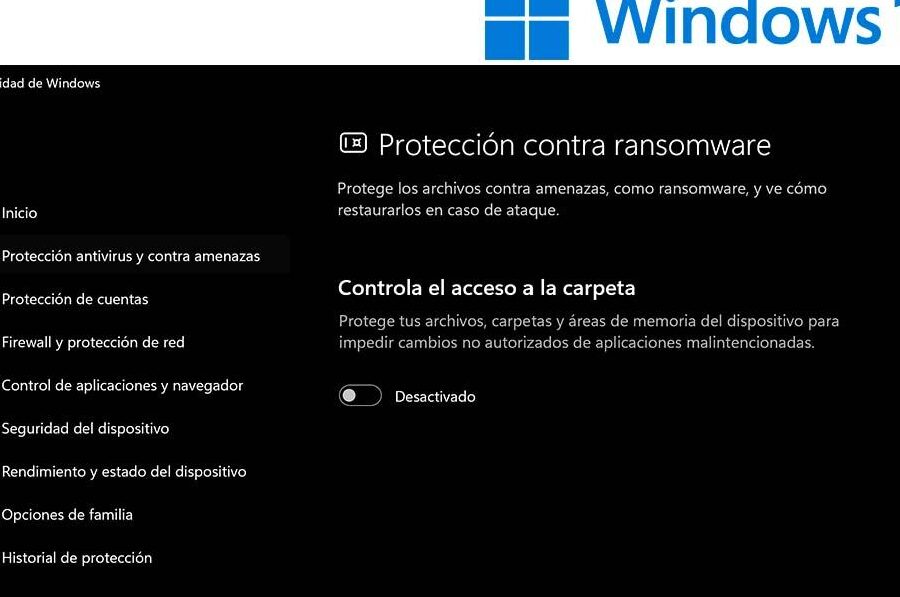
En un panorama digital cada vez más amenazado por el ransomware, es crucial implementar medidas de seguridad robustas para salvaguardar su información. Windows 11 incorpora funcionalidades avanzadas diseñadas para ofrecer una protección eficaz contra estos ataques. Este artículo explora detalladamente los pasos y configuraciones necesarias para activar y optimizar las defensas contra ransomware disponibles en su sistema operativo. Conocer y aplicar estas herramientas le permitirá mantener sus datos seguros y su productividad ininterrumpida frente a las crecientes amenazas cibernéticas.
Windows 11: Cómo activar la protección contra ransomware
Activar la protección contra ransomware en Windows 11 es crucial para salvaguardar sus datos contra ataques maliciosos. Microsoft ha integrado robustas herramientas de seguridad que, al configurarlas correctamente, brindan una defensa significativa. Esta protección se basa en una combinación de detección basada en comportamiento, protección de carpetas y almacenamiento seguro de archivos importantes.
Configuración de la Protección contra ransomware
La función principal para protegerse contra el ransomware en Windows 11 se encuentra dentro de la Seguridad de Windows. Puede acceder a ella fácilmente buscando «Seguridad de Windows» en la barra de búsqueda de Windows. Una vez abierta la aplicación, diríjase a «Protección contra virus y amenazas» y, dentro de esta sección, encontrará la opción «Administrar la protección contra ransomware».
Protección de carpetas controlada
Esta característica es fundamental para evitar que aplicaciones no autorizadas modifiquen o eliminen sus archivos importantes. Al habilitar la «Protección de carpetas controlada», usted especifica las carpetas que desea proteger. Solo las aplicaciones aprobadas o las que usted mismo permita explícitamente podrán escribir en estas ubicaciones.
- Para activar la protección de carpetas controlada:
- Acceda a «Protección contra virus y amenazas» en Seguridad de Windows.
- Haga clic en «Administrar la protección contra ransomware».
- Active el interruptor de «Protección de carpetas controlada».
- Para agregar carpetas a la lista protegida:
- En la sección «Protección de carpetas controlada», haga clic en «Permitir una aplicación a través de la protección de carpetas controlada».
- Seleccione «Agregar una aplicación permitida» y navegue hasta la aplicación que desea permitir.
- También puede seleccionar «Examinar todas las carpetas» para añadir carpetas específicas a la lista de protección.
Historial de protección
El historial de protección es una herramienta valiosa para monitorear las actividades de seguridad de su sistema. Aquí podrá ver qué amenazas han sido detectadas y bloqueadas, así como qué aplicaciones han intentado acceder a sus carpetas protegidas sin permiso. Revisar este historial regularmente le permite identificar patrones sospechosos y ajustar su configuración si es necesario.
- Para acceder al historial de protección:
- Dentro de «Protección contra virus y amenazas», busque la sección «Historial de protección».
- Haga clic en «Ver historial» para ver una lista detallada de las acciones de seguridad.
Restauración de archivos protegidos
En caso de que un ransomware logre cifrar algunos de sus archivos a pesar de las protecciones, la función de restauración de archivos protegidos puede ser su salvación. Esta característica, integrada con OneDrive o ubicaciones de copia de seguridad locales, le permite recuperar versiones anteriores de sus documentos. Es fundamental mantener sus copias de seguridad actualizadas para maximizar la efectividad de esta opción.
- Para utilizar la restauración de archivos protegidos (ejemplo con OneDrive):
- Asegúrese de tener habilitada la sincronización de carpetas importantes con OneDrive.
- Si sospecha de un ataque, acceda a su cuenta de OneDrive en la web.
- Busque la opción de «Historial de versiones» o «Restaurar archivos» en la configuración de la carpeta o archivo afectado.
- Seleccione la versión previa al ataque para recuperar sus datos.
Actualizaciones de seguridad constantes
Mantener su sistema operativo y sus programas actualizados es una de las defensas más efectivas contra el ransomware. Las actualizaciones de Windows 11 a menudo incluyen parches de seguridad que abordan vulnerabilidades conocidas que los atacantes podrían explotar. Asegúrese de tener las actualizaciones automáticas habilitadas para no perderse estas importantes mejoras de seguridad.
- Para verificar y aplicar actualizaciones de Windows:
- Vaya a «Configuración» y luego a «Windows Update».
- Haga clic en «Buscar actualizaciones».
- Instale todas las actualizaciones disponibles, incluyendo las actualizaciones opcionales que puedan contener parches de seguridad.
- Para actualizar aplicaciones:
- Si utiliza la Microsoft Store, asegúrese de que las actualizaciones automáticas de aplicaciones estén activadas.
- Para otras aplicaciones, revise periódicamente los sitios web de los desarrolladores para descargar las últimas versiones.
Windows 11: Guía Detallada para la Protección contra Ransomware
¿Cómo deshabilitar temporalmente el antivirus en Windows 11 para protegerse contra ransomware?

Para deshabilitar temporalmente el antivirus en Windows 11 y protegerse contra ransomware, se debe acceder a la configuración de seguridad de Windows, específicamente a la «Protección contra virus y amenazas». Una vez allí, se busca la opción de «Administrar la configuración» bajo la sección «Configuración de protección contra virus y amenazas». Dentro de estas opciones, se encontrará la «Protección en tiempo real» que puede ser desactivada temporalmente mediante un interruptor. Es fundamental recordar que esta acción deja el sistema vulnerable a amenazas y solo debe realizarse si se está seguro de la fuente del archivo o actividad que se está realizando, y debe ser reactivada tan pronto como sea posible.
Acceso a la Protección contra virus y amenazas
Para deshabilitar temporalmente la protección en Windows 11, el primer paso es acceder al menú de configuración de seguridad. Se abre la aplicación «Seguridad de Windows» y se navega hasta la sección «Protección contra virus y amenazas». Dentro de este panel, se encontrará la opción para administrar las configuraciones, que es donde reside el control sobre la protección en tiempo real y otras funciones de seguridad. El sistema operativo Windows 11: cómo activar la protección contra ransomware se puede fortalecer activando opciones específicas, pero para una deshabilitación temporal, este es el punto de partida.
Desactivación temporal de la Protección en tiempo real
Una vez dentro de la configuración de protección contra virus y amenazas, se deberá localizar el interruptor correspondiente a la «Protección en tiempo real». Al hacer clic en este interruptor, se desactivará la supervisión constante del sistema en busca de malware, incluyendo intentos de ransomware. Es importante comprender que esta medida es temporal, y el sistema operativo mostrará una advertencia indicando que la protección está desactivada. La duración de esta desactivación dependerá de la propia configuración de Windows o de cuándo el usuario vuelva a activar manualmente la protección.
Reactivación y consideraciones de seguridad
Después de realizar la acción deseada o verificar un archivo sospechoso sin la interferencia del antivirus, es crucial reactivar la «Protección en tiempo real». Simplemente se repiten los pasos anteriores y se vuelve a activar el interruptor. Mantener el antivirus desactivado por un período prolongado aumenta significativamente el riesgo de infección por ransomware y otras amenazas cibernéticas. Por ello, la temporalidad es la clave, y la reactivación debe ser prioritaria para asegurar la integridad de los datos y del sistema.
| Función | Estado Temporal | Riesgo Asociado | Recomendación |
| Protección en tiempo real | Desactivada | Alto | Reactivar inmediatamente tras uso. |
| Protección contra ransomware (en Windows 11: cómo activar la protección contra ransomware) | Afectada indirectamente | Medio-Alto | Activar carpetas controladas tras la reactivación. |
Cómo excluir carpetas de Windows Defender en Windows 11 para protección contra ransomware

Para excluir carpetas específicas de los escaneos de Windows Defender en Windows 11, lo que puede ser útil si confía plenamente en el contenido de ciertas carpetas y desea evitar posibles falsos positivos o ralentizaciones, especialmente en escenarios de protección contra ransomware, debe navegar a la configuración de seguridad de Windows. Acceda a «Seguridad de Windows», luego a «Protección contra virus y amenazas» y busque la sección «Configuración de protección contra virus y amenazas». Dentro de esta sección, encontrará una opción llamada «Administrar la configuración» bajo «Configuración de protección contra virus y amenazas». Al hacer clic allí, podrá ver la opción «Exclusiones» y añadir las carpetas o archivos que desee eximir de la supervisión activa de Windows Defender.
Cómo agregar exclusiones en Windows Defender
Para agregar una exclusión en Windows Defender en Windows 11, primero debe acceder a la interfaz de Seguridad de Windows. Una vez allí, diríjase a «Protección contra virus y amenazas» y luego haga clic en «Administrar la configuración». Desplácese hacia abajo hasta encontrar la opción «Exclusiones». Al hacer clic en «Agregar o quitar exclusiones», se le presentará la posibilidad de «Agregar una exclusión». Seleccione el tipo de exclusión (archivo, carpeta, tipo de archivo o proceso) y navegue hasta la ubicación deseada para añadirla. Este es un paso fundamental para personalizar la protección y evitar que el antivirus interfiera con archivos o programas legítimos, garantizando así una experiencia fluida, especialmente si está implementando medidas para la protección contra ransomware.
Tipos de exclusiones disponibles
Windows Defender en Windows 11 ofrece flexibilidad al permitir varios tipos de exclusiones para adaptarse a diferentes necesidades de seguridad y rendimiento. Las opciones más comunes incluyen la exclusión de archivos individuales, lo que le permite omitir un archivo específico de los escaneos. También puede excluir carpetas enteras, lo cual es muy útil para directorios que contienen datos importantes o aplicaciones que sabe que son seguras. Otra opción es excluir por tipo de archivo, lo que significa que todos los archivos con una extensión particular serán ignorados, una medida que debe usarse con precaución. Finalmente, la exclusión de procesos permite que las aplicaciones específicas se ejecuten sin ser escaneadas, lo cual es crucial para ciertos programas o juegos que podrían ser marcados erróneamente.
Consideraciones de seguridad al usar exclusiones
Es vital comprender las implicaciones de seguridad al implementar exclusiones en Windows Defender. Aunque añadir exclusiones puede mejorar el rendimiento y evitar falsos positivos, también puede crear vulnerabilidades si no se hace con cuidado. Excluir carpetas que contienen datos sensibles o que son ubicaciones comunes para descargas de Internet aumenta el riesgo de que malware, incluyendo ransomware, pueda acceder o modificar esos archivos sin ser detectado. Por lo tanto, solo se deben excluir carpetas y archivos en los que se tenga una confianza absoluta en su origen y contenido. Una estrategia para la protección contra ransomware implica ser muy selectivo con las exclusiones, priorizando siempre la seguridad sobre la conveniencia.
| Tipo de Exclusión | Descripción | Riesgo Potencial |
|---|---|---|
| Archivo | Omite un archivo específico de los escaneos. | Bajo si el archivo es conocido y confiable. |
| Carpeta | Omite una carpeta y todo su contenido de los escaneos. | Moderado a alto si la carpeta contiene o puede contener archivos potencialmente maliciosos. |
| Tipo de Archivo | Omite todos los archivos con una extensión específica. | Alto, ya que afecta a todos los archivos de ese tipo sin importar su ubicación o origen. |
| Proceso | Impide que Windows Defender escanee o interfiera con un proceso específico. | Alto si el proceso es malicioso o está comprometido. |
Cómo deshabilitar McAfee temporalmente en Windows 11 para activar protección contra ransomware.

Para deshabilitar McAfee temporalmente en Windows 11 y activar la protección contra ransomware, generalmente deberás acceder al menú principal de McAfee, buscar la sección de «Seguridad en tiempo real» o «Protección contra virus» y seleccionar la opción para pausar o desactivar temporalmente la protección. Es importante recordar que desactivar temporalmente la protección de McAfee en Windows 11, aunque puede ser necesario para ciertas tareas o la instalación de software específico, deja tu sistema vulnerable y debe hacerse con extrema precaución, reanudando la protección tan pronto como sea posible.
Desactivar temporalmente el Firewall de McAfee
Verificar la compatibilidad de McAfee con la Protección contra ransomware de Windows
Reiniciar McAfee después de la activación de la protección contra ransomware
Preguntas Frecuentes
¿Qué es la protección contra ransomware en Windows 11?
La protección contra ransomware en Windows 11 es una característica de seguridad integrada que ayuda a prevenir y mitigar los ataques de ransomware, un tipo de malware que cifra tus archivos y exige un rescate para devolverte el acceso. Esta protección trabaja para identificar y bloquear el acceso no autorizado a tus carpetas importantes, como Documentos, Imágenes o Descargas, impidiendo que el ransomware cifre tus datos.
¿Cómo se activa la protección contra ransomware en Windows 11?
Para activar la protección contra ransomware en Windows 11, debes dirigirte a la configuración de Seguridad de Windows. Dentro de Seguridad de Windows, busca la sección Protección contra virus y amenazas. Allí encontrarás la opción Administrar la configuración bajo «Configuración de protección contra virus y amenazas». Al hacer clic, podrás activar la Protección contra manipulaciones y la Protección contra ransomware accediendo a «Carpetas protegidas».
¿Qué son las «Carpetas protegidas» y cómo utilizarlas?
Las «Carpetas protegidas» son una función clave de la protección contra ransomware en Windows 11. Te permiten seleccionar qué carpetas específicas deseas proteger de modificaciones no autorizadas por aplicaciones no confiables. Puedes añadir o eliminar carpetas según tus necesidades, asegurando que tus datos más valiosos estén resguardados. Si una aplicación intenta modificar un archivo en una carpeta protegida sin permiso, la protección contra ransomware bloqueará la acción.
¿Qué debo hacer si la protección contra ransomware bloquea una aplicación legítima?
Si la protección contra ransomware bloquea una aplicación que sabes que es segura y legítima, puedes añadirla a la lista de aplicaciones permitidas. Para hacer esto, dentro de la configuración de «Carpetas protegidas», busca la opción Permitir una aplicación a través de la protección contra ransomware. Esto te permitirá seleccionar la aplicación específica y otorgarle permiso para acceder a las carpetas protegidas, evitando futuras interrupciones.