Windows 11: 33 trucos ocultos que deberías activar hoy
Windows 11 ha evolucionado, ofreciendo una experiencia de usuario optimizada y repleta de funcionalidades. Sin embargo, muchas de sus capacidades más potentes permanecen ocultas para el usuario promedio. Este artículo desvela 33 trucos esenciales que le permitirán desbloquear todo el potencial de su sistema operativo. Desde mejorar la productividad hasta personalizar su entorno de trabajo de manera avanzada, estas configuraciones y atajos están diseñados para transformar la forma en que interactúa con su PC. Descubra cómo optimizar cada aspecto de Windows 11 y haga que su equipo trabaje para usted de forma más eficiente.
Windows 11: 33 trucos ocultos que deberías activar hoy
Windows 11 esconde un arsenal de funcionalidades que, una vez activadas, pueden transformar tu experiencia de usuario, optimizando la productividad y la personalización. Estos trucos, a menudo pasados por alto, permiten aprovechar al máximo el sistema operativo de Microsoft, desde atajos de teclado hasta ajustes de privacidad y rendimiento que marcan una diferencia tangible en el uso diario. Descubrir y aplicar estas gemas ocultas te brindará un control sin precedentes sobre tu entorno digital, facilitando tareas complejas y haciendo tu interacción con el PC más fluida y eficiente.
Maximiza la productividad con la barra de tareas y el menú Inicio
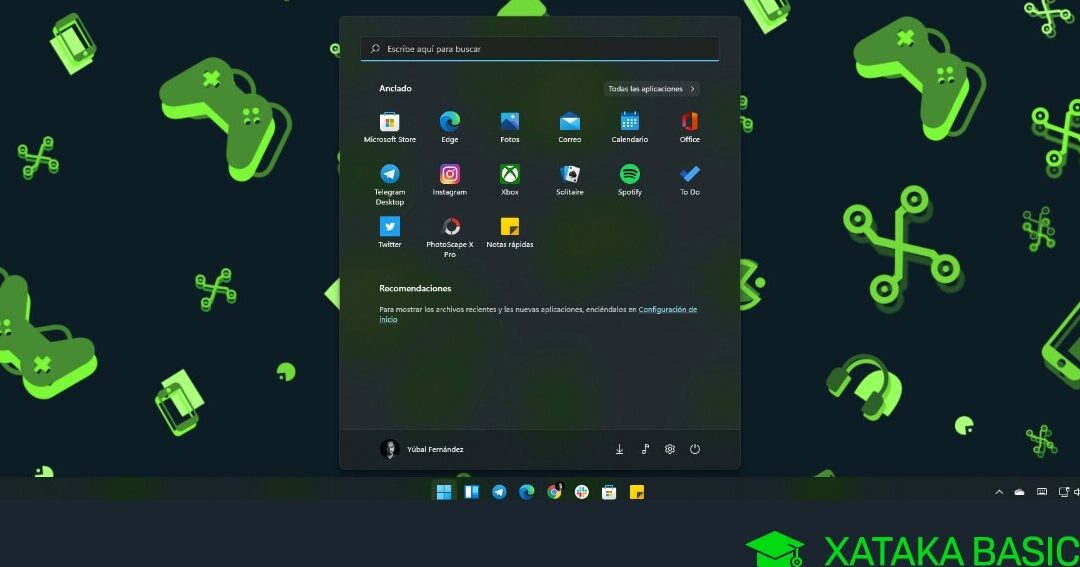
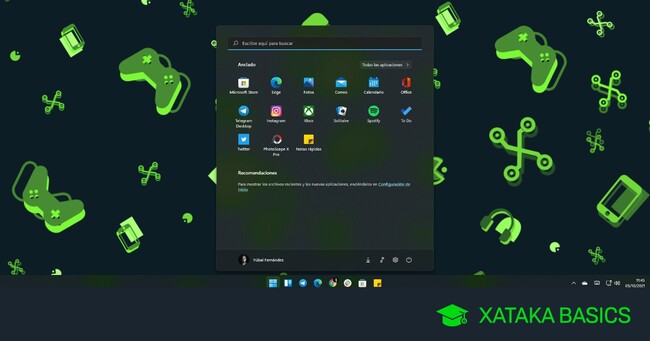
La barra de tareas y el menú Inicio de Windows 11, aunque familiares, albergan opciones de personalización avanzadas. Puedes fijar aplicaciones para un acceso rápido, reorganizar los iconos arrastrándolos y soltándolos, e incluso ocultar o mostrar ciertos elementos del sistema. Para una mayor eficiencia, explora la posibilidad de crear grupos dinámicos de aplicaciones o utilizar la función «Snap Layouts» para organizar múltiples ventanas de manera simultánea.
- Personalización de iconos: Haz clic derecho en un programa y selecciona «Anclar a la barra de tareas».
- Organización de ventanas: Pasa el ratón por encima del botón de maximizar para ver las opciones de «Snap Layouts».
- Menú Inicio: Utiliza la función de búsqueda presionando la tecla Windows y escribiendo el nombre de la aplicación.
Acelera tu sistema con ajustes de rendimiento
Para mantener tu PC funcionando a máxima velocidad, existen trucos de rendimiento que a menudo se descuidan. Deshabilitar efectos visuales innecesarios, gestionar los programas que se inician con el sistema y optimizar el almacenamiento son acciones clave. Además, entender cómo funcionan las actualizaciones y cómo programarlas de forma inteligente puede prevenir ralentizaciones inesperadas y asegurar que tu sistema esté siempre al día de manera eficiente.
- Deshabilitar animaciones: Ve a «Configuración» > «Accesibilidad» > «Efectos visuales» y desactiva «Efectos de animación».
- Gestión de inicio: Abre el Administrador de Tareas (Ctrl+Shift+Esc) y ve a la pestaña «Inicio» para deshabilitar programas no esenciales.
- Liberación de espacio: Utiliza la herramienta «Sensor de almacenamiento» para liberar espacio automáticamente.
Mejora la seguridad y la privacidad
Windows 11 incluye robustas opciones de seguridad y privacidad que puedes configurar para adaptarlas a tus necesidades. Aprender a gestionar los permisos de las aplicaciones, configurar Windows Hello para un inicio de sesión más seguro, y entender las opciones de privacidad del historial de actividad son fundamentales. Mantener el sistema actualizado con los últimos parches de seguridad es también un truco vital para proteger tu información.
- Permisos de aplicaciones: En «Configuración» > «Aplicaciones» > «Aplicaciones de privacidad», revisa los permisos de cada app.
- Windows Hello: Configura el reconocimiento facial o de huella dactilar en «Configuración» > «Cuentas» > «Opciones de inicio de sesión».
- Historial de actividad: Gestiona qué datos se envían a Microsoft en «Configuración» > «Privacidad y seguridad» > «Historial de actividad».
Explora atajos de teclado y gestos del ratón
Los atajos de teclado son una forma fantástica de acelerar tus tareas diarias en Windows 11. Conocer combinaciones como Win+V para el portapapeles o Win+Tab para la vista de tareas puede marcar una gran diferencia. Además, los gestos del touchpad o del ratón configurables te permiten navegar por el sistema operativo de una manera más intuitiva y rápida, personalizando la interacción a tu gusto.
- Portapapeles: Activa el historial del portapapeles en «Configuración» > «Sistema» > «Portapapeles» y usa Win+V.
- Vista de tareas: Usa Win+Tab para ver todas tus aplicaciones abiertas y escritorios virtuales.
- Capturas de pantalla: La combinación Win+Shift+S te permite seleccionar un área específica para capturar.
Personaliza tu entorno de trabajo
La personalización va más allá de los fondos de pantalla; Windows 11 te permite modificar desde los colores del sistema hasta la apariencia de las carpetas. Ajustar la configuración de pantalla para el modo oscuro, activar o desactivar las notificaciones de aplicaciones individuales y personalizar el comportamiento de las ventanas son trucos que hacen que tu espacio de trabajo sea verdaderamente tuyo. Incluso la organización de los iconos en el escritorio puede optimizarse para un acceso más rápido.
- Modo oscuro: Habilítalo en «Configuración» > «Personalización» > «Colores».
- Notificaciones: Configura qué aplicaciones pueden enviarte notificaciones en «Configuración» > «Sistema» > «Notificaciones».
- Organización de iconos: Utiliza la alineación automática o la distribución en cuadrícula para mantener tu escritorio ordenado.
Windows 11: Descubre 33 Trucos Ocultos para Optimizar tu Experiencia
¿Qué funciones ocultas de Windows 11 deberías activar ahora?

Windows 11 ofrece diversas funciones ocultas que pueden mejorar significativamente la experiencia del usuario, desde la productividad hasta la seguridad y el rendimiento. Activar estas opciones puede desbloquear capacidades no evidentes a primera vista, permitiendo una personalización más profunda y un uso más eficiente del sistema operativo. Muchas de estas características están diseñadas para optimizar el uso de recursos, simplificar tareas comunes o proporcionar herramientas avanzadas para la resolución de problemas, haciendo que tu interacción con Windows 11 sea más fluida y potente. Explorar y habilitar estas funciones es clave para sacar el máximo provecho de las innovaciones que Microsoft ha implementado.
Administrador de Tareas Avanzado
El Administrador de Tareas en Windows 11 ha recibido una actualización considerable, ofreciendo una interfaz más moderna y funciones expandidas para monitorear y gestionar tus aplicaciones y procesos. Puedes acceder a él presionando Ctrl+Shift+Esc o haciendo clic derecho en la barra de tareas. Dentro de este, encontrarás opciones detalladas para ver el consumo de recursos de cada aplicación, identificar procesos en segundo plano que puedan estar ralentizando tu sistema, y finalizar aplicaciones que no responden. Además, la nueva pestaña «Aplicaciones de inicio» te permite controlar qué programas se ejecutan automáticamente al encender tu PC, un aspecto crucial para optimizar el tiempo de arranque. Si bien no es estrictamente «oculta», muchos usuarios no exploran a fondo todas sus capacidades, perdiendo la oportunidad de una gestión más granular de su sistema, algo que se puede mejorar considerablemente al explorar Windows 11: 33 trucos ocultos que deberías activar hoy aunque sea una vez.
| Función | Descripción | Cómo Acceder |
| Monitoreo de Rendimiento Detallado | Visualiza el uso de CPU, memoria, disco y red por proceso. | Administrador de Tareas > Pestaña Rendimiento |
| Gestión de Aplicaciones de Inicio | Controla qué programas se inician automáticamente con Windows. | Administrador de Tareas > Pestaña Aplicaciones de inicio |
| Finalizar Procesos | Detiene la ejecución de aplicaciones o procesos que no responden. | Administrador de Tareas > Seleccionar Proceso > Finalizar tarea |
Configuración de Notificaciones Mejorada
Windows 11 te brinda un control más granular sobre tus notificaciones, permitiéndote personalizar qué aplicaciones pueden enviarlas y cómo se presentan. Accediendo a Configuración > Sistema > Notificaciones, puedes desactivar las notificaciones para aplicaciones específicas, silenciar todas las notificaciones temporalmente o activar el «Modo de concentración» (Focus assist) para minimizar las interrupciones. Es posible priorizar qué notificaciones aparecen en la parte superior o permitir que las alertas importantes atraviesen el modo de concentración. Dominar esta configuración es esencial para mantener un flujo de trabajo ininterrumpido y reducir distracciones, un aspecto fundamental al implementar Windows 11: 33 trucos ocultos que deberías activar hoy aunque sea una vez.
| Configuración | Descripción | Ubicación |
| Desactivar Notificaciones por Aplicación | Impide que aplicaciones específicas envíen alertas. | Configuración > Sistema > Notificaciones > Desactivar para aplicaciones seleccionadas |
| Modo de Concentración (Focus assist) | Silencia notificaciones y alertas para maximizar la productividad. | Configuración > Sistema > Notificaciones > Modo de concentración |
| Priorizar Notificaciones | Define qué aplicaciones o contactos son más importantes. | Configuración > Sistema > Notificaciones > Prioridad de notificaciones |
Acceso Rápido a Herramientas de Sistema
Windows 11 oculta un menú de acceso rápido a herramientas críticas del sistema que puede ser invocado con una simple combinación de teclas o clic derecho. Al presionar la tecla de Windows + X, o al hacer clic derecho en el botón de Inicio, se despliega un menú contextual que te permite acceder rápidamente al Administrador de dispositivos, Administrador de discos, Administrador de tareas, Símbolo del sistema, PowerShell y otras utilidades esenciales. Esta función es una forma eficiente de gestionar tu sistema sin tener que navegar por múltiples menús, un verdadero ejemplo de cómo explorar Windows 11: 33 trucos ocultos que deberías activar hoy aunque sea una vez puede ahorrarte tiempo.
| Herramienta | Propósito | Método de Acceso |
| Administrador de Dispositivos | Gestiona y actualiza controladores de hardware. | Tecla Windows + X > Administrador de dispositivos |
| Administrador de Discos | Gestiona particiones y unidades de almacenamiento. | Tecla Windows + X > Administración de discos |
| Windows PowerShell | Interfaz de línea de comandos y scripting avanzada. | Tecla Windows + X > Windows PowerShell (Admin) |
| Ejecutar | Abre programas y comandos rápidamente. | Tecla Windows + R |
¿Qué mejoras en Windows 11 activan estos 33 trucos ocultos?

Las mejoras en Windows 11 que permiten activar Windows 11: 33 trucos ocultos se centran principalmente en la optimización del rendimiento, la personalización de la interfaz, la productividad avanzada y la seguridad reforzada. La nueva arquitectura del sistema operativo, junto con funciones como la reorganización inteligente de ventanas (Snap Layouts y Snap Groups), la barra de tareas rediseñada con un enfoque en la simplicidad y el acceso rápido, y la integración mejorada de Microsoft Teams, abren la puerta a una serie de atajos y configuraciones que antes no estaban disponibles o eran menos accesibles. Además, los avances en la gestión de la energía y las actualizaciones en segundo plano más eficientes contribuyen a una experiencia de usuario más fluida, permitiendo que muchos de estos trucos ocultos ofrezcan beneficios tangibles en el uso diario.
Optimización del Rendimiento y la Fluidez
Muchas de las mejoras en Windows 11 están diseñadas para ofrecer una experiencia más rápida y receptiva, lo que facilita la activación de varios de estos trucos ocultos orientados a mejorar el rendimiento. Esto incluye desde la gestión más inteligente de los recursos del sistema, que permite priorizar aplicaciones y procesos en segundo plano, hasta la optimización de la carga del sistema operativo durante el arranque. La forma en que Windows 11 maneja las actualizaciones y las tareas en segundo plano también ha sido revisada, permitiendo que los usuarios puedan configurar o acceder a configuraciones que antes requerían pasos más complejos para obtener un beneficio similar. Por ejemplo, la capacidad de desactivar animaciones innecesarias o configurar la directiva de energía de forma más granular son ejemplos de cómo la arquitectura subyacente de Windows 11 facilita la implementación de ajustes que se traducen en una mayor fluidez, y son parte de los aspectos que cubren Windows 11: 33 trucos ocultos que deberías activar hoy aunque sea una vez.
| Mejora en Windows 11 | Beneficio para Trucos Ocultos | Ejemplo de Truco Activado |
| Gestión de Recursos Inteligente | Mejora la velocidad y capacidad de respuesta del sistema. | Priorizar aplicaciones críticas para la multitarea. |
| Arranque Optimizado | Reduce el tiempo de inicio del sistema operativo. | Desactivar programas de inicio innecesarios. |
| Actualizaciones Eficientes | Minimiza la interrupción durante las actualizaciones. | Programar actualizaciones para momentos de menor uso. |
Personalización de la Interfaz y la Productividad
La interfaz de usuario de Windows 11 ha sido rediseñada con un enfoque en la estética moderna y la facilidad de uso, lo que abre nuevas avenidas para la personalización y aumenta la productividad. Funciones como los grupos de ajuste (Snap Groups) y los diseños de ajuste (Snap Layouts) son un claro ejemplo de cómo se han mejorado las capacidades multitarea, permitiendo a los usuarios organizar sus ventanas de manera más eficiente y rápida. La nueva barra de tareas, el menú de inicio centrado y la integración de widgets también ofrecen oportunidades para adaptar el entorno de trabajo a las preferencias individuales. Muchos de los trucos ocultos que se pueden activar en Windows 11 aprovechan estas innovaciones para ofrecer atajos más directos a configuraciones específicas o para habilitar funcionalidades de personalización que realzan la experiencia de usuario, permitiendo sacar el máximo partido a Windows 11: 33 trucos ocultos que deberías activar hoy aunque sea una vez.
| Mejora en Windows 11 | Beneficio para Trucos Ocultos | Ejemplo de Truco Activado |
| Grupos de Ajuste (Snap Groups) | Facilita la reorganización rápida de ventanas abiertas. | Guardar diseños de ventanas para acceder a ellos rápidamente. |
| Diseños de Ajuste (Snap Layouts) | Ofrece plantillas predefinidas para organizar el espacio de trabajo. | Configurar combinaciones de aplicaciones para tareas específicas. |
| Menú Inicio Centrado | Acceso más rápido a aplicaciones y configuraciones. | Anclar aplicaciones favoritas para un acceso inmediato. |
Seguridad Reforzada y Privacidad
Windows 11 ha introducido mejoras significativas en cuanto a seguridad y privacidad, lo que permite la implementación de trucos ocultos que protegen mejor al usuario y sus datos. Esto incluye características como el requisito de TPM 2.0, que asegura un nivel base de seguridad del hardware, y mejoras en la gestión de permisos de aplicaciones. La nueva consola de seguridad de Windows también centraliza varias opciones de protección, facilitando la configuración y el monitoreo de la seguridad del sistema. Los trucos ocultos relacionados con la seguridad a menudo implican ajustar configuraciones de privacidad, gestionar el acceso a datos sensibles o configurar opciones avanzadas de firewall y antivirus, todo ello respaldado por las bases de seguridad mejoradas de Windows 11 y contribuyendo a la exploración de Windows 11: 33 trucos ocultos que deberías activar hoy aunque sea una vez.
| Mejora en Windows 11 | Beneficio para Trucos Ocultos | Ejemplo de Truco Activado |
| Requisito de TPM 2.0 | Proporciona una base de seguridad de hardware robusta. | Habilitar el cifrado de disco completo (BitLocker). |
| Gestión de Permisos de Aplicaciones | Control más granular sobre el acceso de las apps a los datos. | Revisar y restringir permisos de micrófono o cámara. |
| Consola de Seguridad de Windows | Centraliza y simplifica la gestión de la seguridad. | Configurar el modo de protección contra ransomware. |
¿Qué trucos ocultos de Windows 11 activar hoy?
Para aprovechar al máximo tu experiencia en Windows 11, existen varias funcionalidades poco conocidas que puedes activar para mejorar la productividad y la personalización, desde optimizar la administración de ventanas hasta acceder a herramientas de accesibilidad avanzadas y mejorar el rendimiento del sistema.
Aprovecha la Organización de Ventanas con Snap Layouts y Snap Groups
Windows 11 introduce Snap Layouts y Snap Groups, herramientas intuitivas para organizar tus aplicaciones en la pantalla de forma rápida y eficiente. Al pasar el cursor sobre el botón de maximizar de una ventana, aparecerán preconfiguraciones de diseño que te permiten arrastrar y soltar las ventanas en las posiciones deseadas. Una vez que hayas organizado tus ventanas, Windows 11 las recordará como un Snap Group, permitiéndote volver a ellas con un solo clic desde la barra de tareas, agilizando significativamente tu flujo de trabajo, especialmente al alternar entre diferentes tareas y aplicaciones abiertas, maximizando así la eficiencia en el uso de la pantalla.
| Función | Descripción | Activación |
| Snap Layouts | Permite organizar múltiples ventanas en diseños predefinidos en la pantalla. | Al pasar el cursor sobre el botón de maximizar de una ventana. |
| Snap Groups | Guarda combinaciones de ventanas organizadas para un acceso rápido posterior. | Se crean automáticamente al usar Snap Layouts y se muestran en la barra de tareas. |
| Beneficios | Mejora la multitarea y la organización del espacio de trabajo. | Aumenta la productividad y reduce el tiempo de búsqueda de aplicaciones. |
Personaliza tu Experiencia con Temas Dinámicos y Accesos Directos
Windows 11 ofrece una profunda personalización de la interfaz, permitiendo no solo cambiar el fondo de escritorio, sino también utilizar temas que cambian automáticamente a lo largo del día o explorar una amplia gama de ajustes de color y sonido para crear un entorno de trabajo verdaderamente único. Además, puedes crear accesos directos personalizados para lanzar aplicaciones o ejecutar comandos con combinaciones de teclas específicas, lo que te ahorra clics y tiempo, además de poder configurar el menú contextual para incluir tus herramientas más utilizadas, descubriendo así cómo Windows 11: 33 trucos ocultos que deberías activar hoy puede transformar tu interacción diaria con el sistema operativo.
| Aspecto | Descripción | Cómo personalizar |
| Temas Dinámicos | Fondos de pantalla que cambian según la hora del día o de forma aleatoria. | Configuración > Personalización > Fondos de pantalla > Temas de imagen. |
| Accesos Directos Personalizados | Atajos de teclado para lanzar aplicaciones o ejecutar acciones. | Clic derecho en la aplicación > Propiedades > Acceso directo > Tecla de método abreviado. |
| Menú Contextual | Agregar o eliminar elementos del menú que aparece al hacer clic derecho. | Requiere edición del Registro de Windows o uso de software de terceros. |
Optimiza el Rendimiento y la Seguridad con Configuraciones Ocultas
Existen ajustes en Windows 11 que, aunque no son evidentes a primera vista, pueden optimizar significativamente el rendimiento de tu equipo y mejorar su seguridad. Por ejemplo, puedes ajustar las opciones de energía para priorizar el rendimiento o la eficiencia, desactivar servicios innecesarios que consumen recursos en segundo plano o configurar el Firewall de Windows de manera más granular para una protección reforzada. Explorar las opciones avanzadas del sistema te permitirá afinar tu experiencia y asegurar que tu sistema funcione de manera óptima, aprovechando al máximo todas las capacidades que ofrece Windows 11: 33 trucos ocultos que deberías activar hoy.
| Área | Configuración | Impacto | Dónde encontrarla |
| Rendimiento | Opciones de Energía (Plan de Energía de Alto Rendimiento) | Mayor velocidad de procesamiento, posible mayor consumo de batería. | Configuración > Sistema > Energía y batería > Opciones de energía. |
| Rendimiento | Desactivar programas de inicio no esenciales | Menor tiempo de arranque, mayor disponibilidad de recursos. | Administrador de tareas (Ctrl+Shift+Esc) > Inicio. |
| Seguridad | Configuración avanzada del Firewall de Windows | Control detallado sobre qué aplicaciones pueden acceder a la red. | Buscar «Firewall de Windows Defender con seguridad avanzada» en la barra de búsqueda. |
Preguntas Frecuentes
¿Cuáles son algunos trucos ocultos en Windows 11 para mejorar la productividad?
Windows 11 ofrece varias funciones poco conocidas que pueden optimizar tu flujo de trabajo. Por ejemplo, puedes usar la funcionalidad de Agrupar ventanas con la combinación de teclas Windows + Z para organizar rápidamente tus aplicaciones, o activar la captura de pantalla avanzada con la tecla Impr Pant para un control más preciso de lo que guardas. Además, la historial del portapapeles (Windows + V) te permite acceder a elementos copiados previamente, lo que ahorra tiempo al no tener que copiar y pegar múltiples veces.
¿Cómo puedo personalizar la apariencia de Windows 11 con trucos ocultos?
Para una personalización más profunda en Windows 11, existen trucos que van más allá de las opciones básicas. Puedes cambiar el color de acento de las ventanas de forma independiente del tema general, o activar el modo oscuro en el Explorador de archivos incluso si no tienes el sistema completo en modo oscuro. Otra opción es personalizar el menú Inicio eliminando o añadiendo accesos directos de manera más granular, lo que te permite tener a mano solo las aplicaciones que realmente utilizas.
¿Qué trucos ocultos en Windows 11 mejoran la seguridad y la privacidad?
La seguridad y la privacidad son aspectos cruciales, y Windows 11 tiene funciones ocultas para reforzarlas. Puedes habilitar la autenticación biométrica más rápida si tu hardware lo soporta, o configurar el acceso controlado a carpetas para proteger tus archivos importantes de ransomware. También es recomendable revisar y ajustar la configuración de telemetría para limitar la cantidad de datos que Windows comparte, garantizando una mayor privacidad.
¿Existen trucos ocultos en Windows 11 para optimizar el rendimiento del sistema?
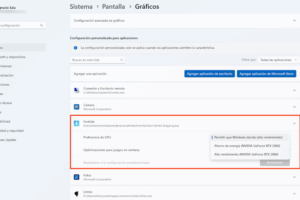
Para mejorar el rendimiento de tu PC con Windows 11, hay trucos que pueden marcar la diferencia. Desactivar efectos visuales innecesarios en las opciones de rendimiento del sistema puede liberar recursos, al igual que gestionar los programas que se inician automáticamente con el sistema. También puedes habilitar el modo de juego de forma manual para aplicaciones específicas que requieran máxima potencia, asegurando una experiencia más fluida.