Widgets en Windows 11: qué sirven y cómo afinarlos
Windows 11 introduce una renovada experiencia de usuario, y los Widgets se presentan como una herramienta clave para acceder rápidamente a información relevante. Este artículo explora la utilidad de estos pequeños recuadros interactivos, detallando para qué sirven y cómo personalizar su contenido para que se adapten a tus necesidades específicas. Aprenderás a integrar tus aplicaciones y servicios favoritos, optimizando tu flujo de trabajo diario y manteniendo al alcance de tu mano las noticias, el clima, tu calendario y mucho más.
Widgets en Windows 11: qué sirven y cómo afinarlos
Los widgets en Windows 11 son una forma dinámica de acceder a información relevante de un vistazo, personalizando tu experiencia informática con contenido útil y entretenido. Están diseñados para ofrecerte acceso rápido a noticias, el clima, tu calendario, fotos, tareas y mucho más, directamente desde tu escritorio, sin necesidad de abrir aplicaciones completas. La afinación de estos widgets implica su selección, organización y personalización para que se adapten a tus necesidades e intereses específicos.
¿Qué son los Widgets en Windows 11?
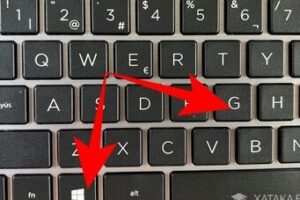
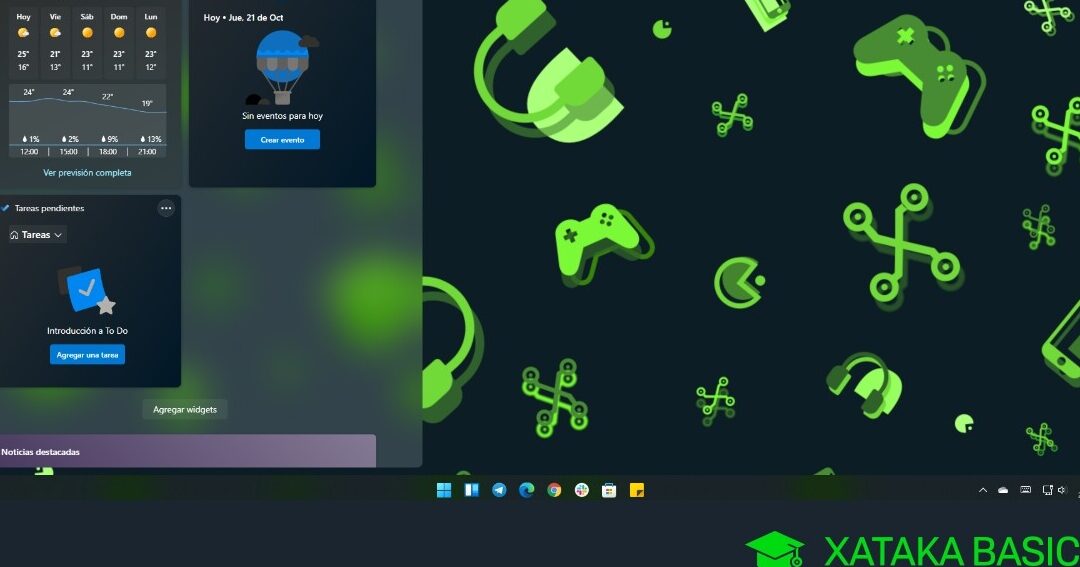
Los widgets son pequeñas ventanas o aplicaciones interactivas que muestran información actualizada y relevante. En Windows 11, se presentan en un panel dedicado al que se accede haciendo clic en un ícono específico en la barra de tareas o presionando la tecla Windows + W. Su principal utilidad es proporcionar un acceso rápido a datos y funciones de uso frecuente, mejorando la eficiencia y la productividad al tener la información clave siempre a mano.
¿Para qué sirven los Widgets en Windows 11?
La utilidad de los widgets radica en su capacidad para ofrecer un resumen visual de información importante. Por ejemplo, puedes ver el pronóstico del tiempo para tu ubicación, las últimas noticias, las próximas citas de tu calendario, el estado de tus acciones bursátiles, fotos recientes o incluso realizar un seguimiento de tus listas de tareas pendientes. Sirven para ahorrar tiempo y minimizar la interrupción de tu flujo de trabajo, ya que no necesitas abrir programas o pestañas adicionales para consultar estos datos.
Cómo acceder al panel de Widgets
Para acceder al panel de widgets en Windows 11, la forma más directa es mediante el ícono de widgets que se encuentra en el extremo izquierdo de la barra de tareas. Este ícono suele tener la apariencia de un cuadrado con dos líneas verticales a cada lado. Al hacer clic en él, se despliega el panel de widgets. Alternativamente, puedes usar el atajo de teclado: presiona la tecla de Windows + W y el panel aparecerá instantáneamente.
Cómo agregar y organizar Widgets
Agregar y organizar widgets es un proceso intuitivo. Una vez abierto el panel de widgets, encontrarás un botón para añadir widgets. Al hacer clic en él, se abrirá la Galería de Widgets, donde podrás explorar y seleccionar los widgets que te interesan. Para agregarlos a tu panel, simplemente haz clic en el signo «+» que aparece junto a cada widget. Puedes reorganizar la posición de los widgets arrastrándolos y soltándolos dentro del panel para crear la disposición que mejor se adapte a tu pantalla y preferencias.
Cómo personalizar y eliminar Widgets
La personalización es clave para que los widgets sean verdaderamente útiles. Cada widget suele tener un menú de opciones (representado a menudo por tres puntos horizontales o verticales) que te permite configurarlo. Esto puede incluir:
- Seleccionar la región para el pronóstico del tiempo.
- Elegir las fuentes de noticias que deseas seguir.
- Configurar el tipo de contenido para galerías de fotos.
- Establecer recordatorios o tareas específicas.
Si un widget ya no te resulta útil, puedes eliminarlo fácilmente. Dirígete al widget en el panel, haz clic en el menú de opciones y selecciona la opción de «Eliminar widget» o un ícono de papelera. Esto desvinculará el widget de tu panel.
Widgets en Windows 11: Funcionalidad y Personalización
¿Cómo añadir y configurar widgets en el escritorio de Windows 11?
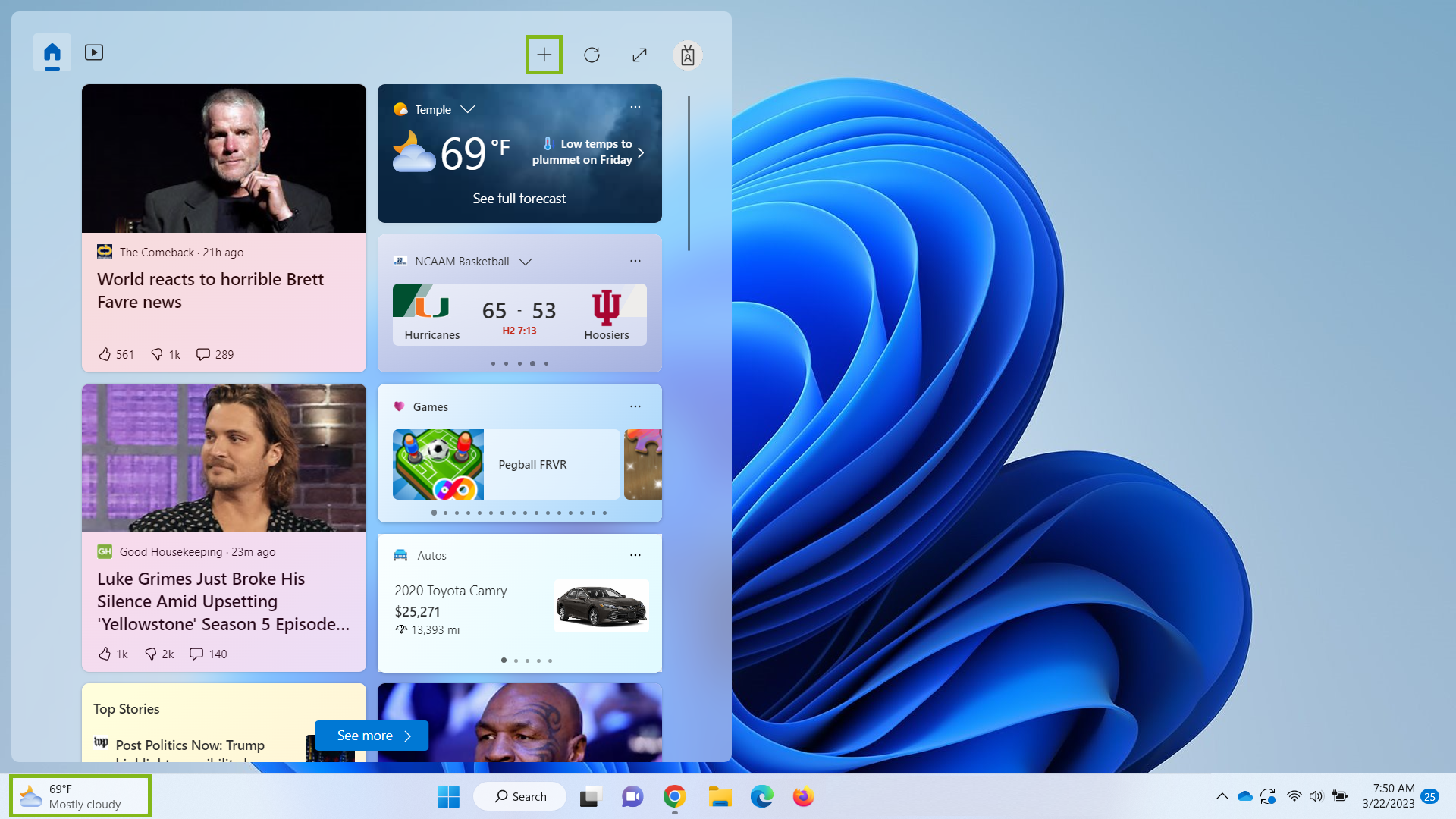
Para añadir y configurar widgets en el escritorio de Windows 11, primero debes acceder al panel de widgets haciendo clic en el icono correspondiente ubicado en la barra de tareas, o presionando la tecla de Windows + W. Una vez abierto, encontrarás una sección para «Añadir widgets» que te permite explorar y seleccionar los que más te interesen de una galería. Después de seleccionar un widget, este aparecerá en tu panel; para personalizar su apariencia y comportamiento, puedes hacer clic en los tres puntos horizontales en la esquina superior derecha de cada widget y elegir «Editar widget» o «Quitar widget». Si deseas anclar un widget al escritorio para un acceso más rápido, deberás arrastrarlo desde el panel de widgets y soltarlo en la ubicación deseada. Los Widgets en Windows 11: qué sirven y cómo afinarlos son una forma de obtener información rápida y personalizada.
Explorando y agregando nuevos widgets
Una vez que has abierto el panel de widgets, la primera acción será familiarizarte con las opciones disponibles para añadir nuevas funcionalidades a tu escritorio. En la parte superior del panel de widgets, verás un botón o enlace que dice «Añadir widgets» o similar. Al hacer clic allí, se desplegará una galería organizada por categorías, donde podrás seleccionar los widgets que desees tener a mano, como noticias, el tiempo, calendario, fotos, y más. Para agregarlos, simplemente haz clic en el botón «+» junto a cada widget que te interese, y aparecerán automáticamente en tu panel principal para que puedas empezar a configurarlos y disfrutar de sus utilidades.
Personalizando la disposición y configuración de los widgets
La flexibilidad es clave en la experiencia de usuario de Windows 11. Una vez que los widgets están en tu panel, tienes la libertad de organizar su orden arrastrándolos y soltándolos a tu gusto. Cada widget tiene un menú contextual al hacer clic en los tres puntos (⋮) que te permite realizar ajustes finos. Aquí puedes cambiar el tamaño del widget para que ocupe más o menos espacio, personalizar la información que muestra (por ejemplo, elegir qué deportes o noticias quieres ver), e incluso eliminar aquellos que ya no necesitas. Esta personalización permite que los Widgets en Windows 11: qué sirven y cómo afinarlos se adapten a tus necesidades específicas.
Gestión avanzada y preferencias del panel de widgets
Más allá de la organización individual, Windows 11 también ofrece opciones para la gestión general del panel de widgets. Al hacer clic en tu foto de perfil o el icono de configuración dentro del panel de widgets, podrás acceder a las preferencias. Aquí puedes decidir si el panel se abre automáticamente al iniciar sesión, si se muestra en qué aplicaciones quieres que aparezcan los widgets, y también la fuente de los datos que utilizan los distintos widgets. Esta configuración avanzada te permite optimizar la experiencia, asegurando que los Widgets en Windows 11: qué sirven y cómo afinarlos te proporcionen la información más relevante para ti de manera eficiente.
| Widget | Funcionalidad Principal | Opciones de Personalización |
| Tiempo | Muestra la predicción meteorológica actual y futura. | Cambiar ubicación, unidades de temperatura (Celsius/Fahrenheit). |
| Noticias | Presenta titulares de noticias de diversas fuentes. | Seleccionar temas de interés, fuentes de noticias preferidas. |
| Calendario | Muestra eventos próximos de tu calendario. | Sincronizar con cuentas de calendario (Outlook, Google). |
| Fotos | Exhibe fotos de tu biblioteca o OneDrive. | Seleccionar carpetas o álbumes específicos para mostrar. |
¿Por qué los widgets de Windows 11 no se muestran correctamente o no funcionan?

Los Widgets en Windows 11 pueden dejar de mostrarse correctamente o funcionar debido a una variedad de razones, que van desde problemas de conexión a internet y conflictos de software hasta actualizaciones del sistema operativo incompletas o archivos del sistema dañados. A menudo, un inicio de sesión incorrecto en la cuenta de Microsoft, un caché de widgets corrupto, o la falta de espacio en disco también pueden ser culpables. La naturaleza dinámica y dependiente de la nube de estos elementos significa que cualquier interrupción en estos servicios o configuraciones puede impedir su correcto funcionamiento, requiriendo a veces una revisión exhaustiva de la configuración del sistema y los servicios asociados para resolver el problema.
Problemas de Conexión y Servicios en Línea
Los Widgets en Windows 11 dependen en gran medida de una conexión a internet estable y de los servicios en línea de Microsoft para obtener y mostrar información actualizada. Si la conexión a internet es débil, intermitente o está bloqueada por un firewall o configuración de red, los widgets no podrán descargar los datos necesarios, lo que resultará en que no se muestren correctamente o aparezcan errores. Además, si los servicios en línea de Microsoft que alimentan los widgets experimentan una interrupción temporal o problemas de mantenimiento, los widgets también se verán afectados. Para asegurar que los Widgets en Windows 11: qué sirven y cómo afinarlos correctamente, es fundamental verificar la conectividad a internet y asegurarse de que no haya restricciones que impidan el acceso a los servidores de Microsoft.
| Causa Potencial | Solución Sugerida | Detalles de la Solución |
| Conexión a Internet Inestable | Verificar la conexión a Internet. | Reinicie su router y módem. Asegúrese de que su dispositivo esté conectado a una red Wi-Fi o Ethernet estable. Pruebe a cargar sitios web para confirmar que la conexión funciona correctamente. |
| Servicios de Microsoft no Disponibles | Comprobar el estado de los servicios de Microsoft. | Visite la página de estado de servicios de Microsoft o busque en línea si hay informes de interrupciones generales en los servicios que afectan a los widgets. |
| Bloqueos de Firewall o VPN | Revisar la configuración del Firewall y VPN. | Temporalmente deshabilite su firewall o VPN para ver si esto permite que los widgets se carguen. Si es así, deberá configurar su firewall o VPN para permitir el acceso a los servicios de widgets. |
Errores en Archivos del Sistema o Caché Corrupto
Los archivos del sistema de Windows 11 que soportan la funcionalidad de los widgets pueden corromperse debido a apagados incorrectos del sistema, fallos de disco o infecciones de malware. Cuando estos archivos están dañados, el sistema operativo no puede acceder o procesar la información necesaria para mostrar los widgets correctamente. De manera similar, el caché de los widgets, que almacena datos temporales para una carga más rápida, puede corromperse. Si el caché está defectuoso, puede generar errores en la visualización o impedir que los widgets se inicien. Resolver estos problemas a menudo implica utilizar herramientas de diagnóstico del sistema para reparar archivos corruptos y limpiar o restablecer el caché de los widgets para asegurar que Widgets en Windows 11: qué sirven y cómo afinarlos.
| Causa Potencial | Solución Sugerida | Detalles de la Solución |
| Archivos del Sistema Corruptos | Ejecutar el Comprobador de Archivos del Sistema (SFC). | Abra el Símbolo del sistema como administrador y escriba `sfc /scannow`. Deje que el escaneo se complete para reparar archivos dañados. |
| Caché de Widgets Corrupto | Restablecer la aplicación Widgets. | Vaya a Configuración > Aplicaciones > Aplicaciones instaladas. Busque «Widgets», haga clic en los tres puntos, seleccione «Opciones avanzadas» y luego haga clic en «Restablecer» o «Reparar». |
| Datos de Usuario Corruptos | Eliminar y volver a crear el perfil de usuario (en casos extremos). | Si las soluciones anteriores no funcionan, crear un nuevo perfil de usuario local puede aislar si el problema está en los datos del perfil actual. Si los widgets funcionan en el nuevo perfil, puede ser necesario migrar los datos al nuevo perfil. |
Conflictos de Software y Configuraciones de Cuenta
La presencia de software de terceros, especialmente aquellos que modifican la apariencia del sistema o gestionan la red, puede entrar en conflicto con la funcionalidad de los widgets en Windows 11. Estos conflictos pueden manifestarse como widgets que no se cargan, se cierran inesperadamente o muestran datos incorrectos. Del mismo modo, problemas con la cuenta de Microsoft, como una sesión iniciada incorrectamente, datos de perfil sincronizados de manera errónea, o problemas con la autenticación de la cuenta, pueden impedir que los widgets accedan a la información personalizada o se sincronicen correctamente. A menudo, revisar la configuración de la cuenta y probar un inicio limpio del sistema para identificar aplicaciones conflictivas son pasos clave para asegurar que Widgets en Windows 11: qué sirven y cómo afinarlos de manera efectiva.
| Causa Potencial | Solución Sugerida | Detalles de la Solución |
| Software de Terceros Conflictivo | Realizar un inicio limpio de Windows. | Deshabilite todos los servicios y programas de inicio no esenciales a través de `msconfig` para determinar si algún programa de terceros está causando el conflicto. Si los widgets funcionan en un inicio limpio, habilite los servicios y programas uno por uno para identificar el culpable. |
| Problemas con la Cuenta de Microsoft | Cerrar y volver a iniciar sesión en su cuenta de Microsoft. | En Configuración > Cuentas, cierre sesión en su cuenta de Microsoft y luego vuelva a iniciar sesión para refrescar la conexión y la autenticación. |
| Configuración de Región y Idioma Incorrecta | Verificar la configuración de Región e Idioma. | Asegúrese de que su configuración de región e idioma en Windows coincida con su ubicación y preferencias, ya que esto puede afectar la información que los widgets muestran. Esto se encuentra en Configuración > Hora e idioma. |
¿Cómo descargar y personalizar gadgets para Windows 11?

Para descargar y personalizar gadgets en Windows 11, dado que Microsoft eliminó la compatibilidad nativa con los antiguos gadgets de escritorio de Windows 7, la vía principal es a través de la Microsoft Store y herramientas de terceros. La Microsoft Store ofrece una sección de Widgets en Windows 11: qué sirven y cómo afinarlos, donde se encuentran aplicaciones que actúan como gadgets modernos, proporcionando información como noticias, clima, calendario y más. Para opciones más avanzadas y personalizadas, se recurre a software de terceros como 8GadgetPack o Gadget Show, que permiten reinstalar la funcionalidad de gadgets antiguos o acceder a nuevas herramientas de personalización, siempre descargando desde fuentes confiables para evitar software malicioso.
Descargar Widgets de la Microsoft Store
La Microsoft Store es el método más seguro y directo para obtener funcionalidades similares a los gadgets en Windows 11. Aquí encontrarás una variedad de aplicaciones diseñadas para mostrar información útil en tu escritorio, desde titulares de noticias y pronósticos del tiempo hasta calendarios y listas de tareas. Estas aplicaciones se integran directamente con las capacidades de Windows 11 y a menudo ofrecen una experiencia de usuario más fluida y moderna que los gadgets tradicionales. La personalización suele estar incluida dentro de la propia aplicación del widget, permitiéndote ajustar la información que se muestra y la apariencia básica. La sección de Widgets en Windows 11: qué sirven y cómo afinarlos te dará acceso a estas herramientas.
Utilizar Software de Terceros para Gadgets Clásicos
Para aquellos que extrañan la apariencia y funcionalidad de los gadgets de versiones anteriores de Windows, existen paquetes de software de terceros diseñados para traerlos de vuelta a Windows 11. Programas como 8GadgetPack o Gadget Show son colecciones que incluyen una gran cantidad de gadgets clásicos y permiten la instalación de nuevos. Estos programas actúan como un entorno para ejecutar los gadgets, y la personalización implica seleccionar qué gadgets instalar y cómo configurarlos dentro de este entorno. Es fundamental descargar estos programas desde sus sitios web oficiales o fuentes de confianza para asegurar la seguridad de tu sistema.
| Nombre del Software | Compatibilidad con Windows 11 | Tipo de Gadgets | Proceso de Instalación |
| 8GadgetPack | Sí | Gadgets clásicos de Windows 7 y nuevos | Descargar e instalar el paquete completo, luego añadir gadgets individualmente. |
| Gadget Show | Sí | Similar a 8GadgetPack, con una variedad de gadgets. | Instalación del software principal, seguido de la selección y configuración de gadgets. |
| Microsoft Store Widgets | Integrado en Windows 11 | Aplicaciones modernas con funciones de widget | Buscar y descargar directamente desde la Microsoft Store. |
Personalización Avanzada de Widgets
Más allá de la simple selección de qué información mostrar, la personalización avanzada de widgets en Windows 11 puede implicar ajustar su tamaño, posición, transparencia e incluso algunos aspectos de su diseño. Si bien los widgets de la Microsoft Store ofrecen opciones de personalización básicas a través de sus propias configuraciones, las herramientas de terceros a menudo brindan un control más granular. Esto puede incluir la capacidad de modificar archivos de configuración, usar temas personalizados o incluso, para usuarios más técnicos, editar el código fuente de los gadgets para adaptarlos perfectamente a tus necesidades, permitiéndote personalizar los Widgets en Windows 11: qué sirven y cómo afinarlos de manera profunda.
| Aspecto a Personalizar | Método de Personalización (Microsoft Store Widgets) | Método de Personalización (Software de Terceros) | Nivel de Dificultad |
| Información Mostrada | Configuraciones internas de la aplicación. | Configuraciones internas de la aplicación o archivos de configuración del gadget. | Bajo |
| Tamaño y Posición | Arrastrar y soltar, opciones de anclaje. | Arrastrar y soltar, redimensionamiento manual, ajustes en la configuración. | Bajo |
| Apariencia (Color, Transparencia) | Opciones limitadas en la configuración de la app. | Temas, ajustes de opacidad, edición de archivos (avanzado). | Bajo a Alto |
| Funcionalidad | Depende de la aplicación específica. | Agregar o quitar gadgets, descargar complementos, edición de código (muy avanzado). | Bajo a Muy Alto |
Preguntas Frecuentes
¿Qué son los Widgets en Windows 11?
Los Widgets en Windows 11 son una colección personalizable de pequeñas ventanas que te brindan acceso rápido a información relevante y a tus aplicaciones favoritas. Funcionan como un tablero de información dinámico, mostrando desde noticias y el clima hasta tu calendario, listas de tareas y fotos, todo en un solo lugar sin necesidad de abrir aplicaciones completas.
¿Para qué sirven los Widgets en Windows 11?
Los Widgets sirven principalmente para mejorar tu productividad y mantenerte informado de manera eficiente. Te permiten agrupar información importante y acceder a ella de forma instantánea, ahorrando tiempo y permitiéndote concentrarte en tus tareas. Además, ofrecen una experiencia de usuario más inmersiva y organizada, personalizando tu escritorio con contenido que te es útil.
¿Cómo puedo añadir o quitar Widgets en Windows 11?
Para añadir o quitar Widgets en Windows 11, primero debes abrir el panel de Widgets haciendo clic en el icono correspondiente en la barra de tareas o presionando la tecla de Windows + W. Una vez abierto, encontrarás un botón para «Añadir widgets» o un icono de «+» que te permitirá buscar y seleccionar los widgets que deseas. Para quitarlos, simplemente haz clic en los tres puntos (…) en la esquina superior derecha de un widget y selecciona la opción «Eliminar».
¿Cómo puedo personalizar y organizar mis Widgets en Windows 11?
La personalización y organización de tus Widgets en Windows 11 es muy sencilla. Dentro del panel de Widgets, puedes reorganizar los widgets existentes arrastrándolos y soltándolos a la posición deseada. También puedes ajustar el tamaño de algunos widgets para que ocupen más o menos espacio. Para afinar aún más su contenido, al hacer clic en los tres puntos (…) de un widget, a menudo encontrarás opciones para «Personalizar» o «Ver más», que te permitirán ajustar la información que se muestra.