VPN en Android: configura, prueba y evita fugas de DNS
En la era digital actual, proteger nuestra privacidad en línea y asegurar nuestra información es fundamental. Los dispositivos Android, omnipresentes en nuestra vida cotidiana, no son una excepción. Este artículo explora en detalle cómo configurar y utilizar una Red Privada Virtual (VPN) en tu dispositivo Android. Aprenderás los pasos esenciales para su implementación, métodos efectivos para probar su correcto funcionamiento y, de manera crucial, cómo prevenir las temidas fugas de DNS que podrían comprometer tu anonimato y seguridad.
VPN en Android: Configura, Prueba y Evita Fugas de DNS
Configurar una VPN en tu dispositivo Android es un paso fundamental para proteger tu privacidad y seguridad en línea. El proceso implica seleccionar un proveedor de VPN confiable, descargar su aplicación oficial desde la Google Play Store, e iniciar sesión con tus credenciales. Una vez configurada, es crucial realizar pruebas para verificar que la conexión funciona correctamente y que tu tráfico está cifrado. Un aspecto crítico a considerar es la prevención de fugas de DNS, que pueden revelar tu actividad de navegación incluso cuando la VPN está activa.
Selección de un Proveedor de VPN Confiable
La elección de un proveedor de VPN adecuado es el primer paso y uno de los más importantes. Un servicio confiable debe ofrecer políticas estrictas de no registro, lo que significa que no almacenan tu historial de navegación. Busca proveedores con una amplia red de servidores ubicados en diferentes países para garantizar la velocidad y el acceso a contenido geo-restringido. Además, verifica que ofrezcan protocolos de seguridad robustos como OpenVPN o WireGuard y una política de devolución de dinero para probar el servicio.
Instalación y Configuración de la Aplicación VPN en Android
Una vez seleccionado el proveedor, el proceso de instalación es sencillo. Descarga la aplicación oficial desde la Google Play Store e instálala como cualquier otra app. Al abrirla, se te pedirá que inicies sesión con las credenciales que creaste al registrarte. Posteriormente, la aplicación te guiará a través de los permisos necesarios para establecer una conexión VPN. Generalmente, deberás aceptar la creación de un túnel seguro para tu tráfico de internet, lo que te permitirá elegir un servidor de tu preferencia y conectar.
Pruebas de Conexión y Rendimiento de la VPN
Después de configurar la VPN, es esencial verificar su correcto funcionamiento. Puedes hacerlo visitando sitios web de detección de IP para confirmar que tu dirección IP real se ha ocultado y que se muestra la del servidor VPN. Prueba la velocidad de descarga y carga en diferentes servidores para asegurarte de que no hay una degradación excesiva del rendimiento. Además, verifica que puedas acceder a los servicios o sitios web que tenías la intención de usar con la VPN activa.
Identificación y Prevención de Fugas de DNS
Las fugas de DNS ocurren cuando las solicitudes de DNS (traducción de nombres de dominio a direcciones IP) no pasan a través del túnel VPN y, en su lugar, utilizan los servidores DNS de tu proveedor de internet. Para evitar esto, utiliza sitios web de prueba de fugas de DNS. Busca VPNs que ofrezcan protección contra fugas de DNS incorporada o configura manualmente tu dispositivo para usar servidores DNS seguros como los de Google o Cloudflare. Muchas aplicaciones VPN de calidad incluyen esta funcionalidad de forma automática.
Configuración Avanzada para Máxima Seguridad
Para usuarios que buscan una protección aún mayor, existen configuraciones avanzadas. Estas pueden incluir la activación del interruptor de corte (kill switch), que bloquea todo el tráfico de internet si la conexión VPN se interrumpe inesperadamente, evitando así exposiciones accidentales. También puedes explorar la opción de cambiar el protocolo VPN si experimentas problemas de velocidad o conexión con el predeterminado. Algunas aplicaciones permiten configurar la VPN para que se inicie automáticamente al arrancar el dispositivo o al conectarte a redes Wi-Fi no seguras.
Configuración y Prueba de VPN en Android: Prevención de Fugas de DNS
¿Cómo realizar una prueba de fugas de DNS en mi VPN de Android?
Para realizar una prueba de fugas de DNS en tu VPN de Android, una vez que tu VPN esté conectada, debes visitar un sitio web especializado en pruebas de fugas de DNS desde el navegador de tu dispositivo. Estos sitios web realizarán consultas DNS utilizando los servidores DNS que tu dispositivo está configurado para usar. Si tu VPN funciona correctamente, estas consultas deberían pasar a través de los servidores DNS de la VPN y no revelar tu dirección IP real ni la ubicación de tu proveedor de internet. Si los resultados muestran información diferente a la esperada, podría indicar una fuga de DNS. Una buena estrategia para asegurar tu privacidad al usar tu VPN en Android: configura, prueba y evita fugas de DNS es realizar estas pruebas de forma periódica, especialmente después de cambios en la configuración de la red o de la VPN.
Verificación Manual de Fugas de DNS
Una forma de verificar manualmente si tu VPN en Android está sufriendo fugas de DNS es realizar una consulta DNS directa desde tu dispositivo. Puedes usar una aplicación de terminal o un navegador web con capacidad de ejecutar comandos si está disponible en tu dispositivo para enviar consultas a servidores DNS conocidos. Si tu VPN está configurada correctamente para enrutar todo el tráfico, las respuestas a estas consultas deberían provenir de la dirección IP del servidor DNS de tu VPN y no exponer tu ISP real. Es fundamental entender que la VPN en Android: configura, prueba y evita fugas de DNS requiere una configuración cuidadosa y pruebas constantes.
| Servicio/Herramienta | Propósito | Instrucciones de Uso (Android) | Indicador de Fuga de DNS |
| Sitios Web de Pruebas de Fugas de DNS (ej. dnsleaktest.com) | Identificar los servidores DNS que tu dispositivo está utilizando. | Abre el sitio en el navegador después de conectar tu VPN. Realiza la prueba estándar y/o la prueba extendida. | Si aparecen direcciones IP o nombres de servidores DNS que no pertenecen a tu proveedor de VPN, o si se muestra tu ubicación real, es probable que haya una fuga. |
| Comandos `nslookup` o `dig` (si se dispone de una app de terminal) | Realizar consultas DNS directas a servidores específicos. | Usa una aplicación de terminal y escribe `nslookup google.com` o `dig google.com`. Observa la dirección IP del servidor DNS que responde. | Si la dirección IP del servidor DNS que responde no coincide con la de los servidores de tu VPN, indica una fuga potencial. |
Uso de Aplicaciones de Terceros para Pruebas
Existen aplicaciones diseñadas específicamente para ayudarte a detectar fugas de DNS en tu dispositivo Android, las cuales simplifican el proceso de verificación. Estas aplicaciones automatizan la ejecución de consultas DNS a través de diferentes servidores y analizan los resultados para identificar cualquier inconsistencia o exposición de tu información de red real. Al utilizar estas herramientas, puedes obtener una visión clara del estado de seguridad de tu conexión VPN, asegurándote de que tu VPN en Android: configura, prueba y evita fugas de DNS correctamente.
| Nombre de la App (Ejemplos) | Funcionalidad Principal | Consideraciones Importantes | Resultado Esperado con VPN Activa |
| DNS Leak Test (aplicación) | Realiza múltiples pruebas de fugas de DNS automáticamente. | Descarga desde una fuente confiable. Asegúrate de conectar tu VPN antes de iniciar la prueba. | Debería mostrar los servidores DNS de tu proveedor de VPN. No se deben ver servidores DNS de tu ISP o ubicaciones inesperadas. |
| IPTools Network Utilities | Ofrece diversas herramientas de red, incluyendo pruebas de DNS y ping. | Requiere permisos de red. Prueba la funcionalidad de prueba de DNS después de conectar tu VPN. | Las consultas DNS deben resolverse a través de los servidores de tu VPN, mostrando sus direcciones IP. |
Configuración Correcta de la VPN para Evitar Fugas
Para prevenir fugas de DNS mientras usas tu VPN en Android, es crucial asegurarse de que la aplicación VPN esté configurada para redirigir todo el tráfico, incluyendo las consultas DNS, a través de sus servidores. Algunas VPNs ofrecen una opción explícita para «prevenir fugas de DNS» o «usar DNS de la VPN». Al activar estas configuraciones, garantizas que las solicitudes de DNS no se filtren a tu proveedor de internet local. Recordar que la VPN en Android: configura, prueba y evita fugas de DNS es un proceso continuo que implica la configuración adecuada y la validación.
| Aspecto de Configuración | Recomendación Clave | Impacto en Fugas de DNS | Verificación Posterior |
| Protocolo VPN | Selecciona protocolos robustos y seguros como OpenVPN o WireGuard. | Algunos protocolos pueden ser más propensos a fugas si no se implementan correctamente. | Asegúrate de que la aplicación VPN informe que el protocolo seleccionado está activo y funcionando. |
| Configuración de DNS en la App VPN | Activa la opción de usar los servidores DNS de la VPN o la protección contra fugas de DNS. | Evita que las consultas DNS se dirijan a servidores no seguros o de tu ISP. | Realiza pruebas de fugas de DNS para confirmar que solo se ven los servidores de la VPN. |
| Protección contra Fugas de IP (IPv4/IPv6) | Verifica que la VPN también proteja contra fugas de IPv6 si tu red lo usa. | Las fugas de IP pueden ocurrir independientemente de las fugas de DNS. | Realiza pruebas de fugas de IP (además de DNS) para confirmar la protección completa. |
Cómo proteger tu VPN de Android contra fugas de DNS
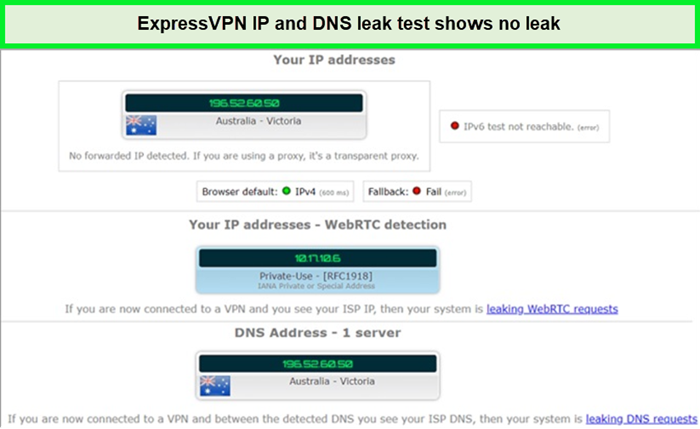
Para proteger tu VPN en Android: configura, prueba y evita fugas de DNS, es fundamental asegurarte de que toda tu actividad de navegación se enrute a través del servidor VPN y que las solicitudes de DNS no utilicen tu proveedor de internet original. Esto implica configurar correctamente la aplicación VPN, verificar las opciones de seguridad que ofrece y, en algunos casos, ajustar la configuración de red de tu dispositivo o usar aplicaciones de terceros diseñadas específicamente para prevenir estas fugas. La clave está en la configuración y la verificación constante de que tu VPN está funcionando como se espera, sin exponer tu información de DNS.
Verificar la configuración de DNS de tu VPN
Es esencial explorar las opciones dentro de tu aplicación VPN para asegurarte de que está configurada para usar los servidores DNS de la VPN en lugar de los de tu proveedor de internet. Muchas aplicaciones VPN de calidad ofrecen una opción para bloquear fugas de DNS o usar servidores DNS seguros y privados. Si tu aplicación VPN tiene una función de «kill switch», activarla también puede ayudar, ya que cortará la conexión a internet si la VPN se cae, impidiendo así que las solicitudes de DNS utilicen la conexión no cifrada. Una configuración adecuada es el primer paso para mantener la privacidad de tus consultas DNS.
Probar la efectividad contra fugas de DNS
Una vez que hayas configurado tu VPN en Android, es crucial realizar pruebas para confirmar que no hay fugas de DNS. Existen varios sitios web gratuitos donde puedes verificar esto; simplemente busca «prueba de fugas de DNS» en tu navegador mientras estás conectado a la VPN. Estos sitios te mostrarán qué servidores DNS se están utilizando para tus solicitudes. Si los resultados muestran servidores que no pertenecen a tu VPN, entonces tienes una fuga de DNS que necesita ser resuelta. Repetir estas pruebas después de cualquier cambio en la configuración de tu VPN o del sistema operativo es una práctica recomendada.
Utilizar aplicaciones y ajustes avanzados para bloquear fugas
Más allá de la configuración básica de la aplicación VPN, puedes tomar medidas adicionales para fortalecer la protección contra fugas de DNS en tu VPN en Android. Algunas aplicaciones VPN para Android permiten especificar servidores DNS personalizados, donde puedes ingresar las direcciones de servidores DNS públicos y seguros como los de Google (8.8.8.8 y 8.8.4.4) o Cloudflare (1.1.1.1). Además, considera el uso de aplicaciones de seguridad de red o configuraciones de DNS sobre HTTPS (DoH) o DNS sobre TLS (DoT) si tu dispositivo y VPN lo soportan, ya que esto cifra tus solicitudes de DNS, haciéndolas mucho más difíciles de interceptar o desviar.
| Método de Protección | Descripción | Nivel de Implementación |
| Configuración de la Aplicación VPN | Activar opciones de bloqueo de fugas de DNS y usar servidores DNS de la VPN. | Fácil |
| Pruebas de Fugas de DNS | Utilizar sitios web en línea para verificar que las solicitudes DNS usan servidores VPN. | Fácil |
| Especificar Servidores DNS Personalizados | Configurar manualmente servidores DNS seguros (ej. 8.8.8.8) en la aplicación VPN o en los ajustes del dispositivo. | Medio |
| DNS sobre HTTPS (DoH) / DNS sobre TLS (DoT) | Cifrar las solicitudes de DNS para mayor privacidad. | Avanzado |
¿Cómo configurar y probar CyberGhost VPN en Android para evitar fugas de DNS?
Para configurar y probar CyberGhost VPN en Android y asegurar que no haya fugas de DNS, primero debes descargar e instalar la aplicación desde Google Play Store. Una vez instalada, ábrela y accede a tu cuenta. Dentro de la configuración de la aplicación, busca la opción de «Protocolo de conexión» y selecciona un protocolo como OpenVPN (UDP) o IKEv2, ya que suelen ser más seguros y menos propensos a fugas. Luego, activa el «Bloqueo de DNS» o «DNS Leak Protection» si está disponible. Para probar la efectividad, conéctate a un servidor de CyberGhost VPN y posteriormente visita un sitio web de prueba de fugas de DNS como `dnsleaktest.com` o `ipleak.net`. Si la prueba muestra que tu ISP o cualquier otra entidad que no sea CyberGhost está manejando tus consultas DNS, entonces hay una fuga. Repetir la conexión y las pruebas después de ajustar la configuración o cambiar de servidor es fundamental para garantizar la privacidad y seguridad de tu navegación.
Configuración inicial de CyberGhost VPN en Android
Una vez que hayas descargado e instalado CyberGhost VPN en tu dispositivo Android, el primer paso para configurar y probar CyberGhost VPN en Android: configura, prueba y evita fugas de DNS es iniciar sesión con tus credenciales. Dentro de la aplicación, navega hasta el menú de Configuración o Ajustes. Es crucial examinar las opciones relacionadas con la seguridad y el protocolo de conexión. Te recomendamos seleccionar un protocolo de VPN que ofrezca robusta protección contra fugas de DNS. Generalmente, los protocolos OpenVPN (UDP) y IKEv2 son buenas opciones. Asegúrate de que la función de protección contra fugas de DNS (a menudo llamada «DNS Leak Protection» o similar) esté activada. Esta característica redirige todas tus consultas DNS a través del túnel VPN, impidiendo que tu proveedor de servicios de Internet (ISP) las intercepte.
| Característica | Recomendación | Propósito |
| Protocolo de Conexión | OpenVPN (UDP) o IKEv2 | Mayor seguridad y menor propensión a fugas de DNS. |
| Protección contra Fugas de DNS | Activada | Asegura que las consultas DNS se realicen a través del servidor VPN. |
| Kill Switch | Activado (si está disponible) | Bloquea todo el tráfico de Internet si la conexión VPN se interrumpe inesperadamente, previniendo fugas accidentales. |
Pruebas para detectar fugas de DNS en Android con CyberGhost VPN
Después de haber configurado CyberGhost VPN en tu dispositivo Android, es esencial realizar pruebas para verificar la ausencia de fugas de DNS. Conéctate a un servidor de CyberGhost VPN y luego abre el navegador web de tu dispositivo. Navega a un sitio web especializado en pruebas de fugas de DNS, como `dnsleaktest.com` o `ipleak.net`. Estos sitios te mostrarán la dirección IP que tu tráfico está utilizando y, lo más importante, los servidores DNS a los que se están dirigiendo tus solicitudes. Si los servidores DNS que aparecen pertenecen a tu ISP local en lugar de a CyberGhost VPN, entonces has detectado una fuga de DNS. Es importante realizar esta prueba varias veces y con diferentes servidores de CyberGhost VPN para asegurarte de que la configuración es consistentemente segura.
Solución de problemas y optimización de la configuración
Si durante las pruebas detectas una fuga de DNS, es necesario revisar y ajustar la configuración de CyberGhost VPN en Android. Primero, asegúrate de que la protección contra fugas de DNS esté correctamente activada en la aplicación. Si el problema persiste, intenta cambiar el protocolo de conexión a una de las otras opciones recomendadas, como OpenVPN (UDP) si estabas usando IKEv2, o viceversa. También es recomendable desactivar y volver a activar el Kill Switch, si tu dispositivo lo tiene, ya que a veces puede interferir o necesitar una reinicialización. Si las fugas continúan, borrar la caché y los datos de la aplicación CyberGhost VPN y volver a configurarla desde cero puede resolver problemas de configuración corruptos. Finalmente, asegúrate de que la aplicación esté actualizada a la última versión disponible, ya que las actualizaciones a menudo incluyen correcciones para problemas de seguridad y rendimiento.
Preguntas Frecuentes
¿Cómo configuro una VPN en mi dispositivo Android?
Para configurar una VPN en Android, generalmente debes descargar la aplicación del proveedor de VPN de tu elección desde Google Play Store. Una vez instalada, abre la aplicación, inicia sesión con tus credenciales y selecciona un servidor al que conectarte. La aplicación se encargará de la configuración automática de los protocolos de seguridad.
¿Cómo puedo verificar si mi VPN en Android está funcionando correctamente?
Puedes probar si tu VPN funciona verificando tu dirección IP pública antes y después de conectarte. Si la dirección IP cambia y corresponde a la ubicación del servidor VPN que seleccionaste, es probable que esté funcionando. También puedes usar sitios web de pruebas de fugas de DNS para asegurar que tu tráfico no se esté filtrando.
¿Qué son las fugas de DNS y cómo las evito en Android?
Las fugas de DNS ocurren cuando tu dispositivo utiliza los servidores DNS de tu proveedor de internet en lugar de los servidores DNS seguros de la VPN, exponiendo tu actividad de navegación. Para evitarlas, asegúrate de que tu aplicación VPN tenga activada la protección contra fugas de DNS o configura manualmente servidores DNS seguros en la configuración de red de tu dispositivo Android.
¿Qué debo hacer si mi VPN en Android no se conecta o es lenta?
Si tu VPN en Android no se conecta o es lenta, prueba a cambiar el servidor VPN a uno diferente en otra ubicación o menos congestionado. Reiniciar la aplicación VPN y tu dispositivo también puede solucionar problemas temporales. Verifica también que tienes una conexión a internet estable y que no hay restricciones de red que puedan estar bloqueando la VPN.