
Undervolting de CPU/GPU: guía con seguridad
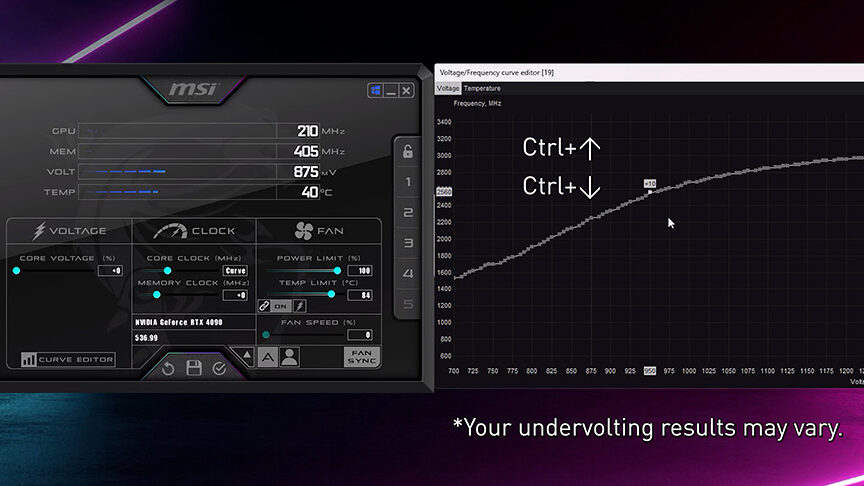
El undervolting de CPU y GPU, una técnica que permite reducir el voltaje de operación de los componentes, se presenta como una alternativa viable para optimizar el rendimiento y la eficiencia energética de los equipos. Si bien ofrece beneficios significativos, como menor generación de calor y consumo eléctrico, es fundamental abordar este proceso con conocimiento y precaución para evitar posibles inestabilidades o daños. Esta guía detalla los pasos necesarios y las consideraciones de seguridad indispensables para realizar un undervolting de forma efectiva y sin riesgos.
Undervolting de CPU/GPU: Guía con Seguridad en Español
El undervolting, o reducción del voltaje, es una técnica que permite disminuir el consumo de energía y la generación de calor de componentes como la CPU y la GPU. Al operar a voltajes más bajos, estos componentes pueden funcionar de manera más eficiente, lo que se traduce en una menor temperatura, un menor ruido del ventilador y, en algunos casos, un aumento de la longevidad del hardware. Sin embargo, es crucial abordar este proceso con precaución y conocimiento adecuado para evitar inestabilidad del sistema o daños en los componentes. Una guía segura implica entender los parámetros a ajustar, realizar pruebas exhaustivas de estabilidad y monitorizar constantemente el rendimiento y las temperaturas.
¿Qué es el Undervolting y Por Qué Hacerlo?
El undervolting consiste en reducir el voltaje que se suministra a la CPU o GPU por debajo de los valores de fábrica. El objetivo principal es disminuir el consumo de energía y la generación de calor, lo que puede mejorar la eficiencia del sistema. Las razones comunes para realizar undervolting incluyen:
- Reducción de temperaturas: Un menor voltaje genera menos calor, lo que puede ser crucial para laptops o sistemas con refrigeración limitada, evitando el «thermal throttling» (reducción del rendimiento por sobrecalentamiento).
- Menor ruido del ventilador: Al generar menos calor, los ventiladores no necesitan girar tan rápido, resultando en un sistema más silencioso.
- Mayor eficiencia energética: El consumo de energía se reduce, lo que puede ser beneficioso para la duración de la batería en portátiles o para reducir la factura eléctrica.
- Potencial mejora del rendimiento: En algunos casos, al evitar el thermal throttling, el componente puede mantener frecuencias más altas durante más tiempo, lo que indirectamente mejora el rendimiento sostenido.
- Mayor vida útil del hardware: Operar componentes a temperaturas y voltajes más bajos puede reducir el estrés sobre ellos, contribuyendo potencialmente a una mayor longevidad.
Herramientas Necesarias para el Undervolting
Para llevar a cabo el undervolting de forma segura y efectiva, se requiere el uso de software específico que permita modificar los voltajes y frecuencias de la CPU y GPU, además de herramientas de monitorización para evaluar la estabilidad del sistema. Estas herramientas facilitan el proceso y permiten un control granular sobre los parámetros. Las más comunes son:
- Software de Control de Voltaje: Para CPUs, herramientas como Intel XTU (Extreme Tuning Utility) o Ryzen Master (para AMD) son esenciales. Para GPUs, se utilizan programas como MSI Afterburner o AMD Radeon Software.
- Software de Monitorización de Temperaturas y Voltajes: Programas como HWiNFO64, Core Temp o GPU-Z son fundamentales para observar en tiempo real las temperaturas, voltajes y frecuencias de los componentes durante las pruebas.
- Software de Benchmarking y Stress Testing: Para verificar la estabilidad del sistema bajo carga, se utilizan aplicaciones como Prime95, AIDA64, FurMark o Unigine Heaven/Superposition. Estas herramientas someten a los componentes a un estrés máximo para detectar cualquier inestabilidad.
- Software de Gestión de Perfiles: Algunas herramientas permiten guardar diferentes perfiles de undervolting, facilitando el cambio entre configuraciones optimizadas para diferentes tareas (por ejemplo, un perfil para juegos y otro para trabajo).
- BIOS/UEFI de la Placa Base: En algunos casos, especialmente para CPUs, las opciones de undervolting también están disponibles directamente en la BIOS/UEFI de la placa base, lo que puede ofrecer un control más directo y permanente.
Proceso Paso a Paso para Realizar Undervolting Seguro
El proceso de undervolting debe ser metódico y gradual para garantizar la estabilidad del sistema y evitar cualquier daño potencial al hardware. Se trata de un equilibrio entre reducir el voltaje y mantener un rendimiento óptimo. Los pasos clave para un undervolting seguro son:
- Investigación Inicial: Antes de empezar, es fundamental investigar los límites de voltaje y rendimiento de tu modelo específico de CPU o GPU. Busca experiencias de otros usuarios con hardware similar para tener una idea de los valores seguros.
- Monitorización Previa: Utiliza software de monitorización para registrar las temperaturas y voltajes de tu CPU/GPU en reposo y bajo carga antes de realizar cualquier cambio. Esto te servirá como punto de referencia.
- Ajuste Gradual del Voltaje: Comienza reduciendo el voltaje en pequeños incrementos (por ejemplo, 10mV o 25mV a la vez). Aplica los cambios y reinicia el sistema si es necesario.
- Pruebas de Estabilidad: Después de cada ajuste de voltaje, somete tu sistema a pruebas de estrés con las herramientas mencionadas. Ejecuta benchmarks y aplicaciones intensivas durante un período prolongado (varias horas si es posible) para asegurar que no haya cuelgues, reinicios o errores gráficos.
- Observación Continua: Mientras realizas las pruebas, monitoriza de cerca las temperaturas, voltajes y el comportamiento general del sistema. Si detectas inestabilidad, es posible que el voltaje sea demasiado bajo para esa frecuencia, y deberás aumentarlo ligeramente.
Riesgos y Precauciones Fundamentales
Aunque el undervolting puede ser beneficioso, existen riesgos inherentes si no se realiza correctamente. Tomar precauciones es esencial para proteger tu hardware y asegurar una experiencia fluida. Las precauciones más importantes a considerar son:
- Inestabilidad del Sistema: Reducir demasiado el voltaje puede llevar a cuelgues del sistema, reinicios inesperados, errores de pantalla azul (BSOD) o fallos en aplicaciones, especialmente bajo carga pesada.
- Corrupción de Datos: En casos extremos de inestabilidad, el acceso incorrecto a la memoria o la interrupción de procesos críticos podrían potencialmente llevar a la corrupción de datos.
- Daño Potencial al Hardware: Si bien es raro, un voltaje incorrecto o voltajes fluctuantes de forma incontrolada podrían, en teoría, causar daños a largo plazo o incluso inmediatos a los componentes, aunque la mayoría de las protecciones modernas de la placa base y la CPU/GPU mitigan esto.
- Pérdida de Garantía: Modificar los voltajes y frecuencias de fábrica puede anular la garantía de tu CPU, GPU o de tu sistema completo, por lo que es importante verificar los términos de la garantía.
- Necesidad de Ajustes Periódicos: Las actualizaciones de controladores, del sistema operativo o incluso cambios en la temperatura ambiente pueden afectar la estabilidad de tu configuración de undervolting, requiriendo ajustes ocasionales.
Cómo Detectar y Solucionar Problemas de Inestabilidad
La inestabilidad es el principal inconveniente del undervolting mal configurado, pero existen métodos claros para identificar y corregir estos problemas. Un enfoque sistemático te ayudará a encontrar el equilibrio adecuado entre eficiencia y fiabilidad. Los pasos para la detección y solución son:
- Síntomas Comunes de Inestabilidad: Los indicadores más habituales son cuelgues aleatorios del sistema, reinicios inesperados, errores gráficos (artefactos, pantalla negra), fallos en aplicaciones específicas o ralentizaciones generales del sistema.
- Pruebas de Estrés Específicas: Utiliza diferentes herramientas de stress testing que pongan a prueba la CPU y la GPU por separado y de forma combinada. Si un problema solo ocurre con una prueba específica, puedes intentar ajustar los parámetros para esa carga de trabajo particular.
- Aumento Gradual del Voltaje: Si experimentas inestabilidad, el primer paso es aumentar el voltaje en pequeños incrementos (por ejemplo, 5mV o 10mV). Reinicia y vuelve a probar para ver si se soluciona el problema.
- Reducción de la Frecuencia: Alternativamente, si aumentar el voltaje no es deseable, puedes intentar reducir ligeramente la frecuencia de la CPU o GPU. Esto puede compensar la menor estabilidad que ofrece un voltaje más bajo.
- Reversión a Valores de Fábrica: Si los problemas persisten o no puedes encontrar una configuración estable, no dudes en revertir todos los cambios de voltaje y frecuencia a los valores predeterminados de fábrica. Es mejor tener un sistema estable que uno con bajo consumo pero inoperable.
Guía Detallada: Undervolting de CPU y GPU con Seguridad
¿Cómo usar MSI Afterburner para un undervolting seguro de CPU y GPU?

El undervolting de CPU/GPU: guía con seguridad en MSI Afterburner implica reducir el voltaje aplicado a tu procesador y tarjeta gráfica para disminuir el consumo de energía y la generación de calor, sin sacrificar significativamente el rendimiento. El proceso comienza activando el «Desbloqueo de control de voltaje del controlador de GPU» y el «Desbloqueo de voltaje del controlador de voltaje» en la configuración de MSI Afterburner, seguido de la aplicación de un perfil personalizado. Luego, se procede a la creación de una curva de voltaje personalizada para la GPU, ajustando puntos específicos de voltaje y frecuencia para encontrar el equilibrio óptimo. Para la CPU, el proceso es similar pero se realiza a través de la BIOS de la placa base, ya que MSI Afterburner no ofrece control directo sobre el voltaje de la CPU en la mayoría de las configuraciones, siendo crucial investigar los rangos seguros y las señales de inestabilidad para un undervolting exitoso.
Activando los controles necesarios en MSI Afterburner
Para iniciar el proceso de undervolting de CPU/GPU: guía con seguridad, es fundamental habilitar las opciones de control de voltaje dentro de MSI Afterburner. Debes dirigirte a la configuración del programa (el icono del engranaje) y, en la pestaña «General», buscar las opciones «Desbloqueo de control de voltaje del controlador de GPU» y «Desbloqueo de voltaje del controlador de voltaje». Al marcarlas, permitirás que el software tenga acceso a los ajustes de voltaje de tu hardware. Es importante recordar que estas opciones pueden no estar disponibles para todas las tarjetas gráficas o configuraciones de CPU, y en caso de no aparecer, deberás recurrir a la BIOS para el ajuste del voltaje de la CPU.
| Opción en Configuración | Descripción | Notas Importantes |
| Desbloqueo de control de voltaje del controlador de GPU | Permite modificar el voltaje de la tarjeta gráfica. | Esencial para el undervolting de GPU. |
| Desbloqueo de voltaje del controlador de voltaje | Permite modificar voltajes adicionales relacionados con el control de energía. | Puede ser necesario para un control más granular. |
Creando una curva de voltaje personalizada para la GPU
Una vez activados los controles, el siguiente paso crucial para un undervolting de CPU/GPU: guía con seguridad es la creación de una curva de voltaje para tu tarjeta gráfica. Esto se realiza dentro de la ventana principal de MSI Afterburner, haciendo clic en el icono de la curva de voltaje (generalmente al lado del control de frecuencia). Aquí podrás modificar la relación entre el voltaje y la frecuencia. El objetivo es encontrar el voltaje más bajo posible que mantenga una frecuencia estable. Se recomienda comenzar con reducciones pequeñas y graduales, probando la estabilidad con herramientas como FurMark o benchmarks exigentes, y ajustando la curva hasta que no se produzcan caídas de rendimiento o errores gráficos.
| Punto de la Curva | Voltaje (mV) | Frecuencia (MHz) | Propósito |
| Punto 1 (Base) | Valor de stock o ligeramente reducido | Frecuencia base | Establecer un punto de partida. |
| Punto 2 (Estabilidad) | Voltaje más bajo para la frecuencia objetivo | Frecuencia deseada | Encontrar el voltaje mínimo para la frecuencia. |
| Punto 3 (Pico) | Voltaje ligeramente superior al punto 2 | Frecuencia ligeramente superior al punto 2 | Permitir margen para picos de demanda. |
Consideraciones y pruebas de estabilidad para la CPU
El undervolting de CPU/GPU: guía con seguridad para la CPU difiere significativamente del de la GPU, ya que generalmente se maneja a través de la BIOS de la placa base y no directamente en MSI Afterburner. Es vital investigar los voltajes de stock de tu procesador específico y los rangos considerados seguros para tu modelo. Dentro de la BIOS, deberás buscar opciones como «CPU Core Voltage» o «Vcore» y reducirlo en pequeños incrementos. Después de cada ajuste, es imprescindible realizar pruebas de estabilidad exhaustivas utilizando programas como Prime95 o Cinebench, monitorizando temperaturas y buscando signos de inestabilidad como reinicios inesperados o errores de cálculo. Un undervolting exitoso de la CPU resultará en temperaturas más bajas y un menor consumo de energía sin afectar el rendimiento.
| Parámetro en BIOS | Ajuste Recomendado Inicial | Herramientas de Prueba de Estabilidad | Indicadores de Inestabilidad |
| CPU Core Voltage (Vcore) | Reducción de 0.01V a 0.02V respecto al valor de stock. | Prime95, Cinebench, AIDA64 Stress Test. | Pantallas azules (BSOD), reinicios inesperados, errores en test. |
| CPU Loadline Calibration (LLC) | Generalmente se recomienda mantener el valor de stock o uno bajo. | Monitorizar el «Vdroop» durante las pruebas. | Sobrevoltaje o subvoltaje excesivo bajo carga. |
¿Cómo realizar un undervolt seguro de CPU/GPU?

Para llevar a cabo un undervolting seguro de CPU/GPU, es fundamental abordar el proceso con precaución y conocimiento, comenzando por la identificación de los valores de voltaje y frecuencia óptimos que permitan una operación estable del componente sin sacrificar el rendimiento. Este ajuste busca reducir el consumo de energía y la generación de calor, prolongando la vida útil del hardware y mejorando la eficiencia. Es crucial realizar pruebas de estrés exhaustivas después de cada cambio, monitorizando de cerca las temperaturas y la estabilidad del sistema para evitar cualquier tipo de corrupción de datos o daños permanentes, y siempre trabajar con pequeños incrementos para un control gradual y seguro.
Monitorización de Temperaturas y Voltajes
Antes de iniciar cualquier modificación, es esencial disponer de herramientas de software fiables que permitan monitorizar en tiempo real las temperaturas de la CPU y la GPU, así como sus respectivos voltajes. Programas como HWMonitor, MSI Afterburner o Ryzen Master (para CPUs AMD) son excelentes opciones para recopilar estos datos. Una monitorización adecuada te permitirá establecer una línea base de rendimiento y calor en condiciones normales de funcionamiento y, posteriormente, detectar cualquier anomalía durante el proceso de undervolting. El objetivo es asegurarse de que, incluso con un voltaje reducido, los componentes se mantengan dentro de rangos de temperatura seguros bajo cargas intensas.
| Herramienta | Función Principal | Consideraciones |
| HWMonitor | Monitoriza temperaturas, voltajes y velocidades de ventiladores. | Proporciona una vista general completa del sistema. |
| MSI Afterburner | Permite ajustar voltaje, frecuencia y ventiladores (especialmente para GPUs). | Ideal para experimentar con ajustes finos en la GPU. |
| Ryzen Master | Herramienta oficial de AMD para el ajuste de CPU. | Específico para procesadores AMD Ryzen, ofrece control detallado. |
Pruebas de Estabilidad Post-Undervolting
Una vez realizados los ajustes de voltaje, la fase de pruebas de estabilidad es absolutamente crítica para confirmar la seguridad y la efectividad del undervolting de CPU/GPU. Debes someter tu sistema a cargas de trabajo intensivas y prolongadas que simulen escenarios de uso real, como videojuegos exigentes, renders 3D o aplicaciones de edición de video. Utiliza software de benchmarking y pruebas de estrés como Prime95 (para CPU) o FurMark (para GPU). Si el sistema permanece estable, sin cuelgues, reinicios inesperados o artefactos visuales, y las temperaturas se mantienen en niveles aceptables, el undervolting puede considerarse seguro. Un solo error durante estas pruebas indica la necesidad de revertir los ajustes o hacer modificaciones más conservadoras.
| Software de Prueba | Componente Principal Probado | Duración Recomendada |
| Prime95 | CPU | Mínimo 1 hora, idealmente varias horas. |
| FurMark | GPU | Al menos 30 minutos para detectar inestabilidades térmicas. |
| AIDA64 Extreme | CPU y GPU (comprobación simultánea) | Pruebas de estrés prolongadas de hasta varias horas. |
| OCCT | CPU, GPU, Memoria y Fuente de Alimentación | Proporciona una suite completa de pruebas de estrés. |
Ajuste Gradual y Documentación de Cambios
La clave para un undervolting de CPU/GPU exitoso y seguro reside en la metodología de ajuste gradual. En lugar de aplicar grandes reducciones de voltaje de una sola vez, es preferible disminuir el voltaje en pequeños incrementos (por ejemplo, 10-25mV cada vez). Tras cada ajuste, realiza una breve prueba de estabilidad para verificar la respuesta del sistema. Es altamente recomendable documentar cada cambio realizado, anotando el voltaje aplicado, la frecuencia y los resultados de las pruebas. Esta documentación te permitirá revertir fácilmente a una configuración anterior si encuentras inestabilidad y te ayudará a comprender mejor cómo reacciona tu hardware específico a los ajustes de voltaje.
| Parámetro | Valor Inicial | Incremento/Decremento | Valor Actualizado | Estabilidad Confirmada |
| Voltaje CPU (mV) | 1.350 | -15 | 1.335 | Sí/No |
| Voltaje GPU (mV) | 1.050 | -20 | 1.030 | Sí/No |
| Frecuencia CPU (MHz) | 4200 | 0 | 4200 | – |
| Frecuencia GPU (MHz) | 1900 | +25 | 1925 | Sí/No |
¿Cómo usar ThrottleStop para el undervolting seguro de CPU/GPU?
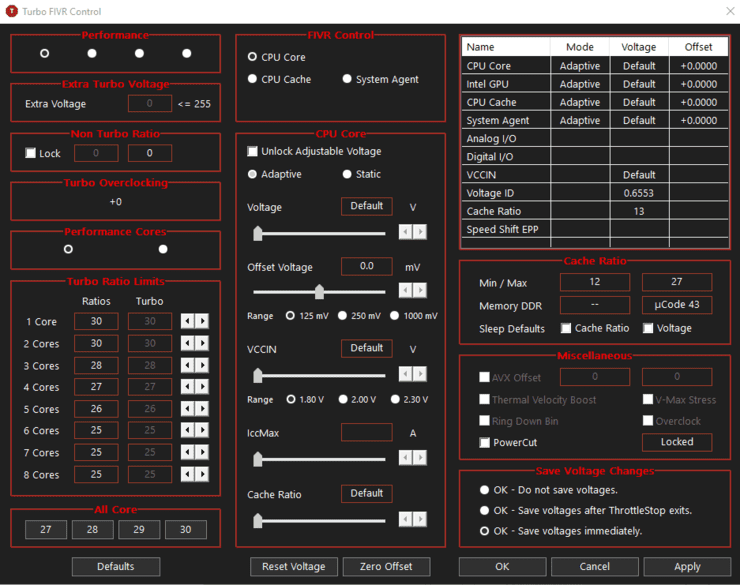
ThrottleStop es una herramienta potente para optimizar el rendimiento de tu CPU y GPU mediante el Undervolting de CPU/GPU, permitiendo reducir el voltaje sin sacrificar la estabilidad. Comienza descargando e instalando la última versión de ThrottleStop desde su fuente oficial. Una vez abierto, localiza la sección «CPU Core Voltage» y ajusta los valores de «Offset» gradualmente hacia abajo, aplicando pequeños cambios y probando la estabilidad con pruebas de estrés como Prime95 o FurMark. Es vital monitorear las temperaturas y la estabilidad del sistema en todo momento, ya que un undervolting demasiado agresivo puede causar inestabilidad o incluso pantallas azules.
Configuración Inicial y Primeros Pasos
Al iniciar ThrottleStop, es fundamental familiarizarse con su interfaz. Las opciones más importantes para el Undervolting de CPU/GPU se encuentran bajo la pestaña «CPU» y, en algunos casos, «GPU» si tu procesador incluye gráficos integrados que también deseas optimizar. Antes de realizar cualquier ajuste, es recomendable hacer clic en «Disable Turbo» temporalmente para observar el comportamiento base de tu CPU y registrar los voltajes y temperaturas de stock. La clave para un undervolting seguro reside en la paciencia y la metodología, realizando ajustes pequeños y probando la estabilidad después de cada modificación.
Ajustes Detallados y Pruebas de Estabilidad
Una vez que hayas identificado un punto de partida seguro, podrás comenzar a reducir el «CPU Core Voltage» utilizando el deslizador «Offset» o introduciendo valores directamente. Un enfoque común es disminuir el voltaje en incrementos de 5mV o 10mV. Después de cada ajuste, es crucial ejecutar pruebas de estrés que pongan a prueba tanto la CPU como la GPU. Herramientas como OCCT, Cinebench R23, y 3DMark son excelentes para este propósito. Si el sistema se vuelve inestable (crashes, reinicios, errores), deberás revertir el último cambio de voltaje y retroceder a un valor anterior que demostró ser estable.
Monitoreo y Optimización Avanzada
El monitoreo constante de las temperaturas y el consumo de energía es la piedra angular de un Undervolting de CPU/GPU exitoso y seguro. Utiliza las métricas que ThrottleStop proporciona, como «CPU Package», «Core Clocks», y «Temperatures», junto con otros monitores externos si es necesario. Buscar el punto óptimo implica encontrar el voltaje más bajo posible que mantenga la estabilidad del sistema bajo cargas de trabajo intensas. Una vez que hayas logrado un undervolting estable para la CPU, puedes explorar opciones para las GPUs dedicadas a través de herramientas específicas del fabricante (como MSI Afterburner para NVIDIA) o si ThrottleStop soporta tu modelo de GPU, siguiendo principios similares de ajuste incremental y pruebas rigurosas.
| Opción | Descripción | Recomendación Inicial |
| CPU Core Voltage Offset | Permite reducir el voltaje del núcleo de la CPU en valores negativos. | Comenzar con -50mV |
| CPU Cache Voltage Offset | Permite reducir el voltaje de la caché de la CPU. | Comenzar con -50mV (si aplica y es estable) |
| ThrottleStop Limit Reasons | Indica por qué se está limitando el rendimiento de la CPU (ej. Power Limit, Thermal Limit). | Verificar que no haya límites constantes que impidan el rendimiento deseado. |
| BD PROCHOT | Desactiva la limitación por sobrecalentamiento de otros componentes. | Desactivar solo si se comprende completamente el riesgo y se monitorean temperaturas. |
| Power Limit 1 & 2 | Ajusta los límites de potencia de la CPU. | No modificar inicialmente, enfocarse en el voltaje. |
Preguntas Frecuentes
¿Qué es el undervolting y para qué sirve?
El undervolting es una técnica que consiste en reducir el voltaje que recibe tu CPU o GPU por debajo de los valores de fábrica. El principal objetivo es disminuir el consumo de energía y, como consecuencia directa, reducir la generación de calor y el ruido del ventilador, lo que puede prolongar la vida útil de los componentes y mejorar la eficiencia general del sistema.
¿Es seguro realizar undervolting?
El undervolting es generalmente seguro si se realiza con precaución y se siguen los pasos adecuados. Reducir el voltaje de forma excesiva o inestable puede causar inestabilidad del sistema, como pantallazos azules o reinicios inesperados. Sin embargo, al hacer ajustes graduales y probar la estabilidad del sistema después de cada cambio, los riesgos son mínimos y se evitan daños permanentes al hardware.
¿Qué software necesito para hacer undervolting?
Para realizar undervolting en CPUs Intel, se suele utilizar el software Intel® Extreme Tuning Utility (XTU). Para GPUs NVIDIA, la herramienta más común es MSI Afterburner, que también permite el control de voltaje en algunas tarjetas AMD. Es importante utilizar software específico para tu hardware y asegurarse de descargarlo de fuentes oficiales para evitar malware.
¿Cómo sé si mi undervolting es estable?
La estabilidad del undervolting se verifica sometiendo tu CPU o GPU a cargas de trabajo intensivas durante un período prolongado. Herramientas como Prime95 (para CPU) o FurMark (para GPU) son útiles para estresar los componentes. Si el sistema se mantiene estable sin bloqueos, reinicios o artefactos visuales, es probable que tu configuración de undervolting sea segura y estable.


