Trucos de WhatsApp en Android: copias, privacidad y seguridad
WhatsApp se ha convertido en una herramienta de comunicación esencial para millones de usuarios en Android. Más allá de sus funciones básicas de mensajería, la plataforma ofrece un abanico de posibilidades para optimizar su uso, garantizando la protección de nuestros datos. Este artículo explorará trucos fundamentales relacionados con la gestión de copias de seguridad, la configuración avanzada de privacidad y las medidas de seguridad esenciales para una experiencia segura y personalizada en tu dispositivo Android. Descubre cómo aprovechar al máximo esta popular aplicación.
Trucos de WhatsApp en Android: Copias de Seguridad, Privacidad y Seguridad
Mantener nuestra información segura y accesible es fundamental, y WhatsApp ofrece diversas herramientas para lograrlo. Desde copias de seguridad automáticas que te permiten recuperar tus conversaciones hasta opciones de privacidad para controlar quién ve tu información y medidas de seguridad para proteger tus chats, dominar estos aspectos te dará un mayor control sobre tu experiencia en la aplicación.
Configurar Copias de Seguridad Automáticas
WhatsApp en Android facilita la creación de copias de seguridad para que no pierdas tus mensajes y archivos multimedia. Puedes configurar la frecuencia de estas copias, eligiendo entre diaria, semanal, mensual o simplemente cuando te conectas a Wi-Fi. Además, puedes decidir si quieres incluir o no videos en estas copias, lo que puede afectar el tamaño del respaldo y el tiempo de subida. Es crucial verificar que la copia se esté realizando correctamente y asegurarse de tener suficiente espacio en Google Drive para evitar problemas de restauración.
- Dirígete a Configuración en WhatsApp.
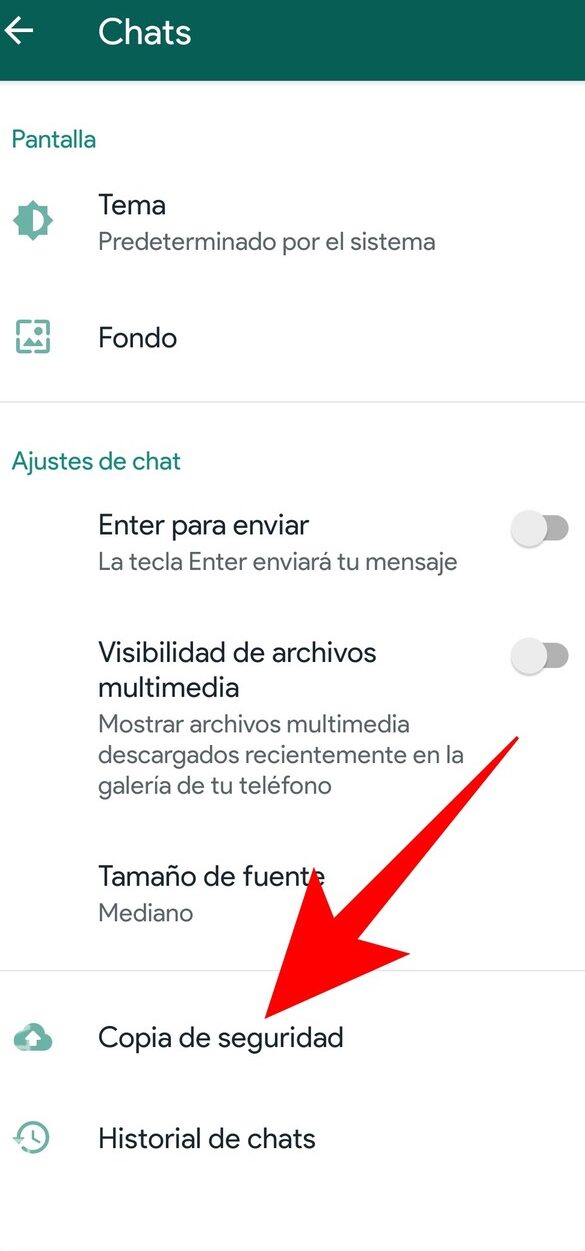
- Selecciona Chats y luego Copia de seguridad.
- Elige la frecuencia de la copia y la cuenta de Google para guardarla.
- Decide si quieres incluir videos en la copia de seguridad.
- Haz clic en Guardar para iniciar la primera copia o esperar a la próxima programación.
Gestionar la Privacidad de tu Perfil
La privacidad en WhatsApp te permite controlar qué información compartes con tus contactos y el público en general. Puedes configurar quién puede ver tu foto de perfil, tu última vez en línea, tu estado y si has leído los mensajes. También puedes optar por no mostrar el indicador de «en línea» y silenciar las notificaciones de chats específicos, ofreciéndote un mayor control sobre tu interacción y la información personal que expones.
- Accede a Configuración.
- Entra en Cuenta y luego en Privacidad.
- Ajusta la visibilidad de tu foto de perfil, última vez en línea, estado y recibos de lectura.
- Puedes configurar cada opción para «Todos», «Mis contactos» o «Nadie».
- Considera la opción de silenciar notificaciones para chats individuales o grupales.
Asegurar tus Conversaciones con la Verificación en Dos Pasos
La verificación en dos pasos añade una capa extra de seguridad a tu cuenta de WhatsApp, protegiéndola contra el acceso no autorizado. Al activarla, se te pedirá que crees un PIN de seis dígitos que se solicitará periódicamente en WhatsApp y cada vez que intentes verificar tu número de teléfono. Esto es fundamental para evitar que alguien robe tu cuenta, incluso si obtienen tu tarjeta SIM.
- Ve a Configuración en WhatsApp.
- Selecciona Cuenta y luego Verificación en dos pasos.
- Toca Activar y crea un PIN de seis dígitos.
- Ingresa una dirección de correo electrónico para restablecer el PIN en caso de que lo olvides.
- Confirma tu PIN y correo electrónico.
Ocultar Notificaciones de Mensajes Privados
Para mantener la discreción y evitar que otros vean el contenido de tus mensajes privados, puedes configurar WhatsApp para que no muestre los nombres ni los mensajes en las notificaciones emergentes. Esto te permite recibir las alertas sin revelar información sensible a quienes te rodean, asegurando una mayor privacidad visual en tu dispositivo.
- Navega a Configuración.
- Pulsa en Notificaciones.
- En la sección de Mensajes, puedes desactivar la opción de notificaciones emergentes.
- También puedes ajustar la opción de previsualización de mensajes para que solo aparezca el nombre o ningún dato.
- Para grupos, revisa las opciones de notificación específicas.
Bloqueo de WhatsApp con Huella Digital o Patrón
WhatsApp ofrece la posibilidad de bloquear la aplicación utilizando el sensor de huellas digitales de tu dispositivo o un patrón de desbloqueo. Esta función te permite asegurar el acceso a tus chats de manera rápida y efectiva, impidiendo que personas no autorizadas abran la aplicación incluso si tienen acceso a tu teléfono desbloqueado. Es una medida de seguridad muy útil para proteger tu privacidad.
- Dirígete a Configuración dentro de WhatsApp.
- Selecciona Cuenta y luego Privacidad.
- Desplázate hacia abajo hasta encontrar la opción de Bloqueo con huella digital o Bloqueo de pantalla.
- Activa la función y elige entre huella digital o patrón de desbloqueo.
- Configura el tiempo de inactividad después del cual la aplicación se bloqueará automáticamente.
Preguntas Frecuentes
¿Cómo realizo una copia de seguridad de mi historial de chats de WhatsApp en Android?
Para realizar una copia de seguridad de tu historial de chats de WhatsApp en Android, debes dirigirte a Configuración dentro de la aplicación, luego a Chats y seleccionar Copia de seguridad. Desde aquí, podrás elegir si deseas incluir videos y la frecuencia de las copias automáticas en Google Drive, además de poder realizar una copia manual en este momento.
¿Qué configuraciones de privacidad puedo ajustar en WhatsApp en Android para proteger mis datos?
En WhatsApp para Android, puedes mejorar tu privacidad yendo a Configuración, luego a Cuenta y seleccionando Privacidad. Aquí encontrarás opciones para controlar quién puede ver tu Última vez, tu Foto de perfil, tu Información, tus Estados, así como la posibilidad de activar la Confirmación de lectura y el Bloqueo con huella digital para una mayor seguridad.
¿De qué forma puedo activar la verificación en dos pasos en WhatsApp en Android para una seguridad adicional?
Para activar la verificación en dos pasos en WhatsApp en Android, navega a Configuración, luego a Cuenta y elige Verificación en dos pasos. Una vez allí, podrás crear un PIN de seis dígitos que se te solicitará periódicamente, además de poder añadir una dirección de correo electrónico para la recuperación del PIN en caso de que lo olvides, lo que añade una capa extra de seguridad.
¿Es posible mantener mis chats de WhatsApp en Android actualizados con las últimas funciones y parches de seguridad?
Sí, para mantener tus chats de WhatsApp en Android actualizados con las últimas funciones y parches de seguridad, debes asegurarte de tener la aplicación actualizada a través de la Google Play Store. La aplicación recibe actualizaciones periódicas que incluyen mejoras de rendimiento, nuevas funcionalidades y importantes correcciones de seguridad para proteger tu información.