
Transfiere archivos grandes Android-PC rápido: Wi-Fi Direct
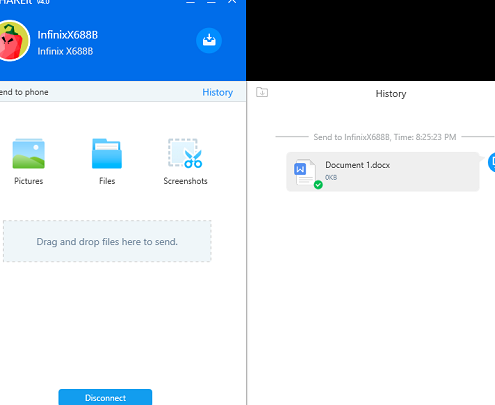
Compartir archivos de gran tamaño entre dispositivos Android y PC puede ser una tarea tediosa y lenta utilizando métodos convencionales. Este artículo explora una solución eficiente y directa: la transferencia de archivos a través de Wi-Fi Direct. Mediante esta tecnología, los dispositivos pueden conectarse directamente, eliminando la necesidad de routers o redes intermediarias. Descubra cómo aprovechar Wi-Fi Direct para lograr transferencias de datos rápidas y sin complicaciones, optimizando su flujo de trabajo y su productividad.
Transfiere archivos grandes Android-PC rápido: Wi-Fi Direct
Wi-Fi Direct ofrece una manera rápida y eficiente de transferir archivos grandes entre tu dispositivo Android y tu PC sin necesidad de una red Wi-Fi intermedia o un cable. Esta tecnología crea una conexión directa peer-to-peer, permitiendo una velocidad de transferencia considerablemente mayor en comparación con métodos más tradicionales. Es ideal para compartir vídeos de alta resolución, copias de seguridad completas o grandes colecciones de fotos de forma instantánea, eliminando las limitaciones de tamaño de los correos electrónicos o la necesidad de servicios en la nube con restricciones.
¿Cómo funciona Wi-Fi Direct para transferencias?
Wi-Fi Direct opera creando una red Wi-Fi ad hoc entre los dispositivos, donde uno actúa como punto de acceso y el otro como cliente, aunque de forma temporal y sin necesidad de un router. Esto permite una comunicación directa y optimizada, eliminando pasos intermedios que podrían ralentizar la transferencia. El proceso generalmente implica activar Wi-Fi Direct en ambos dispositivos, buscar y emparejar, y luego seleccionar los archivos a transferir.
- Creación de grupo: Un dispositivo inicia la conexión y crea un grupo Wi-Fi Direct.
- Descubrimiento y conexión: El otro dispositivo busca el grupo y se conecta a él.
- Transferencia de datos: Una vez conectados, los archivos se envían directamente entre los dispositivos.
Ventajas de usar Wi-Fi Direct frente a otras opciones
La principal ventaja de Wi-Fi Direct es su velocidad de transferencia superior en comparación con Bluetooth o el envío a través de servicios de mensajería. Al no depender de una infraestructura de red externa, se evitan cuellos de botella y se logra una comunicación más directa y fluida. Además, no está limitado por los tamaños de archivo que suelen imponer otras plataformas, lo que lo hace perfecto para contenido multimedia pesado.
- Velocidad: Significativamente más rápido que Bluetooth para archivos grandes.
- Sin necesidad de internet: No requiere conexión a una red Wi-Fi o datos móviles.
- Sin cables: Permite transferencias inalámbricas directas.
- Sin servicios en la nube: Evita el tiempo de carga y descarga a servidores externos.
Aplicaciones recomendadas para Wi-Fi Direct en Android
Existen diversas aplicaciones en la Google Play Store que facilitan el uso de Wi-Fi Direct para transferir archivos entre Android y PC. Estas aplicaciones suelen ofrecer una interfaz amigable y simplifican el proceso de conexión y selección de archivos, haciendo la experiencia más accesible incluso para usuarios no técnicos. Algunas de ellas también incluyen funcionalidades adicionales como la gestión de archivos o la posibilidad de compartir con múltiples dispositivos.
- Files by Google: Permite compartir archivos directamente con dispositivos cercanos que tengan la aplicación instalada y Wi-Fi Direct activado.
- Send Anywhere: Una aplicación muy popular que utiliza Wi-Fi Direct y otras tecnologías para transferencias rápidas y seguras, ofreciendo la opción de generar códigos para compartir.
- ShareMe (anteriormente Mi Drop): Desarrollada por Xiaomi, es una aplicación robusta para transferencias de archivos entre dispositivos, compatible con Wi-Fi Direct.
Requisitos técnicos para usar Wi-Fi Direct
Para utilizar Wi-Fi Direct, tanto tu dispositivo Android como tu PC deben ser compatibles con esta tecnología. En el caso de Android, la mayoría de los smartphones y tablets modernos la soportan. En cuanto al PC, necesitarás una tarjeta de red inalámbrica que sea compatible con Wi-Fi Direct. Es importante asegurarse de que ambos dispositivos tengan el Wi-Fi activado y, en algunos casos, que los drivers de la tarjeta de red estén actualizados para un rendimiento óptimo.
- Compatibilidad de dispositivos: Tanto el dispositivo Android como el PC deben soportar Wi-Fi Direct.
- Conexión Wi-Fi activada: El módulo Wi-Fi de ambos dispositivos debe estar encendido.
- Sistema operativo: Asegurarse de que el sistema operativo del PC y la versión de Android sean lo suficientemente recientes.
Pasos generales para establecer una conexión Wi-Fi Direct
El proceso para iniciar una transferencia de archivos mediante Wi-Fi Direct suele ser bastante similar entre las diferentes aplicaciones y métodos. Generalmente, comienza con la activación de la función en ambos dispositivos, seguida de un proceso de descubrimiento donde uno busca al otro, y finalmente se establece la conexión para proceder con la selección y transferencia de los archivos deseados.
- Activar Wi-Fi Direct: Busca la opción en la configuración de Wi-Fi de tu dispositivo Android y en el PC.
- Emparejar dispositivos: Utiliza la interfaz de la aplicación o la configuración del sistema para buscar y seleccionar el dispositivo al que deseas conectarte.
- Seleccionar archivos: Una vez conectados, elige los archivos que quieres transferir desde tu dispositivo Android y envíalos a tu PC.
Transferir Archivos Grandes de Android a PC: Wi-Fi Direct para Velocidad y Eficiencia
¿Cómo transferir archivos grandes Android a PC rápidamente con Wi-Fi Direct?
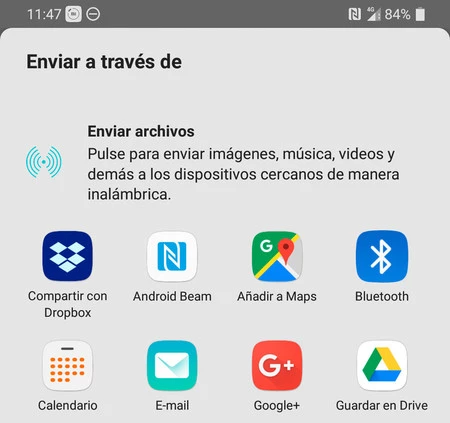
Para transferir archivos grandes Android a PC rápidamente con Wi-Fi Direct, primero asegúrate de que tanto tu dispositivo Android como tu PC soporten Wi-Fi Direct. Luego, en tu Android, habilita Wi-Fi Direct desde la configuración de Wi-Fi. En tu PC, también deberás habilitar esta función, usualmente a través de la configuración de redes. Una vez que ambos dispositivos estén listos para conectarse, crea un grupo de Wi-Fi Direct desde tu teléfono, y tu PC debería poder detectarlo y unirse. Finalmente, utiliza una aplicación de transferencia de archivos que soporte Wi-Fi Direct para seleccionar y transfiere archivos grandes Android-PC rápido: Wi-Fi Direct, lo que permite una conexión directa y veloz sin necesidad de un router.
Verificar la Compatibilidad con Wi-Fi Direct
Configurar la Conexión Wi-Fi Direct
Utilizar Aplicaciones para la Transferencia de Archivos
| Requisito | Descripción | Acción |
| Soporte de Dispositivo | Tanto el dispositivo Android como el PC deben ser compatibles con la tecnología Wi-Fi Direct. | Verificar especificaciones del fabricante. |
| Habilitación en Android | Activar la función Wi-Fi Direct en los ajustes de Wi-Fi del dispositivo Android. | Ir a Ajustes > Wi-Fi > Opciones avanzadas > Wi-Fi Direct. |
| Habilitación en PC | Activar la función Wi-Fi Direct en la configuración de red del PC. | Depende del sistema operativo y adaptador Wi-Fi; usualmente en la configuración del adaptador. |
| Creación del Grupo | Un dispositivo (generalmente el móvil) crea un grupo de Wi-Fi Direct para que el otro se conecte. | Seleccionar la opción «Crear grupo» o similar en el dispositivo Android. |
| Conexión del PC | El PC detecta y se une al grupo de Wi-Fi Direct creado por el dispositivo Android. | Buscar dispositivos Wi-Fi Direct disponibles en el PC y conectarse. |
¿Cómo transferir archivos grandes de Android a PC por Wi-Fi Direct sin aplicaciones adicionales?
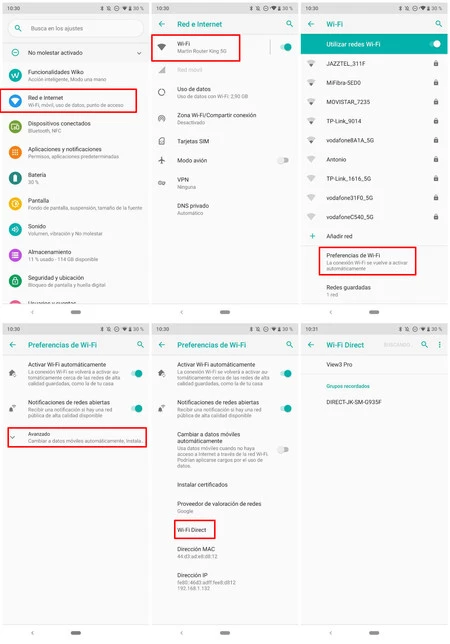
Para transfiere archivos grandes Android-PC rápido: Wi-Fi Direct sin aplicaciones adicionales, la clave está en utilizar las funcionalidades nativas de ambos dispositivos. En Android, puedes habilitar la compartición de archivos a través de Wi-Fi Direct desde la configuración de Wi-Fi o desde el menú de compartir de un archivo específico. En tu PC con Windows, deberás asegurarte de que la opción de Wi-Fi Direct esté activada y detectable. Una vez ambos dispositivos estén listos, Android actuará como un punto de acceso que tu PC puede detectar y al cual conectarse directamente, permitiendo así la transferencia de datos sin necesidad de intermediarios o aplicaciones de terceros, siempre y cuando ambos dispositivos soporten Wi-Fi Direct.
Crear y Conectar a una Red Wi-Fi Direct desde Android
Para iniciar la transferencia, primero debes configurar tu dispositivo Android para que emita una señal Wi-Fi Direct. Generalmente, esta opción se encuentra dentro de la configuración de Wi-Fi, bajo un submenú llamado «Wi-Fi Direct» o similar. Al activarla, tu teléfono buscará otros dispositivos Wi-Fi Direct cercanos o permitirá que otros se conecten a él. Una vez que tu PC haya detectado la red Wi-Fi Direct de tu Android, deberás aceptar la conexión en ambos dispositivos. Este proceso establece una conexión directa y segura para que puedas transfiere archivos grandes Android-PC rápido: Wi-Fi Direct.
| Paso | Acción en Android | Acción en PC (Windows) |
| 1 | Ir a Configuración > Wi-Fi > Wi-Fi Direct. | Ir a Configuración > Red e Internet > Wi-Fi > Administrar redes conocidas (o similar). |
| 2 | Habilitar Wi-Fi Direct y esperar a que detecte tu PC. | Asegurarse de que el Wi-Fi esté activado y buscar dispositivos Wi-Fi Direct. |
| 3 | Seleccionar el nombre de tu PC de la lista de dispositivos detectados y enviar una solicitud de conexión. | Aceptar la solicitud de conexión entrante de tu dispositivo Android. |
Compartir Archivos Utilizando la Conexión Wi-Fi Direct
Una vez establecida la conexión directa entre tu dispositivo Android y tu PC mediante Wi-Fi Direct, el siguiente paso es seleccionar los archivos que deseas transferir. Abre la aplicación de gestor de archivos en tu Android, localiza los archivos grandes que necesitas enviar y selecciona la opción de «Compartir». En el menú de compartir, deberás ver la opción de tu PC conectada vía Wi-Fi Direct como un destino de transferencia. Al seleccionar tu PC, se iniciará la transferencia de los archivos, permitiendo así que transfiere archivos grandes Android-PC rápido: Wi-Fi Direct de manera eficiente.
| Paso | Acción en Android | Acción en PC (Windows) |
| 1 | Abrir el gestor de archivos y seleccionar los archivos a transferir. | Abrir el Explorador de Archivos y navegar a la ubicación donde se guardarán los archivos transferidos. |
| 2 | Tocar el botón de «Compartir» y seleccionar el nombre de tu PC de la lista de destinos. | Se puede necesitar una ventana emergente para aceptar la transferencia y especificar la ubicación de guardado. |
| 3 | Verificar el progreso de la transferencia en la notificación de Android. | Observar la barra de progreso de la transferencia en el Explorador de Archivos. |
Verificar la Recepción de Archivos en el PC
Tras iniciar la transferencia, es fundamental verificar que los archivos grandes hayan llegado correctamente a tu PC. Dependiendo de la versión de Windows y de la configuración específica, es posible que debas confirmar la ubicación donde se guardarán los archivos o simplemente observar la barra de progreso de la transferencia. Una vez completada la transferencia, navega hasta la carpeta designada en tu PC para asegurarte de que todos los archivos se han recibido en su totalidad y sin corrupción, validando así el proceso para transfiere archivos grandes Android-PC rápido: Wi-Fi Direct.
| Paso | Acción en Android | Acción en PC (Windows) |
| 1 | Mantener la aplicación de transferencia activa y la conexión Wi-Fi Direct estable. | Evitar cerrar el Explorador de Archivos o apagar la conexión Wi-Fi. |
| 2 | Revisar las notificaciones para confirmar la finalización de la transferencia. | Verificar que la barra de progreso de la transferencia en el Explorador de Archivos haya llegado al 100%. |
| 3 | Abrir la carpeta de destino en el PC y comprobar la integridad de los archivos. | Abrir los archivos transferidos para asegurar que no estén corruptos y que sean los correctos. |
¿Cómo transferir archivos grandes de Android a PC usando Wi-Fi Direct rápidamente?
Para transferir archivos grandes de Android a PC usando Wi-Fi Direct rápidamente, la clave está en utilizar aplicaciones de terceros diseñadas específicamente para esta función, ya que Android nativamente no ofrece una solución directa y eficiente para este propósito. Estas aplicaciones crean una conexión punto a punto entre tu dispositivo Android y tu PC, permitiendo un intercambio de datos mucho más veloz que a través de redes Wi-Fi convencionales o Bluetooth, evitando así la necesidad de un router intermedio. Simplemente deberás tener la misma aplicación instalada en ambos dispositivos, activar el Wi-Fi Direct en ambos y seguir las instrucciones para establecer la conexión y comenzar la transferencia de tus archivos, lo que facilita enormemente el proceso y asegura que transfieres archivos grandes Android-PC rápido: Wi-Fi Direct.
Aplicaciones Recomendadas para Transferencia Rápida
Existen diversas aplicaciones en la Google Play Store que facilitan la transferencia de archivos grandes vía Wi-Fi Direct, actuando como puentes de comunicación eficientes entre tu dispositivo móvil y tu computadora. Estas herramientas suelen ofrecer una interfaz intuitiva, permitiendo escanear dispositivos cercanos con Wi-Fi Direct habilitado y establecer una conexión segura para la transferencia. Al utilizar estas aplicaciones, se optimiza la velocidad de transferencia aprovechando al máximo la tecnología Wi-Fi Direct, lo cual es fundamental cuando se trata de manejar archivos de gran tamaño que de otra manera tardarían considerablemente más tiempo en ser movidos.
Pasos para Establecer la Conexión Wi-Fi Direct
El primer paso esencial para una transferencia de archivos exitosa es habilitar el Wi-Fi Direct en ambos dispositivos, tu teléfono Android y tu PC. En Android, esto generalmente se encuentra dentro de la configuración de Wi-Fi, bajo un apartado llamado «Wi-Fi Direct» o «Avanzado». En Windows, puedes encontrarlo en la configuración de red y Wi-Fi, buscando opciones de conexión Wi-Fi Direct o utilizando herramientas de terceros si tu hardware no lo soporta nativamente de forma accesible. Una vez activado en ambos, deberás usar una aplicación compatible para que uno de los dispositivos actúe como «grupo» y el otro como «cliente» para establecer la comunicación directa.
Optimización de la Velocidad de Transferencia
Para maximizar la velocidad al transferir archivos grandes Android-PC rápido: Wi-Fi Direct, asegúrate de que ambos dispositivos estén lo más cerca posible durante el proceso de transferencia, ya que la potencia de la señal Wi-Fi Direct puede verse afectada por la distancia. Además, cerrar otras aplicaciones que consuman ancho de banda o recursos de red en ambos dispositivos puede ayudar a dedicar toda la capacidad de la conexión al movimiento de archivos. Algunas aplicaciones también ofrecen configuraciones para optimizar el tamaño de los paquetes de datos o priorizar ciertos tipos de archivos, lo que puede influir en la velocidad general.
| Característica | Descripción | Ventajas | Consideraciones |
| Wi-Fi Direct | Conexión punto a punto entre dispositivos. | Alta velocidad, no requiere router. | Requiere compatibilidad en ambos dispositivos, alcance limitado. |
| Aplicaciones de Terceros | Software especializado para gestionar transferencias. | Facilitan la conexión y transferencia, interfaz amigable. | Necesidad de instalar software adicional, algunas pueden tener anuncios o ser de pago. |
| Proximidad de Dispositivos | Mantener los dispositivos cerca uno del otro. | Mejora la calidad de la señal y la velocidad. | Efectivo para archivos muy grandes. |
| Cierre de Aplicaciones | Detener el uso de red en segundo plano. | Prioriza el ancho de banda para la transferencia. | Asegura que no haya interferencias. |
Preguntas Frecuentes
¿Qué es Wi-Fi Direct y cómo funciona para transferir archivos?
Wi-Fi Direct es una tecnología de conexión inalámbrica que permite a dos dispositivos conectarse directamente entre sí, sin necesidad de un router Wi-Fi intermedio. Funciona creando una red Wi-Fi temporal entre tu dispositivo Android y tu PC, lo que permite una transferencia de datos muy rápida para archivos grandes.
¿Cuáles son los requisitos para usar Wi-Fi Direct para transferencias de archivos?
Para utilizar Wi-Fi Direct para transferir archivos entre tu Android y PC, ambos dispositivos deben soportar Wi-Fi Direct. Además, necesitarás una aplicación compatible en ambos dispositivos que aproveche esta tecnología, ya que el sistema operativo Android por sí solo no ofrece una interfaz directa para la gestión de estas transferencias.
¿Qué tan rápido son las transferencias de archivos mediante Wi-Fi Direct en comparación con otras opciones?
Las transferencias de archivos mediante Wi-Fi Direct suelen ser significativamente más rápidas que las conexiones Bluetooth tradicionales y comparables o incluso más rápidas que las transferencias a través de redes Wi-Fi domésticas estándar, especialmente para archivos de gran tamaño. Esto se debe a que utiliza las velocidades y el ancho de banda del Wi-Fi.
¿Existen limitaciones o posibles problemas al usar Wi-Fi Direct para transferencias de archivos?
Las principales limitaciones son la necesidad de compatibilidad en ambos dispositivos y la distancia entre ellos, que debe ser lo suficientemente corta para mantener una conexión estable. También puede haber problemas de configuración iniciales si no se utilizan las aplicaciones adecuadas o si los dispositivos no se detectan correctamente.


