Stuttering en PC: causas y soluciones prácticas
Los retrasos o «stuttering» en las computadoras personales son un problema común que afecta la experiencia del usuario, desde el rendimiento en juegos hasta la fluidez en tareas cotidianas. Este fenómeno se manifiesta como interrupciones breves y perceptibles en la ejecución de programas o la visualización de contenido. Comprender las causas subyacentes es fundamental para abordar eficazmente este inconveniente. En este artículo, exploraremos las razones más frecuentes detrás del stuttering en PC, abarcando desde problemas de hardware y software hasta configuraciones inadecuadas, y presentaremos soluciones prácticas y pasos de solución de problemas para optimizar el rendimiento de su sistema.
Stuttering en PC: causas y soluciones prácticas
El stuttering en PC, también conocido como tartamudeo o tirones de imagen, es una experiencia frustrante que afecta la fluidez de los juegos y aplicaciones. Este fenómeno ocurre cuando el juego no puede renderizar los fotogramas de manera constante, lo que resulta en pausas o interrupciones repentinas en la acción. Las causas pueden ser diversas, desde hardware insuficiente o mal configurado hasta problemas de software, como drivers desactualizados o procesos en segundo plano que consumen recursos. Identificar la raíz del problema es el primer paso para aplicar las soluciones adecuadas y disfrutar de una experiencia visual sin interrupciones.
1. Rendimiento del Hardware Insuficiente
Un hardware que no cumple con los requisitos mínimos o recomendados para el juego o aplicación es una causa muy común de stuttering. Componentes como la tarjeta gráfica (GPU), el procesador (CPU) y la memoria RAM son cruciales para un rendimiento fluido. Si alguno de estos componentes está sobrecargado o es demasiado antiguo, no podrá procesar la información lo suficientemente rápido, provocando caídas de fotogramas.
- Tarjeta Gráfica (GPU): La GPU es responsable de renderizar los gráficos. Si no es lo suficientemente potente, tendrá dificultades para manejar texturas de alta calidad, efectos visuales complejos y resoluciones elevadas, resultando en stuttering.
- Procesador (CPU): La CPU se encarga de la lógica del juego, la inteligencia artificial y otras tareas. Una CPU lenta puede limitar a la GPU, creando un cuello de botella que impacta directamente en la tasa de fotogramas.
- Memoria RAM: Una cantidad insuficiente de RAM obligará al sistema a utilizar el disco duro como memoria virtual (page file), un proceso mucho más lento que puede causar pausas notables.
2. Drivers y Software Desactualizados o Corruptos
Los drivers de la tarjeta gráfica son esenciales para que el hardware se comunique correctamente con el sistema operativo y los juegos. Drivers desactualizados o corruptos pueden causar una variedad de problemas de rendimiento, incluyendo el stuttering. Del mismo modo, el propio juego o las aplicaciones pueden tener bugs o incompatibilidades con versiones específicas del sistema operativo o con otro software instalado.
- Actualización de Drivers: Mantener los drivers de la tarjeta gráfica siempre actualizados es fundamental. Descarga la última versión desde el sitio web oficial del fabricante (NVIDIA, AMD, Intel).
- Compatibilidad del Sistema Operativo: Asegúrate de que el juego o aplicación sea compatible con tu versión de Windows u otro sistema operativo. Las actualizaciones del sistema operativo también pueden solucionar problemas de compatibilidad.
- Limpieza de Drivers Antiguos: A veces, una instalación limpia de los drivers gráficos puede resolver problemas. Utiliza herramientas como Display Driver Uninstaller (DDU) para eliminar completamente los drivers antiguos antes de instalar los nuevos.
3. Configuración Gráfica Excesiva
Ajustar las configuraciones gráficas de un juego por encima de lo que tu hardware puede manejar de manera óptima es una causa directa de stuttering. Opciones como la resolución, la calidad de las texturas, las sombras, el antialiasing y la oclusión ambiental demandan muchos recursos de la GPU y CPU.
- Reducción de la Resolución: Disminuir la resolución del juego puede tener un impacto significativo en el rendimiento, aliviando la carga sobre la GPU.
- Ajuste de la Calidad de Texturas: Las texturas de alta calidad requieren más VRAM (memoria de video). Reducir esta configuración puede ayudar si tienes poca VRAM.
- Desactivación o Reducción de Efectos: Efectos como el antialiasing, el motion blur, las sombras de alta calidad y el post-procesado suelen ser los más exigentes. Reducirlos o desactivarlos puede mejorar drásticamente la fluidez.
4. Procesos en Segundo Plano y Carga del Sistema
Tener múltiples aplicaciones ejecutándose en segundo plano mientras juegas o utilizas una aplicación exigente puede consumir una cantidad considerable de recursos del sistema, como CPU, RAM y ancho de banda de red. Esto deja menos recursos disponibles para la tarea principal, provocando stuttering.
- Cierre de Aplicaciones Innecesarias: Antes de iniciar un juego o aplicación pesada, cierra todas las aplicaciones que no sean esenciales, como navegadores web con muchas pestañas, reproductores de música, o software de chat.
- Monitorización de Procesos: Utiliza el Administrador de Tareas (Ctrl+Shift+Esc) para identificar qué procesos están consumiendo la mayor cantidad de recursos. Si encuentras algo inusual o que no reconoces, investiga su función.
- Servicios de Sistema: Algunos servicios de Windows pueden ejecutarse en segundo plano y consumir recursos. Si eres un usuario avanzado, puedes considerar deshabilitar temporalmente servicios que no necesites, pero hazlo con precaución.
5. Problemas de Almacenamiento y Carga de Datos
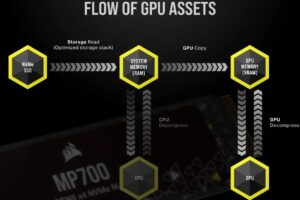
La velocidad de lectura y escritura de tu unidad de almacenamiento (SSD o HDD) puede afectar la forma en que los juegos y aplicaciones cargan sus datos, texturas y modelos. Un disco duro lento o fragmentado puede ser un cuello de botella, especialmente en juegos de mundo abierto que cargan contenido constantemente.
- Instalación en un SSD: Instalar juegos y aplicaciones en una Unidad de Estado Sólido (SSD) es una de las mejoras más efectivas para reducir los tiempos de carga y el stuttering relacionado con la carga de datos.
- Desfragmentación del Disco Duro (para HDD): Si utilizas un disco duro mecánico (HDD), la desfragmentación regular puede mejorar la velocidad de acceso a los archivos. Los SSD no requieren desfragmentación.
- Verificación de Integridad de Archivos: Plataformas como Steam o Epic Games Store ofrecen la opción de verificar la integridad de los archivos del juego. Esto puede reparar archivos corruptos o faltantes que podrían estar causando problemas.
Causas y Soluciones Prácticas para el Stuttering en PC
¿Cuáles son las causas y soluciones prácticas para el stuttering en PC?
El stuttering en PC se manifiesta como una interrupción o tartamudeo en la fluidez de la imagen, y sus causas son multifacéticas, abarcando desde problemas de hardware hasta configuraciones de software ineficientes. Identificar la raíz del problema es fundamental para implementar las soluciones prácticas adecuadas, que generalmente implican optimizar el rendimiento del sistema, actualizar componentes o ajustar parámetros específicos de los programas en ejecución. Un diagnóstico preciso permitirá abordar eficazmente el stuttering, restaurando la experiencia visual deseada.
Optimización del Hardware y Drivers
Una de las causas más comunes del stuttering en PC reside en componentes de hardware insuficientes o desactualizados para las exigencias del software que se está ejecutando, así como en drivers de dispositivos, especialmente los de la tarjeta gráfica, que no están optimizados o están corruptos. Asegurarse de que el procesador, la memoria RAM y la tarjeta gráfica cumplan o superen los requisitos mínimos del sistema, y mantener los drivers siempre actualizados a las últimas versiones disponibles, puede mitigar significativamente estos problemas. La limpieza física del hardware, como la eliminación del polvo acumulado en ventiladores y disipadores, también es vital para mantener temperaturas óptimas y prevenir el sobrecalentamiento, que puede provocar throttling y, consecuentemente, stuttering.
| Componente | Problema Común | Solución Práctica |
| Tarjeta Gráfica (GPU) | Drivers desactualizados o corruptos, VRAM insuficiente | Actualizar drivers a la última versión, reducir la configuración gráfica, considerar una GPU de mayor rendimiento. |
| Procesador (CPU) | Cuello de botella, sobrecalentamiento | Cerrar procesos en segundo plano innecesarios, mejorar la refrigeración de la CPU, considerar un procesador más potente. |
| Memoria RAM | RAM insuficiente, módulos defectuosos | Aumentar la capacidad de RAM, cerrar aplicaciones que consumen mucha memoria, verificar la salud de los módulos RAM. |
| Almacenamiento (SSD/HDD) | Disco fragmentado o con sectores defectuosos, bajo espacio libre | Desfragmentar el disco duro (si es HDD), liberar espacio de almacenamiento, reemplazar un disco dañado. |
Configuraciones de Software y Sistemas Operativos
Las configuraciones inadecuadas de software, incluyendo ajustes dentro de los propios juegos o aplicaciones, así como problemas a nivel del sistema operativo, pueden ser responsables directos del stuttering en PC. Esto incluye desde la sobrecarga de la CPU por procesos en segundo plano hasta configuraciones de energía que limitan el rendimiento, pasando por la sincronización vertical (V-Sync) mal ajustada o activada innecesariamente. Desactivar programas no esenciales que se ejecutan al inicio, optimizar la configuración de energía para «Alto Rendimiento» y ajustar las opciones gráficas de los juegos, como la calidad de las texturas, sombras o efectos, son pasos cruciales.
Optimización de Juegos y Aplicaciones
El stuttering en PC a menudo está directamente relacionado con la forma en que un juego o aplicación está configurado y cómo interactúa con el hardware. Las configuraciones gráficas excesivamente altas para las capacidades del sistema, la falta de optimización en el propio código del programa, o la incompatibilidad con ciertas versiones de controladores pueden ser detonantes. Ajustar individualmente las opciones de calidad visual dentro de cada juego, como la resolución, la distancia de dibujado, la oclusión ambiental o el antialiasing, puede marcar una gran diferencia. Asimismo, asegurarse de que el juego o aplicación esté actualizado a su última versión suele incluir correcciones de rendimiento que pueden solucionar problemas de stuttering.
| Aspecto | Problema Común | Solución Práctica |
| Configuración Gráfica del Juego | Ajustes demasiado altos para el hardware | Reducir la calidad de sombras, texturas, efectos post-procesado, anti-aliasing; ajustar la resolución nativa del monitor. |
| Sincronización Vertical (V-Sync) | Input lag o stuttering si el frame rate fluctúa | Probar con V-Sync activado/desactivado, usar adaptative sync (G-Sync/FreeSync) si es compatible. |
| Actualizaciones del Juego/App | Bugs o problemas de optimización sin parches | Mantener siempre el juego o aplicación actualizado a la última versión disponible. |
| Sobrecarga de la GPU | El renderizado supera la capacidad de la tarjeta | Limitar el framerate (FPS) a un valor estable que el hardware pueda mantener; utilizar software de monitorización para identificar cuellos de botella. |
¿Por qué mi PC con Windows 11 experimenta tirones en los juegos y cómo puedo solucionarlo?

Los tirones en juegos en tu PC con Windows 11 pueden deberse a una variedad de factores, desde recursos de hardware insuficientes hasta software obsoleto o conflictos. Un procesador o tarjeta gráfica que no cumple con los requisitos mínimos del juego es una causa común, al igual que tener demasiados programas ejecutándose en segundo plano, consumiendo memoria RAM y potencia de procesamiento. Controladores de dispositivos desactualizados, especialmente los de la tarjeta gráfica, pueden generar problemas de rendimiento y el Stuttering en PC: causas y soluciones prácticas a menudo se encuentra en la optimización del sistema. Además, problemas de sobrecalentamiento, fragmentación del disco duro o incluso archivos del juego corruptos también pueden contribuir a una experiencia de juego poco fluida.
Controladores de Dispositivos Obsoletos
Mantener los controladores de tus componentes de hardware, especialmente la tarjeta gráfica, actualizados es fundamental para un rendimiento óptimo en los juegos. Los controladores antiguos pueden no ser compatibles con las últimas optimizaciones de Windows 11 o no aprovechar al máximo el potencial de tu hardware, lo que resulta en caídas de fotogramas y el temido stuttering. Visita el sitio web del fabricante de tu tarjeta gráfica (NVIDIA, AMD o Intel) y descarga e instala las versiones más recientes de sus controladores, asegurándote de realizar una instalación limpia para eliminar cualquier resto de versiones anteriores que pudieran causar conflictos.
Gestión de Recursos del Sistema
Una gestión ineficiente de los recursos del sistema es otra razón principal por la que tu PC con Windows 11 puede experimentar tirones en los juegos. Cuando varios programas se ejecutan simultáneamente, compiten por la CPU, la memoria RAM y el ancho de banda del disco, dejando menos recursos disponibles para el juego. Es importante cerrar todas las aplicaciones innecesarias antes de iniciar una sesión de juego, como navegadores web con muchas pestañas abiertas, aplicaciones de mensajería o software de descarga. Monitorizar el uso de recursos a través del Administrador de Tareas te ayudará a identificar qué procesos están consumiendo más recursos y a tomar medidas para reducirlos.
Configuración del Juego y Optimizaciones de Windows
La configuración gráfica dentro del propio juego y las optimizaciones del sistema operativo juegan un papel crucial para evitar el stuttering. Reducir ciertas configuraciones gráficas, como la calidad de las texturas, las sombras, el antialiasing o la resolución, puede aliviar significativamente la carga sobre tu hardware. Asimismo, ajustar las opciones de energía de Windows 11 a «Alto rendimiento» o «Máximo rendimiento» asegura que tu CPU y GPU operen a su máxima capacidad. La desfragmentación del disco duro (si utilizas un HDD) y la desactivación de ciertas funciones de Windows que se ejecutan en segundo plano también pueden mejorar el rendimiento general y contribuir a una experiencia de juego más fluida.
| Componente/Software | Acción Recomendada | Impacto Potencial |
|---|---|---|
| Controladores de Tarjeta Gráfica | Actualizar a la última versión desde la web del fabricante. Realizar instalación limpia. | Alto – Mejora la compatibilidad y el rendimiento gráfico. |
| Procesos en Segundo Plano | Cerrar aplicaciones no esenciales antes de jugar (navegadores, mensajería, etc.). | Medio – Libera recursos de CPU y RAM. |
| Configuración Gráfica del Juego | Reducir la calidad de texturas, sombras, antialiasing, resolución. | Alto – Disminuye la carga en la GPU y CPU. |
| Configuración de Energía de Windows | Establecer en «Alto rendimiento» o «Máximo rendimiento». | Medio – Asegura que el hardware funcione a su máxima capacidad. |
| Disco Duro (HDD) | Desfragmentar el disco. | Bajo-Medio – Mejora la velocidad de acceso a los datos del juego. |
¿Cuáles son las causas comunes del stuttering en Windows 11 y cómo se solucionan?
El stuttering en PC en Windows 11 puede originarse por una variedad de factores, desde problemas de hardware hasta configuraciones de software mal optimizadas. Las causas más frecuentes incluyen controladores de dispositivos desactualizados o corruptos, especialmente los de la tarjeta gráfica, así como un rendimiento insuficiente del hardware para las tareas que se le exigen, como juegos o aplicaciones intensivas. Otro factor significativo es la saturación de recursos del sistema, donde el procesador, la memoria RAM o el almacenamiento están trabajando al límite, impidiendo que el sistema operativo responda de manera fluida. Finalmente, procesos en segundo plano innecesarios o maliciosos pueden consumir recursos valiosos, provocando interrupciones y retrasos notables.
Controladores de Dispositivos Obsoletos o Incompatibles
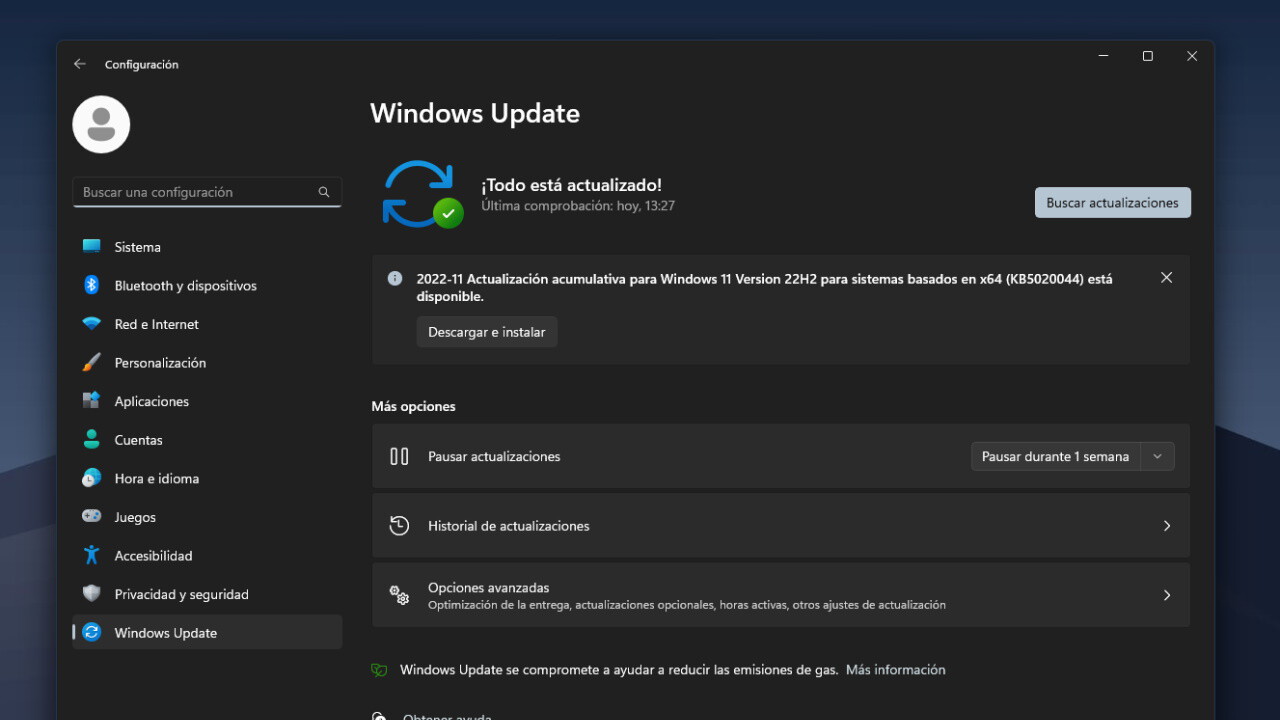
Los controladores son esenciales para la comunicación entre el hardware y el sistema operativo. Si los controladores de tu tarjeta gráfica, placa base u otros componentes críticos están desactualizados o son incompatibles con Windows 11, pueden surgir problemas de rendimiento, incluido el stuttering. Un controlador antiguo podría no estar optimizado para las últimas características de Windows 11 o podría contener errores que afecten la estabilidad. Es fundamental mantener estos controladores actualizados descargándolos directamente desde el sitio web del fabricante del hardware para asegurar la máxima compatibilidad y rendimiento.
| Componente | Acción Recomendada | Ubicación de Descarga |
| Tarjeta Gráfica (NVIDIA, AMD, Intel) | Descargar e instalar los últimos controladores WHQL (Windows Hardware Quality Labs). | Sitio web oficial del fabricante de la tarjeta gráfica. |
| Chipset de la Placa Base | Descargar e instalar los últimos controladores del chipset para asegurar una comunicación eficiente entre los componentes. | Sitio web oficial del fabricante de la placa base. |
| Red (Wi-Fi, Ethernet) | Actualizar los controladores de red para optimizar la conectividad y prevenir latencia que pueda afectar aplicaciones en línea. | Sitio web oficial del fabricante de la tarjeta de red o de la placa base. |
Uso Intensivo de Recursos del Sistema
Cuando tu PC está ejecutando demasiadas aplicaciones simultáneamente, o si una sola aplicación consume una gran cantidad de recursos (CPU, RAM, disco), el sistema puede volverse inestable y experimentar stuttering. Esto se debe a que el procesador y la memoria RAM no tienen suficientes recursos disponibles para procesar las solicitudes del sistema operativo y de las aplicaciones de manera oportuna. Identificar y cerrar aplicaciones que consumen excesivos recursos, así como optimizar la configuración de inicio para deshabilitar programas innecesarios, son pasos clave para mitigar este problema.
| Recurso | Causa Común de Sobrecarga | Solución Práctica |
| CPU (Procesador) | Procesos en segundo plano, software de minería de criptomonedas, actualizaciones del sistema, software de virtualización. | Utilizar el Administrador de Tareas para identificar y finalizar procesos de alto consumo, configurar el software de minería para que solo funcione cuando el PC está inactivo. |
| RAM (Memoria) | Demasiadas pestañas del navegador abiertas, software de edición de video o imágenes, juegos exigentes, fugas de memoria en aplicaciones. | Cerrar aplicaciones y pestañas innecesarias, considerar aumentar la memoria RAM si es persistentemente baja. |
| Disco Duro (HDD/SSD) | Fragmentación (en HDD), escrituras intensivas por parte de antivirus o indexación, uso de un disco duro mecánico antiguo. | Ejecutar la herramienta de desfragmentación de disco (para HDD), deshabilitar temporalmente la indexación de archivos si se sospecha de ella, considerar la actualización a un SSD para mejorar la velocidad de acceso a datos. |
Configuraciones de Energía y Optimización del Sistema
Las configuraciones de energía en Windows 11, especialmente si están establecidas en un modo de ahorro de energía, pueden limitar el rendimiento de los componentes para conservar batería o electricidad. Esto puede llevar a una disminución en la velocidad de reloj de la CPU y la GPU, resultando en stuttering. Además, ciertas configuraciones gráficas dentro de Windows o en el panel de control del fabricante de la tarjeta gráfica pueden no estar optimizadas para el rendimiento. Ajustar el plan de energía a «Alto rendimiento» y revisar las configuraciones gráficas para priorizar el rendimiento sobre la calidad visual en aplicaciones y juegos puede ser muy beneficioso.
| Área de Configuración | Opción de Configuración | Impacto en el Rendimiento |
| Planes de Energía | Seleccionar «Alto rendimiento» en el Panel de Control de Energía. | Permite que la CPU y la GPU operen a velocidades máximas, reduciendo el stuttering. |
| Configuración de Gráficos de Windows | Ejecutar aplicaciones o juegos en «Alto rendimiento» mediante la configuración específica de aplicaciones. | Asegura que las aplicaciones críticas reciban prioridad en el uso de la GPU, mejorando la fluidez. |
| Servicios de Inicio | Deshabilitar servicios de Windows o de terceros que se ejecutan al inicio y no son necesarios. | Libera recursos del sistema (CPU y RAM) que de otro modo estarían siendo utilizados por procesos innecesarios. |
Preguntas Frecuentes
¿Cuáles son las causas más comunes de stuttering en PC?
El stuttering, o tartamudeo de imagen, en PC suele ser provocado por una insuficiente potencia de procesamiento o memoria RAM, lo que impide que el sistema maneje fluidamente las tareas exigentes. También puede ser causado por drivers obsoletos o corruptos, especialmente los de la tarjeta gráfica, o por procesos en segundo plano que consumen una cantidad excesiva de recursos. Un sobrecalentamiento de componentes clave como la CPU o la GPU también puede llevar a una reducción del rendimiento y, por ende, a stuttering.
¿Cómo afecta un problema de almacenamiento a la aparición de stuttering?
Un disco duro lento, especialmente los mecánicos tradicionales (HDD), puede ser un cuello de botella significativo, provocando stuttering al cargar texturas, datos del juego o al realizar operaciones que requieren acceso rápido al almacenamiento. La fragmentación del disco en HDD también puede empeorar la situación. En contraste, los discos de estado sólido (SSD), especialmente los NVMe, ofrecen velocidades de lectura y escritura mucho mayores, reduciendo drásticamente la probabilidad de stuttering relacionado con el almacenamiento.
¿Qué soluciones prácticas puedo aplicar para reducir o eliminar el stuttering?
Para combatir el stuttering, es crucial actualizar los drivers de la tarjeta gráfica a la última versión estable. Asegurarse de que el sistema operativo y todos los programas estén actualizados también es importante. Cerrar aplicaciones innecesarias en segundo plano y optimizar la configuración de los juegos para reducir la carga en la GPU y CPU puede marcar una gran diferencia. Considerar la instalación de un SSD si aún se usa un HDD, o aumentar la memoria RAM si es insuficiente, son mejoras de hardware que suelen resolver problemas de stuttering.
¿Puede la configuración de energía y los programas en segundo plano ser responsables del stuttering?
Sí, la configuración de energía de Windows puede influir directamente en el rendimiento. Asegurarse de que esté establecida en un modo de alto rendimiento permite que la CPU y la GPU operen a su máxima capacidad. Los programas en segundo plano que consumen muchos recursos, como antivirus, programas de actualización o software de monitoreo, pueden robar potencia de procesamiento y memoria a las aplicaciones principales, generando stuttering. Identificar y deshabilitar temporalmente estos procesos puede ayudar a diagnosticar y solucionar el problema.