Soluciona la pantalla azul en Windows 11: causas y arreglos
La temida «pantalla azul de la muerte» (BSOD) es un error crítico del sistema que puede interrumpir la operación de Windows 11. Este artículo explora las causas comunes detrás de estos fallos, desde problemas de hardware y controladores desactualizados hasta conflictos de software y corrupción del sistema. Proporcionaremos una guía detallada con pasos prácticos para diagnosticar y solucionar eficazmente estos errores, restaurando la estabilidad y funcionalidad de su sistema operativo.
Soluciona la pantalla azul en Windows 11: causas y arreglos
La temida «pantalla azul de la muerte» (BSOD) en Windows 11, identificada por su pantalla azul característica con un código de error, suele ser el resultado de problemas críticos que impiden que el sistema operativo funcione correctamente. Estas fallas pueden originarse desde actualizaciones de software incompatibles, problemas de hardware, controladores defectuosos o incluso malware. Comprender las causas subyacentes es el primer paso para una solución efectiva.
Identificando la causa del error
Para solucionar la pantalla azul, es fundamental identificar el código de error específico que se muestra en la pantalla. Estos códigos, como «DRIVER_IRQL_NOT_LESS_OR_EQUAL» o «PAGE_FAULT_IN_NONPAGED_AREA», proporcionan pistas valiosas sobre la naturaleza del problema. Puedes buscar estos códigos en línea para obtener información detallada sobre las posibles causas y soluciones recomendadas por Microsoft o la comunidad tecnológica.
Actualizaciones de Windows y controladores
Las actualizaciones de Windows son una causa común de pantallas azules si hay alguna incompatibilidad o si el proceso de instalación se interrumpe. Del mismo modo, los controladores de dispositivos obsoletos, corruptos o incompatibles son frecuentemente culpables. Es recomendable asegurarse de que tanto Windows como todos sus controladores (tarjeta gráfica, red, audio, etc.) estén actualizados a las últimas versiones disponibles desde los sitios web oficiales de los fabricantes.
Problemas de hardware
El hardware defectuoso o mal instalado puede desencadenar BSOD. Esto incluye componentes como la memoria RAM, el disco duro (HDD/SSD), la tarjeta gráfica o incluso la fuente de alimentación. Para diagnosticar problemas de hardware, puedes realizar pruebas de diagnóstico del sistema, como la herramienta Diagnóstico de memoria de Windows, o probar a desconectar dispositivos periféricos uno a uno para identificar cuál podría estar causando el conflicto.
Malware y software malicioso
Aunque menos común que los problemas de controladores o hardware, el malware y el software malicioso pueden corromper archivos del sistema y provocar inestabilidad, resultando en pantallas azules. Realizar un análisis completo del sistema con un antivirus y antimalware de confianza es crucial para descartar esta posibilidad. Asegúrate de que tu software de seguridad esté actualizado y programa escaneos regulares.
Reparación y recuperación del sistema
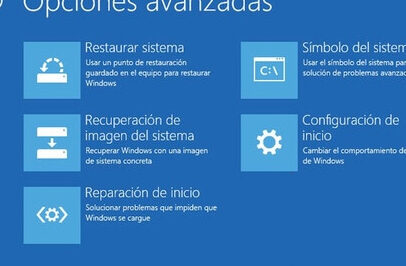
Si los pasos anteriores no resuelven el problema, existen herramientas de reparación y recuperación del sistema integradas en Windows 11 que pueden ser muy efectivas. Estas incluyen:
- Modo Seguro: Iniciar Windows en Modo Seguro carga solo los controladores y servicios esenciales, lo que puede ayudar a identificar si un programa o controlador de terceros está causando el conflicto.
- Restaurar Sistema: Esta función permite revertir el sistema a un punto anterior en el tiempo cuando funcionaba correctamente, deshaciendo cambios recientes que podrían haber causado la pantalla azul.
- Símbolo del sistema y comandos: Utilizar herramientas como `sfc /scannow` (System File Checker) o `DISM` (Deployment Image Servicing and Management) desde el Símbolo del sistema puede reparar archivos del sistema corruptos.
Guía Detallada: Soluciones para la Pantalla Azul en Windows 11
¿Cuáles son las causas y soluciones para la pantalla azul en Windows 11?

Las causas de la pantalla azul en Windows 11 son variadas y a menudo se deben a problemas de hardware (como RAM defectuosa, unidades de disco duro dañadas o sobrecalentamiento de componentes), controladores de dispositivo obsoletos o corruptos (especialmente los de tarjetas gráficas, red o sonido), conflictos de software (incompatibilidad entre programas o actualizaciones recientes que no se instalaron correctamente) y, en menor medida, infecciones de malware o archivos del sistema dañados. Para soluciona la pantalla azul en Windows 11: causas y arreglos, es fundamental identificar la causa subyacente.
Problemas de Hardware y Diagnóstico
La causa más común de la temida pantalla azul en Windows 11 puede ser un componente de hardware defectuoso. Esto incluye problemas con la memoria RAM, como módulos mal asentados o dañados, que pueden provocar errores críticos e inesperados. Asimismo, una unidad de disco duro o SSD que esté empezando a fallar, o incluso un sobrecalentamiento excesivo de la CPU o la GPU, puede desencadenar estas pantallas de error. Para diagnosticar estos problemas, se pueden utilizar herramientas de diagnóstico integradas en Windows o software de terceros diseñado para probar la estabilidad del hardware. Realizar un diagnóstico exhaustivo del hardware es un paso crucial.
| Síntoma | Posible Causa de Hardware | Solución Sugerida |
|---|---|---|
| Reinicios aleatorios, errores de lectura/escritura | Memoria RAM defectuosa o mal conectada | Ejecutar la herramienta de diagnóstico de memoria de Windows, verificar la correcta instalación de los módulos RAM. |
| Errores de disco, lentitud extrema | Disco duro/SSD dañado | Ejecutar CHKDSK, reemplazar la unidad si los errores persisten. |
| Pantallas azules frecuentes durante tareas intensivas (juegos, edición) | Sobrecalentamiento de CPU/GPU | Limpiar el polvo de los ventiladores y disipadores, verificar la pasta térmica, mejorar la ventilación del equipo. |
Controladores de Dispositivo y Actualizaciones
La incompatibilidad o corrupción de los controladores de dispositivo es otra causa frecuente de la pantalla azul en Windows 11. Los controladores son el software que permite a Windows comunicarse con el hardware. Si un controlador está desactualizado, dañado o es incompatible con una nueva versión de Windows o con otro hardware, puede provocar un fallo grave del sistema. Es importante mantener los controladores actualizados a través del Administrador de dispositivos o descargándolos directamente desde el sitio web del fabricante del hardware. Desinstalar y reinstalar un controlador problemático también puede ser una solución efectiva.
| Área de Hardware | Controlador Potencialmente Problemático | Acción Recomendada |
|---|---|---|
| Tarjeta Gráfica | Controlador de gráficos (NVIDIA, AMD, Intel) | Actualizar a la última versión estable desde la web del fabricante o realizar una instalación limpia del controlador. |
| Adaptador de Red | Controlador de red (Wi-Fi, Ethernet) | Actualizar o reinstalar el controlador de red. |
| Dispositivos de Audio | Controlador de sonido | Verificar actualizaciones para el controlador de audio. |
Conflictos de Software y Malware
Los conflictos de software pueden surgir cuando dos o más programas intentan acceder a los mismos recursos de forma exclusiva o cuando una aplicación no es compatible con la versión actual de Windows 11, especialmente después de una actualización importante. El software antivirus mal configurado, o incluso ciertos programas de optimización del sistema, pueden ser responsables. Además, aunque menos común, la presencia de malware puede dañar archivos del sistema y provocar inestabilidad, manifestándose con pantallas azules. Para mitigar estos problemas, se recomienda realizar un análisis completo del sistema en busca de malware y considerar desinstalar aplicaciones instaladas recientemente o aquellas que se sospecha que están causando el conflicto.
| Tipo de Problema de Software | Ejemplo | Enfoque de Solución |
|---|---|---|
| Actualizaciones de Windows | Actualización reciente que causa inestabilidad | Desinstalar la última actualización de Windows a través de la Configuración. |
| Programas de Terceros | Software de seguridad, optimizadores, o drivers no oficiales | Desinstalar programas sospechosos, realizar un «inicio limpio» de Windows. |
| Infección por Malware | Virus o troyanos que corrompen archivos del sistema | Realizar un escaneo completo con un antivirus actualizado y eliminar cualquier amenaza detectada. |
¿Cómo reparar la pantalla azul de la muerte (BSOD) en el arranque de Windows 11?
Si tu Windows 11 presenta la temida pantalla azul de la muerte (BSOD) durante el arranque, es probable que un controlador defectuoso, un componente de hardware mal configurado o un problema de sistema esté impidiendo el inicio normal. Para abordar esto, puedes intentar arrancar en Modo Seguro para aislar el problema, desinstalar actualizaciones recientes de Windows que podrían haber causado el conflicto, o ejecutar herramientas de diagnóstico de hardware como la Comprobación de memoria de Windows o CHKDSK. Si estos pasos no resuelven el inconveniente, restaurar el sistema a un punto anterior o realizar una reparación de inicio pueden ser las siguientes opciones viables para Soluciona la pantalla azul en Windows 11: causas y arreglos.
Identificar la Causa de la Pantalla Azul
Para Soluciona la pantalla azul en Windows 11: causas y arreglos, el primer paso crucial es identificar el código de error específico que aparece en la pantalla azul. Este código, a menudo acompañado de un nombre de archivo o un mensaje descriptivo, proporciona pistas valiosas sobre la raíz del problema. Puedes buscar este código en línea para obtener información detallada sobre las causas comunes y las soluciones recomendadas. Frecuentemente, un controlador de dispositivo obsoleto, dañado o incompatible es el culpable, especialmente si el BSOD comenzó después de una actualización de hardware o software.
Pasos para Solucionar la Pantalla Azul en el Arranque
Existen varias acciones que puedes emprender para Soluciona la pantalla azul en Windows 11: causas y arreglos cuando ocurre durante el arranque. Una estrategia efectiva es arrancar en Modo Seguro, que carga Windows con un conjunto mínimo de controladores y servicios, permitiéndote diagnosticar y desinstalar software o controladores problemáticos. Si sospechas que una actualización reciente de Windows es la causa, puedes acceder a las opciones de recuperación para desinstalarla. Además, ejecutar comandos como `sfc /scannow` en el Símbolo del sistema (iniciado desde el entorno de recuperación) puede reparar archivos del sistema corruptos.
Herramientas de Diagnóstico y Reparación Avanzadas
Para Soluciona la pantalla azul en Windows 11: causas y arreglos de manera más profunda, puedes recurrir a herramientas de diagnóstico y reparación avanzadas. La herramienta de Diagnóstico de Memoria de Windows es fundamental para verificar la integridad de tu RAM, ya que los fallos en la memoria son una causa común de BSOD. Asimismo, la ejecución de `chkdsk /f /r` en el Símbolo del sistema, también accesible desde el entorno de recuperación, es vital para escanear y reparar errores en el disco duro. Si ninguna de estas medidas funciona, considera la opción de una restauración del sistema a un punto anterior donde el sistema operaba correctamente, o incluso una reinstalación limpia de Windows 11 si el problema persiste y ninguna otra solución es efectiva.
| Código de Error BSOD | Posible Causa | Acción Recomendada |
| DRIVER_IRQL_NOT_LESS_OR_EQUAL | Controlador de dispositivo problemático | Arrancar en Modo Seguro y desinstalar/actualizar el controlador sospechoso. |
| MEMORY_MANAGEMENT | Problemas con la memoria RAM | Ejecutar la herramienta Diagnóstico de Memoria de Windows. |
| NTFS_FILE_SYSTEM | Corrupción del sistema de archivos del disco | Ejecutar `chkdsk /f /r` en el Símbolo del sistema. |
| CRITICAL_PROCESS_DIED | Proceso esencial del sistema detenido inesperadamente | Reparación de inicio o restauración del sistema. |
¿Cómo solucionar que mi Windows 11 no reinicie tras un error de pantalla azul?

Cuando Windows 11 no reinicia tras un error de pantalla azul, a menudo indica un problema más profundo que requiere acciones correctivas específicas para volver a la normalidad. Intentar arrancar en Modo Seguro es el primer paso lógico, ya que esto inicia Windows con un conjunto mínimo de controladores y servicios, lo que puede ayudar a identificar si un programa o controlador específico está causando el fallo. Si el sistema se inicia en Modo Seguro, puedes proceder a desinstalar software instalado recientemente o actualizar controladores de hardware, ya que estos son puntos comunes de conflicto que pueden Soluciona la pantalla azul en Windows 11: causas y arreglos. Si el Modo Seguro tampoco funciona, es posible que debas recurrir a opciones de reparación del sistema más avanzadas, como la restauración del sistema a un punto anterior estable o, en última instancia, la reinstalación limpia de Windows si ninguna otra opción resuelve el problema.
Verificar y Actualizar Controladores de Hardware
Los controladores de hardware desactualizados, corruptos o incompatibles son una causa muy común de las pantallas azules y la incapacidad de reiniciar el sistema. Es fundamental asegurarse de que todos los controladores, especialmente los de la tarjeta gráfica, la placa base y el adaptador de red, estén al día. Puedes intentar actualizar los controladores manualmente a través del Administrador de dispositivos, pero si el sistema no arranca, es posible que necesites descargar los controladores más recientes desde el sitio web del fabricante de tu hardware e instalarlos en modo seguro o utilizando un medio de instalación de Windows. Un controlador defectuoso puede impedir por completo que Windows se inicie correctamente.
| Componente de Hardware | Acción Recomendada | Método de Actualización |
| Tarjeta Gráfica | Actualizar controlador | Descargar desde el sitio web del fabricante (NVIDIA, AMD, Intel) |
| Placa Base (Chipset) | Actualizar controlador del chipset | Descargar desde el sitio web del fabricante de la placa base |
| Adaptador de Red (Wi-Fi/Ethernet) | Actualizar controlador | Administrador de dispositivos o sitio web del fabricante del adaptador |
| Almacenamiento (SSD/HDD) | Verificar integridad del disco y actualizar controlador del controlador de almacenamiento | chkdsk /f /r en Símbolo del sistema (modo recuperación); sitio web del fabricante del disco/controlador |
Utilizar Herramientas de Reparación de Inicio y Símbolo del Sistema
Windows 11 incluye herramientas de reparación integradas que pueden ser cruciales cuando el sistema no puede reiniciar normalmente. La Reparación de Inicio es una de esas herramientas que intenta diagnosticar y corregir problemas que impiden que Windows cargue. Si la Reparación de Inicio no resuelve el problema, o si necesitas un enfoque más directo, el acceso al Símbolo del sistema desde el entorno de recuperación de Windows puede ser muy útil. Comandos como `sfc /scannow` para escanear y reparar archivos del sistema de Windows, o `DISM /Online /Cleanup-Image /RestoreHealth` para reparar la imagen del sistema, pueden Soluciona la pantalla azul en Windows 11: causas y arreglos importantes para un reinicio exitoso.
Realizar una Restauración del Sistema o Restablecimiento de Fábrica
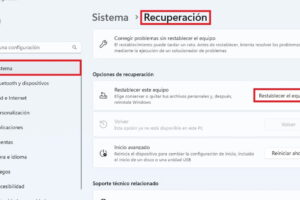
Si las soluciones anteriores no logran que tu Windows 11 reinicie correctamente tras un error de pantalla azul, una Restauración del Sistema es una opción viable para revertir el sistema a un estado anterior en el que funcionaba correctamente, sin afectar tus archivos personales. Sin embargo, esto solo es posible si tienes puntos de restauración creados previamente. Como último recurso, si todo lo demás falla y deseas Soluciona la pantalla azul en Windows 11: causas y arreglos de manera definitiva, un Restablecimiento de Fábrica de Windows 11 reinstalará el sistema operativo, permitiéndote elegir entre mantener tus archivos personales o eliminarlos por completo. Este es un paso drástico pero a menudo efectivo para eliminar problemas persistentes de pantalla azul.
| Acción | Descripción | Cuándo Usar | Riesgo de Pérdida de Datos |
| Restauración del Sistema | Revierte el sistema a un punto anterior en el tiempo. | Cuando sospechas que un cambio reciente causó el problema y tienes puntos de restauración. | Nulo, tus archivos personales se mantienen. |
| Restablecimiento de Fábrica (Mantener mis archivos) | Reinstala Windows 11, pero conserva tus archivos personales. Elimina aplicaciones y configuraciones. | Cuando la Restauración del Sistema no es posible o no resuelve el problema, y quieres mantener tus datos. | Bajo, aplicaciones y configuraciones se pierden. |
| Restablecimiento de Fábrica (Eliminar todo) | Reinstala Windows 11 y elimina todos los archivos personales, aplicaciones y configuraciones. | Como último recurso, para asegurar una instalación limpia y erradicar problemas persistentes. | Alto, todos los datos se eliminan. Se recomienda hacer copia de seguridad. |
Preguntas Frecuentes
¿Cuáles son las causas más comunes de la pantalla azul en Windows 11?
Las pantallas azules en Windows 11, también conocidas como errores de pantalla de la muerte (BSOD), suelen ser causadas por problemas de hardware, como controladores de dispositivos obsoletos o corruptos, fallos en la memoria RAM, sobrecalentamiento del sistema, o también por errores de software, incluyendo actualizaciones defectuosas de Windows, conflictos entre programas o archivos del sistema dañados.
¿Qué pasos básicos puedo seguir para intentar solucionar una pantalla azul?
Lo primero que debes hacer al encontrarte con una pantalla azul es reiniciar tu PC. Si el problema persiste, intenta desconectar cualquier periférico nuevo que hayas conectado recientemente, ya que podrían ser la causa del conflicto. Si puedes acceder a Windows, asegúrate de que tu sistema operativo y tus controladores de hardware estén actualizados.
¿Cómo puedo identificar si el problema de la pantalla azul es de hardware o software?
Para determinar si la causa es hardware o software, puedes realizar varias pruebas. Si la pantalla azul aparece solo al ejecutar un programa específico o al usar un dispositivo en particular, es probable que sea un problema de software o del controlador asociado. Si los errores ocurren de forma aleatoria, incluso al iniciar Windows, podría indicar un fallo en el hardware, como la memoria RAM o el disco duro, y se recomienda ejecutar diagnósticos de hardware.
¿Existe alguna herramienta integrada en Windows 11 para diagnosticar y solucionar pantallas azules?
Sí, Windows 11 cuenta con varias herramientas integradas útiles. El Visor de Eventos puede proporcionar códigos de error específicos que ayudan a identificar la causa raíz del BSOD. Además, la función Diagnóstico de Memoria de Windows es esencial para verificar si hay problemas con tu memoria RAM. También puedes utilizar el Comprobador de Archivos de Sistema (SFC) y la Herramienta de Despliegue y Gestión de Imágenes (DISM) para reparar archivos del sistema corruptos.