Solución al error 0x80070005 en Windows Update paso a paso
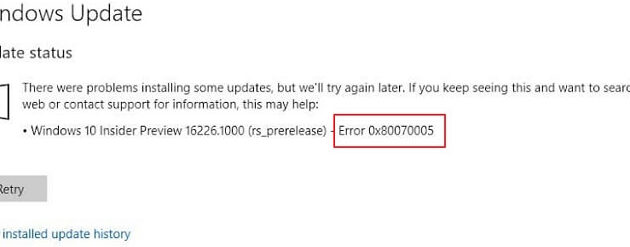
El error 0x80070005 en Windows Update puede ser un obstáculo frustrante para mantener su sistema operativo al día. Este código de error indica típicamente un problema de acceso denegado, impidiendo que Windows descargue e instale las últimas actualizaciones. Este artículo proporciona una guía detallada y paso a paso diseñada para ayudarle a diagnosticar y resolver este inconveniente de manera eficiente. Siga nuestras instrucciones para restaurar el correcto funcionamiento de Windows Update y asegurar la seguridad y estabilidad de su equipo.
Solución al error 0x80070005 en Windows Update paso a paso en Español
El error 0x80070005 en Windows Update, que a menudo se manifiesta como un acceso denegado, indica que el sistema operativo no tiene los permisos necesarios para realizar ciertas acciones durante el proceso de actualización. Esto puede ser causado por una variedad de factores, incluyendo problemas con los servicios de Windows Update, archivos corruptos del sistema o conflictos con software de terceros. Afortunadamente, existen varios métodos paso a paso que se pueden seguir para resolver este problema y permitir que tu Windows Update funcione correctamente nuevamente.
Verificar y reiniciar los servicios de Windows Update
Para solucionar el error 0x80070005, es fundamental asegurarse de que los servicios de Windows Update estén funcionando correctamente. A veces, estos servicios pueden detenerse o fallar, impidiendo las actualizaciones.
- Presiona la tecla Windows + R para abrir la ventana «Ejecutar».
- Escribe services.msc y presiona Enter para abrir la consola de Servicios.
- Busca los siguientes servicios en la lista:
- Windows Update
- Background Intelligent Transfer Service (BITS)
- Cryptographic Services
- Windows Installer
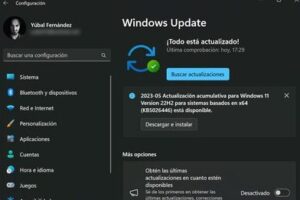
Ejecutar el Solucionador de problemas de Windows Update
Windows incluye una herramienta de diagnóstico integrada diseñada para identificar y corregir automáticamente problemas comunes con Windows Update, incluido el error 0x80070005.
- Ve a Configuración (presiona Windows + I).
- Haz clic en Actualización y seguridad.
- En el menú de la izquierda, selecciona Solucionar problemas.
- Haz clic en Solucionadores de problemas adicionales.
- Busca y selecciona Windows Update y luego haz clic en Ejecutar el solucionador de problemas.
- Sigue las instrucciones en pantalla para completar el proceso y verifica si se ha resuelto el error.
Restablecer componentes de Windows Update
Los archivos de caché de Windows Update y otros componentes pueden corromperse, lo que puede llevar al error 0x80070005. Restablecer estos componentes puede solucionar el problema.
- Abre el Símbolo del sistema como administrador. Para ello, busca «cmd» en la barra de búsqueda de Windows, haz clic derecho sobre «Símbolo del sistema» y selecciona «Ejecutar como administrador».
- Detén los servicios de Windows Update necesarios ejecutando los siguientes comandos, presionando Enter después de cada uno:
net stop wuauservnet stop cryptSvcnet stop bitsnet stop msiserver
ren C:\Windows\SoftwareDistribution SoftwareDistribution.oldren C:\Windows\System32\catroot2 catroot2.old
net start wuauservnet start cryptSvcnet start bitsnet start msiserver
Comprobar los permisos de carpetas críticas
El error 0x80070005 a menudo se relaciona con problemas de permisos en carpetas esenciales para el funcionamiento de Windows Update, como la carpeta `catroot2` y `SoftwareDistribution`.
- Navega hasta la carpeta C:\Windows\SoftwareDistribution.
- Haz clic derecho sobre ella y selecciona Propiedades.
- Ve a la pestaña Seguridad y haz clic en Editar.
- Asegúrate de que los grupos «Sistema» y «Administradores» tengan permisos de Control total. Si no es así, selecciona el grupo correspondiente, marca la casilla «Control total» en la columna «Permitir» y haz clic en Aplicar.
- Repite este proceso para la carpeta C:\Windows\System32\catroot2.
- Si es necesario, reinicia tu equipo después de realizar estos cambios.
Realizar un escaneo de archivos del sistema (SFC) y DISM
Los archivos del sistema corruptos pueden interferir con Windows Update y causar el error 0x80070005. Las herramientas System File Checker (SFC) y Deployment Image Servicing and Management (DISM) pueden reparar estos archivos.
- Abre el Símbolo del sistema como administrador.
- Ejecuta el comando SFC para escanear y reparar archivos del sistema:
sfc /scannow
DISM /Online /Cleanup-Image /CheckHealthDISM /Online /Cleanup-Image /ScanHealthDISM /Online /Cleanup-Image /RestoreHealth
Solución paso a paso al error 0x80070005 en Windows Update
¿Cómo solucionar el error 0x80070005 en Windows 11 paso a paso?

Para solucionar el error 0x80070005 en Windows 11 paso a paso, es fundamental abordar las posibles causas relacionadas con permisos y servicios. Comúnmente, este error indica que el sistema no tiene los permisos necesarios para acceder a archivos o carpetas requeridos por una actualización o una aplicación. Una solución al error 0x80070005 en Windows Update paso a paso implica verificar y corregir estos permisos, además de asegurar que los servicios relevantes de Windows Update estén funcionando correctamente, y en algunos casos, puede ser necesario realizar una limpieza de disco para eliminar archivos temporales que puedan estar interfiriendo.
Permisos de Archivos y Carpetas Corruptos
Uno de los motivos más frecuentes detrás del error 0x80070005 es la corrupción o configuración incorrecta de los permisos en archivos o carpetas esenciales para el funcionamiento de Windows Update o de la aplicación que genera el error. Asegurarse de que las cuentas de usuario y los servicios del sistema tengan los permisos adecuados para acceder a estos recursos es un paso clave. Esto puede requerir la modificación de los atributos de seguridad en el Explorador de Archivos, o el uso de herramientas de línea de comandos para restablecer permisos.
| Paso | Acción | Detalles |
| 1 | Navegar a la carpeta | Localice la carpeta relevante, a menudo en `C:\Windows\SoftwareDistribution`. |
| 2 | Propiedades | Haga clic derecho en la carpeta y seleccione `Propiedades`. |
| 3 | Seguridad | Vaya a la pestaña `Seguridad` y haga clic en `Opciones avanzadas`. |
| 4 | Propietario | Cambie el propietario a su cuenta de usuario o a la cuenta del sistema `Administradores`. |
| 5 | Permisos | Verifique que las cuentas de usuario y los grupos tengan `Control total` o los permisos necesarios. |
Servicios de Windows Update Inactivos o Incorrectamente Configuradas
El error 0x80070005 también puede surgir si los servicios de Windows Update no están iniciados o están configurados incorrectamente, impidiendo que el sistema descargue e instale actualizaciones. Reiniciar estos servicios y verificar su estado de inicio es una medida esencial. Si los servicios están detenidos, debe iniciarlos y asegurarse de que estén configurados para iniciarse automáticamente.
Actualización de Componentes de Windows Update
En algunos escenarios, los componentes de Windows Update pueden corromperse, lo que lleva al error 0x80070005. Ejecutar el Solucionador de problemas de Windows Update proporcionado por Microsoft puede identificar y reparar automáticamente problemas con el servicio de actualización. Además, realizar una solución al error 0x80070005 en Windows Update paso a paso puede incluir la eliminación manual de archivos temporales de la carpeta `SoftwareDistribution` para forzar una re-descarga de las actualizaciones, o la ejecución de comandos `sfc /scannow` y `DISM` para reparar archivos del sistema.
| Herramienta | Comando / Acceso | Propósito |
| Solucionador de Problemas | Configuración > Sistema > Solucionar problemas > Otros solucionadores de problemas > Windows Update | Detecta y repara automáticamente problemas con Windows Update. |
| Limpieza de SoftwareDistribution | Abrir Símbolo del sistema como administrador, detener servicios (net stop wuauserv, net stop cryptSvc, net stop bits, net stop msiserver), eliminar el contenido de `C:\Windows\SoftwareDistribution`, reiniciar servicios (net start wuauserv, net start cryptSvc, net start bits, net start msiserver). | Elimina archivos temporales de actualizaciones que podrían estar corruptos. |
| Comprobador de Archivos del Sistema (SFC) | Abrir Símbolo del sistema como administrador y ejecutar `sfc /scannow`. | Escanea y repara archivos del sistema protegidos. |
| Servicio de Gestión de Imágenes de Despliegue (DISM) | Abrir Símbolo del sistema como administrador y ejecutar `DISM /Online /Cleanup-Image /RestoreHealth`. | Repara la imagen del sistema que pueda estar dañada. |
¿Cómo solucionar el error 0x80070005: Acceso Denegado en Windows Update?

El error 0x80070005: Acceso Denegado en Windows Update suele indicar que el sistema no tiene los permisos necesarios para acceder a ciertos archivos o servicios requeridos durante el proceso de actualización. Esto puede deberse a políticas de seguridad, servicios mal configurados, o problemas con la caché de Windows Update. A menudo, la solución al error 0x80070005 en Windows Update paso a paso implica la restauración de los permisos correctos o la limpieza de la caché de actualización.
Verificar los Permisos de Carpetas Críticas
Para solucionar el error 0x80070005 en Windows Update, es fundamental asegurarse de que las cuentas de usuario y los servicios del sistema tengan los permisos adecuados sobre las carpetas relacionadas con las actualizaciones de Windows. Si estos permisos han sido modificados incorrectamente, ya sea manualmente o por software de terceros, el acceso se denegará. El proceso implica navegar hasta las carpetas `SoftwareDistribution` y `catroot2` dentro de `C:\Windows\System32`, y desde sus propiedades, en la pestaña «Seguridad», verificar y restaurar los permisos predeterminados para las cuentas de SYSTEM y TrustedInstaller.
| Carpeta | Ubicación | Permisos Clave | Pasos Recomendados |
| SoftwareDistribution | C:\Windows\SoftwareDistribution | Control total para SYSTEM y TrustedInstaller | Renombrar la carpeta a .old y reiniciar Windows Update. |
| catroot2 | C:\Windows\System32\catroot2 | Control total para SYSTEM y TrustedInstaller | Detener el servicio Windows Update, renombrar la carpeta a .old, y reiniciar el servicio. |
Restaurar Servicios de Windows Update
En ocasiones, el error 0x80070005 se origina por servicios de Windows Update que no están ejecutándose correctamente o que han sido detenidos o deshabilitados. Es necesario asegurarse de que los servicios «Windows Update» y «Servicios de transferencia inteligente en segundo plano (BITS)» estén configurados para iniciarse automáticamente y estén en estado de ejecución. Se puede acceder a estos servicios a través de la consola `services.msc`, donde se puede modificar su tipo de inicio y estado.
| Nombre del Servicio | Tipo de Inicio | Estado | Acciones Adicionales |
| Windows Update | Automático | En ejecución | Reiniciar el servicio si está en ejecución. |
| Servicios de transferencia inteligente en segundo plano (BITS) | Automático | En ejecución | Reiniciar el servicio si está en ejecución. |
Utilizar el Solucionador de Problemas de Windows Update
Windows incluye una herramienta de solución de problemas integrada que puede diagnosticar y corregir automáticamente muchos de los problemas comunes de Windows Update, incluido el error 0x80070005. Acceder a esta herramienta permite al sistema escanear y reparar archivos de actualización corruptos, o resolver problemas de configuración que impiden la descarga e instalación de actualizaciones. Ejecutar el solucionador de problemas es una de las formas más sencillas de intentar una solución al error 0x80070005 en Windows Update paso a paso.
| Herramienta | Acceso | Función | Posibles Soluciones |
| Solucionador de problemas de Windows Update | Configuración > Actualización y seguridad > Solucionar problemas > Windows Update | Identifica y corrige errores en el servicio de Windows Update y en los componentes relacionados. | Restablecimiento de componentes de Windows Update, corrección de archivos corruptos. |
¿Cómo solucionar el error 0x80070005 en Windows 7?
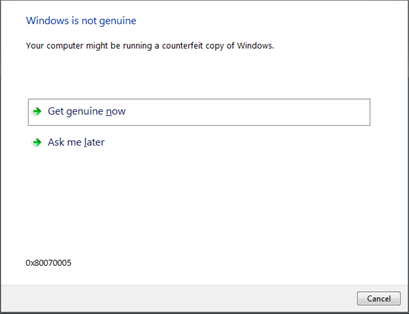
La Solución al error 0x80070005 en Windows Update paso a paso a menudo se relaciona con problemas de permisos o archivos de sistema corruptos. Para abordar este error en Windows 7, se recomienda comenzar por verificar los permisos de las carpetas clave del sistema, como `SoftwareDistribution` y `catroot2`, asegurándose de que las cuentas del sistema tengan acceso completo. Si esto no resuelve el inconveniente, se pueden emplear herramientas integradas como el Comprobador de Archivos de Sistema (SFC) para reparar archivos dañados y, como último recurso, considerar una restauración del sistema a un punto anterior donde el error no se presentaba.
Verificar y Corregir Permisos de Carpeta
Este paso se centra en asegurar que las cuentas del sistema necesarias tengan los permisos adecuados para acceder y modificar los archivos y carpetas esenciales para las actualizaciones de Windows. Específicamente, se deben examinar y corregir los permisos de las carpetas `C:\Windows\SoftwareDistribution` y `C:\Windows\System32\catroot2`. La falta de permisos correctos puede impedir que los servicios de Windows Update descarguen e instalen actualizaciones de manera efectiva, llevando a la aparición del código de error 0x80070005.
| Paso | Acción | Detalles |
| 1 | Navegar a la carpeta | Abra el Explorador de Windows y vaya a C:\Windows\SoftwareDistribution y luego a C:\Windows\System32\catroot2. |
| 2 | Acceder a Propiedades | Haga clic derecho en cada carpeta y seleccione «Propiedades». |
| 3 | Configurar Seguridad y Permisos | En la pestaña «Seguridad», haga clic en «Editar» y asegúrese de que las cuentas «Sistema» y «Administradores» tengan «Control total». Si no es así, añádalas o modifique sus permisos. |
Utilizar el Comprobador de Archivos de Sistema (SFC)
El Comprobador de Archivos de Sistema (SFC) es una poderosa herramienta de Windows diseñada para escanear y restaurar archivos de sistema corruptos o faltantes. Al ejecutar el comando `sfc /scannow` en el Símbolo del sistema con privilegios de administrador, se revisan los archivos críticos del sistema operativo y se reemplazan las versiones dañadas por copias correctas almacenadas en caché. Esta acción puede ser fundamental para resolver la Solución al error 0x80070005 en Windows Update paso a paso si la causa subyacente es la integridad de los archivos de sistema.
| Comando | Propósito | Requisitos |
sfc /scannow | Escanea y repara archivos de sistema protegidos. | Ejecutar en el Símbolo del sistema como administrador. Requiere acceso a los archivos de instalación de Windows. |
Realizar una Restauración del Sistema
Si los pasos anteriores no resuelven el error 0x80070005, una restauración del sistema puede ser una solución efectiva. Esta funcionalidad permite revertir el estado del sistema operativo a un punto anterior en el tiempo en el que las actualizaciones funcionaban correctamente, sin afectar sus archivos personales. Al elegir un punto de restauración anterior a la aparición del error, se pueden deshacer los cambios que podrían haber causado el problema de permisos o la corrupción de archivos, solucionando así el error.
| Herramienta | Función | Impacto en Datos Personales |
| Restaurar Sistema | Devuelve el sistema a un estado anterior. | No afecta sus documentos, imágenes u otros archivos personales. |
Preguntas Frecuentes
¿Qué causa el error 0x80070005 en Windows Update?
El error 0x80070005, también conocido como «Acceso denegado», suele ocurrir porque permisos incorrectos en carpetas del sistema impiden que Windows Update descargue e instale actualizaciones. Esto puede deberse a modificaciones en los archivos del sistema, software de seguridad restrictivo o corrupción de archivos.
¿Cómo puedo solucionar el error 0x80070005 reiniciando componentes de Windows Update?
Una solución común es reiniciar los servicios relacionados con Windows Update. Esto implica detener los servicios «Windows Update», «BITS» (Servicio de transferencia inteligente en segundo plano) y «Cryptographic Services», eliminar el contenido de las carpetas «SoftwareDistribution» y «catroot2», y luego reiniciar los servicios mencionados.
¿Es necesario verificar los permisos de las carpetas del sistema para resolver el error 0x80070005?
Sí, es fundamental verificar y corregir los permisos de las carpetas del sistema, especialmente la carpeta «Windows\SoftwareDistribution». Asegúrate de que el usuario «SYSTEM» y «Administradores» tengan control total sobre estas carpetas para permitir que Windows Update funcione correctamente.
¿Qué pasos debo seguir si el solucionador de problemas de Windows Update no resuelve el error 0x80070005?
Si el solucionador de problemas no ayuda, puedes intentar ejecutar el Comprobador de archivos del sistema (SFC) y el comando DISM (Deployment Image Servicing and Management). Estos comandos pueden reparar archivos del sistema corruptos que podrían estar impidiendo las actualizaciones y, por lo tanto, resolver el error 0x80070005.