
Sincroniza calendarios y contactos en Android correctamente
La gestión eficiente de calendarios y contactos es fundamental para la productividad en cualquier dispositivo Android. Una sincronización correcta asegura que su información personal y profesional esté siempre actualizada y accesible en todos sus servicios y dispositivos. Este artículo le guiará a través de los pasos esenciales para configurar y mantener una sincronización óptima, minimizando errores y optimizando la experiencia de usuario. Exploraremos las opciones nativas de Android y las mejores prácticas para garantizar la integridad de sus datos.
Sincroniza calendarios y contactos en Android correctamente
Mantener tu información de calendario y contactos perfectamente sincronizada en tu dispositivo Android es fundamental para una organización eficiente y una comunicación fluida. Este proceso garantiza que tus citas, eventos y números telefónicos estén siempre actualizados en todos tus dispositivos y servicios conectados, evitando pérdidas de datos y confusiones.
Configuración inicial de la cuenta Google
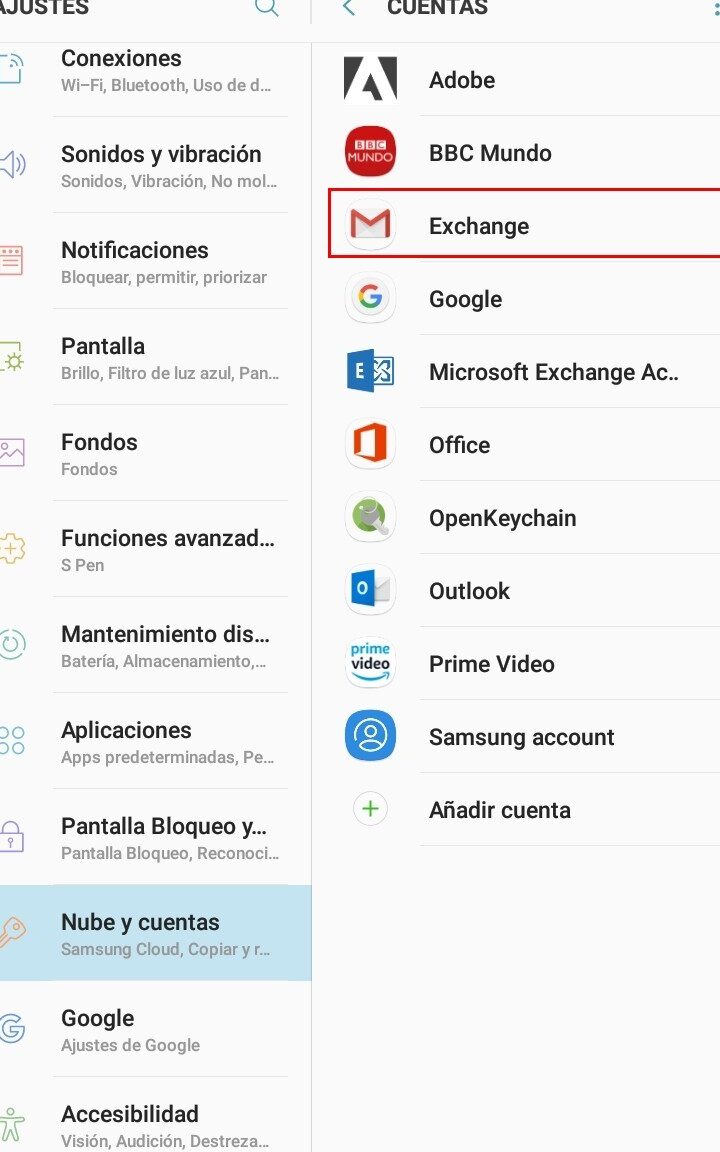
Para una sincronización óptima, asegúrate de que tu cuenta de Google principal esté correctamente añadida y configurada en tu dispositivo Android. Esto implica verificar que la sincronización de calendario y contactos esté habilitada en los ajustes de cuentas de tu teléfono. Accede a Configuración > Cuentas > Google y selecciona tu cuenta. Dentro de las opciones de sincronización, asegúrate de que los interruptores para Calendario y Contactos estén activados. Si no los ves, es posible que debas añadir la cuenta de Google manualmente desde la sección de cuentas.
Añadir y gestionar contactos de otras cuentas
Si utilizas otras aplicaciones o servicios para gestionar tus contactos, como Outlook o Exchange, puedes añadirlos también a tu dispositivo Android para que se sincronicen. Ve a Configuración > Cuentas > Añadir cuenta y selecciona el tipo de cuenta correspondiente (por ejemplo, Exchange). Una vez añadida, podrás elegir qué datos deseas sincronizar, incluyendo tus contactos. Es importante gestionar qué cuenta es la principal para evitar duplicados, lo cual puedes hacer seleccionando qué cuenta mostrar y desde cuál importar contactos si es necesario.
Resolver conflictos de sincronización
Los conflictos de sincronización pueden ocurrir si se realizan cambios simultáneamente en diferentes dispositivos o si hay problemas con la conexión a internet. Cuando esto sucede, Android generalmente te notificará. Para resolverlos, es recomendable revisar los elementos que generaron el conflicto, generalmente un contacto o evento específico. Puedes optar por conservar la versión del servidor, conservar la versión del dispositivo, o a veces fusionar los cambios si la interfaz lo permite. Una conexión a Wi-Fi estable y deshabilitar temporalmente la sincronización y volver a habilitarla puede ayudar a resolver problemas persistentes.
Utilizar la aplicación Google Calendar y Google Contacts
Las aplicaciones nativas de Google, Google Calendar y Google Contacts, son las herramientas principales para la gestión y sincronización en Android. Asegúrate de que ambas aplicaciones estén actualizadas a su última versión desde la Google Play Store. Dentro de estas aplicaciones, puedes acceder a la configuración de la cuenta para verificar el estado de la sincronización, ver la última vez que se sincronizó y forzar una sincronización manual si es necesario. Estas aplicaciones están diseñadas para integrarse a la perfección con el sistema operativo y ofrecer la experiencia de sincronización más fiable.
Consejos para una sincronización eficiente
Para asegurar una sincronización fluida y eficiente, sigue estas prácticas recomendadas:
- Mantén tu dispositivo Android conectado a una red Wi-Fi siempre que sea posible para sincronizaciones más rápidas y con menor consumo de datos móviles.
- Evita realizar cambios masivos en tus contactos o calendario mientras te encuentras sin conexión a internet, ya que esto puede generar retrasos o errores en la sincronización.
- Revisa periódicamente los ajustes de sincronización de tu cuenta de Google en el dispositivo para asegurarte de que todas las opciones deseadas estén activadas.
- Si experimentas problemas persistentes, reiniciar tu dispositivo Android puede solucionar muchos fallos temporales de sincronización.
- Considera desactivar la sincronización automática para ciertos elementos si no necesitas que se actualicen constantemente, ahorrando así batería y datos.
Sincronización Efectiva de Calendarios y Contactos en Android
¿Cómo sincronizar Google Calendar y contactos en Android sin errores?
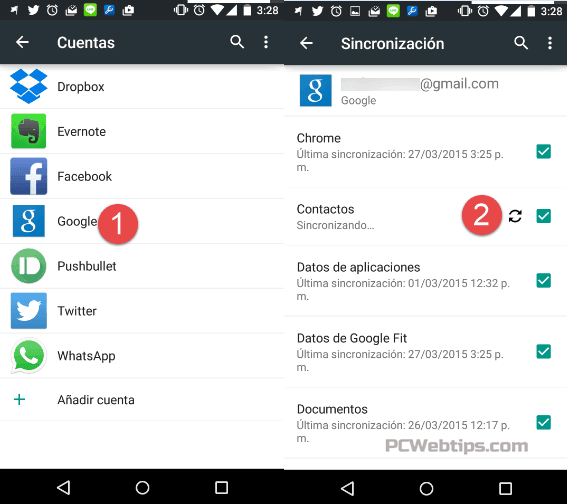
Para sincronizar Google Calendar y contactos en Android sin errores, asegúrate de que tu dispositivo esté conectado a internet y que la cuenta de Google que deseas sincronizar esté correctamente añadida en la configuración de tu teléfono. Navega a la sección de «Cuentas» o «Cuentas y sincronización» en los Ajustes de tu Android, selecciona tu cuenta de Google y verifica que las opciones de sincronización para «Calendario» y «Contactos» estén activadas. Si experimentas problemas, intenta desactivar y volver a activar la sincronización para ambos servicios, o reiniciar tu dispositivo. A veces, un simple reinicio puede solucionar problemas de conexión o permisos que impiden que se sincroniza calendarios y contactos en Android correctamente.
Verificar la Conexión a Internet y la Cuenta de Google
Una conexión a internet estable y activa, ya sea Wi-Fi o datos móviles, es fundamental para cualquier proceso de sincronización. Asegúrate de que tu dispositivo no esté en modo avión y que los datos móviles estén habilitados si no estás conectado a una red Wi-Fi. Además, es crucial confirmar que la cuenta de Google que deseas sincronizar esté correctamente añadida y configurada en tu dispositivo Android. Puedes verificar esto yendo a Ajustes > Cuentas, y asegurándote de que tu cuenta de Google aparezca en la lista y no muestre ningún error. Si hay un problema con la cuenta, como una contraseña caducada, deberás actualizarla para que la sincronización funcione.
Configurar la Sincronización Automática y Manual
Para asegurar una sincronización constante, es importante verificar que la sincronización automática esté activada para tu cuenta de Google. Dentro de los ajustes de cuenta, puedes encontrar la opción de «Sincronización automática de datos» y asegurarte de que esté marcada. Adicionalmente, puedes forzar una sincronización manual en cualquier momento navegando de vuelta a la sección de Cuentas, seleccionando tu cuenta de Google, y tocando el botón de sincronizar que suele estar en un menú de tres puntos o directamente visible. Esto ayuda a refrescar los datos y solucionar posibles retrasos en la sincronización.
| Servicio | Configuración | Acción Recomendada |
|---|---|---|
| Google Calendar | Sincronización de Calendario Activada | Verificar que el interruptor esté encendido. Forzar sincronización si es necesario. |
| Google Contacts | Sincronización de Contactos Activada | Comprobar la lista de contactos y forzar la sincronización. |
| Conexión a Internet | Wi-Fi o Datos Móviles Activos | Asegurarse de tener una conexión estable y sin interrupciones. |
Solucionar Problemas Comunes de Sincronización
Si a pesar de tener todo configurado correctamente, sigues experimentando problemas, existen varias acciones que puedes tomar para resolverlos. Una de las soluciones más efectivas es borrar la caché y los datos de las aplicaciones «Contactos» y «Google Play Services» en los Ajustes de tu dispositivo (Aplicaciones > Mostrar todas las aplicaciones > [Nombre de la app] > Almacenamiento y caché). Después de borrar la caché y los datos, reinicia tu dispositivo y vuelve a verificar la sincronización. También puede ser útil eliminar y volver a agregar tu cuenta de Google en el dispositivo, asegurándote de que todos los permisos necesarios estén concedidos durante el proceso de adición.
¿Cómo sincronizar Google Calendar en Android correctamente?
Para sincronizar Google Calendar en Android correctamente, asegúrate de que la cuenta de Google esté añadida a tu dispositivo y que la sincronización de calendario esté habilitada para esa cuenta. Abre la aplicación «Configuración» de tu Android, ve a «Cuentas» o «Usuarios y cuentas», selecciona tu cuenta de Google y, dentro de las opciones de sincronización, verifica que el interruptor para «Calendario» esté activado. Si tienes múltiples calendarios dentro de tu cuenta de Google, puedes gestionar cuáles se muestran y sincronizan abriendo la aplicación Google Calendar, tocando el menú (tres líneas horizontales), seleccionando tu cuenta y luego marcando o desmarcando los calendarios específicos. Reiniciar tu dispositivo después de realizar estos ajustes puede ayudar a asegurar que todo se Sincroniza calendarios y contactos en Android correctamente.
Verificar la cuenta de Google en Android
Es fundamental asegurarse de que tu cuenta de Google esté correctamente agregada y configurada en tu dispositivo Android. Dirígete a la sección «Cuentas» en la configuración de tu teléfono, donde podrás ver todas las cuentas vinculadas. Si tu cuenta de Google no aparece, añádela seleccionando «Agregar cuenta» y siguiendo las instrucciones. Una vez añadida, toca tu cuenta de Google y accede a las opciones de «Sincronización de cuenta». Aquí, asegúrate de que el interruptor para «Calendario» esté activado. Si los datos no se sincronizan, puedes intentar forzar una sincronización tocando el botón «Sincronizar ahora», lo cual es un paso clave para que los eventos se reflejen de forma efectiva.
Gestionar la visibilidad de los calendarios en la app
La aplicación Google Calendar te permite controlar qué calendarios específicos se muestran en tu dispositivo, lo cual es esencial para evitar confusiones y asegurar que solo la información relevante se sincroniza. Al abrir la aplicación Google Calendar, encontrarás un menú principal (generalmente accesible tocando las tres líneas horizontales en la esquina superior izquierda). Dentro de este menú, podrás ver una lista de todos los calendarios asociados a tu cuenta de Google. Marca o desmarca las casillas junto a cada calendario para determinar cuáles quieres que se sincronicen y se muestren en tu vista. Esto te da un control granular sobre los eventos visibles.
Solucionar problemas comunes de sincronización
Cuando la sincronización de Google Calendar en Android presenta problemas, existen varias acciones que puedes tomar para resolver la situación. Primero, verifica tu conexión a internet, ya que una conexión inestable o inexistente impedirá la sincronización. Luego, borra la caché y los datos de la aplicación Google Calendar a través de la configuración de aplicaciones de tu dispositivo; esto a menudo soluciona conflictos temporales. Si el problema persiste, puedes desactivar y volver a activar la sincronización de calendario para tu cuenta de Google en la configuración del teléfono. En algunos casos, desinstalar y reinstalar las actualizaciones de la aplicación Google Calendar también puede ser una solución efectiva para que los cambios se apliquen.
| Causa Común | Solución Sugerida | Acción Detallada |
| Conexión a Internet Deficiente | Verificar Wi-Fi o Datos Móviles | Asegurarse de que el dispositivo esté conectado a una red Wi-Fi estable o que los datos móviles estén activados y funcionando correctamente. |
| Datos de la App Corruptos | Borrar Caché y Datos de Google Calendar | Ir a Configuración > Aplicaciones > Google Calendar > Almacenamiento > Borrar caché y luego Borrar datos. (Esto no eliminará tus eventos, solo reinicia la app). |
| Sincronización Desactivada | Reactivar la Sincronización del Calendario | Ir a Configuración > Cuentas > Tu cuenta de Google > Sincronización de cuenta y asegurarse de que el interruptor de Calendario esté activado. |
| Espacio de Almacenamiento Lleno | Liberar Espacio en el Dispositivo | Eliminar archivos innecesarios, fotos o videos para asegurar que el dispositivo tenga suficiente espacio para sincronizar datos. |
¿Cómo sincronizar eficazmente calendarios de dos cuentas de Gmail en Android?

Para sincronizar eficazmente calendarios de dos cuentas de Gmail en Android, la estrategia más directa implica habilitar la sincronización para ambas cuentas dentro de la configuración de tu dispositivo. Asegúrate de que la aplicación «Google Calendar» esté instalada y configurada para acceder a ambas cuentas. Una vez añadidas ambas cuentas de Gmail a tu dispositivo Android, ve a la configuración del sistema, busca la sección de «Cuentas» o «Cuentas y sincronización«, selecciona tu dispositivo, elige cada una de tus cuentas de Gmail por separado y asegúrate de que la opción «Calendario» esté activada para cada una. Si la aplicación Google Calendar muestra ambas agendas, habrás logrado sincronizar calendarios y contactos en Android correctamente, permitiéndote ver todos tus eventos en un solo lugar y gestionar tus citas de manera unificada.
Añadir Múltiples Cuentas de Gmail a Android
El primer paso fundamental para sincronizar calendarios y contactos en Android correctamente es asegurarse de que ambas cuentas de Gmail estén correctamente añadidas a tu dispositivo Android. Esto se realiza navegando a la configuración del sistema, generalmente bajo «Cuentas» o «Usuarios y cuentas», donde encontrarás la opción de «Añadir cuenta». Selecciona «Google» e introduce las credenciales de la segunda cuenta de Gmail. Una vez que ambas cuentas estén listadas en la sección de cuentas del sistema, el dispositivo podrá acceder a los datos asociados con ellas, incluyendo los calendarios, para su posterior sincronización.
| Paso | Acción | Detalle |
| 1 | Abrir Configuración | Accede a la aplicación «Configuración» en tu dispositivo Android. |
| 2 | Ir a Cuentas | Busca y selecciona la opción «Cuentas» o «Usuarios y cuentas». |
| 3 | Añadir Cuenta | Toca «Añadir cuenta» y elige «Google». |
| 4 | Ingresar Credenciales | Introduce la dirección de correo electrónico y la contraseña de tu segunda cuenta de Gmail. |
| 5 | Verificar Cuentas | Confirma que ambas cuentas de Gmail aparezcan listadas en la sección de cuentas. |
Activar la Sincronización del Calendario
Una vez que ambas cuentas de Gmail están añadidas a tu dispositivo, el siguiente paso crucial es verificar y activar la sincronización de calendarios para cada una de ellas. Dirígete nuevamente a la sección de «Cuentas» en la configuración de tu dispositivo. Selecciona cada una de tus cuentas de Gmail por separado y busca la opción de «Sincronización de cuenta» o similar. Dentro de esta sección, asegúrate de que el interruptor o la casilla junto a «Calendario» esté activado. Repite este proceso para la segunda cuenta de Gmail. Al habilitar la sincronización para ambos calendarios, permitirás que los eventos de ambas cuentas se reflejen en la aplicación Google Calendar, facilitando así una gestión centralizada.
| Cuenta | Servicio | Estado de Sincronización | Acción para Sincronizar |
| Primera Cuenta de Gmail | Calendario | Activado/Desactivado | Tocar la cuenta > Sincronización de cuenta > Activar Calendario |
| Segunda Cuenta de Gmail | Calendario | Activado/Desactivado | Tocar la cuenta > Sincronización de cuenta > Activar Calendario |
Visualizar y Gestionar Calendarios Sincronizados
Para sincronizar calendarios y contactos en Android correctamente y poder gestionarlos eficazmente, la aplicación «Google Calendar» es tu herramienta principal. Al abrir la aplicación, deberías ver una lista de todos tus calendarios, incluyendo los de ambas cuentas de Gmail. Normalmente, puedes alternar la visibilidad de los calendarios individuales tocando el ícono del menú (generalmente tres líneas horizontales) en la esquina superior izquierda, lo que abrirá un panel lateral donde se listan todos los calendarios disponibles. Puedes marcar o desmarcar las casillas junto a cada calendario para mostrar u ocultar sus eventos. Además, al crear un nuevo evento, podrás seleccionar de qué calendario deseas que provenga, asegurando que cada evento se asocie a la cuenta correcta.
| Aplicación | Función Principal | Cómo Acceder a Múltiples Calendarios | Gestión de Eventos |
| Google Calendar | Visualización y gestión unificada de eventos | Menú lateral (☰) > Seleccionar o deseleccionar calendarios | Al crear un evento, elegir el calendario de origen |
Preguntas Frecuentes
¿Cómo sincronizo mis contactos de Google en Android?
Para sincronizar tus contactos de Google, ve a Ajustes en tu dispositivo Android, luego selecciona Cuentas. Toca tu cuenta de Google y asegúrate de que el interruptor de Contactos esté activado. Si no lo está, actívalo. Una vez activado, tus contactos se sincronizarán automáticamente.
¿Cómo sincronizo mi calendario de Google en Android?
La sincronización de tu calendario de Google es similar. Dentro de los ajustes de tu cuenta de Google en Android (Ajustes > Cuentas > Tu cuenta de Google), busca la opción Calendario y asegúrate de que esté activada. Si tienes varias cuentas de Google, verifica que la sincronización esté habilitada para la cuenta correcta.
¿Qué hago si mis contactos o calendario no se sincronizan?
Si experimentas problemas de sincronización, primero verifica tu conexión a internet, ya sea Wi-Fi o datos móviles. Luego, intenta forzar la sincronización manualmente yendo a Ajustes > Cuentas > Tu cuenta de Google y tocando los tres puntos verticales en la esquina superior derecha, seguido de Sincronizar ahora. Si el problema persiste, puedes intentar eliminar y volver a agregar tu cuenta de Google en el dispositivo.
¿Cómo configuro la sincronización para múltiples cuentas de calendario o contactos?
Si utilizas más de una cuenta de Google o incluso otras cuentas de correo electrónico con capacidades de calendario y contactos (como Outlook o Yahoo), deberás agregar cada cuenta por separado en Ajustes > Cuentas. Una vez agregada cada cuenta, podrás acceder a sus ajustes individuales y habilitar la sincronización para contactos y calendario según tus preferencias.


