
Seguridad de Windows 11: TPM, Secure Boot y arranque seguro
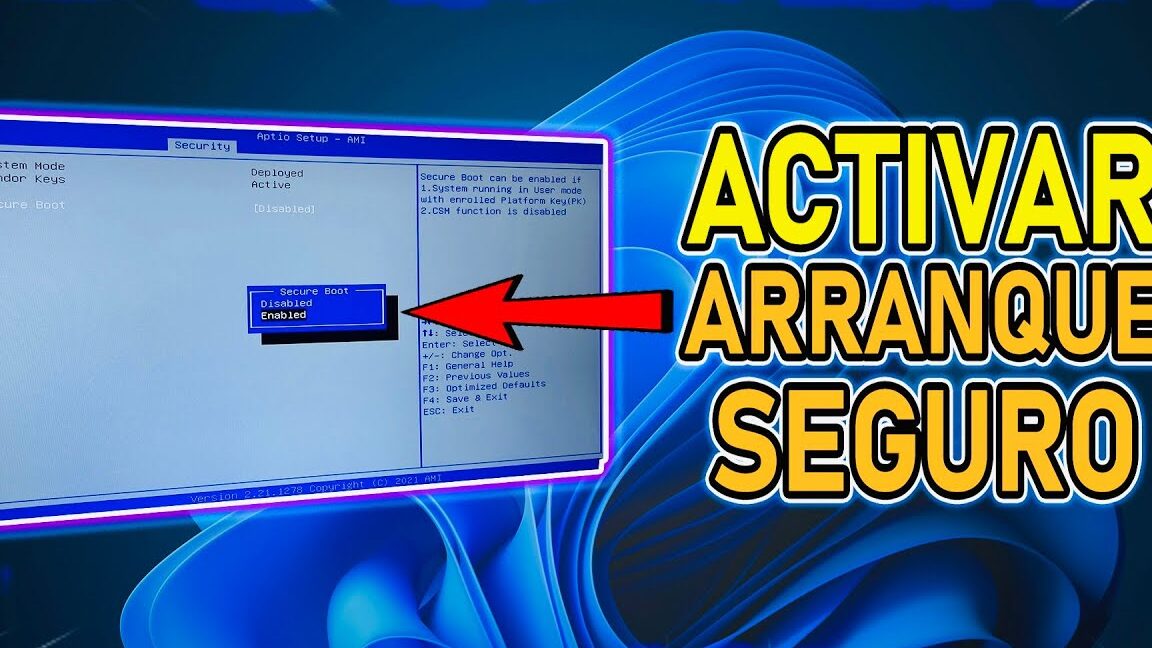
La seguridad en los sistemas operativos modernos es fundamental para proteger la integridad de los datos y prevenir accesos no autorizados. Windows 11 introduce características de seguridad mejoradas diseñadas para fortalecer la defensa contra amenazas emergentes. Este artículo explora dos pilares clave de esta seguridad: el Módulo de Plataforma Segura (TPM) y el arranque seguro (Secure Boot). Comprender cómo estas tecnologías trabajan conjuntamente es esencial para garantizar un entorno informático robusto y confiable, especialmente en el contexto de un ecosistema digital cada vez más interconectado y vulnerable.
Seguridad de Windows 11: TPM, Secure Boot y arranque seguro
La seguridad de Windows 11 se fundamenta en pilares esenciales como el Módulo de Plataforma Segura (TPM), Secure Boot y el arranque seguro. Estas tecnologías trabajan conjuntamente para proteger el dispositivo desde el momento en que se enciende, garantizando la integridad del sistema operativo y previniendo la ejecución de software malicioso. La implementación de estos componentes es crucial para cumplir con los requisitos mínimos de seguridad de Microsoft y para ofrecer una experiencia de usuario más robusta y protegida contra amenazas avanzadas.
¿Qué es el Módulo de Plataforma Segura (TPM) y por qué es importante en Windows 11?
El Módulo de Plataforma Segura (TPM) es un chip de seguridad dedicado, a menudo integrado en la placa base del ordenador, que se utiliza para almacenar de forma segura las claves criptográficas y otros datos sensibles. En Windows 11, el TPM es esencial para funciones de seguridad críticas como el cifrado de disco BitLocker, la autenticación de Windows Hello, y la protección de contraseñas y credenciales. Su presencia ayuda a proteger contra ataques de firmware y software malicioso que intentan acceder a información confidencial durante el arranque o en tiempo de ejecución.
¿Cómo funciona Secure Boot para proteger el proceso de arranque?
Secure Boot, una característica de la interfaz de firmware unificada extensible (UEFI), es un protocolo de seguridad diseñado para asegurar que solo se carguen el software de confianza y los controladores del sistema durante el proceso de arranque del ordenador. Funciona verificando las firmas digitales de cada componente de software, incluido el sistema operativo, antes de permitir que se carguen. Si se detecta algún componente no autorizado o modificado, Secure Boot puede detener el arranque del sistema, previniendo así la carga de rootkits u otro malware que pueda haber infectado el arranque.
¿Cuál es el rol del arranque seguro en la protección contra software malicioso?
El arranque seguro es un concepto más amplio que engloba tanto el funcionamiento del TPM como el de Secure Boot. Su principal función es garantizar que el proceso de inicio del sistema sea íntegro y libre de manipulaciones. Al obligar a que todos los componentes del software y el firmware sean verificados y firmados digitalmente, el arranque seguro crea una cadena de confianza desde el encendido del dispositivo hasta la carga completa del sistema operativo. Esto dificulta enormemente que el malware, especialmente el malware persistente como los rootkits, pueda ejecutarse antes de que las defensas del sistema operativo estén activas.
¿Cómo se pueden verificar y activar el TPM y Secure Boot en Windows 11?
Para verificar la presencia y el estado del TPM y Secure Boot en Windows 11, puedes seguir estos pasos:
- Abrir la herramienta de Información del Sistema: Presiona `Windows + R`, escribe `msinfo32` y pulsa Enter. Busca «Preparación del informe de Hyper-V» y verifica si «Plataforma de seguridad basada en virtualización» está habilitada y si se menciona el TPM.
- Verificar Secure Boot: En la misma herramienta de Información del Sistema, busca «Estado de Secure Boot». Debería aparecer como «Soportado» y «Sí».
- Acceder a la configuración de la BIOS/UEFI: Reinicia tu ordenador y accede a la configuración de la BIOS/UEFI presionando la tecla correspondiente durante el arranque (comúnmente F2, F10, F12 o Supr). Dentro de la BIOS/UEFI, busca las secciones de «Seguridad», «Arranque» o «Configuración de CSM» para habilitar el TPM (generalmente aparece como PTT o fTPM) y Secure Boot.
¿Qué beneficios adicionales ofrecen estas tecnologías de seguridad en Windows 11?
La implementación conjunta del TPM, Secure Boot y el arranque seguro en Windows 11 proporciona varios beneficios de seguridad adicionales:
- Mejora la resistencia contra ataques de firmware: Al verificar la integridad del firmware y el software desde el inicio, estas tecnologías dificultan la instalación de malware que opera a un nivel muy bajo del sistema.
- Soporte para Credential Guard y Device Guard: El TPM es un requisito para habilitar funciones de seguridad avanzadas como Credential Guard y Device Guard, que ayudan a aislar credenciales y a controlar las aplicaciones que se pueden ejecutar.
- Asegura la integridad de las actualizaciones: El arranque seguro también puede ayudar a garantizar que las actualizaciones del sistema operativo se instalen correctamente y no sean comprometidas por software malicioso durante el proceso.
- Cumplimiento de normativas: Para muchas organizaciones, el cumplimiento de estándares de seguridad estrictos es un requisito, y la presencia y activación de TPM y Secure Boot son fundamentales para cumplir con estas normativas.
- Protección contra ataques de arranque no autorizado: Si un atacante intenta arrancar el dispositivo con un medio no autorizado o un sistema operativo modificado, Secure Boot se encargará de prevenir la carga de dichos elementos.
Seguridad de Windows 11: Guía detallada sobre TPM, Secure Boot y arranque seguro
¿Cómo habilitar el Arranque Seguro en Windows 11 para optimizar la seguridad de tu sistema?

Para habilitar el Arranque Seguro en Windows 11 y optimizar la Seguridad de Windows 11: TPM, Secure Boot y arranque seguro, primero debes acceder a la configuración de la BIOS/UEFI de tu placa base, lo cual generalmente se hace presionando una tecla específica (como F2, Supr, F10 o F12) inmediatamente después de encender tu computadora. Una vez dentro de la interfaz de la BIOS/UEFI, navega hasta la sección de seguridad o arranque, donde encontrarás la opción de «Arranque Seguro» (Secure Boot). Asegúrate de que esta opción esté habilitada y, si es necesario, configura el modo de arranque para que sea UEFI en lugar de Legacy/CSM. La habilitación del Arranque Seguro, junto con la presencia de un módulo TPM 2.0, es fundamental para cumplir con los requisitos mínimos de Windows 11 y fortificar tu sistema contra el malware que intenta cargarse antes de que arranque el sistema operativo.
Verificar los requisitos del sistema para el arranque seguro
Antes de intentar habilitar el arranque seguro, es crucial verificar si tu hardware y sistema operativo actual cumplen con los requisitos necesarios. Windows 11 exige que el arranque seguro esté habilitado y que el dispositivo cuente con un chip de Módulo de Plataforma Confiable (TPM) versión 2.0. Puedes comprobar la compatibilidad de tu sistema abriendo la aplicación «Información del sistema» en Windows y buscando los elementos «Arranque seguro» y «Requisitos del modo de tableta». Si alguno de estos requisitos no se cumple, es posible que debas actualizar tu firmware o hardware para poder habilitar esta función y fortalecer la Seguridad de Windows 11.
| Requisito | Estado | Notas |
| Arranque Seguro | Habilitado/Deshabilitado | Debe estar habilitado para Windows 11. |
| TPM (Módulo de Plataforma Confiable) | Versión 2.0 | Esencial para la Seguridad de Windows 11. |
| Modo de arranque | UEFI | Requerido para el Arranque Seguro. |
Acceder a la configuración de la BIOS/UEFI
El acceso a la configuración de la BIOS/UEFI varía según el fabricante de tu placa base y el modelo de tu ordenador. Generalmente, deberás presionar repetidamente una tecla específica (como F2, Supr, F10, F12 o Esc) en los primeros segundos después de encender el equipo, antes de que aparezca el logotipo de Windows. Una vez dentro de la interfaz de la BIOS/UEFI, la ubicación de la opción de Arranque Seguro puede variar, pero suele encontrarse en secciones como «Security» (Seguridad), «Boot» (Arranque), o «Advanced» (Avanzado). Es importante familiarizarse con la interfaz de tu BIOS/UEFI para localizar y modificar estos ajustes de seguridad.
Habilitar y configurar el arranque seguro
Una vez que has accedido a la configuración de la BIOS/UEFI y localizado la opción de «Arranque Seguro» (Secure Boot), el siguiente paso es habilitarla. En algunos sistemas, puede que debas configurar el «Modo de gestión de arranque» (Boot Management Mode) a «UEFI» en lugar de «Legacy» o «CSM» para que la opción de Arranque Seguro sea accesible y funcional. Asegúrate de guardar los cambios realizados en la configuración de la BIOS/UEFI antes de salir, generalmente presionando la tecla F10 y confirmando. La correcta configuración del arranque seguro es una piedra angular para la Seguridad de Windows 11.
| Opción en BIOS/UEFI | Valor Recomendado | Propósito |
| Secure Boot | Enabled | Impide la carga de controladores y sistemas operativos no autorizados. |
| Boot Mode | UEFI | Es el estándar moderno que soporta el Arranque Seguro. |
| TPM Device | Enabled | Asegura la presencia del hardware necesario para la Seguridad de Windows 11. |
¿Por qué mi Windows 11 no habilita el arranque seguro?

El que tu Windows 11 no habilite el arranque seguro puede deberse a varias razones, siendo las más comunes la configuración de la BIOS/UEFI, la incompatibilidad de hardware o problemas con la propia instalación del sistema operativo. Es posible que tu placa base no cumpla con los requisitos mínimos, que el modo de arranque de la BIOS esté configurado incorrectamente (por ejemplo, en modo Legacy en lugar de UEFI), o que falten archivos del sistema necesarios para la funcionalidad de arranque seguro. La Seguridad de Windows 11: TPM, Secure Boot y arranque seguro requiere una base de hardware sólida y configuraciones específicas para operar correctamente.
Problemas de Configuración en la BIOS/UEFI
La causa más frecuente por la que el arranque seguro no se habilita en Windows 11 reside en la configuración de la BIOS o UEFI de tu placa base. Asegúrate de que el modo de arranque esté establecido en UEFI y no en Legacy o CSM (Compatibility Support Module). Además, verifica que la opción de Secure Boot esté explícitamente habilitada. A menudo, estas configuraciones se encuentran en secciones como «Boot», «Security» o «Advanced» dentro de la interfaz de la BIOS/UEFI, y cualquier ajuste incorrecto impedirá que el arranque seguro funcione.
Requisitos de Hardware y Compatibilidad
El correcto funcionamiento de la Seguridad de Windows 11: TPM, Secure Boot y arranque seguro está intrínsecamente ligado a los requisitos de hardware de tu equipo. Windows 11 exige un módulo TPM 2.0 habilitado y que tu procesador sea compatible. Si tu hardware es más antiguo, es posible que no cuente con el TPM 2.0 o que el firmware de la placa base no soporte plenamente las características necesarias para el arranque seguro. La ausencia o la incorrecta configuración del TPM son barreras significativas para habilitar el arranque seguro.
| Requisito de Hardware | Comprobación y Solución | Impacto en el Arranque Seguro |
| TPM 2.0 | Verificar en la BIOS/UEFI si el TPM está presente y habilitado (a veces llamado PTT o Firmware TPM). | Si no está presente o habilitado, el arranque seguro no funcionará. |
| Modo de Arranque UEFI | Asegurarse de que la BIOS/UEFI esté configurada en modo UEFI y que el disco de arranque utilice la tabla de particiones GPT. | El arranque seguro solo funciona con sistemas UEFI. |
| Firmware de la Placa Base | Actualizar el firmware (BIOS/UEFI) de la placa base a la última versión disponible del fabricante. | Las actualizaciones pueden habilitar o mejorar la compatibilidad con Secure Boot. |
Incompatibilidades de Software o Archivos Corruptos
En ocasiones, problemas con la instalación de Windows 11 o archivos del sistema corruptos pueden impedir la habilitación del arranque seguro. Si Windows 11 detecta archivos críticos para la seguridad del sistema dañados o ausentes, podría deshabilitar el arranque seguro como medida de protección. Utilizar herramientas como el Comprobador de Archivos del Sistema (SFC) o la utilidad DISM puede ayudar a reparar estos archivos. Si los problemas persisten, una reinstalación limpia de Windows 11 podría ser necesaria para asegurar que todas las características de seguridad estén operativas.
¿Cómo afecta el TPM 2.0 a la seguridad y el arranque seguro en Windows 11?

El TPM 2.0 es un componente fundamental para la Seguridad de Windows 11: TPM, ya que proporciona una base de hardware para la protección de datos sensibles y la autenticación. En el contexto del arranque seguro, el TPM 2.0 trabaja en conjunto con el firmware UEFI para garantizar que solo se cargue software confiable y autorizado durante el inicio del sistema. Esto significa que cualquier intento de modificar el proceso de arranque con software malicioso o no firmado será detectado y bloqueado, fortaleciendo significativamente la integridad del sistema operativo desde el momento en que se enciende.
Protección de claves criptográficas y datos sensibles
El TPM 2.0 actúa como un módulo de seguridad de hardware dedicado a la generación, almacenamiento y protección de claves criptográficas. Estas claves son esenciales para diversas funciones de seguridad, como el cifrado del disco completo (BitLocker), la autenticación de usuarios y la protección de credenciales. Al mantener estas claves aisladas del sistema operativo principal y de otros componentes de software, el TPM 2.0 dificulta enormemente que los atacantes puedan acceder o manipular información confidencial, incluso si logran comprometer el sistema operativo.
| Función del TPM 2.0 | Beneficio de Seguridad |
| Almacenamiento seguro de claves | Protege contra el robo de credenciales y el acceso no autorizado a datos cifrados. |
| Generación de números aleatorios | Mejora la fortaleza de las claves criptográficas y la resistencia a ataques de fuerza bruta. |
| Integridad del sistema | Permite la verificación del software cargado durante el arranque. |
Garantía de la integridad del sistema operativo
La integración del TPM 2.0 con el arranque seguro (Secure Boot) es crucial para verificar la integridad del sistema operativo y sus componentes de inicio. El firmware UEFI utiliza el TPM 2.0 para almacenar hashes criptográficos de los componentes de arranque del sistema operativo, como el cargador de arranque y los controladores. Durante el inicio, el firmware compara estos hashes con los valores almacenados en el TPM. Si se detecta alguna discrepancia, lo que podría indicar una alteración maliciosa, el proceso de arranque se detiene, previniendo la ejecución de software potencialmente dañino y asegurando que solo el sistema operativo legítimo se cargue, contribuyendo a la Seguridad de Windows 11: TPM.
Facilitación de la autenticación y el control de acceso
El TPM 2.0 desempeña un papel vital en la autenticación de usuarios y dispositivos, fortaleciendo así el control de acceso a los recursos del sistema. Permite la implementación de métodos de autenticación más robustos, como la autenticación basada en biometría (Windows Hello) y la autenticación de dos factores, vinculando estas credenciales de forma segura al hardware. Al requerir que el TPM 2.0 esté presente y operativo, se añade una capa adicional de seguridad que verifica la identidad del usuario y la integridad del dispositivo antes de conceder el acceso a la información y las funcionalidades del sistema, lo cual es un pilar fundamental para la Seguridad de Windows 11: TPM.
| Mecanismo de Autenticación | Rol del TPM 2.0 |
| Windows Hello (Biometría) | Almacena de forma segura las plantillas biométricas del usuario. |
| Autenticación de dos factores | Genera y almacena credenciales únicas para una capa adicional de seguridad. |
| Vinculación de hardware | Asegura que la autenticación se realiza en un dispositivo de confianza. |
Preguntas Frecuentes
¿Qué es el TPM y por qué es importante para la seguridad de Windows 11?
El TPM (Trusted Platform Module) es un chip de seguridad especializado integrado en la placa base de la mayoría de las computadoras modernas. Su función principal es proporcionar capacidades de seguridad basadas en hardware, como la generación y almacenamiento de claves criptográficas, la autenticación de dispositivos y la protección contra amenazas de seguridad avanzadas. En Windows 11, el TPM es esencial para funcionalidades como BitLocker (cifrado de disco completo) y para garantizar la integridad del sistema al arrancar.
¿Qué es el Secure Boot y cómo contribuye a la seguridad?
El Secure Boot es una característica de seguridad del firmware UEFI (Unified Extensible Firmware Interface) que garantiza que solo se carguen componentes de software de confianza durante el proceso de arranque del sistema. Al verificar la firma digital del sistema operativo y los controladores, el Secure Boot ayuda a prevenir la ejecución de malware o rootkits que podrían intentar comprometer el sistema antes de que Windows se inicie por completo, proporcionando una primera línea de defensa contra el software malicioso.
¿Cuál es la relación entre el TPM, Secure Boot y el requisito de Windows 11?
Tanto el TPM como el Secure Boot son requisitos de hardware para instalar y ejecutar Windows 11. Microsoft implementó estos requisitos para elevar el nivel general de seguridad de los dispositivos. El TPM proporciona una base de seguridad de hardware sólida, mientras que el Secure Boot asegura que la carga del sistema operativo sea legítima y libre de manipulaciones. Juntos, fortalecen la protección contra una amplia gama de ataques cibernéticos, desde malware hasta ataques de suplantación de identidad.
¿Cómo puedo verificar si mi computadora tiene TPM y Secure Boot habilitados para Windows 11?
Para verificar si tu PC cumple con los requisitos de TPM y Secure Boot para Windows 11, puedes abrir la herramienta «Información del sistema» (buscando `msinfo32` en la barra de búsqueda de Windows) y buscar las entradas «State del procesador de seguridad» (para TPM) y «Secure Boot State». Si estas entradas indican que están habilitados, tu sistema está preparado. En caso contrario, es posible que necesites activar estas opciones en la configuración de la BIOS/UEFI de tu placa base.


