ROG Ally: perfiles, TDP y ajustes para más FPS
La ASUS ROG Ally irrumpe en el mercado de PC portátiles con un hardware potente y un software enfocado en la optimización. Para desbloquear su máximo potencial, es crucial comprender y configurar adecuadamente sus perfiles de energía y el Thermal Design Power (TDP). Este artículo explora las diferentes opciones disponibles, cómo los perfiles de rendimiento afectan la vida útil de la batería y el rendimiento gráfico, y cómo ajustar estos parámetros puede traducirse directamente en un aumento significativo de los cuadros por segundo (FPS) en tus juegos favoritos. Descubre cómo personalizar tu ROG Ally para obtener la mejor experiencia de juego posible.
ROG Ally: perfiles, TDP y ajustes para más FPS
La ASUS ROG Ally es una potente consola portátil que ofrece una gran versatilidad para optimizar la experiencia de juego. Dominar sus perfiles de rendimiento, comprender el concepto de TDP (Thermal Design Power) y aplicar ajustes específicos en el software puede marcar una diferencia significativa en los fotogramas por segundo (FPS), permitiendo disfrutar de los títulos con mayor fluidez y detalle.
Perfiles de Rendimiento de la ROG Ally
La ROG Ally cuenta con varios perfiles de rendimiento preconfigurados que ajustan automáticamente la potencia del procesador y la configuración gráfica para equilibrar rendimiento y duración de la batería. Estos perfiles suelen incluir:
- Silencioso: Prioriza la menor emisión de ruido y la máxima duración de la batería, con un rendimiento reducido ideal para juegos menos exigentes o para tareas de baja intensidad.
- Rendimiento: Ofrece un buen equilibrio entre potencia y eficiencia energética, adecuado para la mayoría de los juegos sin sacrificar excesivamente la autonomía.
- Turbo: Libera el máximo potencial de la ROG Ally, proporcionando el mayor rendimiento posible para los juegos más demandantes, a costa de un mayor consumo de energía y generación de calor.
- Modo Personalizado: Permite al usuario tener control granular sobre diversos parámetros, como el límite de FPS, la velocidad del ventilador y los ajustes de la GPU, para afinar la experiencia a sus preferencias específicas.
Comprendiendo el TDP (Thermal Design Power)
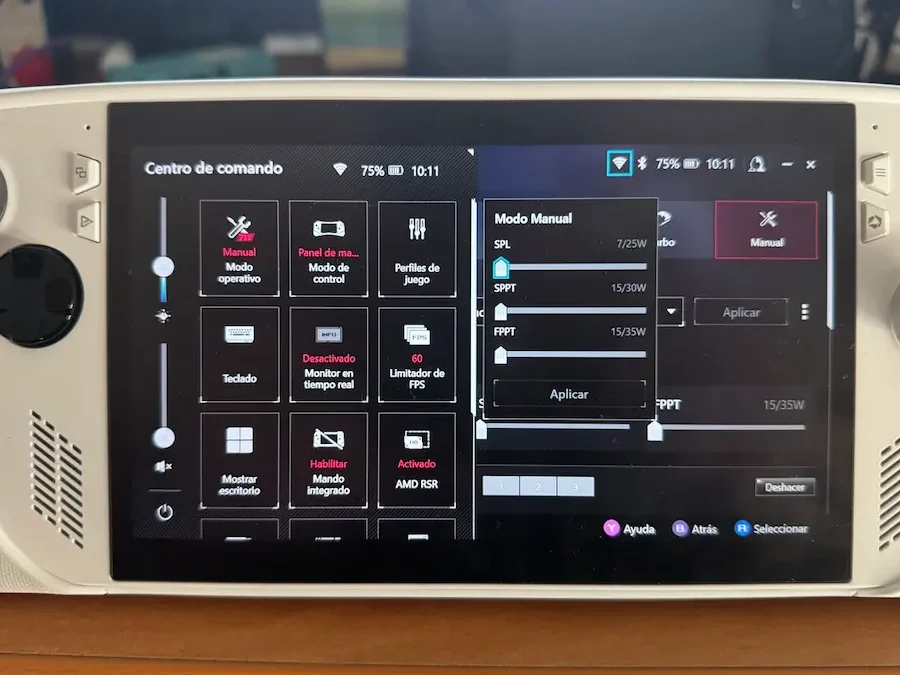
El TDP representa la máxima cantidad de calor que un componente puede disipar bajo cargas de trabajo normales. En la ROG Ally, ajustar el TDP afecta directamente la frecuencia del procesador y, por ende, su rendimiento. Un TDP más alto generalmente significa frecuencias más altas y, por lo tanto, más FPS, pero también implica un mayor consumo de energía y generación de calor, lo que puede reducir la duración de la batería y aumentar la temperatura del dispositivo. Es crucial encontrar un equilibrio, especialmente en modos portátiles donde la gestión térmica es más limitada.
Ajustes del Software Armoury Crate SE
El software Armoury Crate SE es la herramienta central para gestionar la ROG Ally. Dentro de esta aplicación, los usuarios pueden acceder a funciones clave para optimizar el rendimiento, incluyendo:
- Cambio de Perfiles: Permite seleccionar rápidamente entre los perfiles de rendimiento preestablecidos o acceder al modo personalizado.
- Configuración de Modo Manual: Ofrece control sobre el límite de potencia (TDP), permitiendo establecer valores específicos para la CPU y la GPU.
- Gestión de Ventiladores: Posibilita ajustar la curva de los ventiladores para un equilibrio entre refrigeración y ruido, crucial para mantener el rendimiento en sesiones largas.
- Overlay de Rendimiento: Proporciona información en tiempo real sobre FPS, temperaturas y uso de CPU/GPU, útil para monitorizar y ajustar los parámetros sobre la marcha.
Optimización de la GPU para Más FPS
Para maximizar los FPS, es fundamental ajustar la configuración de la GPU de la ROG Ally. Esto se puede lograr a través del software de AMD Adrenalin, accesible desde Armoury Crate SE. Los ajustes comunes incluyen:
- Frecuencia de la GPU: Incrementar la frecuencia de reloj de la GPU puede mejorar directamente el rendimiento en juegos, pero debe hacerse con precaución para evitar inestabilidad o sobrecalentamiento.
- Memoria de la GPU: Ajustar la cantidad de memoria asignada a la GPU puede tener un impacto en los juegos que utilizan grandes texturas o que son intensivos en memoria gráfica.
- Configuración de Gráficos en el Juego: Reducir ciertos detalles gráficos como sombras, efectos de postprocesado o distancia de dibujado puede liberar una carga significativa de la GPU, resultando en un aumento notable de los FPS.
Configuración de la Memoria del Sistema (VRAM)
La ROG Ally comparte la memoria del sistema entre la CPU y la GPU, lo que significa que la configuración de la memoria dedicada a la GPU (VRAM) puede afectar el rendimiento. Aumentar la cantidad de VRAM asignada puede ser beneficioso para juegos que requieren más memoria de video. Es importante encontrar un equilibrio para no dejar insuficiente RAM para el sistema operativo y otras aplicaciones, lo que podría ralentizar el rendimiento general.
- Asignación de VRAM: A través de Armoury Crate SE o la configuración de la BIOS (si es accesible), se puede ajustar la cantidad de RAM del sistema que se reserva como VRAM para la GPU integrada.
- Impacto en Juegos: Juegos con texturas de alta resolución o efectos visuales complejos se benefician de una mayor asignación de VRAM, mejorando la fluidez y reduciendo problemas como el stuttering.
- Consideraciones de RAM Total: Aumentar la VRAM significa reducir la RAM disponible para el sistema. Es recomendable no exceder el 50% de la RAM total del sistema para la VRAM, manteniendo un margen para el funcionamiento óptimo del sistema operativo y otras aplicaciones.
Preguntas Frecuentes
¿Cómo configuro perfiles para diferentes juegos en ROG Ally para optimizar el rendimiento?
En ROG Ally, puedes crear perfiles personalizados para cada juego a través de la aplicación Armoury Crate SE. Dentro de cada perfil, puedes ajustar parámetros específicos como el modo de energía (Eco, Equilibrado, Rendimiento, Turbo), el TDP (Thermal Design Power), la resolución, la velocidad de los ventiladores y la configuración gráfica dentro del propio juego. Esto te permite adaptar la configuración a las demandas de cada título, logrando un equilibrio entre calidad visual y fluidez.
¿Qué es el TDP en ROG Ally y cómo afecta a los FPS?
El TDP (Thermal Design Power) en ROG Ally representa la potencia máxima de diseño térmico que el procesador puede consumir. Un TDP más alto generalmente permite que el procesador y la gráfica funcionen a frecuencias más elevadas, lo que se traduce directamente en más FPS (Frames Per Second) y un mejor rendimiento general en los juegos. Sin embargo, un TDP más alto también genera más calor y consume más batería, por lo que es crucial encontrar el punto óptimo para cada escenario de uso.
¿Cuáles son los ajustes de TDP recomendados para maximizar los FPS en ROG Ally?
Para maximizar los FPS, se suelen recomendar los modos de Rendimiento y Turbo en ROG Ally, que liberan un TDP más alto para el procesador y la GPU. Experimentar con valores de TDP intermedios también puede ser beneficioso, ya que a veces un TDP ligeramente menor puede evitar el sobrecalentamiento y la reducción de la frecuencia (throttling), manteniendo un rendimiento más estable. Siempre es aconsejable probar diferentes valores y monitorizar las temperaturas y el rendimiento.
¿Cómo puedo ajustar la configuración gráfica dentro de los juegos para obtener más FPS en ROG Ally, además del TDP?
Además del TDP, ajustar la configuración gráfica dentro de los propios juegos es fundamental para aumentar los FPS en ROG Ally. Reducir la resolución a 1080p o incluso 720p, bajar la calidad de las sombras, el antialiasing, los efectos de post-procesado y las texturas puede tener un impacto significativo en el rendimiento. También es útil desactivar opciones como el V-Sync (si no te importa el tearing) o activar tecnologías de escalado como FSR (FidelityFX Super Resolution) si el juego lo soporta, para obtener una buena relación entre calidad visual y FPS.