
Restaurar versiones anteriores de archivos en Windows 11
En ocasiones, la edición de archivos o la ocurrencia de errores en Windows 11 pueden llevar a la pérdida de información o a la necesidad de revertir a un estado anterior de un documento. Afortunadamente, el sistema operativo ofrece herramientas integradas que permiten restaurar versiones previas de archivos y carpetas. Este artículo detalla los métodos más efectivos para recuperar versiones antiguas de sus datos, asegurando así la continuidad de su trabajo y la preservación de su información importante ante cualquier eventualidad.
Restaurar versiones anteriores de archivos en Windows 11
Restaurar versiones anteriores de archivos en Windows 11 te permite recuperar datos perdidos o modificados accidentalmente, ofreciendo una solución práctica para deshacer cambios no deseados. Esta funcionalidad, que forma parte de las herramientas de protección del sistema, se basa en instantáneas (puntos de restauración o copias de seguridad) creadas previamente. Al acceder a estas versiones guardadas, puedes revertir un archivo a un estado anterior, garantizando la integridad y seguridad de tu información sin necesidad de software de terceros.
Cómo acceder a versiones anteriores de archivos
Para acceder a versiones anteriores de un archivo o carpeta específica, puedes utilizar la función integrada de Windows 11. Esto implica hacer clic derecho sobre el archivo o carpeta deseada, seleccionar la opción «Restaurar versiones anteriores» y luego examinar las versiones disponibles en la pestaña «Versiones anteriores». Aquí podrás ver una lista de las copias de seguridad o puntos de restauración que incluyeron ese elemento, permitiéndote elegir la versión que necesitas.
Requisitos para usar la función
El éxito de la restauración de versiones anteriores depende de que se hayan configurado y creado puntos de restauración o copias de seguridad con anterioridad. La función de Historial de Archivos es una herramienta crucial en este sentido, ya que guarda automáticamente versiones de tus archivos personales en diferentes ubicaciones. Sin la creación previa de estas instantáneas, la opción «Restaurar versiones anteriores» no mostrará resultados válidos. Es fundamental tener habilitada la protección del sistema o el Historial de Archivos para poder recuperar archivos.
Pasos para restaurar un archivo o carpeta
Una vez que hayas localizado las versiones anteriores disponibles de un archivo o carpeta, el proceso de restauración es sencillo. Selecciona la versión que deseas recuperar de la lista y haz clic en el botón «Restaurar». Windows te preguntará si deseas reemplazar el archivo actual o guardar la versión recuperada en una ubicación diferente. Podrás:
- Seleccionar la versión deseada de la lista.
- Hacer clic en «Restaurar».
- Elegir entre sobrescribir el archivo actual o guardarlo en otra ubicación.
Restaurar archivos a una ubicación diferente
En lugar de sobrescribir directamente el archivo actual, Windows 11 te ofrece la opción de restaurar una versión anterior a una ubicación diferente. Esto es especialmente útil si deseas comparar la versión recuperada con la actual o si no estás completamente seguro de que deseas reemplazar el archivo existente. Simplemente elige la opción de guardar en una ubicación distinta al momento de iniciar la restauración para mantener ambos archivos.
Ventajas de mantener versiones anteriores
Mantener versiones anteriores de tus archivos proporciona una capa adicional de seguridad y tranquilidad. Te permite recuperarte rápidamente de errores humanos, como eliminaciones accidentales o sobrescrituras no deseadas. Además, facilita el seguimiento de los cambios realizados en un documento a lo largo del tiempo, lo cual es valioso para proyectos de colaboración o para auditar modificaciones. La capacidad de retroceder en el tiempo te ahorra tiempo y frustración, asegurando que tus datos importantes estén siempre accesibles en un estado funcional.
Cómo Restaurar Versiones Anteriores de Archivos en Windows 11
Cómo restaurar versiones anteriores de archivos en Windows 11
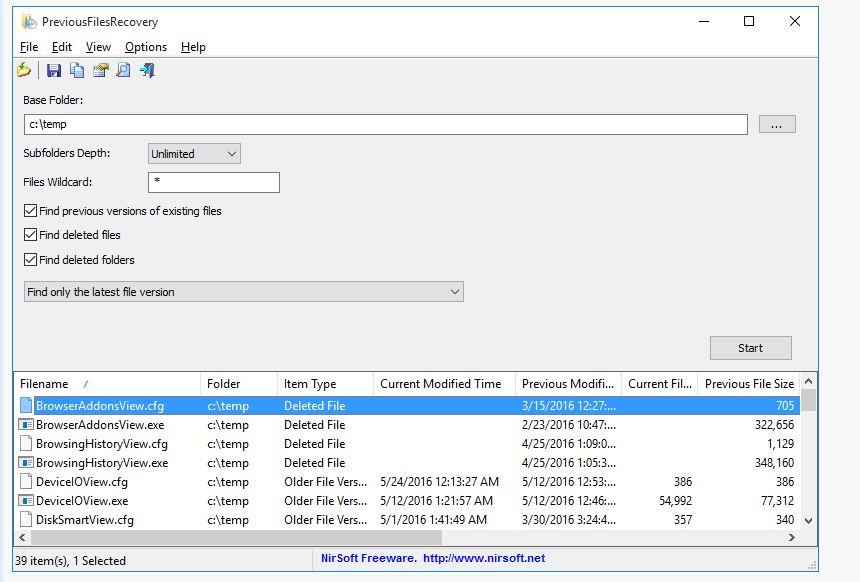
Para restaurar versiones anteriores de archivos en Windows 11, existen varios métodos efectivos. La forma más común y sencilla es utilizar la función «Historial de archivos», siempre y cuando esté configurada previamente. También puedes recurrir a la «Restauración del sistema» para revertir el estado general de tu PC a un punto anterior, lo que incluye la posibilidad de recuperar archivos. Además, si utilizas servicios de almacenamiento en la nube como OneDrive o Dropbox, estos suelen mantener un historial de versiones de tus documentos, permitiendo su recuperación directa desde la interfaz del servicio.
Historial de archivos en Windows 11
El Historial de archivos es una característica de Windows que guarda automáticamente copias de tus archivos personales en ubicaciones como Documentos, Imágenes, Videos y Escritorio. Para usarlo, primero debes asegurarte de que esté activado y configurado para respaldar tus datos en una unidad externa o una ubicación de red. Una vez configurado, puedes acceder a él a través de la Configuración de Windows, buscando «Historial de archivos». Desde allí, podrás navegar por las copias de seguridad y seleccionar los archivos o carpetas que deseas restaurar a una versión anterior específica. Este método es ideal para recuperar documentos de trabajo o fotos que hayan sido modificados o eliminados accidentalmente.
| Acción | Descripción | Requisito Previo |
| Activar Historial de archivos | Configura dónde se guardarán las copias de seguridad. | Unidades de almacenamiento externas o de red. |
| Restaurar archivos individuales | Navega por las versiones guardadas y selecciona qué archivos recuperar. | Historial de archivos activado y con copias recientes. |
| Restaurar una carpeta completa | Permite recuperar el contenido de una carpeta a un estado anterior. | Historial de archivos activado y con copias recientes. |
Restauración del sistema para recuperar archivos
La Restauración del sistema es una herramienta más amplia que crea «puntos de restauración» que capturan el estado del sistema operativo, los archivos de sistema, las aplicaciones instaladas y la configuración del registro en un momento específico. Si bien su enfoque principal no es la restauración granular de archivos individuales, puede ser una opción útil si tus archivos se vieron afectados por un problema más general del sistema o por la instalación de software defectuoso. Para utilizarla, busca «Crear un punto de restauración» en la barra de búsqueda de Windows, luego haz clic en «Restaurar sistema» y sigue los pasos para seleccionar un punto de restauración adecuado. Ten en cuenta que este proceso no afectará tus archivos personales (documentos, fotos, etc.), pero sí puede revertir cambios en programas y configuraciones.
Recuperación de versiones desde la nube
Si utilizas servicios como OneDrive, Google Drive o Dropbox, estos a menudo ofrecen funcionalidades integradas para ver y restaurar versiones anteriores de tus archivos. Cada servicio tiene su propio método, pero generalmente, puedes acceder a un historial de versiones directamente desde la interfaz web del servicio o a través de la aplicación de escritorio. Al seleccionar un archivo, suele haber una opción para ver el «historial de versiones» o «archivos modificados recientemente». Desde allí, puedes seleccionar la versión deseada y descargarla o restaurarla a su ubicación original, sobrescribiendo la versión actual si así lo deseas. Esta es una forma muy conveniente de recuperar archivos si ya estás utilizando estos servicios en la nube.
¿Cómo restaurar versiones previas de archivos en Windows 11?
En Windows 11, tienes varias maneras de restaurar versiones previas de archivos, siendo la más común el uso de la función «Restaurar versiones anteriores», que se basa en los puntos de restauración del sistema y en las copias de seguridad creadas por el Historial de Archivos. Si tienes activado el Historial de Archivos, puedes acceder fácilmente a versiones guardadas de tus documentos y carpetas navegando a la ubicación del archivo, haciendo clic derecho y seleccionando «Restaurar versiones anteriores». Si no utilizas el Historial de Archivos, puedes intentar la restauración desde los puntos de restauración del sistema, lo cual puede ser útil si el problema con tu archivo ocurrió recientemente. La restauración de versiones anteriores de archivos en Windows 11 es un proceso fundamental para recuperar datos perdidos o modificados accidentalmente.
Acceder a versiones anteriores a través del Historial de Archivos
Para restaurar versiones previas de archivos en Windows 11 utilizando el Historial de Archivos, asegúrate de que esta función esté activada y configurada para guardar copias de tus carpetas importantes. Una vez configurado, navega hasta la carpeta que contiene el archivo o la carpeta que deseas restaurar, haz clic derecho sobre ella y selecciona la opción «Restaurar versiones anteriores». Aparecerá una ventana que muestra las versiones disponibles del archivo o carpeta, clasificadas por fecha. Selecciona la versión que deseas recuperar y haz clic en «Restaurar» para sobrescribir el archivo actual o en «Restaurar a…» para guardarlo en una ubicación diferente. Es una herramienta muy eficaz para la recuperación de datos.
Utilizar la función «Restaurar versiones anteriores» sin el Historial de Archivos
Aunque el Historial de Archivos es la vía principal, puedes intentar recuperar versiones previas de archivos en Windows 11 si los puntos de restauración del sistema están activos y contienen una copia del archivo anterior. Para ello, busca el archivo en el Explorador de Archivos, haz clic derecho y selecciona «Propiedades». En la pestaña «Versiones anteriores», Windows buscará copias del archivo asociadas a puntos de restauración o copias de seguridad de archivos anteriores. Si se encuentran versiones, podrás previsualizarlas y restaurarlas. Este método es menos granular que el Historial de Archivos, pero puede ser un salvavidas en ausencia de este último.
Restaurar versiones anteriores de carpetas compartidas
Si trabajas en un entorno de red o compartes carpetas, también es posible restaurar versiones previas de archivos en Windows 11 desde recursos compartidos que tengan habilitada la funcionalidad de «Instalación de versiones anteriores». Los administradores de servidores suelen configurar esta opción para permitir a los usuarios revertir cambios en archivos compartidos sin necesidad de recurrir a soporte técnico. Acceder a estas versiones previas generalmente implica un proceso similar: hacer clic derecho sobre el archivo o carpeta en el recurso compartido, buscar la opción de versiones anteriores y seleccionar la copia deseada. La disponibilidad de esta función depende de la configuración del servidor.
| Método | Requisito Principal | Facilidad de Uso | Granularidad |
| Historial de Archivos | Historial de Archivos activado y configurado | Alta | Alta (versiones por archivo) |
| Restaurar versiones anteriores (Puntos de Restauración) | Puntos de Restauración del sistema creados y activos | Media | Media (depende de la frecuencia de los puntos de restauración) |
| Carpetas Compartidas | Configuración de «Instalación de versiones anteriores» en el servidor | Media (depende de la red y permisos) | Media (depende de la configuración del servidor) |
¿Cómo restaurar versiones anteriores de archivos guardados en OneDrive con Windows 11?
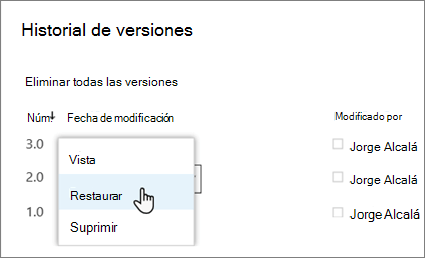
Para restaurar versiones anteriores de archivos guardados en OneDrive con Windows 11, puede acceder al historial de versiones directamente a través de la interfaz web de OneDrive o mediante la aplicación de sincronización de OneDrive en su escritorio. En ambos casos, la funcionalidad le permite visualizar las diferentes versiones guardadas de un archivo, seleccionar la deseada y proceder a su restauración, sobrescribiendo la versión actual o permitiendo su descarga independiente.
Acceso al Historial de Versiones a Través de la Web de OneDrive
Para restaurar versiones anteriores de archivos en Windows 11 de forma efectiva utilizando la interfaz web de OneDrive, navegue hasta el sitio web de OneDrive (onedrive.live.com) e inicie sesión con su cuenta de Microsoft. Localice el archivo específico del que desea recuperar una versión anterior, haga clic derecho sobre él y seleccione la opción «Historial de versiones». Esto desplegará una lista de todas las versiones guardadas del archivo, junto con la fecha y hora en que se realizaron los cambios. Podrá previsualizar cada versión y optar por restaurarla, lo que reemplazará el archivo actual con la versión seleccionada, o descargarlo si prefiere mantener ambas copias.
| Acción | Descripción | Resultado |
| Navegar a OneDrive.com | Acceder al sitio web de OneDrive e iniciar sesión. | Se visualiza la biblioteca de archivos. |
| Seleccionar el archivo | Hacer clic derecho sobre el archivo deseado. | Aparece un menú contextual. |
| Elegir «Historial de versiones» | Hacer clic en la opción del menú contextual. | Se muestra la lista de versiones anteriores. |
| Seleccionar y restaurar | Elegir la versión deseada y hacer clic en «Restaurar». | El archivo actual es reemplazado por la versión seleccionada. |
Uso de la Aplicación de Escritorio de OneDrive para Restaurar Archivos
Si tiene la aplicación de escritorio de OneDrive instalada y sincronizada en su Windows 11, el proceso para restaurar versiones anteriores de archivos es igualmente sencillo. Haga clic derecho sobre el archivo en cuestión dentro de su explorador de archivos, en la carpeta sincronizada de OneDrive. Del menú que aparece, seleccione la opción «Historial de versiones». Similar a la interfaz web, esto le presentará un listado de las distintas revisiones del archivo. Puede previsualizar cada una y elegir la que mejor se adapte a sus necesidades, procediendo a su restauración para restaurar versiones anteriores de archivos en Windows 11.
| Método | Ubicación | Pasos |
| Aplicación de Escritorio | Carpeta sincronizada de OneDrive en el Explorador de Archivos. | Clic derecho sobre el archivo. |
| Menú Contextual | Opciones que se despliegan al hacer clic derecho. | Seleccionar «Historial de versiones». |
| Visualización y Selección | Ventana emergente con versiones del archivo. | Previsualizar y elegir la versión correcta. |
| Restauración | Opción dentro de la lista de versiones. | Hacer clic en «Restaurar» para recuperar el archivo. |
Consideraciones Adicionales y Limitaciones en la Restauración
Es importante tener en cuenta que la capacidad de restaurar versiones anteriores de archivos en Windows 11 desde OneDrive puede tener ciertas limitaciones dependiendo de su plan de almacenamiento y el tipo de archivo. OneDrive conserva un número limitado de versiones anteriores, y estas se van eliminando a medida que se crean nuevas. Además, los archivos eliminados permanentemente de OneDrive o de su equipo local, si no se eliminaron también de la nube, pueden no tener un historial de versiones accesible. La restauración siempre reemplazará el archivo actual, por lo que se recomienda cautela y, si es necesario, hacer una copia del archivo actual antes de proceder.
| Factor | Detalle | Impacto en la Restauración |
| Límite de Versiones | OneDrive guarda un número finito de versiones anteriores. | Las versiones más antiguas pueden ser eliminadas automáticamente. |
| Archivos Eliminados | La eliminación permanente de un archivo puede impedir el acceso al historial. | El historial de versiones puede no estar disponible si el archivo ya no existe en la nube. |
| Sobrescritura | La restauración reemplaza el archivo actual. | Se recomienda realizar copias de seguridad del archivo actual antes de restaurar. |
| Tipos de Archivo | La funcionalidad de historial de versiones se aplica a la mayoría de los tipos de archivo. | Podría haber excepciones específicas o comportamientos diferentes para ciertos formatos. |
Preguntas Frecuentes
¿Qué es la restauración de versiones anteriores en Windows 11?
La restauración de versiones anteriores en Windows 11 es una característica de protección del sistema que permite recuperar archivos y carpetas a un estado anterior. Esto es útil si un archivo se ha dañado, eliminado accidentalmente o si se ha realizado un cambio no deseado que se desea revertir. Se basa en las copias de seguridad creadas automáticamente por el sistema o por el usuario.
¿Cómo se activan las versiones anteriores en Windows 11?
Para activar las versiones anteriores en Windows 11, primero debes asegurarte de que la Protección del sistema esté habilitada para las unidades donde se almacenan tus archivos importantes. Puedes hacerlo yendo a Configuración > Sistema > Acerca de > Configuración avanzada del sistema, y en la pestaña Protección del sistema, seleccionando tu unidad y haciendo clic en Configurar. Luego, asegúrate de que la opción Activar la protección del sistema esté seleccionada.
¿Cómo puedo restaurar un archivo a una versión anterior en Windows 11?
Para restaurar un archivo o carpeta a una versión anterior en Windows 11, haz clic derecho sobre él, selecciona Propiedades y luego ve a la pestaña Versiones anteriores. Verás una lista de versiones disponibles; selecciona la que deseas y haz clic en Restaurar o Abrir para previsualizar el contenido antes de restaurar.
¿Qué sucede si no encuentro versiones anteriores de mis archivos en Windows 11?
Si no encuentras versiones anteriores de tus archivos en Windows 11, puede ser porque la Protección del sistema no estaba habilitada para la unidad donde se encontraba el archivo, o porque no se han creado puntos de restauración recientes. En estos casos, las opciones de recuperación de versiones anteriores no estarán disponibles y deberás recurrir a otras estrategias de copia de seguridad si las tenías configuradas.


