
Restablece Windows 11 a estado de fábrica sin sorpresas
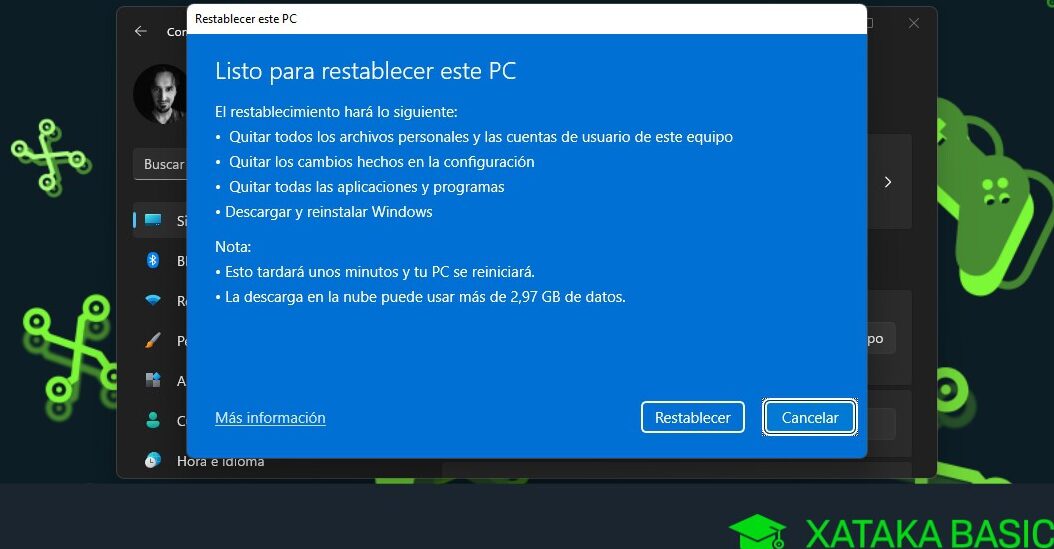
Restablecer Windows 11 a su estado de fábrica puede ser una solución efectiva para resolver problemas de rendimiento, eliminar malware o preparar el dispositivo para su venta. Sin embargo, es crucial abordar este proceso con información clara y anticipación para evitar sorpresas desagradables, como la pérdida inadvertida de datos importantes o configuraciones personalizadas. Este artículo guiará a través de los pasos necesarios, destacando las opciones disponibles y las consideraciones previas para asegurar una transición fluida y un restablecimiento exitoso, preservando la integridad de su experiencia digital.
Restablece Windows 11 a estado de fábrica sin sorpresas
Restablecer Windows 11 a su estado de fábrica es un proceso que te permite volver a la configuración original del sistema operativo, eliminando la mayoría de tus aplicaciones, configuraciones y archivos personales. Esto es especialmente útil si tu sistema presenta problemas de rendimiento, errores persistentes o si deseas vender o regalar tu equipo y quieres asegurarte de que toda tu información personal sea eliminada de forma segura. Es importante entender que este proceso puede variar ligeramente dependiendo de la marca y modelo de tu equipo, pero los pasos generales son consistentes.
Preparación antes del restablecimiento
Antes de iniciar el restablecimiento de Windows 11, es crucial realizar una copia de seguridad completa de tus datos importantes. Aunque el proceso te ofrece la opción de conservar tus archivos, siempre existe la posibilidad de que algo salga mal, y tener una copia de seguridad te asegurará de no perder información valiosa. Puedes utilizar unidades externas, servicios en la nube como OneDrive o Google Drive, o incluso una unidad de red para almacenar tus archivos. Además, es recomendable tener a mano las licencias de tus programas o aplicaciones que hayas instalado, ya que deberás reinstalarlos después del restablecimiento.
Opciones de restablecimiento disponibles
Windows 11 ofrece dos opciones principales al restablecer el sistema:
- Mantener mis archivos: Esta opción elimina aplicaciones y configuraciones, pero conserva tus archivos personales. Es ideal si buscas solucionar problemas del sistema sin perder tus documentos, fotos y música.
- Quitar todo: Esta opción elimina todas tus aplicaciones, configuraciones y archivos personales, devolviendo Windows 11 a su estado de fábrica tal como venía cuando compraste el equipo. Es la opción más recomendada si vas a vender o donar tu ordenador.
Cómo iniciar el proceso de restablecimiento
Para iniciar el proceso, debes acceder a la configuración de Windows. Dirígete a Inicio > Configuración > Sistema > Recuperación. Dentro de la sección de recuperación, encontrarás la opción Restablecer este PC. Al hacer clic en ella, se te presentarán las dos opciones mencionadas anteriormente, permitiéndote elegir la que mejor se adapte a tus necesidades.
Consideraciones sobre la conexión a Internet
Dependiendo de la opción de restablecimiento que elijas y el estado de tu instalación actual, Windows 11 podría ofrecerte la opción de reinstalar Windows desde la nube o desde la recuperación local. Si eliges la opción de reinstalar desde la nube, necesitarás una conexión a Internet estable y confiable para descargar los archivos necesarios. Si optas por la recuperación local, el proceso se realizará utilizando los archivos de recuperación ya presentes en tu disco duro, lo cual puede ser más rápido si tu conexión a Internet es lenta.
¿Qué sucede después del restablecimiento?
Una vez que el proceso de restablecimiento haya finalizado, tu equipo se reiniciará y te presentará la pantalla de configuración inicial de Windows 11, como si fuera un equipo nuevo. Deberás volver a configurar tu cuenta de Microsoft, conectarte a una red Wi-Fi e instalar todas tus aplicaciones y programas nuevamente. Es un proceso que requiere tiempo y paciencia, pero el resultado será un sistema operativo fresco y libre de los problemas que pudieras estar experimentando.
Guía Detallada: Restablecimiento de Fábrica en Windows 11
¿Cómo restablecer Windows 11 a la configuración de fábrica desde el arranque sin perder datos importantes?

Para restablecer Windows 11 a estado de fábrica sin perder datos importantes desde el arranque, el método más seguro implica utilizar la opción de «Restablecer este PC» dentro de la configuración avanzada de inicio. Esto permite acceder a un entorno de recuperación donde puedes elegir entre «Mantener mis archivos» o «Quitar todo». Si seleccionas «Mantener mis archivos», tus aplicaciones y configuraciones se eliminarán, pero tus documentos, fotos y otros archivos personales se conservarán, permitiendo que Restablece Windows 11 a estado de fábrica sin sorpresas y con la tranquilidad de haber protegido tu información esencial. Es fundamental asegurar una copia de seguridad externa de todos tus datos críticos antes de proceder, incluso si eliges mantener tus archivos.
¿Cómo acceder al entorno de recuperación de Windows 11?
Para acceder al entorno de recuperación, enciende tu PC y, tan pronto como veas el logo de Windows, mantén presionado el botón de encendido para apagarlo forzosamente. Repite este proceso dos o tres veces hasta que aparezca la pantalla «Preparando la reparación automática» o directamente la pantalla de opciones avanzadas. Una vez en la pantalla de «Opciones de recuperación», navega a «Solucionar problemas» y luego a «Restablecer este PC».
¿Qué opción elegir para conservar tus datos personales?
Dentro de la opción «Restablecer este PC», encontrarás dos elecciones principales: «Mantener mis archivos» y «Quitar todo». Para restablecer Windows 11 a estado de fábrica sin perder datos importantes, debes seleccionar «Mantener mis archivos». Esta opción reinstalará Windows 11, eliminará las aplicaciones y las configuraciones instaladas, pero guardará tus documentos personales, fotos, música y otros archivos.
Pasos detallados para restablecer conservando archivos
Aquí se detallan los pasos para restablecer Windows 11 a estado de fábrica sin perder datos importantes manteniendo tus archivos:
| Paso | Descripción | Consideraciones Importantes |
| 1 | Accede al entorno de recuperación de Windows 11, como se describió anteriormente. | Asegúrate de apagar el equipo durante el inicio de Windows 2-3 veces. |
| 2 | Selecciona «Solucionar problemas». | Esta opción te permite acceder a las herramientas de recuperación. |
| 3 | Elige «Restablecer este PC». | Es el punto de partida para reinstalar Windows. |
| 4 | Selecciona la opción «Mantener mis archivos». | Esta es la clave para restablecer Windows 11 a estado de fábrica sin sorpresas y proteger tu información. |
| 5 | Sigue las instrucciones en pantalla. | El proceso puede tardar un tiempo, asegúrate de que el equipo esté conectado a la corriente. |
| 6 | Reinicia tu PC. | Una vez completado el proceso, tu sistema estará restablecido. |
¿Cómo restablecer Windows 10 a configuración de fábrica desde el inicio sin perder datos?
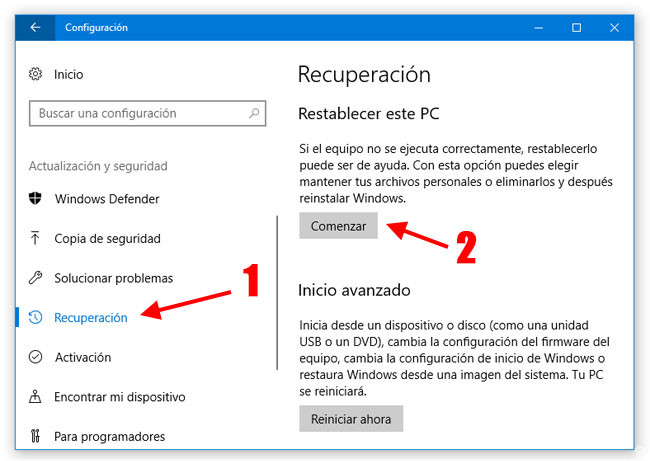
Para Restablecer Windows 10 a configuración de fábrica desde el inicio sin perder datos, debes acceder a la configuración de recuperación de Windows. Navega a Configuración > Actualización y seguridad > Recuperación. Bajo «Restablecer este PC», haz clic en «Comenzar». Aquí se te presentarán dos opciones: «Mantener mis archivos» o «Quitar todo». Selecciona «Mantener mis archivos» para que el sistema reinstale Windows y elimine aplicaciones y configuraciones, pero conserve tus documentos personales. Este proceso te permite Restablecer Windows 10 a estado de fábrica sin sorpresas desagradables como la pérdida de información importante.
Opciones al Restablecer el PC
Al elegir «Mantener mis archivos» durante el proceso de restablecimiento, Windows te presentará diferentes métodos para reinstalar el sistema operativo. Puedes optar por una descarga en la nube que obtendrá los archivos de instalación más recientes de Microsoft, asegurando que tengas la última versión estable de Windows 10. Alternativamente, puedes seleccionar la reinstalación local, que utiliza los archivos de sistema ya presentes en tu PC. Ambas opciones están diseñadas para proteger tus datos personales mientras renuevan el sistema operativo, ofreciendo flexibilidad según tu conexión a internet y preferencias.
Proceso de Mantenimiento de Archivos
Cuando decides Restablecer Windows 10 a configuración de fábrica desde el inicio sin perder datos seleccionando «Mantener mis archivos», el sistema procede a eliminar las aplicaciones instaladas y las configuraciones personalizadas. Sin embargo, todos tus documentos, fotos, música y otros archivos personales ubicados en las carpetas de usuario se conservarán intactos. Es un método eficaz para resolver problemas de software, como lentitud, errores persistentes o malware, sin la necesidad de realizar una copia de seguridad completa de tus archivos personales antes de comenzar.
Consideraciones Antes de Restablecer
Antes de iniciar el restablecimiento, es fundamental comprender qué se preservará y qué se eliminará para Restablecer Windows 10 a configuración de fábrica desde el inicio sin perder datos. Aunque la opción «Mantener mis archivos» protege tus datos personales, todas las aplicaciones de terceros que hayas instalado serán desinstaladas. Esto incluye programas como Office, navegadores alternativos, software de edición y juegos. Deberás reinstalarlos después de que el proceso de restablecimiento haya finalizado y Windows esté operativo nuevamente.
| Elemento | Acción | Resultado |
|---|---|---|
| Archivos Personales | Conservar | Permanecen intactos en las carpetas de usuario. |
| Aplicaciones Instaladas | Eliminar | Todas las aplicaciones de terceros serán desinstaladas. |
| Configuraciones de Windows | Restablecer | Ajustes y preferencias personalizadas volverán a su estado predeterminado. |
| Sistema Operativo | Reinstalar | Windows 10 se reinstala, resolviendo posibles problemas. |
Cómo restablecer Windows 11 a estado de fábrica sin iniciar sesión en Windows

Para Restablecer Windows 11 a estado de fábrica sin iniciar sesión en Windows, debes acceder al entorno de recuperación de Windows (WinRE) desde la pantalla de inicio de sesión. Para ello, mantén presionada la tecla Shift mientras haces clic en la opción de Reiniciar. Esto te llevará a un menú azul donde deberás seleccionar «Solucionar problemas», luego «Restablecer este equipo» y finalmente «Quitar todo». El sistema te guiará a través del proceso de formateo e reinstalación, permitiendo que Restablecer Windows 11 a estado de fábrica sin sorpresas sea posible incluso sin acceso a tu cuenta de usuario.
Acceso al Entorno de Recuperación de Windows (WinRE)
El primer paso fundamental para poder Restablecer Windows 11 a estado de fábrica sin iniciar sesión en Windows es acceder al Entorno de Recuperación de Windows (WinRE). Esto se logra de manera sencilla desde la propia pantalla de inicio de sesión. Al encontrar la opción de encendido, en lugar de simplemente apagar o reiniciar el equipo, debes mantener presionada la tecla «Shift» en tu teclado y, mientras la mantienes pulsada, hacer clic en la opción «Reiniciar». Este comando especial forzará al sistema a cargar WinRE, un conjunto de herramientas de diagnóstico y recuperación que no requieren haber iniciado sesión en tu perfil de usuario.
Opciones de Restablecimiento y Selección de Archivos
Una vez dentro de WinRE, se te presentará un menú de opciones. Deberás navegar hacia «Solucionar problemas» y, dentro de este apartado, encontrarás la opción «Restablecer este equipo». Aquí es donde podrás elegir entre «Mantener mis archivos» (que reinstala Windows pero conserva tus datos personales) o «Quitar todo» (que elimina todas las aplicaciones y configuraciones, además de tus archivos personales, dejando el sistema como recién instalado). Para un restablecimiento completo a estado de fábrica sin iniciar sesión, la opción «Quitar todo» es la que debes seleccionar para asegurarte de que Restablecer Windows 11 a estado de fábrica sin sorpresas se complete de la forma más radical.
| Opción en WinRE | Descripción | Resultado |
| Solucionar problemas | Accede a herramientas de diagnóstico y recuperación. | Permite la selección de diferentes opciones de restablecimiento. |
| Restablecer este equipo | Inicia el proceso de reinstalación de Windows. | Ofrece la posibilidad de mantener archivos o eliminarlos. |
| Quitar todo | Elimina todos los archivos personales, aplicaciones y configuraciones. | Deja el equipo en un estado similar al de fábrica. |
Proceso de Reinstalación y Configuración Inicial
Tras seleccionar la opción «Quitar todo» y confirmar tu decisión, Windows 11 iniciará el proceso de reinstalación desde cero. Esto implica formatear la unidad del sistema, eliminar todos los datos y luego instalar una nueva copia del sistema operativo. Durante este proceso, el equipo puede reiniciarse varias veces. Una vez completada la reinstalación, te encontrarás en la pantalla de configuración inicial de Windows 11, similar a la que viste la primera vez que encendiste el dispositivo. Aquí podrás crear una nueva cuenta de usuario, configurar tus preferencias y, si lo deseas, descargar e instalar tus aplicaciones nuevamente, asegurando que Restablecer Windows 11 a estado de fábrica sin sorpresas ha sido un éxito.
El procedimiento para Restablecer Windows 11 a estado de fábrica sin iniciar sesión en Windows se centra en el uso del Entorno de Recuperación de Windows (WinRE). Este entorno de recuperación es accesible mediante una combinación de teclas específica al reiniciar el ordenador desde la pantalla de inicio de sesión, permitiendo así la intervención sin necesidad de credenciales válidas. La elección de la opción correcta dentro de WinRE, específicamente «Restablecer este equipo» seguida de «Quitar todo», es crucial para asegurar que Restablecer Windows 11 a estado de fábrica sin sorpresas se ejecute de forma completa y efectiva, limpiando todos los datos y configuraciones previas.
| Paso | Acción | Detalles |
| 1 | Acceder a WinRE | Mantener Shift presionado al hacer clic en Reiniciar en la pantalla de inicio de sesión. |
| 2 | Seleccionar opción | Navegar a Solucionar problemas > Restablecer este equipo. |
| 3 | Elegir tipo de restablecimiento | Seleccionar «Quitar todo» para un borrado completo. |
| 4 | Confirmar y esperar | Seguir las indicaciones en pantalla para completar la reinstalación. |
Preguntas Frecuentes
¿Qué significa «Restablecer Windows 11 a estado de fábrica sin sorpresas»?
Significa que el proceso de restauración de tu sistema operativo Windows 11 a su configuración original de fábrica eliminará tus archivos personales, aplicaciones instaladas y configuraciones, devolviéndolo a un estado similar al que tenía cuando lo compraste, pero sin cambios inesperados o problemas de compatibilidad que pudieran surgir de actualizaciones o modificaciones anteriores.
¿Qué precauciones debo tomar antes de restablecer mi Windows 11?
Es crucial realizar una copia de seguridad completa de todos tus archivos importantes, como documentos, fotos y videos, ya que el proceso de restablecimiento los eliminará. Asegúrate también de tener a mano las claves de producto o credenciales de inicio de sesión para reinstalar tus programas y servicios después del restablecimiento.
¿El restablecimiento a estado de fábrica eliminará mis datos personales?
Sí, el restablecimiento a estado de fábrica borrará todos tus archivos personales, configuraciones y aplicaciones instaladas. Windows 11 te ofrecerá la opción de mantener tus archivos personales o eliminarlos por completo; sin embargo, para asegurar un restablecimiento «sin sorpresas» y una instalación limpia, se recomienda eliminar todos los datos.
¿Puedo cancelar el proceso de restablecimiento una vez iniciado?
Una vez que el proceso de restablecimiento a estado de fábrica ha comenzado, generalmente no se puede cancelar fácilmente. Es importante que estés completamente seguro de tu decisión y hayas tomado todas las precauciones necesarias antes de iniciar el procedimiento para evitar interrupciones o pérdida de información no deseada.


