
Restablece Android de fábrica manteniendo tus datos a salvo
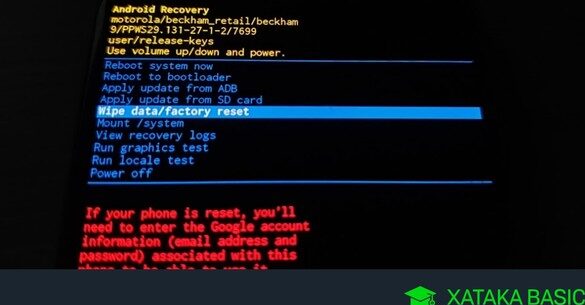
Restablecer un dispositivo Android a su configuración de fábrica puede ser una solución eficaz para resolver problemas de rendimiento o eliminar información sensible. Sin embargo, este proceso tradicionalmente implica la pérdida de todos los datos almacenados. Afortunadamente, existen métodos para realizar un reinicio de fábrica sin comprometer sus archivos personales. Este artículo explora las estrategias y herramientas disponibles para asegurar que sus fotos, contactos, aplicaciones y otros datos importantes permanezcan intactos durante el proceso de restauración. Aprenda cómo realizar esta tarea de forma segura y eficiente.
Restablece Android de fábrica manteniendo tus datos a salvo
Si te encuentras en la situación de necesitar un restablecimiento de fábrica en tu dispositivo Android pero te preocupa la pérdida de información valiosa, existen métodos efectivos para salvaguardar tus datos personales antes de proceder. Un restablecimiento de fábrica, también conocido como borrado general o formateo, devuelve tu teléfono a su estado original de fábrica, eliminando todas las aplicaciones, configuraciones y archivos personales. Sin embargo, con una estrategia de copia de seguridad adecuada, puedes mitigar el riesgo de perder fotos, videos, contactos, mensajes y otros datos importantes.
Realiza una copia de seguridad completa de tus datos
Para asegurar que tus datos permanezcan seguros, es fundamental realizar una copia de seguridad exhaustiva antes de iniciar el restablecimiento. Esto puede incluir:
- Fotos y Videos: Utiliza servicios en la nube como Google Photos, Dropbox o OneDrive para sincronizar y almacenar tus recuerdos.
- Contactos: Asegúrate de que tus contactos estén sincronizados con tu cuenta de Google. Puedes verificarlo en `Configuración > Cuentas > [Tu cuenta de Google] > Sincronización de la cuenta`.
- Mensajes y Llamadas: Aplicaciones como SMS Backup & Restore te permiten hacer copias de seguridad de tus mensajes de texto y registros de llamadas en un archivo que puedes guardar en tu dispositivo o en la nube.
- Archivos y Documentos: Guarda documentos importantes, descargas y otros archivos en servicios de almacenamiento en la nube o transfiérelos a un ordenador o una tarjeta SD externa.
- Configuraciones de Aplicaciones: Algunas aplicaciones permiten exportar sus configuraciones o datos específicos, lo cual deberías revisar individualmente.
Utiliza Google Drive y Google Photos para la sincronización automática
Google ofrece herramientas integradas que facilitan enormemente la protección de tus datos. Google Drive te permite guardar una variedad de archivos, desde documentos hasta copias de seguridad de tus aplicaciones y configuraciones del dispositivo. Por su parte, Google Photos se especializa en la copia de seguridad de tus fotos y videos, ofreciendo opciones de almacenamiento ilimitado en calidad estándar o almacenamiento de alta calidad con ciertas limitaciones. Configurar estas opciones de sincronización automática es un paso crucial para mantener tus datos seguros sin esfuerzo adicional.
Guarda tus datos en un ordenador
Una alternativa robusta y confiable para preservar tus datos es transferirlos directamente a tu ordenador. Conecta tu dispositivo Android a tu PC mediante un cable USB y navega por los archivos de tu teléfono como si fuera una unidad externa. Podrás copiar manualmente tus carpetas de fotos, videos, música y documentos. Este método te proporciona un control total sobre tus archivos y una copia física que puedes almacenar en un disco duro externo para mayor seguridad.
Copia de seguridad de aplicaciones y sus datos
Más allá de los archivos multimedia y contactos, es importante considerar la información dentro de tus aplicaciones. Algunas aplicaciones generan copias de seguridad de sus datos que pueden ser restauradas posteriormente. Sin embargo, para una protección más amplia, puedes emplear aplicaciones de terceros especializadas en copias de seguridad de aplicaciones y sus datos, las cuales a menudo requieren acceso root para un funcionamiento completo. Estas herramientas pueden crear un respaldo de la aplicación misma y los datos que ha generado, permitiendo una restauración más completa después del restablecimiento.
Restauración de datos tras el restablecimiento
Una vez que hayas realizado el restablecimiento de fábrica, el siguiente paso es restaurar tus datos a tu dispositivo. Si utilizaste la sincronización de Google, al configurar tu teléfono nuevamente con la misma cuenta, se te ofrecerá la opción de restaurar tus contactos, configuraciones y datos de aplicaciones. Para las fotos y videos en Google Photos, simplemente abre la aplicación y accede a tu biblioteca. Si guardaste archivos en tu ordenador o en servicios de almacenamiento en la nube, deberás transferirlos manualmente a tu dispositivo.
Restablecimiento de Fábrica de Android sin Pérdida de Datos: Guía Completa
¿Cómo restablecer mi Samsung a fábrica sin perder datos?

Restablecer un Samsung a fábrica sin perder datos no es posible en el sentido estricto de un restablecimiento completo, ya que la función de «Restablecer datos de fábrica» está diseñada precisamente para eliminar todos los datos y configuraciones del dispositivo para devolverlo a su estado original. Sin embargo, existen estrategias para respaldar y restaurar tus datos importantes antes de proceder con un restablecimiento de fábrica, lo que te permitirá recuperar tu información personal después del proceso.
Respaldo de Datos Clave
Para salvaguardar tu información antes de un restablecimiento, es fundamental realizar un respaldo completo de tus datos esenciales. Esto incluye contactos, mensajes, fotos, videos, documentos y la mayoría de las configuraciones de aplicaciones. Puedes utilizar la propia herramienta de respaldo de Samsung (Samsung Cloud), servicios de almacenamiento en la nube como Google Drive o Google Fotos, o conectar tu dispositivo a un ordenador para transferir archivos manualmente. Priorizar un respaldo robusto es el primer paso crucial para que puedas Restablece Android de fábrica manteniendo tus datos a salvo.
Restauración de Datos Después del Restablecimiento
Una vez que hayas completado el restablecimiento de fábrica, el siguiente paso para recuperar tu información es el proceso de restauración. Si utilizaste Samsung Cloud o Google Drive para el respaldo, generalmente tendrás la opción de restaurar tus datos automáticamente durante la configuración inicial del dispositivo. Deberás iniciar sesión con la misma cuenta de Samsung o Google que utilizaste para el respaldo. En caso de haber realizado un respaldo manual en un ordenador, deberás conectar tu dispositivo y transferir los archivos de vuelta a las carpetas correspondientes.
Alternativas a un Restablecimiento Completo
Si tu objetivo es solucionar problemas específicos del software o mejorar el rendimiento, existen alternativas menos drásticas que un restablecimiento de fábrica completo. Puedes intentar borrar la caché de aplicaciones individuales, reiniciar el dispositivo en modo seguro para identificar si una aplicación de terceros está causando el problema, o restaurar ajustes de red si los inconvenientes están relacionados con la conectividad. Estas acciones pueden resolver muchos problemas sin necesidad de eliminar toda tu información personal, permitiéndote en cierta medida, Restablece Android de fábrica manteniendo tus datos a salvo de forma selectiva.
| Método de Respaldo | Descripción | Consideraciones |
| Samsung Cloud | Copia de seguridad integral de datos y configuraciones de Samsung. | Requiere cuenta Samsung y conexión a internet. Puede tener limitaciones de espacio en la versión gratuita. |
| Google Drive / Google Fotos | Respalda contactos, calendario, fotos, videos y datos de aplicaciones compatibles con Google. | Requiere cuenta de Google y conexión a internet. Ideal para fotos y contactos. |
| Conexión a PC (USB) | Transferencia manual de archivos (fotos, videos, documentos) a un ordenador. | Requiere cable USB y acceso a un ordenador. No respalda configuraciones ni datos de aplicaciones directamente. |
| Otras Aplicaciones de Respaldo | Existen diversas aplicaciones de terceros que ofrecen funcionalidades de respaldo más específicas. | Verificar la fiabilidad y permisos de la aplicación. Pueden requerir permisos de acceso extensos. |
¿Cómo restablecer Android de fábrica sin perder datos importantes?
Restablecer Android de fábrica sin perder datos importantes es un proceso que requiere una copia de seguridad meticulosa de toda la información valiosa. Antes de iniciar el restablecimiento, asegúrate de respaldar contactos, fotos, videos, documentos y cualquier otra información crucial utilizando servicios en la nube como Google Drive, Dropbox o la copia de seguridad integrada de tu dispositivo. Si bien no existe una forma directa de «Restablecer Android de fábrica manteniendo tus datos a salvo» en el sentido de preservar todo el contenido del sistema operativo y las aplicaciones instaladas, la estrategia se centra en proteger la información personal. Una vez realizada la copia de seguridad, puedes proceder con el restablecimiento, sabiendo que tus datos más importantes están seguros y podrán ser restaurados posteriormente.
Copia de seguridad de tus datos antes de restablecer
Antes de embarcarte en cualquier procedimiento para Restablecer Android de fábrica manteniendo tus datos a salvo, la copia de seguridad es el paso más fundamental. Debes asegurarte de respaldar todos tus contactos, generalmente se sincronizan con tu cuenta de Google, pero es bueno verificar. Las fotos y videos pueden guardarse en servicios como Google Photos, Dropbox o transferirse a un ordenador. Documentos importantes, notas y otros archivos deben ser copiados a servicios de almacenamiento en la nube o transferidos externamente. El objetivo es crear un respaldo completo de todo aquello que no quieres perder para poder restaurarlo una vez que el dispositivo esté en su estado original.
| Elemento a Respaldar | Método de Respaldo Sugerido | Consideraciones Adicionales |
| Contactos | Sincronización con cuenta de Google / Exportación a archivo .vcf | Verificar la sincronización activa en Ajustes > Cuentas. |
| Fotos y Videos | Google Photos (con copia de seguridad activada) / Dropbox / Transferencia a PC | Asegurar suficiente espacio de almacenamiento en el servicio en la nube. |
| Mensajes (SMS/MMS) | Aplicaciones de terceros como SMS Backup & Restore | Permitir los permisos necesarios para el acceso a los mensajes. |
| Archivos y Documentos | Google Drive / Dropbox / OneDrive / Transferencia a PC | Organizar los archivos en carpetas claras para facilitar la restauración. |
| Configuraciones de Aplicaciones | Copias de seguridad automáticas de Google Play (si están disponibles) | Algunas aplicaciones permiten su propia copia de seguridad interna. |
Restauración de datos después del restablecimiento
Una vez que hayas completado el proceso de restablecimiento de fábrica, el siguiente paso crítico es la restauración de todos los datos que respaldaste previamente. Durante la configuración inicial de tu dispositivo Android, se te presentará la opción de restaurar desde una copia de seguridad. Selecciona la copia de seguridad más reciente, la cual debería contener toda tu información importante. Este proceso te permitirá recuperar contactos, fotos, aplicaciones (aunque generalmente deberás volver a descargarlas y configurarlas) y otros archivos. Es importante tener una conexión a internet estable para que la restauración sea fluida y completa, permitiendo que el dispositivo vuelva a ser funcional con tus datos.
Alternativas y precauciones adicionales
Aunque el objetivo principal es Restablecer Android de fábrica manteniendo tus datos a salvo a través de copias de seguridad, existen algunas alternativas y precauciones adicionales que puedes considerar. Algunas capas de personalización de los fabricantes ofrecen herramientas de copia de seguridad más completas que pueden incluir configuraciones del sistema y datos de aplicaciones específicas. Además, antes de restablecer, es aconsejable anotar las aplicaciones importantes que utilizas y verificar si tienen su propia función de copia de seguridad integrada. Siempre es una buena práctica desconectar tu cuenta de Google y otras cuentas importantes temporalmente antes de iniciar el restablecimiento para evitar conflictos durante el proceso de restauración posterior.
| Acción Adicional | Descripción | Beneficio |
| Copias de seguridad del Fabricante | Explorar las opciones de copia de seguridad ofrecidas por el fabricante de tu teléfono (ej. Samsung Smart Switch). | Pueden respaldar más configuraciones y datos de aplicaciones que la copia de seguridad estándar de Android. |
| Copias de Seguridad de Aplicaciones | Revisar dentro de las configuraciones de cada aplicación para ver si ofrecen una opción de respaldo. | Permite restaurar datos específicos de aplicaciones, como progreso en juegos o configuraciones de productividad. |
| Desvincular Cuentas | Cerrar sesión y desvincular temporalmente cuentas de Google, Samsung, etc. antes del restablecimiento. | Evita posibles conflictos o problemas al restaurar datos si las cuentas están vinculadas durante el proceso. |
| Verificar Almacenamiento | Asegurarse de tener suficiente espacio libre en la cuenta de Google u otro servicio de nube para la copia de seguridad. | Garantiza que la copia de seguridad se complete correctamente sin errores por falta de espacio. |
¿Cómo restablecer mi Android de fábrica sin perder mis datos?
Es imposible Restablecer Android de fábrica manteniendo tus datos a salvo por completo, ya que el restablecimiento de fábrica elimina toda la información del dispositivo, devolviéndolo a su estado original. Sin embargo, puedes minimizar la pérdida de datos realizando una copia de seguridad completa de todos tus archivos importantes, como fotos, videos, contactos, mensajes y configuraciones, antes de proceder con el restablecimiento. Existen varias maneras de realizar esta copia de seguridad, tanto a través de las herramientas integradas del sistema operativo Android como mediante aplicaciones de terceros.
Copias de Seguridad en la Nube
Para Restablecer Android de fábrica manteniendo tus datos a salvo, una estrategia fundamental es utilizar servicios de almacenamiento en la nube. Plataformas como Google Drive, Google Photos, Dropbox o OneDrive te permiten respaldar automáticamente una gran cantidad de tus datos personales. Google Photos es especialmente útil para guardar tus fotografías y videos sin ocupar espacio en tu almacenamiento local. Asegúrate de tener una conexión a internet estable para que el proceso de copia de seguridad se complete sin interrupciones.
| Servicio | Tipos de Datos Respalda | Almacenamiento Gratuito | Notas |
| Google Drive | Documentos, configuraciones de apps, historial de llamadas, contactos, SMS | 15 GB | Se sincroniza automáticamente con tu cuenta de Google. |
| Google Photos | Fotos y videos | Almacenamiento ilimitado en calidad alta (puede variar) | Excelente para organizar y acceder a tus recuerdos. |
| Dropbox | Archivos en general, documentos, fotos | 2 GB | Requiere instalación de la app y sincronización manual o automática. |
| OneDrive | Archivos de Office, fotos, documentos | 5 GB | Integrado con el ecosistema Microsoft. |
Copia de Seguridad Local en un Ordenador
Otra forma efectiva de Restablecer Android de fábrica manteniendo tus datos a salvo es a través de una copia de seguridad local en tu ordenador. Puedes conectar tu dispositivo Android a tu PC mediante un cable USB y transferir manualmente todos los archivos deseados, como fotos, videos, música y documentos. Algunas marcas de teléfonos también ofrecen software específico para realizar copias de seguridad más completas que incluyen configuraciones del sistema y aplicaciones. Es importante verificar que la transferencia de archivos se complete al 100% antes de desconectar el dispositivo.
| Método | Archivos Respalda | Requisitos | Ventajas |
| Transferencia Manual USB | Fotos, videos, música, documentos, otros archivos multimedia | Cable USB, acceso al explorador de archivos del ordenador | Control total sobre qué archivos se copian. |
| Software del Fabricante (ej. Samsung Smart Switch) | Contactos, mensajes, registro de llamadas, apps, configuraciones, archivos multimedia | Software instalado en el PC, cable USB | Copia de seguridad más integral, incluyendo datos de aplicaciones. |
| Herramientas de Administración de Android (ej. Android File Transfer para Mac) | Archivos multimedia, documentos, descargas | Software específico para tu sistema operativo | Permite gestionar y transferir archivos de forma organizada. |
Copias de Seguridad de Contactos y Aplicaciones
Para Restablecer Android de fábrica manteniendo tus datos a salvo, es crucial asegurarse de que tus contactos y la información esencial de tus aplicaciones también se guarden. La mayoría de los teléfonos Android sincronizan automáticamente tus contactos con tu cuenta de Google, pero siempre es bueno verificarlo en la configuración de «Cuentas». Para las aplicaciones, algunas ofrecen opciones de copia de seguridad dentro de la propia app, como WhatsApp que permite respaldar chats en Google Drive. Considera también aplicaciones de terceros que prometen hacer copias de seguridad de los datos de otras aplicaciones, aunque su efectividad puede variar.
| Tipo de Dato | Método de Respaldo Principal | Verificación | Consideraciones Adicionales |
| Contactos | Sincronización con cuenta de Google | Ir a Configuración > Cuentas > [Tu cuenta de Google] > Sincronización de cuenta > Asegurarse de que «Contactos» esté activado. | También puedes exportarlos como archivo .vcf desde la app de Contactos. |
| Mensajes SMS/MMS | Aplicaciones de terceros (ej. SMS Backup & Restore) | Instalar la app, otorgar permisos y realizar una copia de seguridad local o en la nube. | Permite programar copias de seguridad automáticas. |
| Datos de Aplicaciones (ej. WhatsApp, juegos) | Función de copia de seguridad dentro de la app o aplicaciones de terceros | Verificar la configuración de cada aplicación; algunas requieren acceso a Google Drive u otro almacenamiento. | La restauración puede depender de la compatibilidad entre versiones de Android y de la app. |
| Archivos Generales (Descargas, Documentos) | Explorador de archivos, apps de gestión de archivos | Navegar por el almacenamiento interno y copiar los archivos deseados a una ubicación segura (tarjeta SD, nube, PC). | Es útil organizar estos archivos en carpetas antes de la copia. |
Preguntas Frecuentes
¿Es posible restablecer mi Android de fábrica sin perder mis datos?
Sí, es posible realizar un restablecimiento de fábrica en tu dispositivo Android y mantener tus datos a salvo utilizando las opciones de copia de seguridad integradas en el sistema o aplicaciones de terceros. Estas copias de seguridad te permiten guardar información importante como fotos, videos, contactos, aplicaciones y configuraciones para poder restaurarla después del restablecimiento.
¿Qué tipo de datos puedo respaldar antes de un restablecimiento de fábrica?
Generalmente, puedes respaldar la mayoría de tus datos personales, incluyendo contactos, mensajes de texto (SMS), registros de llamadas, fotos, videos, archivos de audio, documentos, calendarios y configuraciones de aplicaciones que soporten la sincronización. También es importante tener en cuenta que algunos datos almacenados en la memoria interna que no se incluyan explícitamente en la copia de seguridad podrían no ser recuperables.
¿Cómo puedo crear una copia de seguridad de mis datos en Android?
Para crear una copia de seguridad, puedes dirigirte a la sección de Configuración de tu dispositivo, buscar la opción de Sistema o Copia de seguridad y restauración, y seleccionar la opción para respaldar tus datos en la nube (como Google Drive) o en una memoria externa si tu dispositivo lo permite. Asegúrate de que la opción de copia de seguridad automática esté activada para tener siempre una versión reciente de tus datos.
¿Qué debo hacer si el restablecimiento de fábrica borra mis datos a pesar de haber hecho una copia de seguridad?
Si después de un restablecimiento de fábrica descubres que tus datos no se han restaurado correctamente, lo primero que debes hacer es verificar si la copia de seguridad se completó exitosamente y si estás intentando restaurarla desde la cuenta correcta. Posteriormente, intenta realizar el proceso de restauración desde la copia de seguridad nuevamente. Si el problema persiste, consulta la documentación de soporte del fabricante de tu dispositivo o contacta con su servicio técnico para obtener asistencia específica.


