Refrigeración: repastear, pads y curvas de ventilador
Refrigeración: Repastear, Pads y Curvas de Ventilador
La gestión térmica efectiva es crucial para el rendimiento y la longevidad de los componentes de un ordenador. Esto implica no solo mantener las temperaturas bajo control, sino también optimizar la transferencia de calor entre las superficies críticas y los disipadores, así como ajustar la velocidad de los ventiladores para equilibrar eficacia y ruido. El repasteo con pasta térmica de alta calidad y el uso de pads térmicos adecuados son métodos esenciales para mejorar la conductividad térmica, mientras que la configuración de curvas de ventilador personalizadas permite adaptar la refrigeración a las necesidades específicas de cada carga de trabajo.
Repastear: Renovando la Pasta Térmica
Repastear implica reemplazar la pasta térmica antigua o degradada entre un componente (como una CPU o GPU) y su disipador. Con el tiempo, la pasta térmica puede secarse, agrietarse o perder sus propiedades conductivas, lo que resulta en un mayor aumento de temperatura. Un repasteo adecuado con una pasta térmica de buena calidad garantiza una conexión térmica óptima, disipando el calor de manera más eficiente y mejorando el rendimiento general del sistema. Es un proceso que requiere cuidado para no dañar los componentes.
Pads Térmicos: Interfaz Sólida para Componentes
Los pads térmicos son materiales sólidos, flexibles y conductores de calor que se utilizan para rellenar espacios y optimizar la transferencia de calor entre componentes como los VRM (Módulos Reguladores de Voltaje) en las placas base o los chips de memoria en las tarjetas gráficas, y sus respectivos disipadores. A diferencia de la pasta térmica, los pads son más fáciles de aplicar y no se desparraman, ofreciendo una excelente conductividad en aplicaciones donde el espacio no es uniforme. La elección del grosor y la conductividad térmica correctos es fundamental.
Curvas de Ventilador: Adaptando la Refrigeración
Las curvas de ventilador son configuraciones que determinan la velocidad de los ventiladores en función de la temperatura de un componente específico. Crear una curva de ventilador personalizada permite equilibrar la refrigeración y el ruido. Por ejemplo, se puede establecer una velocidad baja para temperaturas normales y un aumento progresivo a medida que la temperatura aumenta, garantizando que los componentes se mantengan frescos durante cargas intensas.
- Priorizar el silencio: Una curva de ventilador puede configurarse para mantener velocidades bajas y silenciosas en la mayoría de las situaciones, activando velocidades más altas solo cuando es estrictamente necesario.
- Optimizar para rendimiento: Otra estrategia es tener una curva más agresiva, aumentando la velocidad de los ventiladores antes de que las temperaturas alcancen niveles críticos, asegurando el máximo rendimiento sostenido.
- Zonas de temperatura: Se pueden definir diferentes rangos de temperatura con velocidades de ventilador correspondientes, creando transiciones más suaves.
- Ajustes por componente: Es posible configurar curvas de ventilador separadas para la CPU, la GPU y los ventiladores del chasis, cada una adaptada a sus necesidades térmicas.
- Software de control: La mayoría de las placas base y tarjetas gráficas modernas ofrecen software para crear y gestionar estas curvas de ventilador de forma sencilla.
Beneficios de la Refrigeración Optimizada
Una refrigeración bien optimizada mediante el repasteo, el uso de pads térmicos y la correcta configuración de las curvas de ventilador ofrece múltiples beneficios para un sistema informático. Principalmente, previene el estrangulamiento térmico (throttling), que ocurre cuando los componentes reducen su rendimiento para evitar el sobrecalentamiento. Una mejor disipación del calor también prolonga la vida útil de los componentes, reduciendo el desgaste causado por altas temperaturas.
- Prevención del Throttling: Al mantener las temperaturas bajas, los procesadores y las tarjetas gráficas pueden operar a sus frecuencias máximas de forma sostenida.
- Mayor Longevidad de Componentes: El calor excesivo es un factor de degradación importante para los componentes electrónicos; una buena refrigeración minimiza este efecto.
- Mejora del Rendimiento Sostenido: Los juegos, las aplicaciones de edición de vídeo y otras tareas exigentes se benefician enormemente de un rendimiento constante y sin caídas de temperatura.
- Reducción del Ruido: Una curva de ventilador bien ajustada puede hacer que el sistema sea significativamente más silencioso durante el uso normal.
- Estabilidad del Sistema: Las temperaturas de funcionamiento más bajas contribuyen a una mayor estabilidad general del sistema, reduciendo la posibilidad de bloqueos o reinicios inesperados.
Consideraciones al Elegir Pasta y Pads Térmicos
La elección de la pasta térmica y los pads térmicos adecuados es tan importante como su aplicación correcta. Factores como la conductividad térmica (medida en W/mK), la viscosidad, la durabilidad y la facilidad de uso deben ser considerados. Para CPUs y GPUs, se suelen preferir pastas de alta conductividad, mientras que para VRMs y chips de memoria, los pads de diferentes grosores y conductividades son la norma. Es vital asegurarse de que el material elegido sea no conductor eléctricamente para evitar cortocircuitos.
- Conductividad Térmica: Cuanto mayor sea el valor en W/mK, más eficientemente transferirá el calor el material.
- Viscosidad y Aplicación: Pastas más densas pueden ser más difíciles de esparcir pero menos propensas a secarse, mientras que pastas más líquidas pueden ser más fáciles de aplicar uniformemente.
- Durabilidad y Vida Útil: Algunas pastas térmicas pueden degradarse con el tiempo, requiriendo reemplazos más frecuentes.
- Compatibilidad: Asegurarse de que la pasta o el pad sea compatible con los materiales del disipador y del componente.
- Seguridad Eléctrica: Es crucial que tanto la pasta como los pads sean eléctricamente no conductores para prevenir daños a los componentes.
Refrigeración: Guía Detallada sobre Repasteo, Pads Térmicos y Curvas de Ventilador
¿Cómo optimizar la curva de ventiladores de MSI Afterburner para mejorar la refrigeración?
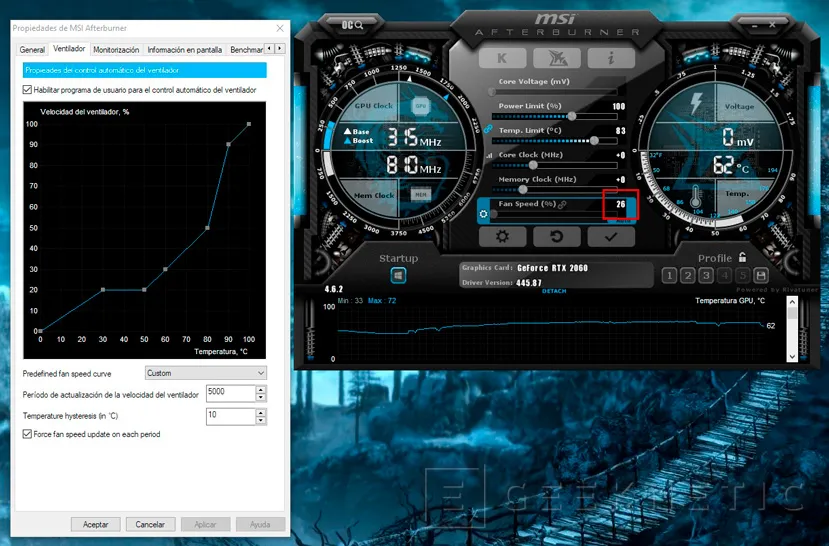
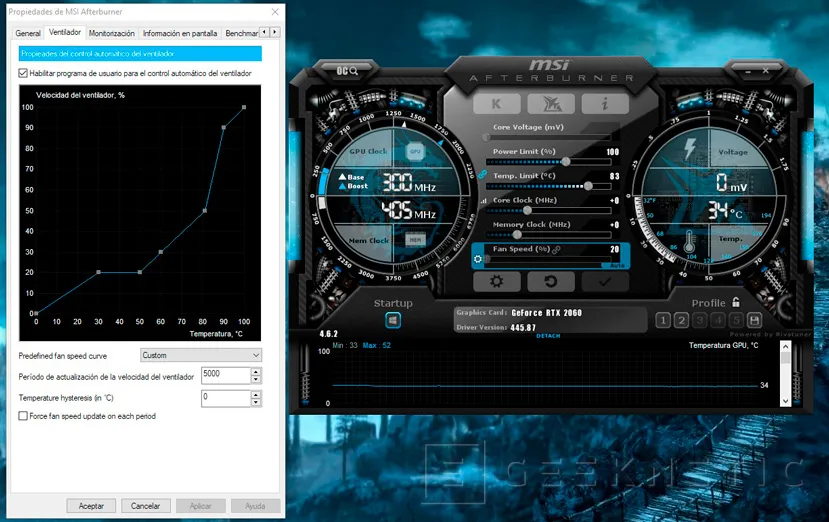
Para optimizar la curva de ventiladores de MSI Afterburner y mejorar la refrigeración, es fundamental entender la relación entre la temperatura y la velocidad de los ventiladores. Comenzarás observando las temperaturas de tu GPU en diferentes escenarios de carga (juegos, benchmarks, etc.) para establecer un punto de partida. Luego, en la pestaña «Fan» de MSI Afterburner, encontrarás la opción para personalizar la curva. La clave está en crear una curva que mantenga tus componentes a temperaturas seguras y deseables sin generar un ruido excesivo. Generalmente, se busca que los ventiladores permanezcan en un estado silencioso a bajas temperaturas, incrementando gradualmente su velocidad a medida que la GPU se calienta, priorizando la Refrigeración: repastear, pads y curvas de ventilador para un rendimiento óptimo. Es un proceso de ajuste y prueba hasta encontrar el equilibrio perfecto para tu hardware específico.
Ajuste de Puntos Clave en la Curva de Ventilador
Monitorización y Pruebas de Estrés
Equilibrio entre Ruido y Temperatura
Ajuste de Puntos Clave en la Curva de Ventilador
El ajuste de puntos clave en la curva de ventilador de MSI Afterburner te permite definir la velocidad de los ventiladores en porcentajes específicos según la temperatura de la GPU. Inicialmente, puedes establecer un punto a baja temperatura (por ejemplo, 40-50°C) con una velocidad de ventilador baja (20-30%) para mantener el silencio en reposo o carga ligera. Luego, a medida que la temperatura aumenta, por ejemplo, a 60°C, puedes incrementar la velocidad al 50-60%. Un punto crucial será a temperaturas más altas, como 70-75°C, donde deberías apuntar a una velocidad del 70-85% para asegurar una Refrigeración: repastear, pads y curvas de ventilador efectiva. Finalmente, a temperaturas críticas (80°C+), es recomendable que los ventiladores operen al 100% para evitar el estrangulamiento térmico y proteger tu hardware. Experimentar con la inclinación de las líneas que conectan estos puntos te permitirá afinar la respuesta de los ventiladores.
| Temperatura GPU (°C) | Velocidad Ventilador (%) | Acción Recomendada |
| 0-40 | 0-30 | Modo silencioso, ideal para inactividad o carga ligera. |
| 41-60 | 30-50 | Incremento gradual para mantener temperaturas bajas en tareas moderadas. |
| 61-75 | 50-80 | Aumento significativo para una refrigeración robusta durante juegos o cargas intensas. |
| 76-85 | 80-95 | Velocidad alta para prevenir el sobrecalentamiento y asegurar el máximo rendimiento. |
| 86+ | 100 | Velocidad máxima para protección contra temperaturas críticas. |
Monitorización y Pruebas de Estrés
La monitorización continua de las temperaturas de tu GPU mientras aplicas la nueva curva de ventiladores es un paso esencial para validar su efectividad. Utiliza herramientas como MSI Afterburner mismo o HWiNFO64 para observar las temperaturas máximas y promedio bajo diferentes cargas de trabajo, especialmente en juegos o aplicaciones exigentes que provoquen un aumento considerable en el uso de la GPU. Realizar pruebas de estrés (stress tests) como FurMark o Unigine Heaven/Superposition te permitirá someter tu tarjeta gráfica a su máxima capacidad durante un período prolongado, proporcionando datos precisos sobre la capacidad de la curva de ventilador para disipar el calor. Esta fase de pruebas es crucial para asegurar que la Refrigeración: repastear, pads y curvas de ventilador se mantengan dentro de rangos seguros y estables, y así poder realizar ajustes finos si es necesario.
| Software de Monitorización | Software de Prueba de Estrés | Métricas a Observar | Duración Recomendada |
| MSI Afterburner Overlay | FurMark | Temperatura Máxima (Core Temp), Uso GPU, Velocidad Ventilador | 15-30 minutos |
| HWiNFO64 | Unigine Heaven Benchmark | Temperatura Promedio (Core Temp), Hotspot Temp, Utilización VRAM | 20-40 minutos |
| MSI Afterburner Overlay | Unigine Superposition Benchmark | Velocidad Promedio Ventilador, Frecuencia GPU (Core Clock) | 20-40 minutos |
Equilibrio entre Ruido y Temperatura
Encontrar el equilibrio óptimo entre la temperatura de la GPU y el nivel de ruido generado por los ventiladores es un objetivo principal al optimizar la curva de ventiladores. Una curva de ventiladores muy agresiva puede mantener las temperaturas extremadamente bajas, pero a costa de un ruido excesivo que puede ser molesto durante el uso prolongado. Por otro lado, una curva demasiado conservadora puede resultar en temperaturas elevadas que podrían afectar el rendimiento o la longevidad de los componentes. La clave está en identificar la temperatura máxima aceptable para tu configuración y luego ajustar la velocidad de los ventiladores para que, al alcanzar esa temperatura, la Refrigeración: repastear, pads y curvas de ventilador sea efectiva sin generar un sonido insoportable. Escuchar atentamente el nivel de ruido a diferentes velocidades y compararlo con las temperaturas registradas te ayudará a encontrar ese punto dulce.
| Nivel de Ruido Percibido | Temperatura GPU (°C) | Prioridad | Observaciones |
| Bajo (Casi inaudible) | 30-50 | Silencio | Ideal para tareas de escritorio y multimedia. |
| Moderado (Audible pero no molesto) | 51-65 | Equilibrio | Adecuado para juegos ligeros o multitarea. |
| Alto (Claramente audible) | 66-80 | Rendimiento | Necesario para mantener la GPU fría durante sesiones de juego intensas. |
| Muy Alto (Potencialmente molesto) | 81+ | Protección Extrema | Solo si es estrictamente necesario para evitar el estrangulamiento térmico. |
¿Cómo optimizar la curva del ventilador de la GPU para una refrigeración eficiente?
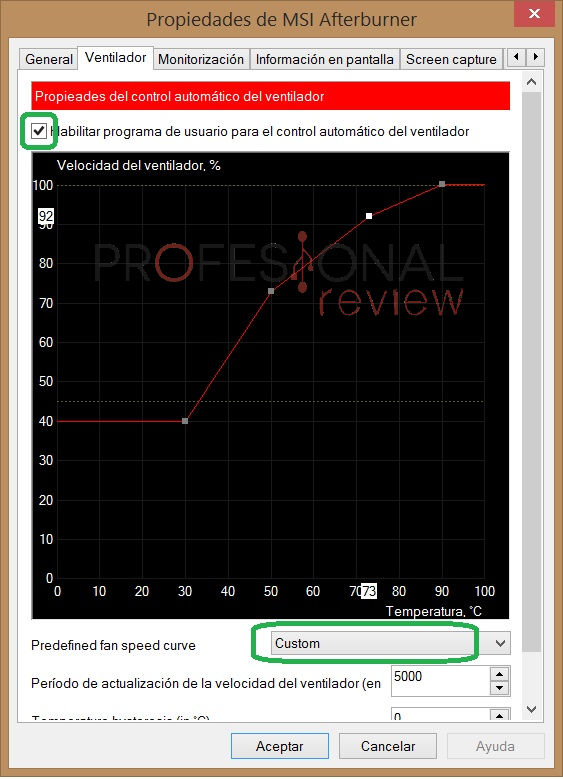
Para optimizar la curva del ventilador de la GPU y lograr una refrigeración eficiente, es fundamental comprender que no existe una configuración única ideal, sino que se debe adaptar a las características específicas de tu tarjeta gráfica, el flujo de aire de tu caja y tu tolerancia al ruido. La estrategia principal consiste en aumentar gradualmente la velocidad de los ventiladores a medida que aumenta la temperatura del chip, evitando así que la GPU alcance temperaturas críticas que puedan afectar su rendimiento o longevidad. Herramientas de software como MSI Afterburner o ASUS GPU Tweak permiten ajustar esta curva de forma personalizada, definiendo puntos de temperatura y su correspondiente porcentaje de velocidad del ventilador, buscando un equilibrio entre refrigeración efectiva y un nivel de ruido aceptable, además de considerar la Refrigeración: repastear, pads y curvas de ventilador como un enfoque integral.
Ajuste de puntos clave en la curva
Para optimizar la curva, se deben establecer puntos de referencia estratégicos. Un buen punto de partida es tener los ventiladores al 30-40% a temperaturas bajas (inferiores a 50°C) para un funcionamiento silencioso en reposo o cargas ligeras. Alrededor de los 60-70°C, se puede empezar a incrementar la velocidad al 50-60%, y a medida que se acercan los 70-80°C, la curva debería volverse más agresiva, alcanzando el 70-90% de velocidad para mantener la GPU por debajo de los 80-85°C bajo cargas intensas. Es importante monitorizar las temperaturas durante sesiones de juego o trabajo intensivo para refinar estos puntos y asegurar una refrigeración constante.
Monitorización y pruebas de rendimiento
Una vez configurada la curva, es crucial realizar pruebas de estrés para evaluar su efectividad. Utiliza software de monitorización como HWMonitor o el propio MSI Afterburner para observar las temperaturas de la GPU, la velocidad de los ventiladores y el uso del procesador gráfico mientras ejecutas juegos exigentes o benchmarks. Si las temperaturas siguen siendo elevadas, considera aumentar los puntos de velocidad de los ventiladores o la pendiente de la curva. Si el ruido es excesivo, intenta suavizar la curva, pero siempre asegurándote de que las temperaturas se mantengan dentro de los límites seguros, recordando la importancia de la Refrigeración: repastear, pads y curvas de ventilador.
Consideraciones sobre el ruido y el flujo de aire
El ruido de los ventiladores es un factor subjetivo que varía entre usuarios. Al optimizar la curva, busca un equilibrio donde la refrigeración sea eficiente sin que el sonido sea molesto. El flujo de aire dentro de la caja de tu PC también juega un papel importante; una caja con buena ventilación requerirá menos agresividad en la curva de la GPU. Si tu caja tiene un flujo de aire deficiente, es posible que necesites una curva de ventilador más pronunciada para compensar, o considerar mejorar los ventiladores de la caja. La Refrigeración: repastear, pads y curvas de ventilador es un conjunto de medidas que trabajan en sinergia.
| Temperatura (°C) | Velocidad del Ventilador (%) | Descripción del Estado |
| 0-50 | 30-40 | Operación Silenciosa (Reposo o carga ligera) |
| 50-60 | 40-50 | Aumento Suave (Navegación, multimedia) |
| 60-70 | 50-60 | Refrigeración Moderada (Cargas medias) |
| 70-80 | 60-80 | Refrigeración Activa (Juegos intensos) |
| 80+ | 80-100 | Refrigeración Máxima (Evitar sobrecalentamiento) |
¿Cómo configurar curvas de ventilador en MSI Afterburner para optimizar la refrigeración de mi GPU?
Preguntas Frecuentes
¿Cuándo debo considerar el repastear mi CPU o GPU?
Debes considerar repastear tu CPU o GPU cuando notes un aumento significativo en las temperaturas, especialmente bajo carga, que antes no ocurría. Si los ventiladores de tu sistema están constantemente girando a altas velocidades y el rendimiento de tu hardware se ve afectado por el thermal throttling, es una señal clara de que la pasta térmica antigua se ha secado o deteriorado y necesita ser reemplazada para mejorar la transferencia de calor.
¿Qué son los thermal pads y para qué se utilizan en la refrigeración?
Los thermal pads son almohadillas de material conductor térmico, a menudo de silicona o polímero, que se utilizan para rellenar huecos y asegurar un contacto eficiente entre componentes que generan calor (como los VRM de una tarjeta gráfica o los chips de memoria) y el disipador. A diferencia de la pasta térmica, que se aplica en una capa fina, los pads son más gruesos y flexibles, lo que les permite adaptarse a superficies irregulares, garantizando una mejor disipación del calor y evitando puntos calientes.
¿Cómo afectan las curvas de ventilador al rendimiento y al ruido de mi sistema?
Las curvas de ventilador determinan la velocidad de rotación de tus ventiladores en función de la temperatura de los componentes. Una curva de ventilador más agresiva (velocidades más altas a temperaturas más bajas) puede mantener los componentes más frescos, mejorando el rendimiento al evitar el estrangulamiento térmico, pero a costa de un mayor ruido. Por otro lado, una curva más relajada prioriza el silencio, pero puede resultar en temperaturas más elevadas y potencial reducción del rendimiento si no se ajusta correctamente.
¿Es necesario cambiar los thermal pads junto con la pasta térmica al hacer un repaste?
No siempre es necesario cambiar los thermal pads cada vez que se repaste la pasta térmica de la CPU o GPU, pero es una práctica recomendada si estos pads muestran signos de desgaste, endurecimiento o compresión excesiva. Los thermal pads deteriorados pierden su capacidad de conducción térmica, lo que puede afectar negativamente la refrigeración de otros componentes sensibles, por lo que su reemplazo asegura una disipación de calor óptima en todo el conjunto.