
Recupera archivos borrados en Windows 11: métodos que funcionan
Perder archivos importantes en Windows 11 puede ser una experiencia frustrante. Ya sea por eliminación accidental, formateo de disco o fallos del sistema, existen métodos efectivos para recuperarlos. Este artículo explora las estrategias y herramientas más fiables para restaurar datos perdidos en tu sistema operativo. Desde las funciones integradas de Windows hasta software especializado, te guiaremos a través de las opciones disponibles, asegurando que comprendas el proceso y las mejores prácticas para maximizar tus posibilidades de éxito en la recuperación de archivos.
Recupera archivos borrados en Windows 11: métodos que funcionan
Recuperar archivos eliminados en Windows 11 es posible gracias a una variedad de métodos, tanto nativos del sistema operativo como a través de software especializado. Es fundamental actuar con rapidez y precaución para maximizar las posibilidades de éxito, evitando sobrescribir los datos perdidos con nueva información.
1. Utilizar la Papelera de Reciclaje
Si los archivos fueron eliminados recientemente y no se vació la Papelera de Reciclaje, esta es la opción más sencilla. Simplemente, abre la Papelera de Reciclaje, localiza los archivos o carpetas que deseas recuperar, haz clic derecho sobre ellos y selecciona la opción «Restaurar». El sistema operativo los devolverá a su ubicación original.
2. Historial de Archivos (File History)
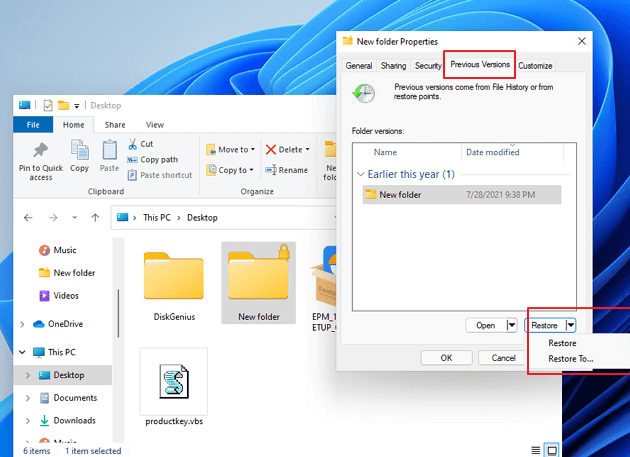
El Historial de Archivos es una herramienta de copia de seguridad integrada en Windows que, si estuvo activada previamente, puede ayudarte a restaurar versiones anteriores de archivos y carpetas. Para usarlo, navega a «Configuración» > «Sistema» > «Almacenamiento» > «Configuración avanzada de almacenamiento» > «Opciones de copia de seguridad» y selecciona «Historial de archivos». Desde allí, podrás «Restaurar archivos de una copia de seguridad actual» y navegar por las versiones disponibles.
3. Copias de Seguridad de Windows (Windows Backup)
Windows también permite crear copias de seguridad completas del sistema o de archivos específicos. Si tenías configurada una copia de seguridad, puedes acceder a ella a través del Panel de Control buscando «Copia de seguridad y restauración (Windows 7)» o similar, dependiendo de la versión. Una vez dentro, podrás seleccionar la opción para restaurar archivos desde una copia de seguridad existente.
4. Software de Recuperación de Datos de Terceros
Existen numerosos programas de terceros diseñados para recuperar archivos borrados, incluso aquellos que ya no se encuentran en la Papelera de Reciclaje o que han sido eliminados de forma permanente. Estos programas escanean el disco duro en busca de fragmentos de datos y intentan reconstruirlos. Algunas opciones populares incluyen Recuva, EaseUS Data Recovery Wizard y Disk Drill. La efectividad de estos programas puede variar, y a menudo ofrecen versiones gratuitas con limitaciones o versiones de pago.
- Escanear el disco: Selecciona la unidad donde se encontraban los archivos.
- Previsualizar archivos: Muchos programas permiten previsualizar los archivos recuperables.
- Seleccionar y recuperar: Elige los archivos deseados y guárdalos en una ubicación diferente.
5. Recuperación desde Puntos de Restauración del Sistema
Aunque no recupera archivos individuales directamente, los Puntos de Restauración del Sistema pueden ser útiles si la pérdida de archivos está relacionada con un problema del sistema o la instalación de un programa. Al revertir el sistema a un punto anterior, es posible que los archivos eliminados se hagan visibles nuevamente. Puedes acceder a esta opción buscando «Crear un punto de restauración» en la barra de búsqueda de Windows y seleccionando «Restaurar sistema».
Recuperar Archivos Borrados en Windows 11: Métodos Efectivos
¿Cómo recuperar archivos borrados de la papelera de reciclaje en Windows 11?

Para Recupera archivos borrados en Windows 11 que se encuentran en la Papelera de reciclaje, simplemente debes abrir la Papelera de reciclaje desde tu escritorio. Una vez abierta, localiza los archivos o carpetas que deseas restaurar, haz clic derecho sobre ellos y selecciona la opción «Restaurar». Los elementos seleccionados volverán a su ubicación original en el sistema de archivos de Windows 11.
Restaurar archivos desde la Papelera de reciclaje
Soluciones alternativas para archivos no presentes en la Papelera
Herramientas de recuperación de datos para escenarios avanzados
Si los archivos que intentas Recupera archivos borrados en Windows 11 ya no se encuentran en la Papelera de reciclaje, es posible que hayan sido eliminados permanentemente o que la Papelera haya sido vaciada. En estos casos, existen herramientas de software especializadas diseñadas para escanear tu disco duro en busca de fragmentos de archivos eliminados que aún no han sido sobrescritos por datos nuevos. Estas herramientas buscan en áreas no asignadas del disco y pueden reconstruir archivos si los datos originales aún son recuperables. Es fundamental dejar de usar el disco afectado inmediatamente para minimizar el riesgo de sobrescritura.
Tabla de herramientas de recuperación de datos
| Nombre de la Herramienta | Compatibilidad con Windows 11 | Tipo de Recuperación | Costo Aproximado |
|—|—|—|—|
| Recuva | Sí | Archivos eliminados, formateados, o perdidos | Gratuita (versión básica) / Pago (versión Pro) |
| EaseUS Data Recovery Wizard | Sí | Archivos eliminados, formateados, particiones perdidas, recuperación RAW | Gratuita (con límite de datos) / Pago |
| Stellar Data Recovery | Sí | Amplia gama de escenarios de pérdida de datos | Gratuita (con límite de datos) / Pago |
¿Cuáles son los métodos efectivos para recuperar archivos borrados en Windows 11?

Para Recupera archivos borrados en Windows 11: métodos que funcionan, existen varias estrategias efectivas que se pueden emplear, desde las opciones integradas del sistema operativo hasta el uso de software especializado. La clave está en actuar con rapidez una vez que te percates de la pérdida y evitar escribir nuevos datos en la unidad afectada para no sobrescribir la información que intentas recuperar.
Restaurar desde la Papelera de Reciclaje
Cuando eliminas un archivo en Windows 11, por defecto, este se traslada a la Papelera de Reciclaje, lo que permite una recuperación sencilla si aún se encuentra allí. Simplemente debes abrir la Papelera de Reciclaje, localizar el archivo o archivos deseados, hacer clic derecho sobre ellos y seleccionar la opción «Restaurar». Esto devolverá los archivos a su ubicación original, siendo este el método más directo para recuperar archivos borrados en Windows 11 si no se ha vaciado la Papelera.
| Paso | Acción | Resultado |
| 1 | Abrir la Papelera de Reciclaje | Accede a los archivos eliminados recientemente. |
| 2 | Localizar el archivo(s) | Busca el elemento que deseas recuperar. |
| 3 | Clic derecho y seleccionar «Restaurar» | El archivo vuelve a su ubicación original. |
Utilizar Copias de Seguridad y el Historial de Archivos
Windows 11 ofrece herramientas integradas como el Historial de Archivos, que realiza copias de seguridad automáticas de tus carpetas personales (Documentos, Imágenes, Vídeos, etc.) en un disco externo o una unidad de red. Si tenías activada esta función antes de perder tus archivos, puedes acceder a ella navegando a Configuración > Sistema > Almacenamiento > Configuración avanzada de almacenamiento > Opciones de copia de seguridad, y luego seleccionando «Restaurar mis archivos». También puedes usar copias de seguridad creadas manualmente o con otras herramientas de terceros, una forma muy fiable para recuperar archivos borrados en Windows 11.
| Método | Descripción | Requisito |
| Historial de Archivos | Restaura versiones anteriores de archivos y carpetas. | Configurado y con una unidad de destino. |
| Copias de Seguridad Manuales | Restaura desde copias que hayas guardado previamente. | Existencia de una copia de seguridad válida. |
| Puntos de Restauración del Sistema | Restaura el sistema a un estado anterior, lo que puede incluir archivos perdidos. | Puntos de restauración creados y activos. |
Emplear Software Especializado de Recuperación de Datos
Cuando los métodos anteriores no son suficientes, el uso de software de recuperación de datos de terceros se convierte en una opción esencial para recuperar archivos borrados en Windows 11. Estos programas escanean en profundidad el disco duro en busca de rastros de archivos eliminados, incluso si la Papelera de Reciclaje ha sido vaciada o si la unidad ha sido formateada. Herramientas como Recuva, EaseUS Data Recovery Wizard o Stellar Data Recovery son populares por su capacidad para recuperar una amplia variedad de tipos de archivos y la efectividad de sus escaneos.
| Software de Recuperación | Tipos de Archivos Soportados | Funcionalidades Adicionales |
| Recuva | Documentos, imágenes, videos, música, correos electrónicos. | Escaneo profundo, recuperación segura de archivos. |
| EaseUS Data Recovery Wizard | Amplia gama, incluyendo particiones perdidas y dispositivos formateados. | Recuperación de más de 1000 tipos de archivos, previsualización. |
| Stellar Data Recovery | Todos los tipos de archivos comunes y especializados. | Escaneo avanzado, recuperación de medios corruptos. |
¿Cómo recuperar archivos eliminados en Windows 11 con Recuva?
Para recuperar archivos eliminados en Windows 11 con Recuva, primero debes descargar e instalar el programa desde su sitio web oficial. Una vez instalado, ejecuta Recuva y sigue el asistente de inicio. Este te guiará para seleccionar el tipo de archivo que deseas recuperar (imágenes, documentos, videos, etc.), la ubicación donde se encontraba originalmente (disco duro, unidad USB, tarjeta de memoria) y si quieres realizar un escaneo profundo. Un escaneo rápido es ideal para archivos eliminados recientemente, mientras que un escaneo profundo es necesario para archivos que han sido sobreescritos o eliminados hace más tiempo. Tras el escaneo, Recuva mostrará una lista de archivos recuperables, indicando su estado (excelente, bueno, pobre, irrecuperable). Selecciona los archivos que deseas restaurar, elige una ubicación de destino diferente a la original para evitar sobrescribir los datos y haz clic en «Recuperar».
Preparación y Escaneo Inicial
Antes de empezar a recuperar archivos borrados en Windows 11: métodos que funcionan, es fundamental descargar la última versión de Recuva desde su página oficial y proceder con la instalación. Una vez instalado, abre la aplicación. Recuva ofrece un asistente que facilita el proceso, permitiéndote especificar el tipo de archivos que buscas (como fotos, música, documentos o correos electrónicos) y la ubicación probable donde se encontraban. Si no estás seguro de la ubicación exacta, puedes elegir escanear todo el disco. Es importante notar que el escaneo rápido es el método predeterminado y suele ser suficiente para recuperar archivos que han sido eliminados recientemente, pero para una recuperación más exhaustiva de datos, especialmente si el disco ha sido utilizado después de la eliminación, un escaneo profundo es más recomendable.
| Paso | Acción | Descripción |
| 1 | Descargar e Instalar | Obtén Recuva desde su sitio web oficial e instálalo en tu sistema. |
| 2 | Iniciar Recuva | Abre la aplicación para comenzar el proceso de recuperación. |
| 3 | Seleccionar Tipo de Archivo | Especifica la categoría de archivos que deseas recuperar para optimizar el escaneo. |
| 4 | Indicar Ubicación | Selecciona la unidad o carpeta donde se encontraban los archivos antes de ser eliminados. |
| 5 | Iniciar Escaneo | Elige entre escaneo rápido (para eliminaciones recientes) o escaneo profundo (para recuperaciones más complejas). |
Análisis de Resultados y Selección de Archivos
Una vez que el escaneo de Recuva haya concluido, te presentará una lista detallada de los archivos que considera recuperables. Cada archivo en la lista vendrá acompañado de un indicador de estado, que puede variar desde «Excelente» hasta «Irrecuperable», proporcionando una estimación de la probabilidad de éxito en la recuperación. Para ayudarte a recuperar archivos borrados en Windows 11: métodos que funcionan, es importante prestar atención a estos indicadores. Los archivos marcados como «Excelente» o «Bueno» tienen una alta probabilidad de ser restaurados en su totalidad, mientras que los marcados como «Pobre» o «Irrecuperable» pueden estar dañados o parcialmente sobrescritos, lo que dificulta o imposibilita su recuperación completa. Puedes usar la barra de búsqueda y los filtros de Recuva para localizar rápidamente los archivos deseados entre los resultados del escaneo.
| Indicador de Estado | Probabilidad de Recuperación | Posible Condición del Archivo |
| Excelente | Muy Alta | El archivo está intacto y completamente recuperable. |
| Bueno | Alta | El archivo es mayormente recuperable, con posibilidad de pequeños daños. |
| Pobre | Baja | El archivo puede estar parcialmente sobrescrito o dañado, la recuperación puede ser parcial o fallar. |
| Irrecuperable | Nula | El archivo ha sido sobrescrito o dañado de forma irreparable, no se puede recuperar. |
Proceso de Recuperación y Ubicación de Guardado
El paso final para recuperar archivos borrados en Windows 11: métodos que funcionan implica la selección de los archivos que deseas restaurar y su posterior guardado. Una vez que hayas identificado los archivos deseados de la lista de resultados del escaneo de Recuva, selecciónalos marcando las casillas correspondientes. Es crucial que elijas una ubicación de destino para los archivos recuperados que sea diferente a la unidad o carpeta de donde fueron eliminados. Guardar los archivos recuperados en la misma ubicación original podría sobrescribir los datos que aún no han sido recuperados, disminuyendo las posibilidades de éxito. Después de haber seleccionado los archivos y una ubicación segura, haz clic en el botón «Recuperar» para iniciar el proceso de restauración.
| Acción | Detalle | Consideraciones Importantes |
| Seleccionar Archivos | Marca las casillas junto a los archivos que deseas recuperar. | Utiliza los indicadores de estado para priorizar archivos con mayor probabilidad de éxito. |
| Elegir Ubicación de Destino | Selecciona una unidad o carpeta diferente a la original. | Evitar la sobrescritura de datos es fundamental para una recuperación exitosa. |
| Iniciar Recuperación | Haz clic en el botón «Recuperar». | Espera a que el proceso se complete sin interrumpir Recuva o tu equipo. |
Preguntas Frecuentes
¿Es posible recuperar archivos borrados permanentemente en Windows 11?
Sí, en muchos casos es posible recuperar archivos borrados en Windows 11, incluso si ya no se encuentran en la Papelera de Reciclaje. El sistema operativo marca el espacio ocupado por el archivo como disponible, pero los datos en sí permanecen hasta que sean sobrescritos por nueva información. Por lo tanto, actuar rápidamente y evitar guardar nuevos datos en la unidad afectada aumenta significativamente las posibilidades de éxito.
¿Qué métodos existen para recuperar archivos borrados en Windows 11?
Existen varios métodos efectivos. El primero y más sencillo es restaurar desde la Papelera de Reciclaje si los archivos aún se encuentran allí. Si han sido eliminados permanentemente, se puede utilizar la historial de archivos (si estaba configurado) o software especializado en recuperación de datos, como Recuva, EaseUS Data Recovery Wizard, o Disk Drill, que escanean el disco en busca de archivos eliminados.
¿Cuándo debo dejar de usar mi ordenador para intentar recuperar archivos borrados?
Es crucial dejar de usar el ordenador inmediatamente después de darte cuenta de que has borrado archivos importantes permanentemente. Cada operación de escritura en el disco duro, ya sea instalar programas, descargar archivos o incluso la actividad normal del sistema operativo, puede sobrescribir los datos que deseas recuperar, haciendo que la recuperación sea imposible.
¿Qué debo tener en cuenta al usar software de recuperación de archivos en Windows 11?
Al utilizar software de recuperación, es importante descargarlo e instalarlo en una unidad diferente a la que contiene los archivos borrados. Esto evita la sobrescritura accidental. Además, busca un software de buena reputación y con opiniones positivas, ya que algunos programas gratuitos pueden contener malware o ser ineficaces. Realiza un escaneo completo del disco para obtener los mejores resultados.


