
Proxy en Windows 11: configura y verifica tu IP
En la era digital actual, la gestión de la conexión a internet es fundamental para la seguridad y el acceso a recursos. Este artículo explora el uso de servidores proxy en Windows 11, una herramienta que permite modificar la forma en que su dispositivo se conecta a la red. Detallaremos los pasos necesarios para configurar un proxy de manera efectiva, así como los métodos para verificar su dirección IP actual. Comprender estas configuraciones optimiza su experiencia en línea y fortalece su privacidad.
Proxy en Windows 11: configura y verifica tu IP
Configurar un proxy en Windows 11 te permite redirigir tu tráfico de internet a través de un servidor intermediario, lo que puede ser útil para acceder a contenido restringido geográficamente, mejorar la privacidad o realizar pruebas de red. El proceso es relativamente sencillo y se puede realizar a través de la configuración del sistema o mediante aplicaciones de terceros. Una vez configurado, es crucial verificar que tu dirección IP pública se haya modificado correctamente para asegurar que la configuración del proxy esté funcionando como esperas.
¿Qué es un servidor proxy y por qué usarlo en Windows 11?
Un servidor proxy actúa como un portal entre tu dispositivo y el internet, recibiendo tus solicitudes y reenviándolas al destino. Las razones comunes para utilizar un proxy incluyen:
- Mejorar la privacidad online: Oculta tu dirección IP real del sitio web que visitas.
- Acceder a contenido bloqueado: Permite sortear restricciones geográficas en sitios web y servicios.
- Acelerar la navegación: Algunos proxies pueden almacenar en caché datos, reduciendo el tiempo de carga.
- Control de acceso: En entornos corporativos, se usa para filtrar contenido y monitorear el uso de internet.
- Anonimato y seguridad: Puede agregar una capa adicional de seguridad al cifrar tu conexión.
Pasos para configurar un proxy manualmente en Windows 11
La configuración manual se realiza directamente en las opciones de red de Windows 11, lo que te da control sobre los detalles de conexión. Los pasos generales son:
- Abre la aplicación de Configuración de Windows.
- Navega a Red e Internet.
- Selecciona la opción Proxy.
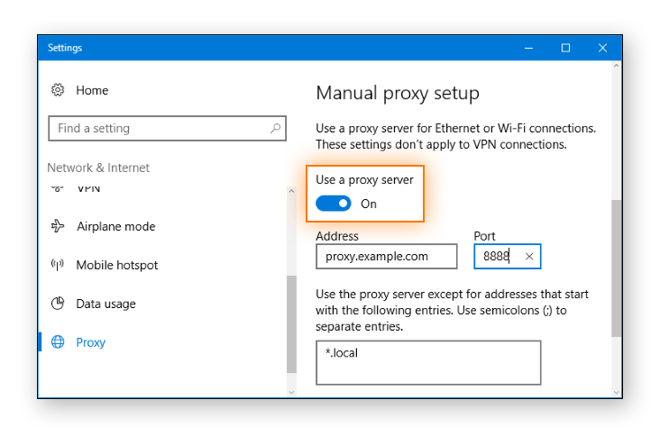
- En la sección «Configuración manual de proxy», activa la opción Usar un servidor proxy.
- Introduce la dirección IP del servidor proxy y el número de puerto.
- Si el proxy requiere autenticación, introduce las credenciales correspondientes.
- Haz clic en Guardar.
Cómo verificar si tu dirección IP ha cambiado correctamente
Verificar tu IP después de configurar un proxy es esencial para confirmar su funcionamiento. Puedes hacerlo utilizando herramientas online.
- Abre un navegador web en tu Windows 11.
- Busca en Google «cuál es mi IP» o visita un sitio web especializado como `whatismyipaddress.com`.
- Compara la dirección IP que se muestra con tu dirección IP real (la que ves sin el proxy activo).
- Una dirección IP diferente a la tuya, que corresponda a la del servidor proxy, confirma que la configuración es correcta.
Tipos de servidores proxy y cuándo usarlos
Existen varios tipos de proxies, cada uno con sus propias características y usos.
- Proxies HTTP: Diseñados para tráfico web (HTTP y HTTPS). Son los más comunes para la navegación general.
- Proxies SOCKS: Más versátiles que los HTTP, ya que manejan todo tipo de tráfico de internet (TCP/UDP), incluyendo correo electrónico y torrents.
- Proxies transparentes: No requieren configuración en el cliente y son usados principalmente para filtrar contenido o controlar el acceso sin que el usuario lo perciba.
- Proxies anónimos: Ocultan tu dirección IP real, proporcionando un nivel de anonimato.
- Proxies de alta anonimia: Ofrecen el mayor nivel de ocultación, no revelando ni tu IP ni que estás usando un proxy.
Solución de problemas comunes al configurar un proxy en Windows 11
En ocasiones, la configuración del proxy puede presentar inconvenientes.
- Dirección IP o puerto incorrectos: Asegúrate de haber introducido los datos del proxy exactamente como te los proporcionaron.
- Problemas de conexión: Verifica que el servidor proxy esté activo y accesible; un proxy caído o saturado no funcionará.
- Firewall o antivirus: A veces, estas herramientas pueden bloquear las conexiones del proxy. Intenta desactivarlas temporalmente para probar.
- Configuración de red incompatible: Si tu red local tiene restricciones o configuraciones específicas, podría interferir con el proxy.
- Proxy caducado o bloqueado: Si usas un proxy gratuito, es posible que haya expirado o que tu dirección IP haya sido bloqueada por el servidor.
Configurar y Verificar tu IP con un Proxy en Windows 11
¿Cómo configurar un proxy en Windows 11 y verificar tu IP?
Para configurar un proxy en Windows 11 y verificar tu IP, debes acceder a la sección de Configuración de Red e Internet, buscar la opción de Proxy y seleccionar la configuración manual. Aquí podrás ingresar la dirección del servidor proxy y el puerto correspondiente. Una vez configurado, puedes verificar tu dirección IP pública visitando cualquier sitio web de «cuál es mi IP» para confirmar que estás utilizando la red a través del servidor proxy. Asegurarte de activar la opción «Usar un servidor proxy» y guardando los cambios es fundamental para que la configuración del Proxy en Windows 11: configura y verifica tu IP sea efectiva.
Configuración Manual del Proxy en Windows 11
Acceder a la configuración del proxy en Windows 11 implica navegar por la aplicación de Configuración. Dirígete a «Configuración» > «Red e Internet» > «Proxy». Dentro de esta sección, encontrarás dos opciones principales: «Configuración automática del proxy» y «Configuración manual del proxy». Para una configuración personalizada, selecciona «Usar un servidor proxy» y luego haz clic en «Configurar». Aquí deberás introducir la dirección IP del servidor proxy que te hayan proporcionado y el puerto asociado. Es importante también marcar la casilla «No usar el servidor proxy para direcciones locales (intranet)» si no deseas que el proxy interfiera con tu red local.
Verificación de la Dirección IP Pública
Tras haber aplicado los ajustes de proxy, es crucial verificar que tu dirección IP pública ha cambiado y que el tráfico de internet se está enrutando correctamente a través del servidor proxy. La forma más sencilla de hacerlo es abriendo un navegador web y buscando cualquier sitio especializado en mostrar la dirección IP pública actual, como «whatismyipaddress.com» o «ipchicken.com». Estos sitios te mostrarán la IP que el resto de internet ve, permitiéndote confirmar si la configuración del Proxy en Windows 11: configura y verifica tu IP ha sido exitosa y si la nueva IP corresponde a la del servidor proxy que configuraste.
Tabla de Configuración y Verificación de Proxy
| Paso | Acción | Ubicación en Windows 11 | Resultado Esperado |
| 1 | Abrir Configuración | Menú Inicio > Configuración | Se abre la ventana de Configuración de Windows. |
| 2 | Navegar a Red e Internet | Configuración > Red e Internet | Se accede a las opciones de red. |
| 3 | Seleccionar Proxy | Red e Internet > Proxy | Se muestran las opciones de configuración de proxy. |
| 4 | Activar Configuración Manual | Dentro de Proxy, activar «Usar un servidor proxy». | Aparecen los campos para ingresar dirección y puerto. |
| 5 | Ingresar Datos del Proxy | Campos «Dirección del servidor proxy» y «Puerto». | Se introducen los detalles del servidor proxy. |
| 6 | Guardar Cambios | Botón «Guardar». | La configuración se aplica. |
| 7 | Verificar IP Pública | Navegador web, buscar «cual es mi IP». | Se muestra la dirección IP del servidor proxy. |
¿Cómo verificar mi dirección IP al configurar un proxy en Windows 11?
Para verificar tu dirección IP mientras configuras un proxy en Windows 11, puedes utilizar varias herramientas integradas y sitios web externos. Una vez que hayas introducido los detalles de tu proxy en la configuración de red de Windows 11, puedes abrir un navegador web y visitar sitios como «WhatIsMyIP.com» o «ipinfo.io». Estos sitios te mostrarán la dirección IP que tu conexión está utilizando actualmente. Si esta IP coincide con la esperada a través de tu configuración de Proxy en Windows 11, significa que la configuración se ha aplicado correctamente. También puedes usar el símbolo del sistema (`cmd`) y ejecutar el comando `ipconfig` para ver la configuración de red actual, aunque este método generalmente muestra tu IP pública sin el proxy, a menos que el proxy esté configurado a nivel de sistema operativo y afecte todas las conexiones.
Cómo usar el Símbolo del Sistema para verificar tu IP con el Proxy
Para verificar tu dirección IP utilizando el Símbolo del Sistema después de configurar tu Proxy en Windows 11, primero debes abrir la aplicación «Símbolo del sistema» o «PowerShell» buscando en el menú de inicio. Una vez abierto, puedes ejecutar el comando `ping 8.8.8.8` o `curl ipinfo.io`. Si tu Proxy en Windows 11 está configurado correctamente a nivel de sistema y dirige todo tu tráfico a través de él, la respuesta del ping o la información obtenida por curl debería reflejar la dirección IP del servidor proxy, y no tu IP local o pública original. Es importante entender que `ipconfig` solo mostrará la configuración de red local y no necesariamente la IP expuesta a internet a través de un proxy.
Utilizando sitios web externos para confirmar tu IP Proxy
La forma más sencilla y directa de confirmar si tu Proxy en Windows 11 está funcionando es recurrir a servicios en línea diseñados para mostrar tu dirección IP pública. Abre tu navegador web preferido y navega a sitios como `whatismyipaddress.com`, `icanhazip.com`, o `myip.com`. Estos sitios están diseñados para mostrar la dirección IP que los servidores remotos ven de tu conexión. Si la dirección IP mostrada por estos sitios coincide con la dirección IP pública del servidor proxy que configuraste en Windows 11, entonces puedes estar seguro de que tu Proxy en Windows 11 está correctamente configurado y activo, ocultando tu IP real y sustituyéndola por la del servidor proxy.
Verificando la configuración del Proxy en la interfaz de Windows 11
Dentro de la configuración de red de Windows 11, puedes revisar manualmente los detalles que ingresaste para asegurar que no haya errores tipográficos. Accede a «Configuración» > «Red e Internet» > «Proxy». Aquí verás si la configuración automática o manual está activada. Si seleccionaste «Manual», podrás ver la dirección y el puerto del servidor proxy que especificaste. Si bien esta interfaz te muestra lo que has configurado, no te confirma que el proxy esté realmente funcionando o que tu IP externa sea la del proxy. Para ello, debes usar los métodos de verificación de IP externa mencionados anteriormente. Es crucial que la dirección IP y el puerto sean ingresados con precisión.
| Método de Verificación | Herramienta | Qué Indica | Relevancia para Proxy |
| Símbolo del Sistema | `ping 8.8.8.8` / `curl ipinfo.io` | Dirección IP de origen del tráfico saliente. | Puede mostrar la IP del proxy si está configurado a nivel de sistema y dirige todo el tráfico. |
| Sitios Web Externos | whatismyipaddress.com | Dirección IP pública que ven los sitios web. | Indica directamente la IP visible a internet, la cual debe ser la del proxy si está funcionando. |
| Configuración de Windows 11 | Configuración > Red e Internet > Proxy | Detalles ingresados para la configuración del proxy. | Confirma que la configuración ha sido guardada, pero no la efectividad del proxy. |
¿Cómo configurar proxy en Android para optimizar la conexión, similar a Windows 11?
Configurar un proxy en Android para optimizar la conexión, de manera similar a como se haría en Windows 11, implica ajustar las opciones de red Wi-Fi. A diferencia de Windows 11, donde se accede a través de la configuración de red y proxy de manera centralizada, en Android, la configuración del proxy se realiza a nivel de cada red Wi-Fi individualmente. Esto significa que deberás aplicar la configuración de proxy a cada red a la que te conectes si deseas que aplique de forma general. El objetivo es dirigir el tráfico de internet a través de un servidor proxy, lo que puede ayudar a mejorar la velocidad de descarga, eludir restricciones geográficas o mejorar la seguridad, dependiendo de la naturaleza del proxy que se utilice.
Configuración manual de Proxy en Android
Para configurar un proxy de forma manual en tu dispositivo Android, generalmente debes dirigirte a la configuración de Wi-Fi, seleccionar la red a la que estás conectado o deseas conectarte, y luego buscar las opciones avanzadas de esa red. Allí encontrarás la opción de proxy, que normalmente se establece en «Manual». Deberás ingresar la dirección IP del servidor proxy y el número de puerto proporcionado por tu proveedor de proxy. Asegúrate de ingresar estos datos con precisión, ya que un error en la dirección o el puerto impedirá que la conexión funcione.
| Opción | Descripción | Ejemplo de Configuración |
| Configuración de Proxy | Permite definir cómo se dirigirá el tráfico de red. | Manual |
| Nombre de Host/IP del Proxy | La dirección del servidor proxy. | proxy.ejemplo.com o 192.168.1.100 |
| Puerto del Proxy | El número de puerto que utiliza el servidor proxy. | 8080 o 3128 |
Proxy automático (PAC) en Android
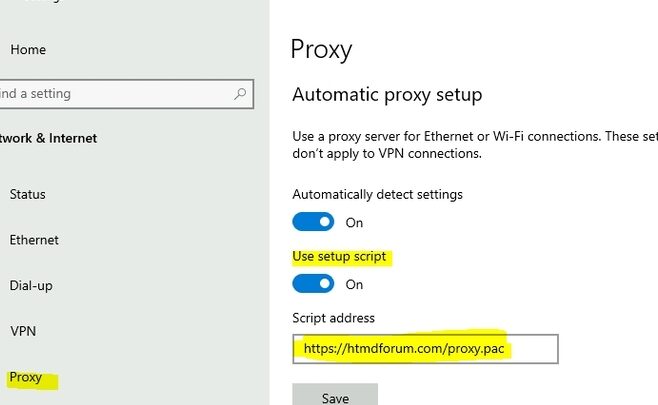
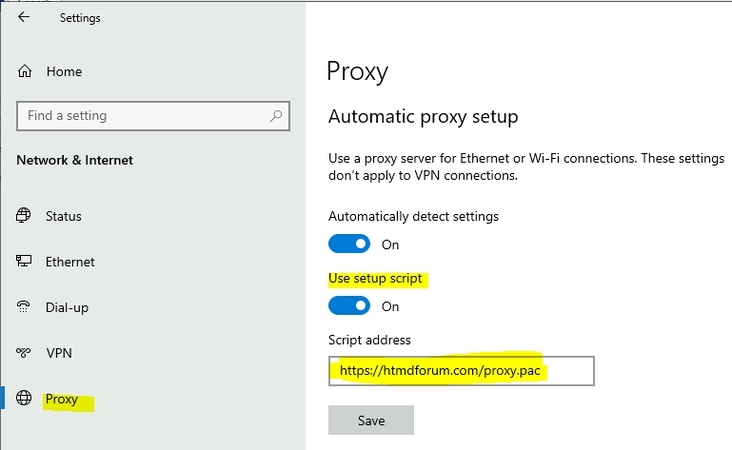
En lugar de configurar manualmente la dirección IP y el puerto para cada conexión, Android también soporta la configuración de proxy automático mediante un script PAC (Proxy Auto-Config). Este método es más flexible, ya que el script puede contener lógica para determinar cuándo y cómo utilizar el proxy, o incluso para usar diferentes proxies para diferentes sitios web. Para utilizar esta opción, deberás obtener la URL del script PAC y pegarla en el campo correspondiente dentro de la configuración avanzada de la red Wi-Fi. Esta forma de configurar Proxy en Windows 11: configura y verifica tu IP aunque sea una vez puede ser más conveniente si tu administrador de red o proveedor de servicios te proporciona un script PAC.
| Opción | Descripción | Ejemplo de Configuración |
| Configuración de Proxy | Método para dirigir el tráfico de red. | Proxy automático |
| URL del PAC | La dirección web donde se aloja el script PAC. | http://servidor.ejemplo.com/proxy.pac |
Verificación de la conexión Proxy
Una vez que hayas configurado el proxy, ya sea de forma manual o automática, es fundamental verificar que la conexión esté funcionando correctamente. Puedes hacer esto intentando navegar por internet; si las páginas cargan, es una buena señal. Sin embargo, para una verificación más exhaustiva, puedes visitar sitios web que muestran tu dirección IP pública. Si la configuración proxy en Windows 11: configura y verifica tu IP aunque sea una vez fue exitosa, deberías ver la dirección IP del servidor proxy en lugar de tu IP real. Si experimentas problemas, revisa cuidadosamente la dirección IP y el puerto del proxy, o la URL del script PAC, y asegúrate de que el servidor proxy esté operativo.
| Método de Verificación | Pasos | Qué Buscar |
| Navegación Web | Intenta acceder a diferentes sitios web. | Carga de páginas web exitosa. |
| Sitios de Verificación de IP | Visita sitios como «whatismyipaddress.com» o similares. | La dirección IP pública mostrada debe ser la del servidor proxy. |
| Pruebas de Velocidad | Utiliza aplicaciones o sitios de prueba de velocidad de internet. | Evaluar si la velocidad ha mejorado o empeorado, dependiendo del proxy. |
Preguntas Frecuentes
¿Qué es un proxy y por qué usarlo en Windows 11?
Un proxy actúa como un intermediario entre tu dispositivo y el internet. Te permite enmascarar tu dirección IP real, lo que puede mejorar tu privacidad y seguridad en línea, además de permitirte acceder a contenido georrestringido.
¿Cómo configuro un servidor proxy en Windows 11?
Para configurar un proxy en Windows 11, ve a Configuración > Red e Internet > Proxy. Aquí puedes habilitar la configuración manual o automática. En la configuración manual, deberás ingresar la dirección del servidor proxy y el puerto correspondiente.
¿Cómo verifico si mi proxy está funcionando correctamente en Windows 11?
Una vez configurado el proxy, puedes verificar su funcionamiento visitando un sitio web que muestre tu dirección IP pública, como «WhatIsMyIPAddress.com». Si la IP que aparece es la del servidor proxy y no tu IP original, significa que el proxy está funcionando correctamente.
¿Qué debo hacer si encuentro problemas al configurar o usar un proxy en Windows 11?
Si experimentas problemas, asegúrate de haber ingresado la dirección del servidor y el puerto correctamente. Revisa si el servidor proxy está activo y si tu conexión a internet funciona sin el proxy. También puedes probar a deshabilitar y volver a habilitar la configuración del proxy o reiniciar tu equipo.


