Programa tareas en Windows 11: automatiza copias y scripts
Windows 11 ofrece herramientas potentes para optimizar la gestión de tareas, permitiendo a los usuarios automatizar procesos repetitivos y mejorar la eficiencia. Este artículo explora el «Programador de Tareas» nativo, destacando su funcionalidad para programar la ejecución de copias de seguridad, la ejecución de scripts y la administración de aplicaciones en horarios predefinidos. Aprenderá cómo configurar y personalizar estas tareas para simplificar su flujo de trabajo diario, garantizando que las operaciones importantes se realicen de manera autónoma y segura en su sistema operativo.
Programa tareas en Windows 11: automatiza copias y scripts
El Programador de Tareas de Windows 11 es una herramienta integrada que permite a los usuarios automatizar la ejecución de programas, scripts y otras acciones en momentos específicos o en respuesta a eventos predefinidos. Esta funcionalidad es esencial para optimizar flujos de trabajo, realizar copias de seguridad recurrentes y ejecutar scripts de mantenimiento sin intervención manual, liberando tiempo y reduciendo errores.
Crear una tarea básica de copia de archivos
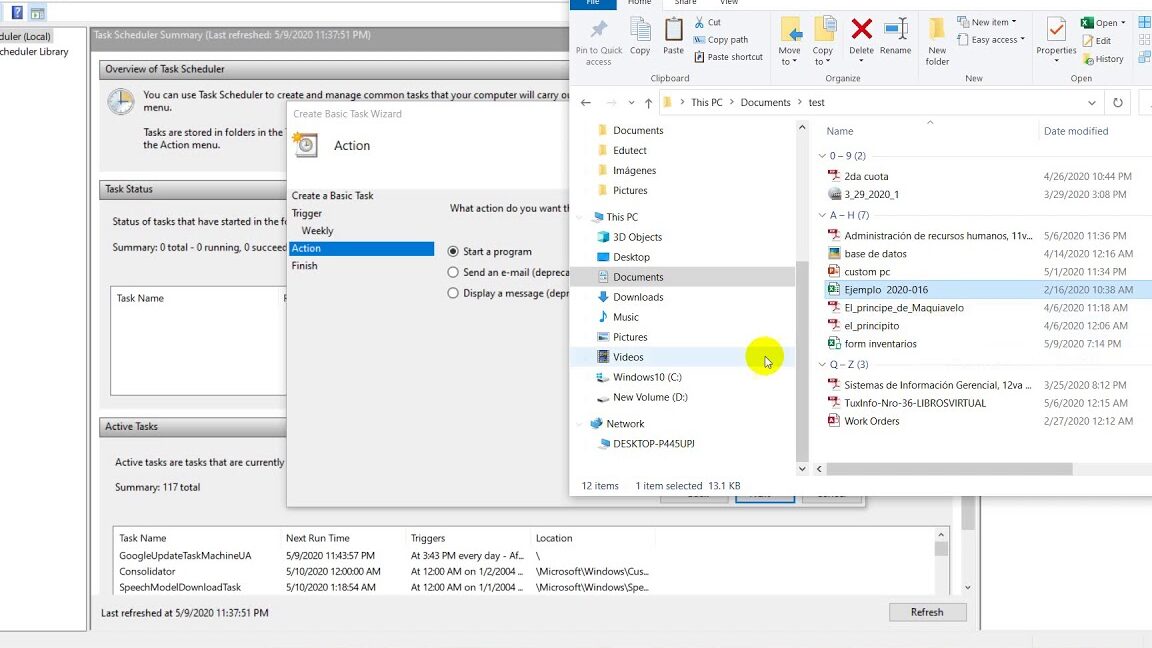
Para automatizar copias de seguridad simples, puedes crear una tarea programada que ejecute un comando de copia. Primero, abre el Programador de Tareas y haz clic en «Crear Tarea Básica». Luego, especifica un nombre descriptivo para tu tarea, como «Copia Seguridad Documentos». Define el desencadenador, que puede ser diario, semanal o mensual, y la hora exacta. En la acción, selecciona «Iniciar un programa» y en el campo del programa, escribe `xcopy` o `robocopy` seguido de los argumentos necesarios para la copia:
- `xcopy "C:\Ruta\Origen\*.*" "D:\Ruta\Destino\" /S /E /Y`
- `robocopy "C:\Ruta\Origen" "D:\Ruta\Destino" /E /ZB /COPYALL /R:1 /W:1`
- Asegúrate de reemplazar `"C:\Ruta\Origen"` y `"D:\Ruta\Destino"` con tus rutas reales.
Automatizar la ejecución de scripts de mantenimiento
Los scripts de mantenimiento, como los que limpian archivos temporales o desfragmentan discos, pueden programarse para ejecutarse periódicamente. Similar a la copia de archivos, crea una nueva tarea en el Programador de Tareas. En la acción, selecciona «Iniciar un programa». Si tu script es un archivo `.bat` o `.cmd`, simplemente escribe la ruta completa del script. Si es un script de PowerShell, deberás ejecutarlo a través de `powershell.exe` con el parámetro `-File`:
- Para un archivo .bat: `"C:\Scripts\mantenimiento.bat"`
- Para un archivo .ps1: `powershell.exe -ExecutionPolicy Bypass -File "C:\Scripts\mantenimiento.ps1"`
- Considera el uso de la opción `-ExecutionPolicy Bypass` para permitir la ejecución de scripts firmados o no firmados si es necesario.
Configurar desencadenadores avanzados para mayor flexibilidad
El Programador de Tareas ofrece desencadenadores más allá de la programación horaria básica, lo que permite una automatización más inteligente. Puedes configurar tareas para que se inicien cuando ocurra un evento del sistema, como el inicio de sesión de un usuario, la conexión de un dispositivo o al iniciar el sistema operativo. Para esto, selecciona «Crear Tarea» en lugar de «Crear Tarea Básica» y ve a la pestaña «Desencadenadores». Haz clic en «Nuevo» y explora las opciones disponibles como «Al iniciar un evento»:
- Iniciar sesión de un usuario: Ejecuta tareas al inicio de sesión de un usuario específico.
- Al iniciar el equipo: Asegura que las tareas se ejecuten al arrancar el sistema.
- Al conectar un dispositivo: Activa una tarea cuando se conecta un dispositivo USB específico.
Establecer opciones de reintento y condiciones de ejecución
Para garantizar la fiabilidad de tus tareas automatizadas, puedes configurar opciones de reintento y condiciones específicas. En la pestaña «Condiciones» de la creación de tareas, puedes especificar que una tarea solo se ejecute si el equipo está inactivo o si está conectado a una red particular. En la pestaña «Configuración», encontrarás la opción «Reintentar la tarea cada» y la cantidad de veces que se intentará si falla la ejecución inicial, lo cual es crucial para operaciones sensibles:
- Ejecutar si el equipo está inactivo: Permite que las tareas se ejecuten durante períodos de inactividad para no afectar el rendimiento.
- Iniciar la tarea solo si el equipo está conectado a la red: Útil para tareas que requieren acceso a recursos de red.
- Reintentar la tarea cada: Configura reintentos automáticos en caso de fallos temporales, aumentando la probabilidad de éxito.
Administrar y monitorear las tareas programadas
El Programador de Tareas no solo permite crear tareas, sino también gestionarlas de forma centralizada. Puedes ver todas tus tareas creadas, habilitarlas o deshabilitarlas, eliminarlas o modificarlas. La columna «Último Resultado» te proporciona información sobre el estado de la ejecución anterior de la tarea, permitiéndote diagnosticar problemas rápidamente si una tarea no se ha completado correctamente:
- Biblioteca del Programador de Tareas: Aquí se listan todas las tareas creadas, organizadas por carpetas.
- Último Resultado: Indica el código de salida de la última ejecución; `0x0` generalmente significa éxito.
- Historial de Tareas: Permite revisar un registro detallado de todas las ejecuciones y eventos relacionados con una tarea específica.
Programa Tareas en Windows 11: Automatiza Copias de Seguridad y Ejecución de Scripts
¿Cómo automatizar copias de seguridad y scripts en Windows 11?
Para automatizar copias de seguridad y scripts en Windows 11, la herramienta fundamental es el Programador de Tareas, una utilidad integrada que permite ejecutar programas, scripts o enviar correos electrónicos en momentos predeterminados o en respuesta a eventos específicos. Mediante la creación de «tareas», se pueden definir acciones como la ejecución de un script de respaldo cada noche, la sincronización de archivos a intervalos regulares o la ejecución de comandos de mantenimiento. Esta automatización optimiza la eficiencia y garantiza la consistencia en las operaciones del sistema, liberando al usuario de la intervención manual y reduciendo el riesgo de olvidos.
Programar Copias de Seguridad Automáticas
El Programador de Tareas en Windows 11 es la solución principal para automatizar copias de seguridad. Puedes configurar una tarea para que ejecute herramientas de respaldo integradas como el Historial de Archivos o crear scripts personalizados (en PowerShell o Batch) que utilicen comandos de copia específicos. La clave está en definir con precisión la frecuencia (diaria, semanal, mensual), la hora de ejecución y los archivos o carpetas que se incluirán en la copia. Un enfoque robusto implica realizar copias incrementales o diferenciales para optimizar el espacio y el tiempo de respaldo, y asegurar que el programa tareas en Windows 11: automatiza copias y scripts funcione de manera fluida.
| Nombre de la Tarea | Descripción | Disparador (Cuándo ejecutar) | Acción (Qué ejecutar) | Condiciones |
| Copia de Seguridad Diaria | Realiza copia de seguridad de carpetas importantes. | Diariamente a las 2:00 AM | Ejecutar script de respaldo (ej. robocopy) | Solo si el equipo está inactivo |
| Historial de Archivos | Copia de seguridad automática de archivos personales. | Cada hora | Habilitar Historial de Archivos (configurado previamente) | Disponible para todos los usuarios |
Automatización de Scripts con el Programador de Tareas
Además de las copias de seguridad, el Programador de Tareas permite la ejecución automática de cualquier tipo de script de Windows, ya sean de mantenimiento del sistema, limpieza de disco, actualización de software o generación de informes. Al crear una nueva tarea, se puede especificar la ruta completa al archivo del script (.bat, .ps1, etc.) y los argumentos necesarios. Es fundamental probar exhaustivamente el script de forma manual antes de programarlo para asegurar su correcto funcionamiento y evitar errores que puedan afectar al sistema. El programa tareas en Windows 11: automatiza copias y scripts es una herramienta versátil para esta clase de operaciones.
| Nombre de la Tarea | Descripción | Disparador (Cuándo ejecutar) | Acción (Qué ejecutar) | Seguridad (Ejecutar con permisos) |
| Limpieza de Disco Semanal | Elimina archivos temporales y de caché. | Semanalmente los domingos a las 10:00 AM | Ejecutar script de limpieza de disco (ej. cleanmgr.exe) | Con privilegios de administrador |
| Actualización de Drivers | Busca e instala actualizaciones de drivers. | Mensualmente el primer día a las 9:00 AM | Ejecutar script de gestión de dispositivos (ej. pnputil) | Con privilegios de administrador |
Configuración Avanzada y Gestión de Tareas Programadas
El Programador de Tareas ofrece opciones avanzadas para optimizar la ejecución de las tareas programadas. Esto incluye la posibilidad de reintentar una tarea si falla, detenerla si se ejecuta durante demasiado tiempo, y configurar múltiples disparadores para una sola tarea. Además, se pueden establecer condiciones como que la tarea solo se ejecute cuando el equipo esté conectado a la corriente eléctrica o cuando haya una conexión a Internet activa. Gestionar correctamente estas configuraciones asegura que las tareas se ejecuten fiablemente y sin interrupciones innecesarias, potenciando la capacidad del programa tareas en Windows 11: automatiza copias y scripts.
| Opción de Configuración | Descripción Detallada | Ejemplo de Uso |
| Reintentar tarea | Especifica cuántas veces y con qué intervalo el Programador de Tareas intentará ejecutar la tarea si falla la ejecución inicial. | Reintentar copia de seguridad 3 veces cada 15 minutos si la primera ejecución falla. |
| Detener tarea | Define un tiempo máximo de ejecución para la tarea. Si la tarea supera este límite, se detendrá automáticamente. | Detener script de escaneo del sistema si tarda más de 1 hora. |
| Condiciones de Ejecución | Permite definir requisitos para que la tarea se inicie, como la disponibilidad de red o el estado de la batería. | Ejecutar copia de seguridad solo si el equipo está conectado a una red Wi-Fi y tiene suficiente batería. |
¿Cuál es el mejor programa para programar tareas en Windows 11 y automatizar copias de seguridad y scripts?

El mejor programa para programar tareas en Windows 11 y automatizar copias de seguridad y scripts es sin duda el Programador de Tareas (Task Scheduler) integrado en el propio sistema operativo. Esta herramienta nativa de Windows ofrece una flexibilidad excepcional para definir cuándo y cómo se ejecutan los programas, scripts o comandos. Permite establecer disparadores avanzados basados en la hora, eventos del sistema, inicio de sesión, y una gran variedad de otras condiciones, además de ofrecer opciones robustas para la gestión de permisos, la reanudación de tareas y el manejo de errores, lo que lo convierte en una solución potente y completamente gratuita para cualquier necesidad de automatización en Windows 11.
Características del Programador de Tareas
El Programador de Tareas de Windows 11 destaca por su amplio abanico de funcionalidades, que lo posicionan como el programa de referencia para cualquier usuario que necesite automatizar procesos. Permite crear tareas detalladas con la posibilidad de especificar la cuenta de usuario bajo la cual se ejecutarán, lo que es crucial para el acceso a recursos específicos o para mantener un entorno de ejecución seguro. Además, ofrece la opción de configurar acciones complejas, no limitándose a ejecutar un solo programa, sino permitiendo encadenar múltiples comandos o scripts de forma secuencial o condicional, asegurando así flujos de trabajo personalizados y eficientes para el programa tareas en Windows 11: automatiza copias y scripts.
Automatización de Copias de Seguridad y Scripts
Para la automatización de copias de seguridad y la ejecución de scripts, el Programador de Tareas se vuelve indispensable. Puedes configurarlo para que realice copias de seguridad incrementales o completas de directorios importantes a intervalos regulares, utilizando herramientas de terceros o incluso comandos de línea de comandos integrados en Windows como `robocopy`. De igual forma, scripts de administración, mantenimiento del sistema, o cualquier otra tarea repetitiva pueden ser programados con precisión, garantizando que se ejecuten en los momentos óptimos sin intervención manual, liberando así tiempo y reduciendo la posibilidad de errores humanos.
Configuración y Gestión de Tareas
La gestión de tareas dentro del Programador de Tareas es intuitiva, a pesar de su profundidad. La interfaz gráfica permite crear, modificar, eliminar y habilitar/deshabilitar tareas fácilmente. Cada tarea se define por un conjunto de detalles específicos, incluyendo el nombre de la tarea, una descripción, el programa o script a ejecutar, los desencadenantes (triggers) que inician la acción, y las condiciones bajo las cuales se ejecutará (por ejemplo, si el equipo está inactivo). También se pueden configurar las acciones posteriores en caso de que la tarea principal falle o se complete con éxito, haciendo que el programa tareas en Windows 11: automatiza copias y scripts sea una solución integral.
| Funcionalidad | Programador de Tareas (Windows) | Otras Herramientas (Ejemplos) |
|---|---|---|
| Integración con el SO | Alta (Nativo) | Variable (Requiere instalación) |
| Tipos de Desencadenadores | Amplia gama (Hora, Evento, Inicio de Sesión, etc.) | Generalmente similar, algunas pueden ofrecer más específicos |
| Gestión de Permisos | Completa (Cuenta de Usuario) | Variable |
| Ejecución de Scripts | Total (Batch, PowerShell, VBScript, etc.) | Total |
| Coste | Gratuito | Variable (Algunas gratuitas, otras de pago) |
| Facilidad de Uso (Básico) | Moderada | Variable (Algunas más simples, otras más complejas) |
| Facilidad de Uso (Avanzado) | Alta | Variable |
¿Cómo automatizar scripts en Windows 11 mediante tareas programadas?

Para automatizar scripts en Windows 11 mediante tareas programadas, se utiliza el Administrador de Tareas, una herramienta integrada que permite definir acciones para que se ejecuten en momentos específicos o bajo ciertas condiciones, lo que es fundamental para el Programa tareas en Windows 11: automatiza copias y scripts. Puedes crear una nueva tarea, asignarle un nombre descriptivo, configurar el desencadenador (cuándo se ejecutará, por ejemplo, diariamente, semanalmente o al iniciar sesión), y definir la acción (ejecutar un script específico, ya sea un archivo `.bat`, `.cmd` o `.ps1`). Además, se pueden establecer opciones avanzadas como la prioridad de ejecución, la reanudación en caso de fallo y la configuración de ejecución si el equipo está en modo de batería, lo que ofrece un control granular sobre la automatización.
Creación y Configuración de una Tarea Programada
Para comenzar a Programas tareas en Windows 11: automatiza copias y scripts, abre el Administrador de Tareas presionando `Win + R`, escribiendo `taskschd.msc` y presionando Enter. En el panel derecho, haz clic en «Crear tarea básica…» para un asistente sencillo o «Crear tarea…» para opciones avanzadas. Asigna un nombre y una descripción, selecciona el usuario que ejecutará la tarea (con los permisos adecuados) y define el desencadenador, que puede ser una fecha y hora específica, un intervalo recurrente, un evento del sistema, o incluso al iniciar sesión. En la sección «Acción», elige «Iniciar un programa» y navega hasta tu script. Puedes añadir argumentos si es necesario y especificar el «Directorio de trabajo» si tu script depende de una ubicación particular.
| Elemento | Descripción | Ejemplo |
| Nombre de la Tarea | Un identificador único para la tarea. | BackupDiario |
| Desencadenador | Define cuándo se ejecutará la tarea. | Diariamente a las 2:00 AM |
| Acción | La operación que se realizará. | Iniciar un programa |
| Programa/script | La ruta al archivo que se ejecutará. | C:\Scripts\backup.bat |
| Argumentos (opcional) | Parámetros que se pasan al script. | /full /log |
| Directorio de trabajo (opcional) | La carpeta desde donde se ejecutará el script. | C:\Scripts\ |
Opciones Avanzadas y de Seguridad para la Automatización
Una vez configurada la acción principal, el Administrador de Tareas de Windows 11 ofrece opciones avanzadas cruciales para una automatización robusta. Puedes elegir si la tarea se ejecuta solo si el equipo está conectado a la corriente, o si se detiene si el equipo entra en suspensión. La configuración de reintentos en caso de fallo asegura que los scripts importantes no se pierdan por interrupciones temporales. Para el Programa tareas en Windows 11: automatiza copias y scripts, es vital considerar la seguridad; la opción «Ejecutar tanto si el usuario inició sesión como si no» permite que los scripts se ejecuten de forma desatendida, pero requiere que proporciones las credenciales del usuario que ejecutará la tarea, garantizando que tenga los permisos necesarios para acceder a los recursos requeridos.
Gestión y Monitorización de Tareas Programadas
El Administrador de Tareas no solo permite crear, sino también gestionar y monitorizar la ejecución de tus scripts automatizados. Puedes ver un historial de las tareas ejecutadas, incluyendo si se completaron con éxito o si hubo errores. Esto es fundamental para el Programa tareas en Windows 11: automatiza copias y scripts, ya que te permite diagnosticar problemas rápidamente. Si un script falla consistentemente, puedes modificar su configuración, verificar los permisos del usuario asignado o revisar los propios logs del script. Además, tienes la opción de habilitar o deshabilitar temporalmente una tarea sin necesidad de eliminarla, lo que resulta útil durante pruebas o cuando necesitas pausar una automatización específica.
| Opción de Gestión | Descripción | Propósito |
| Historial de Tareas | Registra la ejecución y el resultado de cada tarea. | Monitorizar el éxito o fracaso de los scripts. |
| Habilitar/Deshabilitar | Permite activar o desactivar una tarea sin eliminarla. | Controlar la ejecución temporal de la automatización. |
| Ejecutar ahora | Inicia manualmente una tarea programada. | Probar la configuración o ejecutar una acción bajo demanda. |
| Modificar Tarea | Permite cambiar la configuración de una tarea existente. | Ajustar desencadenadores, acciones u otras propiedades. |
| Eliminar Tarea | Borra permanentemente una tarea del sistema. | Cuando la automatización ya no es necesaria. |
Preguntas Frecuentes
¿Qué es el Programador de Tareas en Windows 11 y para qué sirve?
El Programador de Tareas en Windows 11 es una herramienta integrada que te permite automatizar la ejecución de programas y scripts en momentos específicos o bajo ciertas condiciones. Puedes configurarlo para que realice copias de seguridad, ejecute mantenimientos del sistema, envíe correos electrónicos o lance cualquier aplicación de forma automática y programada, ahorrándote tiempo y asegurando que las tareas importantes se realicen sin intervención manual.
¿Cómo puedo crear una nueva tarea programada para una copia de archivos en Windows 11?
Para crear una tarea programada de copia de archivos, abre el Programador de Tareas, haz clic en «Crear Tarea Básica» o «Crear Tarea» para obtener más opciones. Deberás definir un nombre y una descripción para tu tarea, luego seleccionar el desencadenador (por ejemplo, una hora y fecha específicas, o al iniciar sesión), y finalmente especificar la acción, que en este caso será «Iniciar un programa» y navegar hasta tu script de copia o la herramienta que utilices para ello, como Robocopy.
¿Puedo programar la ejecución de un script en PowerShell con el Programador de Tareas de Windows 11?
Sí, absolutamente. El Programador de Tareas de Windows 11 es perfectamente compatible con la ejecución de scripts de PowerShell. Al configurar la acción «Iniciar un programa», deberás especificar `powershell.exe` como el programa y, en los argumentos del programa, incluir la ruta a tu archivo `.ps1` y el parámetro `-File`. Esto permite automatizar tareas complejas que requieren la potencia de los cmdlets de PowerShell.
¿Qué medidas de seguridad debo tener en cuenta al programar tareas que ejecutan scripts en Windows 11?
Al programar tareas que ejecutan scripts, es crucial ejecutarlas con los privilegios mínimos necesarios para evitar vulnerabilidades de seguridad. Asegúrate de que el script no contenga información sensible en texto plano y considera utilizar la opción «Ejecutar tanto si el usuario ha iniciado sesión como si no» con una cuenta de usuario con permisos restringidos. Además, verifica la integridad y la procedencia de cualquier script que descargues o que no hayas creado tú mismo para prevenir la ejecución de código malicioso.