PowerToys en Windows 11: las herramientas que te harán más productivo
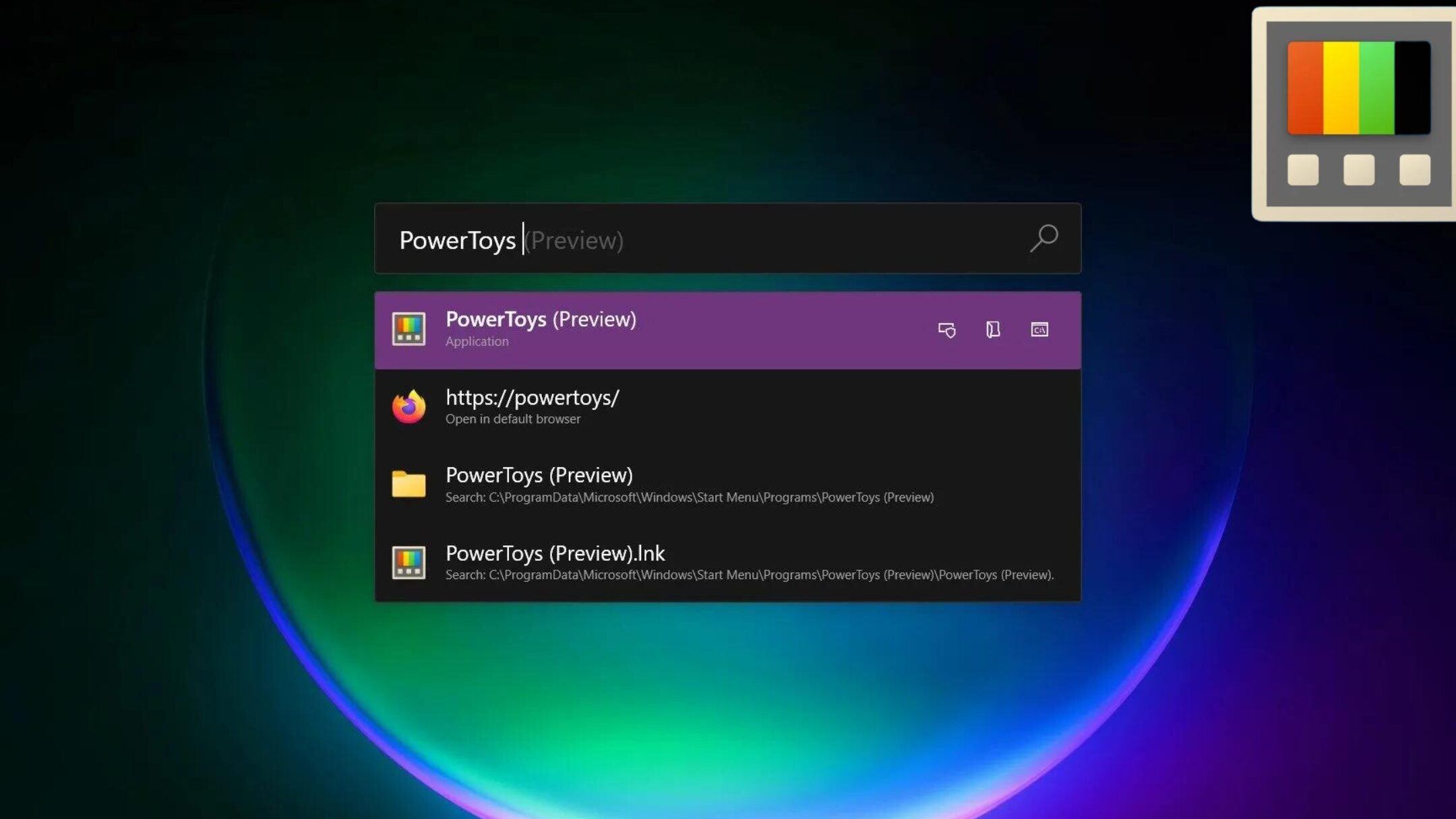
En el entorno actual, la optimización de la productividad es fundamental para profesionales y usuarios de Windows 11. Microsoft PowerToys ofrece una suite de utilidades diseñadas para mejorar la experiencia del usuario y agilizar tareas comunes. Este artículo explora las distintas herramientas disponibles en PowerToys, detallando su funcionalidad y cómo pueden ser implementadas para maximizar la eficiencia en el día a día. Desde la gestión avanzada de ventanas hasta la manipulación de archivos, descubra cómo PowerToys puede transformar su flujo de trabajo.
PowerToys en Windows 11: las herramientas que te harán más productivo
PowerToys es un conjunto de utilidades avanzadas diseñadas por Microsoft para mejorar la experiencia de usuario en Windows 11, ofreciendo funcionalidades que van más allá de lo que el sistema operativo ofrece de serie. Estas herramientas están pensadas para aumentar la productividad del usuario, permitiendo personalizar el sistema, optimizar la gestión de ventanas, agilizar búsquedas y automatizar tareas repetitivas, todo ello de forma intuitiva y accesible.
FancyZones: Organización de ventanas personalizable
FancyZones es una herramienta que revoluciona la forma en que organizas tus aplicaciones en pantalla, permitiéndote crear diseños de ventanas personalizados y adaptar tu espacio de trabajo a tus necesidades específicas. Puedes definir zonas predeterminadas o crear tus propias configuraciones para arrastrar y soltar ventanas fácilmente, optimizando la visualización y el acceso rápido a múltiples programas de forma simultánea, lo que resulta ideal para multitarea intensiva.
File Explorer Add-ons: Mejorando la previsualización de archivos
Los File Explorer Add-ons extienden las capacidades del Explorador de Archivos de Windows 11, ofreciendo funcionalidades de previsualización avanzadas para diversos tipos de archivos que, por defecto, no son compatibles. Podrás ver contenido de archivos como SVG, archivos Markdown, o incluso previas de código fuente directamente en el panel de vista previa del explorador, ahorrando tiempo al evitar la necesidad de abrir cada archivo individualmente.
Image Resizer: Redimensionamiento rápido de imágenes
Image Resizer es una utilidad muy práctica para aquellos que trabajan frecuentemente con imágenes, ya que permite redimensionar imágenes en lotes de manera rápida y eficiente. Con solo hacer clic derecho sobre una o varias imágenes, puedes seleccionar un tamaño predefinido o personalizar las dimensiones y la calidad, exportando las imágenes modificadas en pocos segundos, lo que es especialmente útil para la preparación de contenido web o para compartir imágenes en redes sociales.
PowerRename: Renombrado masivo de archivos
PowerRename simplifica enormemente el proceso de renombrar múltiples archivos a la vez utilizando la búsqueda y reemplazo con expresiones regulares. Esta herramienta permite aplicar patrones de nombres, eliminar o añadir texto, cambiar mayúsculas y minúsculas, y realizar otras operaciones complejas de renombrado en una interfaz intuitiva, ahorrando incontables horas de trabajo manual y minimizando errores.
Keyboard Manager: Personalización de atajos de teclado
Keyboard Manager te otorga el poder de redefinir tus atajos de teclado, asignando nuevas funciones a combinaciones de teclas existentes o creando atajos completamente nuevos para acciones frecuentes. Puedes remapear teclas individuales o combinar múltiples teclas para ejecutar comandos específicos, lo que te permite optimizar tu flujo de trabajo y adaptar tu teclado a tu forma particular de trabajar, incrementando la velocidad y la comodidad.
PowerToys en Windows 11: Optimiza Tu Productividad con Estas Herramientas
¿Qué herramientas de PowerToys mejoran la productividad en Windows 11?
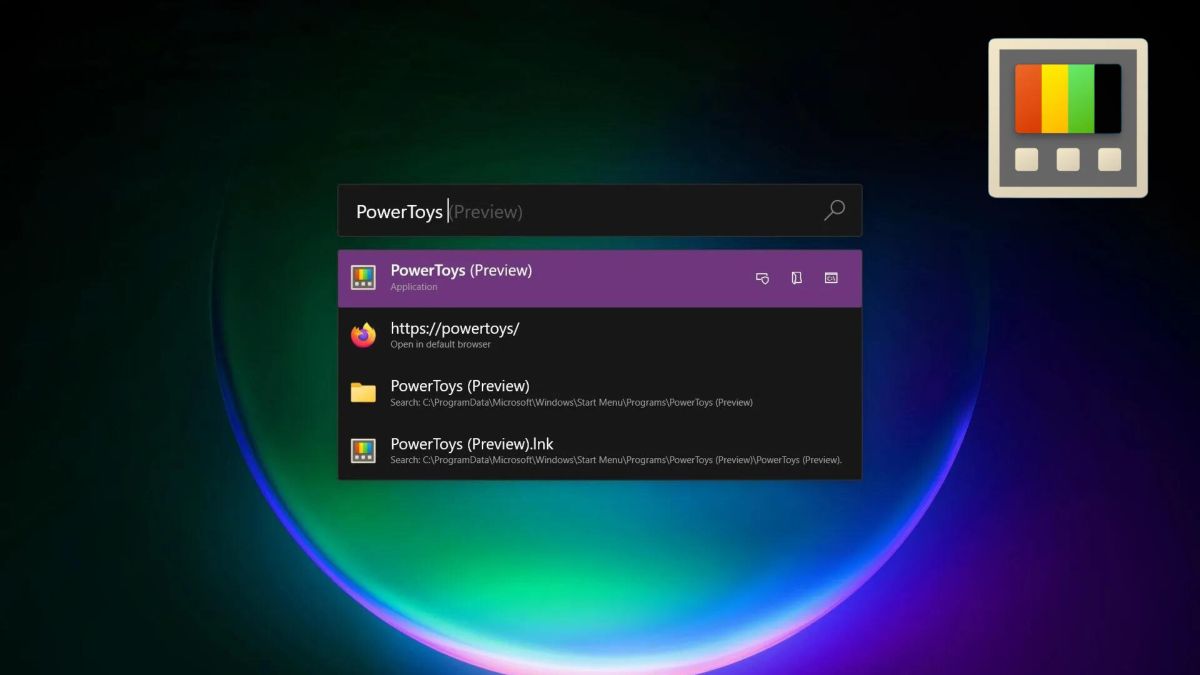
PowerToys en Windows 11 ofrece una suite de utilidades que potenciarán significativamente tu flujo de trabajo. Herramientas como FancyZones permiten la creación de diseños de ventanas personalizados y eficientes, mientras que PowerRename simplifica la modificación masiva de nombres de archivos. Además, Image Resizer facilita el redimensionamiento de imágenes directamente desde el menú contextual, y File Locksmith ayuda a identificar qué procesos están bloqueando archivos. Finalmente, Color Picker proporciona una utilidad rápida para identificar y copiar códigos de color, y Keyboard Manager ofrece la capacidad de remapear teclas y crear accesos directos personalizados, todos ellos componentes esenciales para optimizar la experiencia de usuario en PowerToys en Windows 11.
FancyZones para una organización de ventanas superior
FancyZones es una de las herramientas más impactantes para mejorar la productividad, permitiendo crear diseños de ventanas personalizados y flexibles que se adaptan a tus necesidades. Puedes definir zonas preestablecidas en tu escritorio y arrastrar ventanas fácilmente a ellas para organizarlas de forma automática, lo que elimina la necesidad de redimensionar y alinear manualmente cada ventana, agilizando así la multitarea y la visualización simultánea de múltiples aplicaciones.
| Nombre de la Herramienta | Funcionalidad Principal | Beneficio en Productividad |
| FancyZones | Creación de diseños de ventanas personalizados | Organización eficiente de múltiples ventanas, multitarea optimizada |
PowerRename para una gestión de archivos eficiente
PowerRename es una herramienta invaluable para cualquiera que necesite renombrar múltiples archivos de manera rápida y precisa. Permite la aplicación de cambios masivos de nombres utilizando búsquedas y reemplazos, la inclusión de texto o números secuenciales, e incluso la capacidad de usar expresiones regulares para patrones más complejos. Esto ahorra una cantidad considerable de tiempo y reduce drásticamente la posibilidad de errores manuales al organizar grandes volúmenes de datos.
| Nombre de la Herramienta | Funcionalidad Principal | Beneficio en Productividad |
| PowerRename | Renombrado masivo de archivos con búsqueda y reemplazo | Ahorro de tiempo en la organización de archivos, reducción de errores |
Color Picker para desarrolladores y diseñadores
Color Picker es una utilidad simple pero poderosa que mejora la productividad al permitir la identificación y copia rápida de códigos de color desde cualquier punto de la pantalla. Al activar la herramienta, aparece un cuentagotas que te muestra el valor hexadecimal, RGB y HSL del píxel bajo el cursor. Esto es excepcionalmente útil para diseñadores, desarrolladores web o cualquier persona que necesite extraer colores de imágenes, sitios web o cualquier otro elemento visual en Windows 11 para replicarlos en sus proyectos.
| Nombre de la Herramienta | Funcionalidad Principal | Beneficio en Productividad |
| Color Picker | Identificación y copia de códigos de color | Acceso rápido a valores de color, facilita la consistencia visual |
¿Cómo descargar PowerToys para optimizar tu productividad en Windows 11?
Para descargar PowerToys y optimizar tu productividad en Windows 11, el método más directo y recomendado es a través de la Microsoft Store. Busca «PowerToys» en la barra de búsqueda de la tienda y selecciona la aplicación oficial de Microsoft. Hacer clic en «Obtener» o «Instalar» iniciará la descarga y la instalación automática. Alternativamente, puedes descargarlo directamente desde el repositorio oficial de GitHub de PowerToys, buscando la sección de «Releases» y descargando el archivo `.exe` más reciente. Una vez instalado, la aplicación se ejecutará en segundo plano y sus diversas utilidades estarán disponibles para configurar y mejorar tu flujo de trabajo en Windows 11.
Instalación a través de la Microsoft Store
La forma más sencilla y segura de obtener PowerToys en Windows 11 es mediante la Microsoft Store. Abre la tienda, busca «PowerToys» y haz clic en el botón «Obtener» o «Instalar». La tienda se encargará de descargar e instalar la aplicación, asegurando que siempre tengas la versión más reciente y estable. Este método elimina la necesidad de buscar archivos ejecutables manualmente y garantiza una integración fluida con tu sistema operativo. PowerToys en Windows 11: las herramientas que te harán más productivo son una excelente adición.
Descarga directa desde GitHub
Para quienes prefieren un control más directo o necesitan una versión específica, la descarga desde el repositorio oficial de GitHub de PowerToys es una excelente opción. Dirígete a la página de GitHub de PowerToys, navega hasta la sección de «Releases» y descarga el archivo ejecutable (.exe) más reciente. Después de la descarga, simplemente ejecuta el archivo para iniciar el proceso de instalación, siguiendo las instrucciones en pantalla.
Configuración y uso de las herramientas
Una vez instalado, PowerToys te ofrece un conjunto de utilidades potentes para mejorar tu experiencia en Windows 11. Cada herramienta se puede activar y configurar individualmente a través de la interfaz principal de PowerToys. Puedes personalizar atajos de teclado, definir reglas para el administrador de ventanas, optimizar la búsqueda de archivos y mucho más.
| Herramienta | Función Principal | Beneficio |
| FancyZones | Permite crear diseños de ventana personalizables. | Organiza múltiples ventanas de forma eficiente, mejorando la multitarea. |
| PowerToys Run | Un lanzador rápido de aplicaciones y acciones. | Accede a aplicaciones, archivos y configuraciones con solo escribir. |
| Image Resizer | Redimensiona imágenes en lotes. | Cambia el tamaño de varias imágenes rápidamente sin abrir un editor. |
| Color Picker | Selecciona colores de cualquier parte de la pantalla. | Identifica códigos de color para diseño y desarrollo. |
¿Dónde descargar PowerToys para Windows 11 y aumentar tu productividad?
Para descargar PowerToys y aumentar tu productividad en Windows 11, la fuente oficial y más segura es la Microsoft Store. Allí encontrarás la última versión estable y podrás instalarla directamente en tu sistema con facilidad, asegurando que todas las herramientas funcionan correctamente. Alternativamente, puedes obtener PowerToys a través de GitHub, donde se aloja el proyecto de código abierto, lo que te da acceso a las versiones más recientes y a la posibilidad de contribuir al desarrollo si así lo deseas. Ambas opciones te permitirán acceder a un conjunto de utilidades diseñadas para optimizar el uso de tu sistema operativo.
Descarga desde la Microsoft Store
La descarga de PowerToys desde la Microsoft Store es el método más sencillo y recomendado para la mayoría de los usuarios de Windows 11. Al utilizar la tienda oficial, te aseguras de obtener una versión verificada y optimizada para tu sistema, libre de software no deseado o modificaciones. Una vez abierta la Microsoft Store, simplemente busca «PowerToys» y haz clic en «Obtener» o «Instalar». Este proceso gestionará automáticamente las actualizaciones, garantizando que siempre tengas acceso a las nuevas funciones y correcciones de errores que mejoren tu productividad. PowerToys en Windows 11: las herramientas que te harán más productivo se beneficia enormemente de este canal de distribución directo.
Acceso a través de GitHub
Para los usuarios más técnicos o aquellos interesados en las últimas novedades y características experimentales, GitHub ofrece el repositorio oficial de PowerToys. Aquí puedes encontrar las versiones pre-release (RC) o incluso compilar el código fuente tú mismo. Descargar desde GitHub implica un proceso de instalación manual, generalmente descargando un archivo `.exe` o utilizando herramientas como Chocolatey o Winget. Este método es ideal para quienes desean explorar la vanguardia del desarrollo y reportar fallos o sugerir mejoras directamente a los desarrolladores, potenciando así el ecosistema de PowerToys en Windows 11.
Funcionalidades clave para la productividad
PowerToys en Windows 11: las herramientas que te harán más productivo abarca una suite de utilidades diseñadas para mejorar la eficiencia en el día a día. Algunas de las más destacadas incluyen FancyZones, que permite crear diseños de ventanas personalizados para organizar tu espacio de trabajo; PowerRename, una herramienta avanzada para renombrar archivos de forma masiva utilizando expresiones regulares; File Explorer Add-ons, que habilita vistas previas para diversos tipos de archivos en el explorador; y Keyboard Manager, que te permite reasignar teclas y crear atajos personalizados. Estas herramientas están pensadas para optimizar flujos de trabajo y reducir el tiempo dedicado a tareas repetitivas.
| Utilidad | Descripción | Beneficio de Productividad |
| FancyZones | Crea diseños de ventanas personalizables para organizar el espacio de trabajo. | Organización eficiente de múltiples aplicaciones en pantalla. |
| PowerRename | Renombra archivos por lotes usando búsqueda y reemplazo avanzados. | Ahorro de tiempo en la gestión de nombres de archivos. |
| File Explorer Add-ons | Activa vistas previas para más tipos de archivos en el Explorador de Windows. | Identificación rápida de contenido sin abrir archivos. |
| Keyboard Manager | Reasigna teclas y crea atajos personalizados. | Adaptación del teclado a las preferencias y flujos de trabajo individuales. |
| Color Picker | Herramienta para seleccionar y copiar códigos de color de cualquier parte de la pantalla. | Facilita la captura de colores para diseño y desarrollo. |
Preguntas Frecuentes
¿Qué son PowerToys y cómo pueden mejorar la productividad en Windows 11?
PowerToys es una colección de utilidades desarrolladas por Microsoft diseñadas para que los usuarios avanzados de Windows obtengan más productividad de sus sistemas operativos. Estas herramientas permiten realizar acciones de forma más eficiente, automatizar tareas repetitivas y personalizar la experiencia de usuario, liberando tiempo y reduciendo el esfuerzo en el uso diario de la computadora.
¿Cuáles son algunas de las herramientas más útiles de PowerToys para la productividad?
Entre las herramientas más destacadas se encuentran FancyZones, que permite crear diseños de ventanas personalizados para una multitarea más organizada, File Explorer add-ons, que mejora la vista previa de archivos comunes como SVG y Markdown, y PowerRename, que facilita la renombración masiva de archivos con opciones de búsqueda y reemplazo avanzadas.
¿Cómo puedo instalar y configurar PowerToys en mi Windows 11?
La instalación de PowerToys es sencilla; puedes descargarla directamente desde la Microsoft Store o desde su repositorio oficial en GitHub. Una vez instalada, la aplicación se ejecuta en segundo plano y puedes acceder a su configuración a través de su menú principal, donde podrás habilitar, deshabilitar y personalizar cada una de las utilidades según tus necesidades específicas de productividad.
¿Es PowerToys seguro para usar en mi sistema Windows 11?
Sí, PowerToys es una herramienta oficialmente desarrollada y mantenida por Microsoft, lo que garantiza su seguridad y compatibilidad con Windows 11. Las utilidades están diseñadas para mejorar la funcionalidad del sistema sin comprometer la estabilidad ni la seguridad, y se actualizan regularmente para corregir errores y añadir nuevas características.