
Políticas de grupo en Windows 11: 20 ajustes útiles
Las Políticas de Grupo en Windows 11 ofrecen una robusta capacidad de administración centralizada para configurar y controlar el comportamiento de los sistemas operativos. Este artículo explora 20 ajustes esenciales que permiten a los administradores optimizar la seguridad, mejorar la eficiencia y personalizar la experiencia del usuario en entornos empresariales y de trabajo individuales. Desde el control de acceso a aplicaciones hasta la configuración de redes y la implementación de parches, estas políticas son fundamentales para un manejo efectivo de Windows 11. Descubra cómo aprovechar al máximo estas herramientas para mantener su infraestructura actualizada y protegida.
Políticas de grupo en Windows 11: 20 ajustes útiles
Las Políticas de grupo en Windows 11 ofrecen un poderoso mecanismo de administración que permite a los administradores de sistemas configurar y controlar diversos aspectos del sistema operativo, la seguridad y la experiencia del usuario en una red. Estos ajustes pueden implementarse a nivel de equipo o de usuario, brindando flexibilidad para adaptar el entorno a las necesidades específicas de la organización. Dominar estas políticas es fundamental para mantener la seguridad, la eficiencia y la uniformidad en un entorno Windows 11.
Control de actualizaciones de Windows
Permite gestionar cuándo y cómo se instalan las actualizaciones de Windows en los equipos. Esto es crucial para evitar interrupciones inesperadas, asegurar la compatibilidad de las actualizaciones y mantener un entorno de trabajo estable. Puedes configurar opciones como:
- Posponer la instalación de actualizaciones: Especificar un número de días para retrasar la instalación automática de actualizaciones de características y calidad.
- Seleccionar ventanas de mantenimiento: Definir horarios específicos para la instalación de actualizaciones, evitando horas pico de trabajo.
- Deshabilitar reinicios automáticos: Evitar que los equipos se reinicien automáticamente después de instalar actualizaciones, requiriendo la intervención del usuario.
Configuración de la seguridad del sistema
Estas políticas abordan la protección contra amenazas y el acceso no autorizado. Incluyen ajustes para contraseñas, cifrado, firewalls y otras medidas de seguridad que fortalecen la postura de seguridad general. Algunos ejemplos son:
- Requerir contraseñas seguras: Establecer políticas de complejidad de contraseñas, como longitud mínima, uso de caracteres especiales y caducidad.
- Habilitar el cifrado de unidad BitLocker: Asegurar los datos almacenados en los discos duros mediante cifrado.
- Configurar el Firewall de Windows Defender: Controlar qué aplicaciones y puertos tienen permitido el acceso a la red.
Restricciones de software y aplicaciones
Permiten controlar qué programas se pueden ejecutar o instalar en los equipos. Esto es útil para prevenir la instalación de software no deseado, software malicioso o aplicaciones que puedan afectar el rendimiento del sistema. Puedes:
- Restringir la ejecución de archivos ejecutables: Bloquear la ejecución de programas de ciertas carpetas o con determinadas extensiones.
- Deshabilitar la instalación de aplicaciones de la Tienda Windows: Controlar el acceso a la tienda de aplicaciones.
- Permitir o denegar la ejecución de aplicaciones específicas: Crear listas blancas o negras de programas permitidos o prohibidos.
Personalización de la experiencia del usuario
Estas políticas afectan la apariencia y el comportamiento de la interfaz de usuario, permitiendo estandarizar el entorno de trabajo y mejorar la productividad. Puedes:
- Ocultar elementos del Panel de control: Simplificar la interfaz de usuario eliminando opciones no necesarias.
- Deshabilitar la navegación a sitios web específicos: Controlar el acceso a sitios web que puedan ser una distracción o un riesgo de seguridad.
- Personalizar el fondo de escritorio y el protector de pantalla: Mantener una imagen corporativa consistente.
Configuración de la red y la conectividad
Permiten administrar las configuraciones de red y la conectividad inalámbrica, asegurando un acceso seguro y eficiente a los recursos de la red. Entre los ajustes disponibles se encuentran:
- Deshabilitar el acceso a conexiones Wi-Fi no seguras: Forzar la conexión a redes Wi-Fi protegidas.
- Configurar la Directiva de Grupo para proxies: Establecer servidores proxy para el acceso a Internet.
- Controlar la configuración de la VPN: Facilitar la conexión a redes privadas virtuales de forma segura.
Políticas de Grupo en Windows 11: 20 Ajustes Esenciales para Administradores
¿Cómo configurar directivas de grupo locales en Windows 11 para 20 ajustes clave?
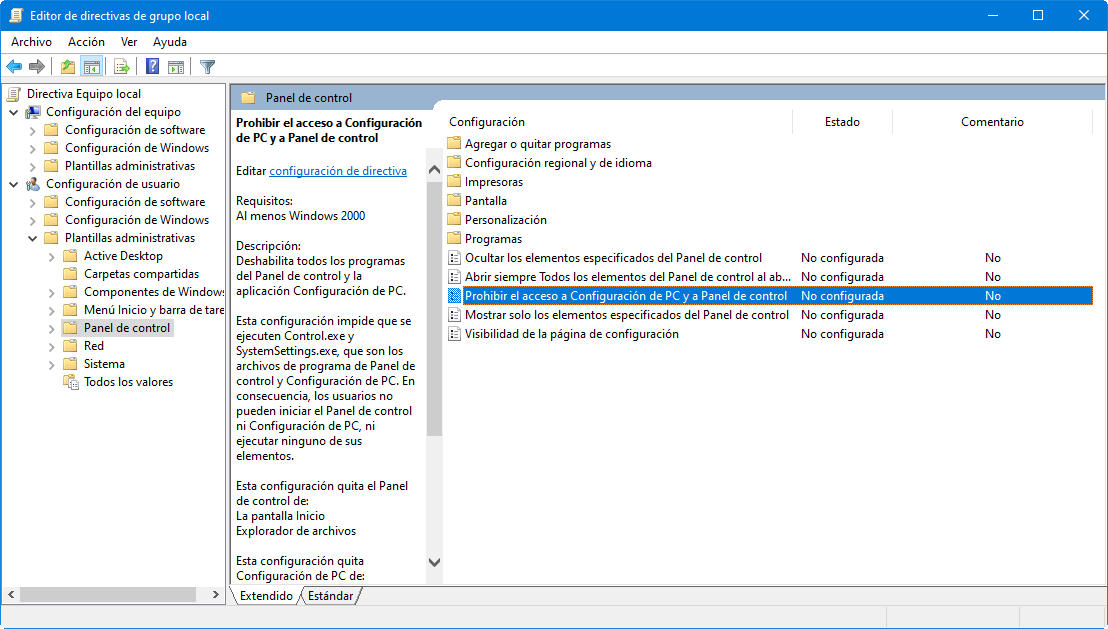
Para configurar Políticas de grupo en Windows 11: 20 ajustes útiles y controlar diversos aspectos del sistema, se accede a la consola de Administración de directivas de grupo local (gpedit.msc), que permite modificar configuraciones tanto para el usuario como para el equipo. Navegando a través de las ramas «Configuración de equipo» y «Configuración de usuario», y luego explorando las subcarpetas de «Plantillas administrativas», se pueden aplicar hasta 20 ajustes clave, desde la configuración de la interfaz de usuario, seguridad, hasta la administración de aplicaciones y el sistema operativo, para optimizar el rendimiento, mejorar la seguridad o estandarizar la experiencia del usuario en un entorno local.
Restricciones de Aplicaciones y Ejecución
Entender cómo restringir la ejecución de ciertas aplicaciones es fundamental para la seguridad y el control del sistema. En la configuración de directivas de grupo locales en Windows 11, se pueden establecer reglas para impedir que los usuarios ejecuten programas específicos, como aplicaciones de instalación o programas no autorizados, protegiendo así el equipo contra software malicioso o no deseado. Esta funcionalidad es especialmente útil en entornos corporativos o educativos donde se necesita mantener un control estricto sobre el software permitido.
| Directiva | Ruta en gpedit.msc | Descripción | Efecto |
| No ejecutar archivos ejecutables de unidades de red | Configuración de usuario > Plantillas administrativas > Sistema | Impide la ejecución de programas desde recursos compartidos de red. | Mayor seguridad al prevenir la ejecución de código no confiable. |
| Directiva de acceso a programas | Configuración de usuario > Plantillas administrativas > Sistema | Permite o deniega la ejecución de programas específicos. | Control granular sobre qué aplicaciones pueden ejecutarse. |
| Ejecutar solo aplicaciones de Windows Installer | Configuración de equipo > Plantillas administrativas > Componentes de Windows > Windows Installer | Restringe la instalación de software solo a aquellos paquetes que utilizan Windows Installer. | Estandariza las instalaciones y mejora la compatibilidad. |
Personalización y Apariencia de la Interfaz
La personalización de la interfaz de usuario permite adaptar la experiencia visual y funcional de Windows 11 según las necesidades o preferencias. Mediante las Políticas de grupo en Windows 11: 20 ajustes útiles, se pueden controlar aspectos como el fondo de escritorio, la pantalla de bloqueo, el menú Inicio, la barra de tareas, y la presencia de ciertos elementos visuales. Esto no solo mejora la estética, sino que también puede simplificar la navegación y optimizar la productividad al eliminar distracciones innecesarias.
| Directiva | Ruta en gpedit.msc | Descripción | Efecto |
| Impedir cambiar el fondo de escritorio | Configuración de usuario > Plantillas administrativas > Escritorio > Elementos del Escritorio | Evita que los usuarios modifiquen la imagen de fondo de su escritorio. | Mantiene una imagen corporativa o personalización fija. |
| Impedir el acceso a las propiedades de la barra de tareas | Configuración de usuario > Plantillas administrativas > Menú Inicio y barra de tareas | Restringe la modificación de la configuración de la barra de tareas y el menú Inicio. | Mantiene la configuración de la barra de tareas sin cambios. |
| Ocultar el elemento «Pantalla de bloqueo» en la configuración | Configuración de usuario > Plantillas administrativas > Panel de control > Personalización | Impide el acceso a la configuración de la pantalla de bloqueo. | Evita cambios no deseados en la pantalla de bloqueo. |
Configuraciones de Seguridad y Red
La configuración de seguridad y red es vital para proteger el sistema contra amenazas y asegurar la integridad de los datos. Las Políticas de grupo en Windows 11: 20 ajustes útiles incluyen opciones para administrar firewalls, permisos de red, políticas de contraseña, y configuraciones de actualización de Windows. Implementar estas directivas ayuda a fortalecer la defensa del sistema, controlar el acceso a recursos de red y garantizar que el sistema operativo se mantenga al día con los parches de seguridad más recientes.
| Directiva | Ruta en gpedit.msc | Descripción | Efecto |
| Permitir la instalación de aplicaciones que requieran privilegios de administrador | Configuración de equipo > Plantillas administrativas > Componentes de Windows > Instalación de paquetes | Controla si se permiten o deniegan las instalaciones que requieren elevación de privilegios. | Mejora la seguridad al restringir instalaciones no autorizadas. |
| Deshabilitar el registro de eventos de seguridad | Configuración de equipo > Plantillas administrativas > Sistema > Registro de eventos | Impide que el sistema registre eventos de seguridad críticos. | Reduce el espacio en disco pero dificulta la auditoría de seguridad. |
| Configurar el Firewall de Windows Defender | Configuración de equipo > Plantillas administrativas > Red > Conexiones de red > Firewall de Windows Defender | Permite activar o desactivar el firewall y configurar sus perfiles. | Controla el tráfico entrante y saliente para proteger la red. |
¿Dónde está el Editor de directivas de grupo local en Windows 11 para aplicar los 20 ajustes útiles?

El Editor de directivas de grupo local en Windows 11 se accede escribiendo «gpedit.msc» en la barra de búsqueda o en el cuadro de diálogo «Ejecutar» (Windows + R). Una vez abierto, encontrarás una estructura jerárquica de configuraciones que te permitirá personalizar y optimizar tu sistema operativo, aplicando esos 20 ajustes útiles para mejorar la seguridad, el rendimiento o la funcionalidad.
Acceso al Editor de directivas de grupo local
El acceso principal al Editor de directivas de grupo local en Windows 11 se realiza a través del menú de búsqueda o la ventana «Ejecutar». Al teclear «gpedit.msc» y presionar Enter, se abrirá una consola que organiza todas las configuraciones administrativas disponibles. Navegar por las distintas categorías como «Configuración del equipo» o «Configuración de usuario» es fundamental para localizar los ajustes deseados y así poder implementar los Políticas de grupo en Windows 11: 20 ajustes útiles de manera efectiva.
| Método | Pasos | Resultado |
| Búsqueda de Windows | Haz clic en el icono de búsqueda en la barra de tareas, escribe «gpedit.msc» y selecciona el resultado. | Se abre la consola del Editor de directivas de grupo local. |
| Ventana Ejecutar | Presiona las teclas Windows + R, escribe «gpedit.msc» en el cuadro y haz clic en «Aceptar». | Se abre la consola del Editor de directivas de grupo local. |
Navegación por la estructura de Políticas
Una vez abierto el Editor de directivas de grupo local, la interfaz se divide en dos ramas principales: «Configuración del equipo» y «Configuración de usuario». Cada una de estas ramas contiene subcarpetas que organizan las distintas configuraciones. Para aplicar Políticas de grupo en Windows 11: 20 ajustes útiles, deberás navegar cuidadosamente por esta estructura, localizando las plantillas administrativas, las configuraciones de Windows y las directivas de software, asegurándote de entender el propósito de cada ajuste antes de modificarlo.
| Rama Principal | Descripción | Ejemplos de Subcarpetas |
| Configuración del equipo | Afecta a todos los usuarios del equipo. | Plantillas administrativas, Configuración de Windows, Scripts, Inicio de sesión/Cierre de sesión. |
| Configuración de usuario | Afecta únicamente al usuario actualmente conectado. | Plantillas administrativas, Menú Inicio y barra de tareas, Componentes de Windows, Sistema. |
Aplicación de ajustes específicos
La aplicación de los 20 ajustes útiles, dentro del marco de Políticas de grupo en Windows 11: 20 ajustes útiles, implica seleccionar la directiva deseada, hacer doble clic sobre ella y configurar su estado. Las opciones comunes son «Habilitada», «Deshabilitada» o «No configurada». Es crucial leer las descripciones que acompañan a cada directiva para comprender su función y el impacto de su activación o desactivación en el comportamiento del sistema.
| Estado de la Directiva | Significado | Impacto Común |
| Habilitada | La configuración está activa y aplicada. | Activa una función específica o restringe una acción. |
| Deshabilitada | La configuración está inactiva y no se aplicará. | Desactiva una función o permite una acción que podría estar restringida por defecto. |
| No configurada | La directiva no ha sido modificada y el sistema utilizará su configuración predeterminada. | Deja la configuración en su estado original. |
¿Cómo aplicar políticas de grupo en Windows 11 Home para optimizar 20 ajustes?

Aunque las Políticas de grupo en Windows 11: 20 ajustes útiles están diseñadas principalmente para ediciones Pro y Enterprise, existen métodos indirectos y herramientas de terceros que permiten una personalización similar en Windows 11 Home. Estos enfoques suelen implicar la modificación del registro de Windows, la creación de scripts o el uso de software especializado para simular la funcionalidad de las políticas de grupo, permitiendo así optimizar el sistema mediante la configuración de diversos parámetros de seguridad, rendimiento y apariencia. Es importante proceder con cautela al realizar cambios en el registro, ya que una configuración incorrecta puede afectar negativamente la estabilidad del sistema operativo.
Habilitar Políticas de Grupo a través del Registro
Una de las maneras de aproximarse a la aplicación de Políticas de grupo en Windows 11 Home es mediante la edición del registro de Windows. Aunque no se trata de una solución nativa y completa, permite habilitar la consola de directivas de grupo (gpedit.msc) y, posteriormente, configurar algunos de los ajustes que normalmente se encuentran en las políticas de grupo. Este proceso implica crear claves y valores específicos en el registro, y aunque puede dar acceso a una interfaz similar a la de las políticas de grupo, es fundamental entender que no todas las configuraciones estarán disponibles o funcionarán de la misma manera que en las ediciones superiores de Windows.
| Acción en el Registro | Ruta de la Clave | Nombre del Valor | Tipo de Valor | Datos del Valor | Propósito Estimado |
| Crear Clave | HKEY_LOCAL_MACHINE\SOFTWARE\Microsoft\Windows\CurrentVersion\Policies\System | LocalAccountTokenFilterPolicy | REG_DWORD | 1 | Permitir la ejecución de ciertas herramientas administrativas como administrador sin requerir UAC cada vez. |
| Crear Valor | HKEY_CURRENT_USER\Software\Microsoft\Windows\CurrentVersion\Explorer\Advanced | TaskbarAutoArrange | REG_DWORD | 0 | Desactivar la reorganización automática de iconos en la barra de tareas. |
| Crear Valor | HKEY_CURRENT_USER\Software\Microsoft\Windows\CurrentVersion\Explorer\Advanced | Start_TrackProgs | REG_DWORD | 0 | Ocultar programas recientemente agregados en el menú Inicio. |
Utilizar Software de Terceros para la Gestión de Políticas
Existen aplicaciones de terceros diseñadas para replicar o extender la funcionalidad de las Políticas de grupo en Windows 11 Home. Estas herramientas suelen ofrecer una interfaz gráfica amigable que permite a los usuarios configurar una amplia gama de ajustes del sistema que de otro modo estarían bloqueados o requerirían un acceso más técnico. Al utilizar software de terceros, se puede acceder a un conjunto predefinido de optimizaciones que cubren desde la seguridad hasta el rendimiento del sistema, facilitando la aplicación de estas Políticas de grupo en Windows 11: 20 ajustes útiles sin necesidad de manipular directamente el registro.
| Nombre del Software (Ejemplo) | Funcionalidad Principal | Beneficios Clave | Consideraciones |
| WinTool (o similar) | Interfaz gráfica para modificar configuraciones del sistema operativo. | Acceso a ajustes avanzados, optimización de rendimiento, mejora de seguridad. | Requiere descarga e instalación, verificar la reputación y compatibilidad. |
| O&O ShutUp10++ (o similar) | Herramienta gratuita para personalizar la privacidad y el rendimiento en Windows. | Desactivar telemetría, limitar el seguimiento, optimizar configuraciones de red. | Enfocado en privacidad y seguridad, revisar cada opción antes de aplicarla. |
| PowerToys | Conjunto de utilidades de Microsoft para potenciar Windows. | Funciones como FancyZones para organización de ventanas, Administrador de Teclado para remapear teclas. | Desarrollado por Microsoft, fácil integración, puede no cubrir todos los ajustes de políticas de grupo. |
Implementar Scripts Personalizados para Configuraciones Específicas
Para una optimización más granular y específica, se pueden crear y ejecutar scripts de Windows (por ejemplo, archivos .reg o .bat) que realicen cambios directos en el registro o configuren ajustes del sistema. Este método requiere un conocimiento más profundo de la estructura del registro y los comandos de Windows, pero ofrece la mayor flexibilidad para implementar los Políticas de grupo en Windows 11: 20 ajustes útiles deseados. Por ejemplo, se puede crear un script que deshabilite servicios innecesarios para mejorar el rendimiento o active ciertas características de seguridad.
| Tipo de Script | Tarea Común | Ejemplo de Comando/Acción | Notas de Aplicación |
| Archivo .reg | Modificar entradas del registro de Windows. | REG ADD "HKCU\Software\Microsoft\Windows\CurrentVersion\Explorer\Advanced" /v HideFileExt /t REG_DWORD /d 1 /f (Ocultar extensiones de archivo) | Requiere doble clic para importar, realizar copia de seguridad del registro antes. |
| Archivo .bat (Batch) | Ejecutar comandos del sistema, gestionar servicios o crear tareas programadas. | SC CONFIG "WSearch" START= DISABLED (Desactivar el servicio de búsqueda de Windows) | Ejecutar como administrador para permisos completos. |
| PowerShell Script | Automatizar tareas complejas, configurar permisos, gestionar configuraciones avanzadas. | Set-ItemProperty -Path 'HKLM:\Software\Policies\Microsoft\Windows\System' -Name DisableRegistryTools -Value 1 (Deshabilitar el editor del registro) | Ejecutar en la consola de PowerShell como administrador, con la política de ejecución adecuada. |
Preguntas Frecuentes
¿Qué son las Políticas de Grupo y cómo benefician a los usuarios de Windows 11?
Las Políticas de Grupo en Windows 11 son un conjunto de reglas y configuraciones que permiten a los administradores de sistemas o a los propios usuarios controlar y personalizar el comportamiento del sistema operativo, aplicaciones y el entorno de trabajo. Ofrecen beneficios significativos como la mejora de la seguridad, la automatización de tareas, la restricción de funcionalidades no deseadas y la optimización del rendimiento para una experiencia de usuario más controlada y eficiente.
¿Cómo puedo acceder y editar las Políticas de Grupo en Windows 11?
El acceso a las Políticas de Grupo en Windows 11 se realiza principalmente a través del Editor de Políticas de Grupo Local (gpedit.msc), el cual puede ser ejecutado buscando «gpedit.msc» en la barra de búsqueda de Windows. Este editor permite navegar por una estructura jerárquica de configuraciones para aplicar o modificar ajustes específicos según las necesidades del usuario o administrador.
¿Cuáles son algunos de los ajustes de Políticas de Grupo más útiles para la seguridad en Windows 11?
Para mejorar la seguridad, ajustes como deshabilitar la ejecución de aplicaciones no autorizadas, configurar políticas de contraseñas robustas, habilitar el bloqueo automático del equipo tras un período de inactividad y restringir el acceso a unidades de red o periféricos específicos son extremadamente útiles. Estos ajustes ayudan a prevenir accesos no autorizados y a proteger los datos del sistema.
¿De qué manera las Políticas de Grupo pueden optimizar el rendimiento y la experiencia del usuario en Windows 11?
Las Políticas de Grupo pueden optimizar el rendimiento y la experiencia del usuario al deshabilitar servicios innecesarios, controlar las actualizaciones de Windows, gestionar el inicio de aplicaciones, y configurar opciones de energía y visualización. Estos ajustes permiten reducir el consumo de recursos, acelerar el tiempo de arranque y personalizar la interfaz para que se adapte mejor a las preferencias del usuario, logrando un sistema más ágil y receptivo.


