
Particiones con Diskpart: comandos esenciales en Windows 11
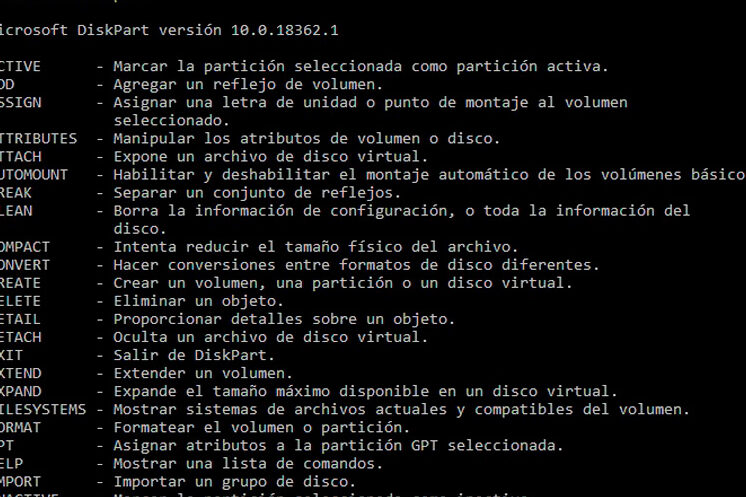
En el ámbito de la gestión de discos en Windows 11, Diskpart se erige como una herramienta potente y fundamental. Este artículo se adentra en los comandos esenciales de Diskpart, proporcionando una guía clara y concisa para los usuarios que buscan optimizar el almacenamiento de sus sistemas. Desde la creación y eliminación de particiones hasta la asignación y eliminación de letras de unidad, exploraremos las operaciones clave que permiten un control granular sobre los volúmenes del disco. Comprender estas funcionalidades es crucial para una administración eficiente del espacio en disco y para solucionar problemas relacionados con el almacenamiento en el entorno de Windows 11.
Particiones con Diskpart: comandos esenciales en Windows 11
Diskpart es una utilidad de línea de comandos en Windows que permite gestionar discos, particiones y volúmenes. Es una herramienta poderosa para administrar el almacenamiento de tu sistema, permitiendo tareas como la creación, eliminación, formato y asignación de letras a unidades. Su uso requiere precisión, ya que una operación incorrecta puede llevar a la pérdida de datos.
Listar discos y particiones
Para comenzar a trabajar con Diskpart, es fundamental saber qué discos y particiones están disponibles en tu sistema. El comando `list disk` te mostrará una lista de todos los discos conectados, identificados por un número. Una vez que hayas identificado el disco deseado, puedes usar `list partition` para ver las particiones presentes en ese disco. Esto te permite tener una visión clara de tu configuración de almacenamiento y seleccionar la unidad correcta para las operaciones posteriores.
Seleccionar un disco o volumen
Antes de realizar cualquier acción sobre un disco o partición, debes seleccionarlo explícitamente. Utiliza el comando `select disk [número]` para elegir el disco específico con el que quieres trabajar, reemplazando `[número]` por el número de disco obtenido en el paso anterior. De manera similar, si necesitas trabajar con un volumen (una partición que se ha formateado y tiene asignada una letra), puedes usar `select volume [número]`.
Crear una nueva partición
La creación de nuevas particiones es una tarea común. Después de seleccionar un disco, puedes usar `create partition primary` para crear una partición primaria en el espacio no asignado disponible. Diskpart intentará usar todo el espacio libre disponible en el disco seleccionado para la nueva partición. Si deseas crear una partición de un tamaño específico, puedes usar `create partition primary size=[tamaño en MB]`.
- Partición primaria: es la más común y puede contener un sistema de archivos.
- Partición extendida: se usa para contener particiones lógicas.
- Partición lógica: se crea dentro de una partición extendida.
Formatear una partición
Una vez creada una partición, es necesario formatearla para poder almacenar datos en ella. El comando `format fs=[sistema de archivos] quick` se utiliza para este propósito. Puedes especificar el sistema de archivos deseado, como NTFS (`ntfs`) o FAT32 (`fat32`). El modificador `quick` realiza un formateo rápido, que es más veloz pero no verifica sectores defectuosos. Para un formateo completo, omite `quick`.
- NTFS: Sistema de archivos recomendado para Windows, con soporte para archivos grandes y permisos de seguridad.
- FAT32: Más antiguo y compatible con una mayor variedad de dispositivos, pero tiene limitaciones en el tamaño de archivo.
- exFAT: Ideal para unidades extraíbles grandes, con compatibilidad tanto en Windows como en macOS.
Asignar una letra a una partición
Para que una partición sea accesible desde el Explorador de Archivos de Windows, se le debe asignar una letra de unidad. Después de seleccionar la partición, usa el comando `assign letter=[letra]`, reemplazando `[letra]` por la letra que desees, por ejemplo, `D`. Si no especificas una letra, Diskpart asignará automáticamente la próxima letra de unidad disponible.
Diskpart en Windows 11: Comandos Esenciales para la Gestión de Particiones
¿Error diskpart no pudo borrar los atributos de disco al particionar en Windows 11?
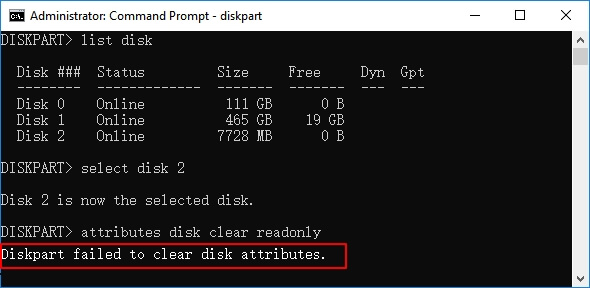
El error «diskpart no pudo borrar los atributos de disco» al intentar particionar en Windows 11 generalmente indica que los sectores de protección en el disco, como los de un disco con protección contra escritura o un disco con un sistema de archivos dañado o no compatible, están impidiendo que Diskpart realice las operaciones solicitadas. Esto puede suceder si el disco se ha utilizado previamente con software de recuperación o si ha sufrido un fallo de hardware, dejando el disco en un estado que impide la modificación de sus atributos y la creación de nuevas Particiones con Diskpart: comandos esenciales en Windows 11.
Comprobación de la protección contra escritura
Este error puede manifestarse si el disco duro o SSD en cuestión está actualmente marcado como «solo lectura» a nivel de hardware o software. En algunos casos, la protección contra escritura puede ser una característica de seguridad implementada por el fabricante para prevenir modificaciones accidentales, o podría ser el resultado de un registro de errores en el propio dispositivo. Es fundamental verificar si el disco está protegido contra escritura y, de ser así, desactivar esta protección antes de intentar cualquier operación de particionamiento.
Restauración del sector de arranque y MBR/GPT
Un sector de arranque dañado o un registro maestro de arranque (MBR) o tabla de particiones GUID (GPT) corruptos pueden generar el error de Diskpart, ya que estas estructuras son esenciales para que el sistema operativo reconozca y acceda al disco. Intentar restaurar el sector de arranque o reconstruir el MBR/GPT puede ser necesario para eliminar la información corrupta que impide la eliminación de atributos.
Solución de problemas con herramientas de terceros
Cuando Diskpart no puede resolver el problema, puede ser útil recurrir a herramientas de particionamiento de terceros o utilidades de diagnóstico de discos. Estas herramientas a menudo tienen capacidades más avanzadas para lidiar con discos que presentan sectores defectuosos o firmware problemático, permitiendo formatear a bajo nivel o realizar una limpieza profunda que podría eliminar los atributos problemáticos.
| Problema | Posibles Causas | Soluciones Recomendadas |
| Error diskpart no pudo borrar los atributos de disco | Disco con protección contra escritura activada (hardware o software). | Verificar y desactivar la protección contra escritura. |
| Sectores de protección persistentes. | Formateo a bajo nivel (con precaución) o uso de herramientas de terceros. | |
| Sistema de archivos del disco dañado o no compatible. | Intentar limpiar el disco con `clean all` en Diskpart o formatear con una utilidad externa. | |
| Problemas con el registro maestro de arranque (MBR) o la tabla de particiones GUID (GPT). | Reconstruir el MBR/GPT utilizando herramientas de recuperación o específicas. | |
| Fallo de hardware en el disco o el controlador de almacenamiento. | Probar el disco en otro sistema o reemplazar el cableado; diagnosticar el hardware. |
¿Cómo eliminar particiones de disco con Diskpart en Windows 11?
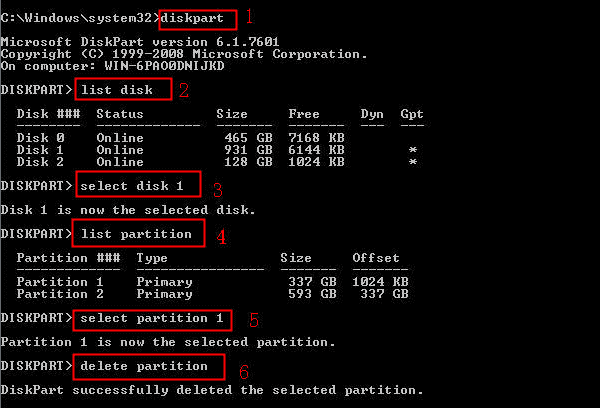
Para eliminar particiones de disco con Diskpart en Windows 11, primero debes abrir el Símbolo del sistema como administrador. Luego, escribe `diskpart` y presiona Enter para iniciar la utilidad. Una vez dentro de Diskpart, el comando principal para eliminar una partición es `delete partition`. Sin embargo, antes de poder eliminar una partición, es crucial que la selecciones correctamente utilizando `list disk` para identificar el disco y `select disk X` (donde X es el número del disco) seguido de `list partition` para ver las particiones disponibles y finalmente `select partition Y` (donde Y es el número de la partición que deseas eliminar). Una vez seleccionada la partición, puedes proceder con `delete partition override` para eliminarla forzosamente, teniendo siempre en cuenta la importancia de respaldar los datos, ya que este proceso es irreversible.
Listar y Seleccionar Disco
Para comenzar a administrar tus discos y eliminar particiones con Diskpart: comandos esenciales en Windows 11, el primer paso es identificar el disco físico correcto. Ejecuta el comando `list disk` para obtener una lista de todos los discos conectados a tu sistema. Cada disco se identificará por un número. Una vez que hayas localizado el disco que contiene la partición que deseas eliminar, debes seleccionarlo usando el comando `select disk X`, reemplazando `X` con el número correspondiente al disco. Es fundamental ser muy preciso en esta selección, ya que cualquier operación posterior se aplicará al disco que hayas elegido.
| Comando | Descripción |
| diskpart | Inicia la utilidad Diskpart. |
| list disk | Muestra una lista de todos los discos duros conectados al sistema. |
| select disk X | Selecciona el disco especificado por el número ‘X’ para su posterior manipulación. |
Listar y Seleccionar Partición
Después de haber seleccionado el disco correcto, el siguiente paso para eliminar particiones con Diskpart: comandos esenciales en Windows 11 es identificar y seleccionar la partición específica que deseas eliminar dentro de ese disco. Utiliza el comando `list partition` para mostrar todas las particiones presentes en el disco seleccionado. Similar a la selección de disco, cada partición tendrá un número asignado. Deberás seleccionar la partición deseada escribiendo `select partition Y`, donde `Y` es el número de la partición que planeas borrar. Este paso de selección es tan crítico como el anterior para asegurar que estás actuando sobre la partición correcta y evitar la pérdida de datos accidental en otras partes de tu almacenamiento.
| Comando | Descripción |
| list partition | Muestra una lista de todas las particiones en el disco actualmente seleccionado. |
| select partition Y | Selecciona la partición especificada por el número ‘Y’ en el disco activo. |
Eliminar la Partición Seleccionada
Una vez que has identificado y seleccionado la partición correcta, estás listo para el paso final de eliminar particiones con Diskpart: comandos esenciales en Windows 11. El comando para borrar la partición seleccionada es `delete partition`. Si la partición está en uso o protegida de alguna manera, es posible que necesites usar el modificador `override` para forzar la eliminación. Por lo tanto, el comando completo sería `delete partition override`. Es extremadamente importante recordar que este comando eliminará permanentemente todos los datos almacenados en esa partición sin posibilidad de recuperación. Asegúrate de haber realizado una copia de seguridad de cualquier información importante antes de proceder.
| Comando | Descripción |
| delete partition | Elimina la partición actualmente seleccionada. |
| delete partition override | Elimina la partición seleccionada de forma forzada, incluso si está en uso. |
¿Cuáles son los comandos de diskpart para formatear USB en Windows 11?
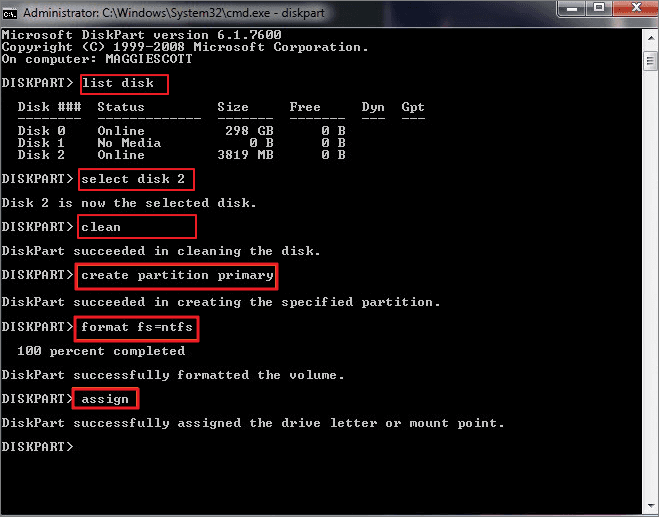
Para formatear una unidad USB en Windows 11 utilizando `diskpart`, primero debes abrir el Símbolo del sistema como administrador, luego escribir `diskpart` para iniciar la utilidad. Una vez dentro, el comando `list disk` mostrará todos los discos conectados al sistema, permitiéndote identificar tu unidad USB por su tamaño. Posteriormente, debes seleccionar la unidad correcta con `select disk X`, donde `X` es el número de disco correspondiente a tu USB. Seguido a esto, `clean` eliminará toda la información y `create partition primary` creará una nueva partición. Para finalizar, `format fs=ntfs quick` (o `fs=fat32 quick` si prefieres FAT32) formateará la partición de manera rápida y eficiente, y `assign` asignará una letra de unidad para que sea accesible desde el Explorador de archivos.
Identificar y seleccionar la unidad USB
El primer paso crucial para formatear tu unidad USB con `diskpart` es identificarla correctamente entre todos los discos conectados a tu sistema. El comando `list disk` te presentará una lista de todos los discos físicos, indicando su número, estado, tamaño total y el tamaño libre. Es fundamental prestar atención al tamaño total para asegurarte de seleccionar la unidad USB correcta y evitar borrar accidentalmente datos de otro disco importante. Una vez identificado el número de disco de tu USB, se procede a su selección mediante el comando `select disk N`, donde `N` representa el número asignado a tu unidad USB.
Crear y formatear la partición
Después de haber seleccionado la unidad USB, el siguiente paso es eliminar cualquier información y estructura de partición existente en ella. Esto se logra con el comando `clean`, el cual preparará la unidad para una nueva configuración. Inmediatamente después, se crea una nueva partición primaria utilizando el comando `create partition primary`. Para que la unidad sea utilizable, es necesario formatearla con un sistema de archivos, siendo los más comunes NTFS y FAT32. Se utiliza el comando `format fs= [sistema_de_archivos] quick` donde puedes especificar `ntfs` o `fat32` para el sistema de archivos y `quick` para un formateo rápido.
Asignar una letra de unidad
Una vez que la partición ha sido creada y formateada, la unidad USB aún no es visible ni accesible directamente desde el Explorador de archivos de Windows. Para que esto suceda, es necesario asignarle una letra de unidad. Esto se realiza mediante el comando `assign`. Si la unidad no recibe automáticamente una letra, o si deseas asignarle una letra específica que no esté en uso, puedes hacerlo con `assign letter=Y`, reemplazando `Y` por la letra de unidad deseada (por ejemplo, `G`, `H`, etc.). Este último paso completa el proceso, haciendo que tu unidad USB esté lista para su uso.
| Comando | Descripción |
list disk | Muestra una lista de todos los discos conectados al sistema. |
select disk N | Selecciona el disco específico identificado por su número (N). |
clean | Elimina todas las particiones y datos del disco seleccionado. |
create partition primary | Crea una nueva partición primaria en el disco seleccionado. |
format fs=ntfs quick | Formatea la partición existente con el sistema de archivos NTFS de forma rápida. |
format fs=fat32 quick | Formatea la partición existente con el sistema de archivos FAT32 de forma rápida. |
assign | Asigna una letra de unidad a la partición activa. |
assign letter=Y | Asigna una letra de unidad específica (Y) a la partición activa. |
Preguntas Frecuentes
¿Qué es Diskpart y por qué es esencial para la gestión de particiones en Windows 11?
Diskpart es una utilidad de línea de comandos en Windows que permite realizar diversas operaciones de gestión de discos, incluyendo la creación, eliminación, formateo y modificación de particiones. Es esencial para usuarios avanzados que necesitan un control preciso sobre el almacenamiento de su sistema, especialmente cuando las herramientas gráficas no son suficientes o se necesita automatizar tareas.
¿Cuáles son los comandos más importantes de Diskpart para trabajar con particiones?
Los comandos esenciales incluyen `list disk` para ver todos los discos conectados, `select disk` para elegir un disco específico, `list partition` para ver las particiones en el disco seleccionado, `create partition primary` para crear una nueva partición, `format fs=` para formatear una partición con un sistema de archivos específico (como NTFS o FAT32), y `delete partition` para eliminar una partición existente.
¿Cómo se crea una nueva partición primaria utilizando Diskpart en Windows 11?
Para crear una nueva partición primaria, primero debes iniciar Diskpart (ejecutando `cmd` como administrador y escribiendo `diskpart`). Luego, usa `list disk` para identificar el número del disco donde deseas crear la partición, selecciona el disco con `select disk
¿Qué precauciones se deben tomar al usar Diskpart para modificar particiones en Windows 11?
Es crucial tener precaución al usar Diskpart, ya que cualquier error puede llevar a la pérdida irreversible de datos. Siempre verifica dos veces los números de disco y partición antes de ejecutar comandos de eliminación o formateo. Es recomendable realizar una copia de seguridad de tus datos importantes antes de realizar cualquier operación de particionamiento con Diskpart.


