
Pantalla dividida y ventanas flotantes en Android: productividad
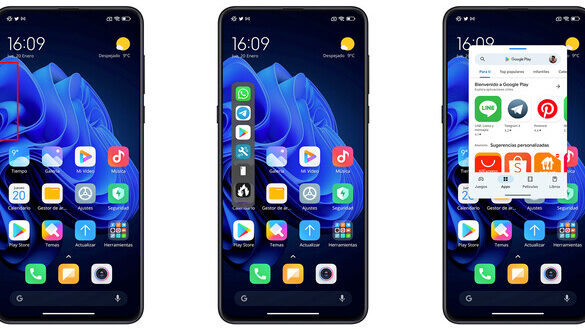
En el dinámico entorno de la multitarea digital, la capacidad de gestionar múltiples aplicaciones simultáneamente es crucial para la productividad. Android ha evolucionado significativamente en este aspecto, ofreciendo características robustas como la pantalla dividida y las ventanas flotantes. Estas funcionalidades permiten a los usuarios interactuar con dos o más aplicaciones de forma concurrente, optimizando el flujo de trabajo y mejorando la eficiencia. Este artículo explorará a fondo estas herramientas, detallando su funcionamiento, beneficios y consejos prácticos para maximizar su potencial en el uso diario.
Pantalla dividida y ventanas flotantes en Android: productividad
La capacidad de ejecutar múltiples aplicaciones simultáneamente en Android, a través de la pantalla dividida y las ventanas flotantes, revoluciona la forma en que interactuamos con nuestros dispositivos, permitiendo una multitarea más eficiente y un flujo de trabajo optimizado. Estas funciones transforman tu smartphone o tablet en una potente herramienta de productividad, facilitando la comparación de información, la colaboración en tiempo real y la gestión de tareas complejas sin necesidad de cambiar constantemente entre aplicaciones.
Activación y uso básico de la pantalla dividida
Para activar la pantalla dividida, normalmente debes abrir la vista de aplicaciones recientes (generalmente deslizando hacia arriba desde la parte inferior de la pantalla o presionando el botón dedicado) y luego mantener presionada la ventana de la aplicación que deseas fijar. Posteriormente, te aparecerá una opción para arrastrarla a la parte superior o lateral de la pantalla. Una vez fijada una aplicación, el sistema te mostrará las aplicaciones disponibles para la otra mitad de la pantalla. Puedes ajustar el tamaño de cada ventana arrastrando el separador central, lo que te permite priorizar el espacio para una aplicación sobre otra según tus necesidades.
Ventanas flotantes: flexibilidad para tareas específicas
Las ventanas flotantes, también conocidas como vistas flotantes o ventanas emergentes, ofrecen una capa adicional de multitarea al permitir que algunas aplicaciones se muestren en una pequeña ventana superpuesta sobre otras. Esto es especialmente útil para tareas que requieren atención constante pero no una pantalla completa, como:
- Chatear con amigos mientras ves un video.
- Tomar notas durante una videollamada.
- Monitorizar un proceso en segundo plano sin interrumpir tu actividad principal.
Estas ventanas suelen ser redimensionables y se pueden mover libremente por la pantalla, brindando una gran flexibilidad para adaptar el espacio de trabajo.
Modo de ventanas múltiples y su configuración
El modo de ventanas múltiples en Android es un término general que abarca tanto la pantalla dividida como las ventanas flotantes, permitiendo que varias aplicaciones se muestren y operen al mismo tiempo. La configuración avanzada de estas funciones se encuentra generalmente en los ajustes del sistema, bajo secciones como «Pantalla» o «Funciones avanzadas», donde puedes personalizar comportamientos, habilitar o deshabilitar las funciones y, en algunos casos, definir qué aplicaciones son compatibles con estas características.
Beneficios de la pantalla dividida y ventanas flotantes para la productividad
La integración de la pantalla dividida y las ventanas flotantes genera un aumento significativo en la productividad personal y profesional. Permite realizar acciones como:
- Comparar información: Tener dos documentos o páginas web abiertos uno al lado del otro para contrastar datos.
- Comunicación eficiente: Responder correos electrónicos o mensajes mientras se accede a la información relevante en otra aplicación.
- Aprendizaje y referencia: Ver tutoriales en video mientras sePractica lo aprendido en una aplicación separada.
Estas capacidades reducen drásticamente el tiempo perdido en el cambio de contexto y facilitan un flujo de trabajo más inmersivo y directo.
Limitaciones y consideraciones al usar estas funciones
Aunque potentes, la pantalla dividida y las ventanas flotantes tienen ciertas limitaciones que es importante considerar para una experiencia óptima. No todas las aplicaciones son compatibles con estos modos, y algunas pueden renderizarse de forma subóptima cuando se ejecutan en ventanas más pequeñas o divididas. Además, en dispositivos con pantallas de menor tamaño, el uso simultáneo de múltiples aplicaciones puede llevar a que el texto o los elementos de la interfaz sean demasiado pequeños para interactuar cómodamente, afectando la eficiencia si no se maneja adecuadamente el tamaño de las ventanas.
Pantalla Dividida y Ventanas Flotantes: Optimiza tu Productividad en Android
¿Cómo optimizar la productividad en Android con ventanas flotantes y pantalla dividida?

Para optimizar la productividad en Android con ventanas flotantes y pantalla dividida, es fundamental dominar la multitarea en tu dispositivo. La Pantalla dividida y ventanas flotantes en Android: productividad se logra al poder visualizar y interactuar con dos aplicaciones simultáneamente, o mantener una aplicación en una pequeña ventana redimensionable que se superpone a otras. Esto permite realizar acciones como copiar y pegar información entre aplicaciones, ver un video mientras se redacta un correo electrónico, o tener un chat abierto al mismo tiempo que se juega. Familiarizarse con los gestos y las opciones de acceso rápido para activar estas funciones, así como la capacidad de redimensionar y mover las ventanas, maximiza la eficiencia y la fluidez en el uso diario del dispositivo, transformándolo en una herramienta de trabajo mucho más potente.
Navegación y Acceso a la Pantalla Dividida
La forma más común de activar la pantalla dividida en Android es a través de la vista de aplicaciones recientes. Al deslizar hacia arriba desde la parte inferior de la pantalla o pulsar el botón de aplicaciones recientes, aparecerán las ventanas de las aplicaciones abiertas. Muchas aplicaciones cuentan con un icono específico en la parte superior de su ventana de vista reciente que, al ser presionado, muestra opciones como «Abrir en vista dividida» o «Abrir en ventana flotante». El dominio de este proceso permite una transición rápida entre tareas y una organización visual clara del espacio de trabajo en el dispositivo.
| Método | Acción | Resultado |
| App Recientes | Pulsar el icono de la app y seleccionar «Vista dividida» | La app se divide horizontal o verticalmente en la pantalla. |
| Arrastrar desde el borde | Arrastrar una app desde el borde inferior o lateral de la pantalla | La app se puede colocar en la parte superior o lateral para activar la vista dividida. |
Gestión de Ventanas Flotantes para Multitarea Continua
Las ventanas flotantes, a menudo denominadas «ventanas emergentes» o «picture-in-picture», son ideales para mantener información o comunicaciones accesibles sin interrumpir la actividad principal. Se activan de manera similar a la pantalla dividida, pero en lugar de dividir la pantalla, la aplicación se encoge a una pequeña ventana redimensionable que flota sobre otras aplicaciones. Esto es particularmente útil para aplicaciones de mensajería, videollamadas o reproductores multimedia, permitiendo una multitarea eficiente y sin interrupciones, manteniendo el contexto de lo que se está haciendo en primer plano mientras se gestiona una tarea secundaria importante.
| Tipo de Ventana | Uso Típico | Beneficio Principal |
| Ventana Flotante (Pequeña) | Mensajería, notas rápidas, reproductor de música | Acceso instantáneo sin salir de la app principal. |
| Picture-in-Picture (PiP) | Videos, videollamadas | Ver contenido multimedia o comunicarse mientras se usa otra app. |
Consejos para Maximizar la Eficiencia con la Pantalla Dividida y Ventanas Flotantes
Para sacar el máximo provecho a estas funciones de productividad, es importante identificar las combinaciones de aplicaciones que más se benefician de la visualización simultánea. Por ejemplo, tener un navegador web abierto junto a una aplicación de notas para investigar y documentar al mismo tiempo, o una hoja de cálculo junto a una aplicación de correo electrónico para responder a consultas. Experimentar con la personalización del tamaño de las ventanas y la ubicación en la pantalla ayuda a crear un flujo de trabajo más cómodo y eficiente. Además, muchos dispositivos permiten guardar combinaciones de pantalla dividida para un acceso más rápido en el futuro.
| Aplicación 1 | Aplicación 2 | Escenario de Uso | Ventaja |
| Navegador web | App de notas | Investigación y toma de apuntes | Evita el constante cambio entre apps. |
| Reproductor de video | App de mensajería | Ver un tutorial mientras se chatea | Entretenimiento y comunicación simultánea. |
| Calendario | Correo electrónico | Organizar reuniones y responder correos | Mejora la gestión del tiempo y la comunicación. |
¿Cómo optimizar la productividad en Android con pantalla dividida y ventanas flotantes?
Para optimizar la productividad en Android con pantalla dividida y ventanas flotantes, es fundamental dominar la técnica de utilizar estas funciones de forma eficiente y estratégica. Comienza por identificar las tareas que se benefician de la multitarea simultánea, como investigar información mientras redactas un correo electrónico o seguir un tutorial mientras practicas una habilidad. La clave está en la selección cuidadosa de las aplicaciones que se ejecutan juntas, priorizando aquellas que complementan tus actividades y minimizan la necesidad de cambiar constantemente entre ellas. Configurar atajos o gestos para activar la Pantalla dividida y ventanas flotantes en Android: productividad puede agilizar aún más el flujo de trabajo, permitiéndote acceder a tus herramientas favoritas sin interrupciones.
Organización de Aplicaciones para Pantalla Dividida
Mejores Prácticas para Ventanas Flotantes
Gestión de Múltiples Tareas con Pantalla Dividida y Ventanas Flotantes
La organización de las aplicaciones para la Pantalla dividida y ventanas flotantes en Android: productividad implica pensar en la sinergia entre ellas. Agrupa aplicaciones que comúnmente utilizas juntas, como un navegador web y un editor de texto, o una aplicación de mensajería y una galería de fotos. Muchos dispositivos Android permiten guardar combinaciones de aplicaciones en pantalla dividida, creando accesos directos a tus flujos de trabajo más frecuentes. Esto reduce el tiempo de configuración cada vez que necesitas la multitarea, permitiendo que la transición entre tareas sea casi instantánea y maximizando la eficiencia.
| Aplicación Principal | Aplicación Secundaria | Uso Típico | Beneficio de Productividad |
| Navegador Web | Editor de Texto/Notas | Investigación y Redacción | Consulta y escritura simultánea |
| Cliente de Correo Electrónico | Calendario/Tareas | Gestión de Comunicaciones y Agenda | Responder y planificar sin cambiar de app |
| Aplicación de Mensajería | Galería de Fotos/Gestor de Archivos | Compartir Multimedia | Enviar rápidamente archivos adjuntos |
Las mejores prácticas para el uso de ventanas flotantes en Android se centran en mantener un espacio de trabajo ordenado y funcional. Al iniciar una ventana flotante, ajústala a un tamaño que sea útil sin obstruir la visión de la aplicación principal. Considera la ubicación de la ventana flotante para que no interfiera con los elementos interactivos de la aplicación principal o la barra de navegación. El uso estratégico de estas ventanas para tareas rápidas y de consulta, como verificar una notificación o responder un mensaje corto, evita la necesidad de salir completamente de tu tarea actual, manteniendo el enfoque y la fluidez.
| Aplicación en Ventana Flotante | Función Primaria | Momento Óptimo de Uso | Ventaja Clave |
| Calculadora | Cálculos rápidos | Mientras usas una hoja de cálculo o app financiera | No interrumpir el flujo de trabajo principal |
| Reproductor de Música | Control de audio | Mientras lees o juegas | Gestión de música sin salir de la app |
| Traductor | Traducción instantánea | Mientras lees contenido en otro idioma | Facilita la comprensión y el aprendizaje |
La gestión de múltiples tareas con Pantalla dividida y ventanas flotantes en Android: productividad se logra al equilibrar la cantidad de información y acciones que puedes manejar simultáneamente. Evita abrir demasiadas aplicaciones en pantalla dividida o tener demasiadas ventanas flotantes activas, ya que esto puede generar confusión y disminuir la eficiencia. Prioriza las aplicaciones que requieren tu atención activa en pantalla dividida y utiliza las ventanas flotantes para tareas secundarias o de acceso rápido. La clave es un manejo consciente que te permita mantener el control y la productividad en cada momento.
| Escenario de Uso | Configuración Recomendada | Proceso de Optimización | Resultado en Productividad |
| Estudio/Investigación | Navegador (pantalla dividida) + Notas (pantalla dividida) | Ajustar tamaños para lectura cómoda y escritura eficiente | Facilita la toma de apuntes y la referencia |
| Comunicación Constante | Mensajería (pantalla dividida) + Correo Electrónico (pantalla dividida) | Priorizar la app de mensajería en la mitad superior | Respuesta ágil a mensajes urgentes |
| Entretenimiento con Información | Video (pantalla completa) + Ventana flotante de Mensajería | Colocar ventana flotante en una esquina discreta | Mantenerse conectado sin perder la experiencia visual |
¿Cómo optimizar la productividad en Android con ventanas flotantes y pantalla dividida de Xiaomi?

Para optimizar la productividad en Android con las capacidades de Pantalla dividida y ventanas flotantes en Android: productividad que ofrece Xiaomi, es fundamental dominar la multitarea fluida. Utilizar la Pantalla dividida permite tener dos aplicaciones abiertas y activas simultáneamente, facilitando la comparación de información, la transferencia de datos o el seguimiento de tutoriales mientras se trabaja. Las ventanas flotantes (o ventanas emergentes) son ideales para tareas rápidas y no intrusivas, como responder un mensaje, ver un video corto o consultar información sin interrumpir la aplicación principal en uso. La clave reside en identificar qué tipo de tarea se beneficia más de cada función, aprendiendo a acceder y gestionar estas herramientas de manera eficiente a través de los gestos o el menú de la interfaz de usuario de MIUI o HyperOS.
Gestión eficiente de la Pantalla dividida en Xiaomi
La Pantalla dividida en los dispositivos Xiaomi es una herramienta poderosa para potenciar la multitarea. Puedes iniciarla generalmente manteniendo pulsado el botón de aplicaciones recientes y seleccionando la opción de pantalla dividida, o mediante gestos específicos según la versión de MIUI o HyperOS. Una vez dividida la pantalla, puedes arrastrar divisores para ajustar el tamaño de cada ventana según tus necesidades, priorizando la aplicación que requiere más atención. Esta función es especialmente útil para comparar documentos, seguir recetas mientras se cocina con el teléfono en la cocina, o interactuar en redes sociales mientras se ve un video.
| Acción | Descripción | Beneficio para la Productividad |
| Iniciar Pantalla Dividida | Mantener pulsado el botón de aplicaciones recientes y seleccionar la opción. | Permite tener dos aplicaciones activas a la vez. |
| Ajustar Tamaño de Ventana | Arrastrar la línea divisoria central. | Optimiza el espacio para cada aplicación según la tarea. |
| Cambiar Aplicaciones en Pantalla Dividida | Pulsar sobre la ventana deseada y seleccionar otra aplicación del menú. | Facilita la rápida alternancia de contexto sin salir de la vista dividida. |
Aprovechando al máximo las ventanas flotantes en Xiaomi
Las ventanas flotantes o emergentes en los dispositivos Xiaomi ofrecen una flexibilidad superior para la multitarea ligera. Estas pequeñas ventanas se superponen a la aplicación principal, permitiendo realizar tareas rápidas sin perder el contexto. Puedes abrir aplicaciones en modo flotante desde el menú de aplicaciones recientes o mediante un gesto específico al deslizar una notificación. Son perfectas para responder mensajes rápidamente sin salir de un juego o una película, o para tener un convertidor de unidades o una calculadora siempre a mano. La capacidad de minimizar o mover libremente estas ventanas añade un nivel extra de comodidad.
| Acción | Descripción | Beneficio para la Productividad |
| Abrir en Ventana Flotante | Deslizar hacia abajo desde la barra de título de la aplicación en el menú de recientes (o gesto específico). | Permite realizar tareas secundarias sin interrumpir la principal. |
| Redimensionar Ventana Flotante | Pulsar y arrastrar las esquinas de la ventana. | Ajusta el tamaño para adaptarse mejor a la tarea y al espacio disponible. |
| Mover Ventana Flotante | Pulsar y arrastrar la barra de título de la ventana. | Coloca la ventana en la posición más conveniente para tu flujo de trabajo. |
Consejos avanzados para la optimización de Pantalla dividida y ventanas flotantes en Android
Para llevar tu productividad al siguiente nivel con Pantalla dividida y ventanas flotantes en Android: productividad, considera la creación de accesos directos o la personalización de gestos. Algunas aplicaciones se integran mejor que otras con estas funciones, por lo que es útil experimentar para encontrar tus combinaciones más eficientes. Por ejemplo, puedes tener un documento abierto en una parte de la pantalla dividida y un editor de texto en la otra para editar y revisar simultáneamente. Las ventanas flotantes son ideales para monitorear notificaciones o estadísticas sin tener que cambiar constantemente de aplicación. El uso combinado de ambas puede transformar la forma en que interactúas con tu dispositivo para tareas complejas.
| Función Combinada | Ejemplo de Uso Productivo | Beneficio Adicional |
| Pantalla Dividida + Ventana Flotante | Ver un video en pantalla dividida y tener una ventana flotante de notas para apuntar ideas. | Multitarea intensiva sin interrupciones. |
| Personalización de Gestos | Asignar un gesto a la apertura rápida de aplicaciones en pantalla dividida o flotante. | Acceso instantáneo a las herramientas de multitarea. |
| Uso de Aplicaciones Específicas | Identificar y priorizar aplicaciones que funcionan bien en ambos modos para tareas recurrentes. | Agilización de flujos de trabajo específicos. |
Preguntas Frecuentes
¿Qué es la pantalla dividida y las ventanas flotantes en Android?
La pantalla dividida permite usar dos aplicaciones simultáneamente una al lado de la otra en la misma pantalla, mientras que las ventanas flotantes te muestran una aplicación en una pequeña ventana superpuesta a otra aplicación, ideal para tareas rápidas o multitarea liviana.
¿Cómo se activan la pantalla dividida y las ventanas flotantes?
La activación varía según el dispositivo y la versión de Android, pero generalmente se accede a través del botón de vista reciente (multitarea), manteniendo presionada una aplicación y seleccionando la opción de pantalla dividida, o arrastrando una notificación hacia arriba en algunos casos para ventanas flotantes.
¿Cuáles son los beneficios de usar la pantalla dividida y ventanas flotantes para la productividad?
Estos modos mejoran la productividad al permitir comparar información entre aplicaciones, copiar y pegar datos fácilmente, verificar notificaciones sin interrumpir la tarea principal y realizar múltiples acciones de forma más eficiente, optimizando el flujo de trabajo.
¿Hay alguna limitación o requisito para usar estas funciones?
Sí, la disponibilidad de estas funciones depende del modelo del dispositivo y de la versión de Android; algunas aplicaciones no son compatibles con el modo de pantalla dividida o flotante, y la cantidad de RAM y la potencia del procesador pueden influir en el rendimiento al usar múltiples aplicaciones activas.


