
Overclock seguro en GPU para ganar FPS
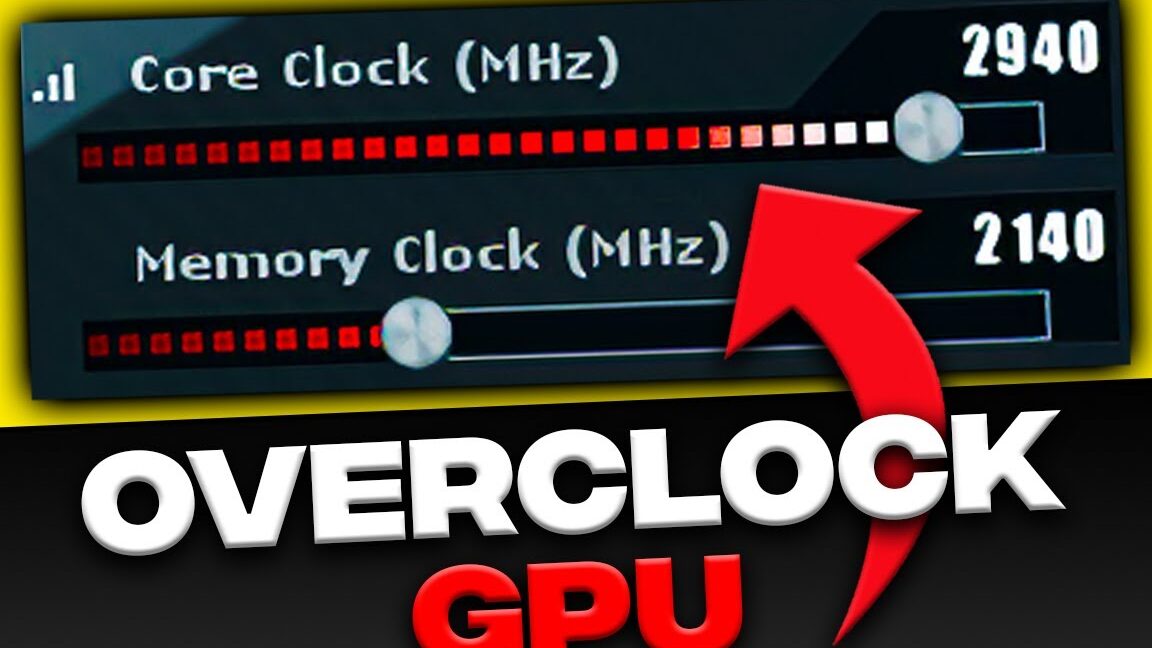
Optimizar el rendimiento de tu tarjeta gráfica (GPU) mediante el overclocking seguro puede ser una estrategia efectiva para incrementar significativamente los fotogramas por segundo (FPS) en tus videojuegos. Este proceso implica ajustar cuidadosamente los parámetros de funcionamiento de la GPU, como la frecuencia del núcleo y la memoria, para exprimir al máximo su capacidad. Un enfoque metódico y el conocimiento de los límites seguros son cruciales para evitar daños al hardware y garantizar la estabilidad del sistema. A continuación, exploraremos las metodologías y herramientas necesarias para llevar a cabo un overclocking responsable y beneficioso en tu GPU.
Overclock Seguro en GPU para Ganar FPS
Realizar un overclock seguro en tu GPU puede ser una estrategia efectiva para aumentar el rendimiento de tu tarjeta gráfica y obtener más fotogramas por segundo (FPS) en tus videojuegos favoritos. El overclocking, si se realiza con precaución y conocimiento, implica aumentar las frecuencias de reloj del núcleo y la memoria de la GPU más allá de sus especificaciones de fábrica. Este proceso, sin embargo, requiere una monitorización cuidadosa de las temperaturas y la estabilidad del sistema para evitar daños a largo plazo. Con los ajustes adecuados, puedes experimentar una mejora notable en la fluidez y la calidad visual de tus sesiones de juego.
Aumentar la Frecuencia del Núcleo (Core Clock)
La frecuencia del núcleo es uno de los parámetros más directos para mejorar el rendimiento de una GPU. Al incrementarla, el procesador gráfico puede realizar más operaciones por segundo. Es crucial hacerlo gradualmente, monitorizando las temperaturas y la aparición de artefactos visuales.
- Identifica tu tarjeta gráfica: Conoce el modelo exacto para buscar información específica sobre su potencial de overclock.
- Utiliza software de overclocking: Programas como MSI Afterburner o ASUS GPU Tweak son esenciales para ajustar las frecuencias de manera segura.
- Incrementa la frecuencia en pequeños pasos: Aumenta la frecuencia del núcleo en 5-10 MHz a la vez.
- Realiza pruebas de estrés: Ejecuta benchmarks o juegos exigentes para verificar la estabilidad después de cada ajuste.
- Vigila las temperaturas: Mantén las temperaturas de la GPU por debajo de los umbrales de seguridad recomendados por el fabricante.
Incrementar la Frecuencia de la Memoria (Memory Clock)
La frecuencia de la memoria de la GPU afecta la velocidad a la que los datos pueden ser transferidos. Un aumento en esta frecuencia puede resultar en una mejora significativa en el ancho de banda de la memoria, lo que se traduce en más FPS, especialmente en resoluciones más altas o con texturas de mayor calidad.
- Empieza con incrementos pequeños: Similar al núcleo, aumenta la frecuencia de la memoria en pequeños márgenes, como 25-50 MHz.
- Prueba la estabilidad de la memoria: Algunas herramientas de benchmark incluyen pruebas específicas para la memoria VRAM.
- Cuidado con los artefactos: Un overclock de memoria inestable suele manifestarse con artefactos visuales (puntos brillantes, líneas, colores distorsionados) o cuelgues del sistema.
- Observa el impacto en el rendimiento: Un aumento efectivo en la frecuencia de la memoria debería reflejarse en puntuaciones más altas en los benchmarks.
- No olvides la refrigeración: Aunque el impacto térmico de la memoria suele ser menor que el del núcleo, una buena ventilación sigue siendo importante.
Gestión del Voltaje (Voltage Tuning)
El ajuste del voltaje puede ser un factor decisivo para alcanzar frecuencias más altas de forma estable, pero también es la parte más delicada del overclocking. Aumentar el voltaje puede mejorar la estabilidad en frecuencias elevadas, pero también incrementa drásticamente el calor y el riesgo de dañar permanentemente la GPU.
- Comprende los riesgos: El aumento excesivo del voltaje es la principal causa de daño en las GPUs.
- Sé extremadamente conservador: Si decides ajustar el voltaje, hazlo en incrementos muy pequeños y solo si es estrictamente necesario para la estabilidad.
- Monitoriza las temperaturas de cerca: Un voltaje más alto genera significativamente más calor.
- Consulta guías específicas para tu modelo: Averigua el voltaje máximo seguro para tu tarjeta gráfica particular.
- Prioriza la estabilidad sin sobrevoltaje: Muchos overclocks exitosos se logran sin necesidad de aumentar el voltaje.
Monitorización de Temperaturas y Consumo
Una monitorización constante de las temperaturas y el consumo de energía es fundamental para un overclock seguro. Las GPUs modernas tienen mecanismos de protección contra el sobrecalentamiento, pero confiar únicamente en ellos puede ser arriesgado. Mantener tu GPU dentro de rangos térmicos seguros asegura su longevidad y previene problemas de rendimiento.
- Utiliza herramientas de monitorización: Programas como HWMonitor, GPU-Z o el propio software de overclocking te mostrarán las temperaturas y el consumo en tiempo real.
- Establece umbrales de seguridad: Generalmente, se recomienda mantener la GPU por debajo de 75-80°C durante la carga máxima.
- Observa el «Throttling»: Si la GPU se sobrecalienta, reducirá automáticamente sus frecuencias para protegerse, lo que disminuirá tu FPS.
- Asegura una buena ventilación en tu PC: Un flujo de aire adecuado en la caja del ordenador es crucial para disipar el calor.
- Considera la pasta térmica y los ventiladores: En casos de overclocking agresivo, actualizar la pasta térmica o añadir ventiladores a la GPU puede ser beneficioso.
Pruebas de Estabilidad y Benchmarking
Tras cada ajuste, es vital realizar pruebas de estabilidad exhaustivas. Un sistema que parece estable durante unos minutos puede fallar inesperadamente después de horas de juego. Utilizar una combinación de benchmarks sintéticos y pruebas en juegos reales te dará una imagen completa de la fiabilidad de tu overclock.
- Utiliza benchmarks sintéticos: Programas como 3DMark, Unigine Heaven/Superposition son excelentes para poner a prueba la GPU bajo cargas extremas y constantes.
- Prueba tus juegos favoritos: Juega a tus títulos más demandantes durante periodos prolongados para detectar problemas que los benchmarks podrían pasar por alto.
- Verifica la ausencia de artefactos: Busca cualquier anomalía visual en la pantalla durante las pruebas.
- Comprueba la tasa de FPS: Anota tus FPS promedio y mínimo antes y después del overclock para medir la mejora.
- Observa el comportamiento del sistema: Asegúrate de que el PC no se reinicie, se congele o muestre pantallas azules durante las pruebas.
Guía Detallada: Overclocking Seguro de GPU para Maximizar FPS
¿Cómo hacer overclock seguro a mi GPU con MSI Afterburner para aumentar FPS?
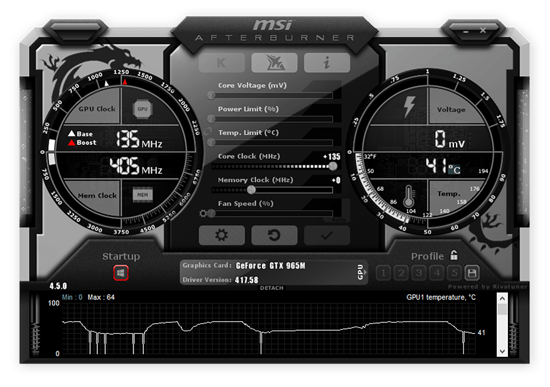
El Overclock seguro en GPU para ganar FPS con MSI Afterburner implica un enfoque metódico y gradual para aumentar el rendimiento de tu tarjeta gráfica sin comprometer su estabilidad ni durabilidad. Comienza por monitorear las temperaturas y el uso de tu GPU en su estado de fábrica. Luego, utilizando la interfaz de MSI Afterburner, incrementa lentamente la frecuencia del núcleo (core clock) y la frecuencia de la memoria (memory clock) en pequeños pasos, probando la estabilidad después de cada ajuste con aplicaciones de benchmark exigentes como FurMark o Unigine Heaven. Si experimentas artefactos visuales, cuelgues o reinicios, significa que has ido demasiado lejos y debes reducir los ajustes. Ajustar la curva del ventilador para mantener las temperaturas bajo control es también esencial para un Overclock seguro en GPU para ganar FPS.
Ajuste Frecuencia del Núcleo y Memoria
Para iniciar el proceso, abre MSI Afterburner y familiarízate con las barras deslizantes principales: «Core Clock» y «Memory Clock». Empieza incrementando el «Core Clock» en incrementos de 15-25 MHz y el «Memory Clock» en incrementos de 25-50 MHz. Después de cada pequeño aumento, ejecuta un benchmark gráfico durante al menos 15-20 minutos para verificar la estabilidad. Busca artefactos visuales como puntos de colores parpadeantes, líneas extrañas o texturas corruptas. Si todo se mantiene estable, puedes seguir aumentando gradualmente. El objetivo es encontrar el punto más alto donde la GPU funciona sin errores.
| Ajuste | Incremento Inicial (Núcleo) | Incremento Inicial (Memoria) | Prueba de Estabilidad | Indicadores de Inestabilidad |
| Primer Paso | +15 MHz | +25 MHz | Benchmark Gráfico (15-20 min) | Artefactos Visuales, Cuelgues, Reinicios |
| Pasos Posteriores | +10-15 MHz | +25 MHz | Benchmark Gráfico (15-20 min) | Reducir el último ajuste y probar de nuevo |
Control de Voltaje y Límite de Potencia
Una vez que hayas encontrado los límites de frecuencia estables, puedes considerar ajustar el voltaje y el límite de potencia para obtener un mayor margen de estabilidad o rendimiento. El control de voltaje (Voltage Control) te permite aumentar la energía suministrada a la GPU, lo cual puede ser necesario para frecuencias más altas. Sin embargo, esto también aumenta significativamente el calor y el consumo de energía, por lo que se debe hacer con extrema precaución. El límite de potencia (Power Limit) determina cuánta energía puede consumir la GPU; aumentarlo te permite sostener frecuencias más altas por más tiempo, pero siempre debes vigilar las temperaturas. Es crucial no exceder los límites de seguridad recomendados por el fabricante para evitar daños.
| Parámetro | Función Principal | Riesgos de Aumento Excesivo | Precaución Clave | Recomendación Inicial |
| Control de Voltaje | Aumenta la energía para mayor estabilidad de frecuencia. | Mayor temperatura, mayor consumo, posible daño permanente. | Monitorizar temperaturas y voltaje continuamente. | Aumentar en pasos muy pequeños (10-25mV) si es necesario, solo después de alcanzar límites de frecuencia sin voltaje. |
| Límite de Potencia | Permite que la GPU consuma más energía, sosteniendo frecuencias más altas. | Mayor calor, estrés en los componentes, potencial reducción de la vida útil. | Asegurarse de que la fuente de alimentación sea adecuada y de buena calidad. | Aumentar gradualmente hasta el máximo permitido por MSI Afterburner si es necesario. |
Optimización de Curva del Ventilador
La gestión térmica es un componente vital para un Overclock seguro en GPU para ganar FPS. Una curva del ventilador optimizada asegura que la GPU se mantenga a temperaturas operativas seguras incluso bajo cargas pesadas. En MSI Afterburner, puedes acceder a la configuración de los ventiladores y crear una curva personalizada. Esto te permite definir cómo la velocidad del ventilador aumenta en función de la temperatura de la GPU. Una curva agresiva donde los ventiladores giran más rápido a temperaturas más bajas puede ayudar a mantener las frecuencias de reloj más estables, pero a costa de un mayor ruido. El objetivo es encontrar un equilibrio entre una refrigeración efectiva y un nivel de ruido tolerable.
| Configuración | Objetivo | Acción Recomendada | Consideraciones Adicionales | Indicador de Problema Térmico |
| Curva del Ventilador | Mantener la GPU por debajo de umbrales críticos de temperatura (ej: 75-80°C). | Crear una curva donde los ventiladores aumenten su velocidad significativamente a partir de los 60°C. | Priorizar el rendimiento térmico sobre el ruido para overclocking agresivo. | Si la GPU alcanza temperaturas elevadas (más de 80°C) bajo carga, ajustar la curva para ser más agresiva. |
| Velocidad Máxima del Ventilador | Asegurar la máxima refrigeración en picos de carga. | Configurar el ventilador al 100% si la temperatura supera un punto crítico definido (ej: 75°C). | El funcionamiento continuo al 100% puede acortar la vida útil de los ventiladores. | Monitorizar las temperaturas incluso con la curva agresiva; si persisten altas, puede ser necesario reducir los ajustes de overclock. |
¿Cómo hacer overclocking a mi GPU NVIDIA de forma segura para aumentar los FPS?

Para realizar un overclock seguro en GPU para ganar FPS en tu NVIDIA, es fundamental abordar el proceso con precaución, utilizando software especializado como MSI Afterburner. Comienza por monitorizar las temperaturas y el rendimiento de tu GPU en reposo y bajo carga, para establecer una línea base. Luego, incrementa gradualmente la frecuencia del núcleo (core clock) y la memoria (memory clock) en pequeños pasos, probando la estabilidad después de cada ajuste mediante benchmarks y juegos exigentes. Si experimentas artefactos visuales, reinicios o un aumento excesivo de la temperatura (idealmente mantenerse por debajo de 80°C), revierte el último cambio. Asegúrate de ajustar también la curva del ventilador para una mejor refrigeración, y no olvides el límite de potencia (power limit) para permitir que la GPU alcance frecuencias más altas de manera estable.
Monitoreo y Establecimiento de Línea Base
Antes de cualquier modificación, es crucial entender el comportamiento actual de tu GPU. Utiliza herramientas como MSI Afterburner o GPU-Z para monitorizar las temperaturas, la velocidad del ventilador, el uso de la GPU y los FPS en juegos representativos. Ejecuta un benchmark gráfico intenso o varios juegos que normalmente juegas para registrar las velocidades de reloj, temperaturas máximas y FPS promedio. Esta información te servirá como punto de referencia para evaluar el impacto de tus ajustes de overclock y para identificar si tu sistema tiene alguna limitación subyacente que pueda impedir un overclock seguro en GPU para ganar FPS.
| Componente | Métrica a Monitorear | Herramienta Sugerida | Rango Ideal (Ejemplo) |
| GPU | Temperatura del Núcleo | MSI Afterburner, GPU-Z | < 80°C bajo carga |
| GPU | Velocidad del Ventilador | MSI Afterburner | Ajustable (ej. 70-100% según temperatura) |
| GPU | Frecuencia del Núcleo (Core Clock) | MSI Afterburner, GPU-Z | Ver frecuencia base y boost |
| GPU | Frecuencia de la Memoria (Memory Clock) | MSI Afterburner, GPU-Z | Ver frecuencia base |
| Sistema | FPS Promedio y Mínimo | MSI Afterburner (RivaTuner Statistics Server) | Aumento deseado |
Ajuste Incremental de Frecuencias y Voltaje
El corazón del overclocking seguro en GPU para ganar FPS reside en la paciencia y la metodología. Una vez establecida la línea base, incrementa la frecuencia del núcleo (core clock) en pasos pequeños, típicamente de 15-25 MHz. Después de cada incremento, somete tu GPU a pruebas de estrés con benchmarks y juegos. Observa de cerca si aparecen artefactos visuales como parpadeos, líneas extrañas o colores distorsionados, o si el sistema se congela o reinicia. Si todo está estable, puedes proceder a aumentar ligeramente la frecuencia de la memoria (memory clock), también en pasos pequeños. El ajuste de voltaje suele ser el último recurso y debe hacerse con extrema cautela, ya que un voltaje excesivo puede dañar permanentemente la GPU; si decides ajustarlo, hazlo en incrementos muy pequeños y siempre monitorizando las temperaturas de cerca.
Pruebas de Estabilidad y Optimización de Ventiladores
La fase de pruebas es tan importante como el ajuste inicial. Tras realizar los incrementos de frecuencia, es vital asegurarse de que tu GPU sea completamente estable bajo diversas cargas de trabajo. Utiliza una suite de benchmarks como 3DMark, Unigine Heaven o Superposition, y dedica tiempo a jugar tus títulos más exigentes durante períodos prolongados (al menos 30-60 minutos continuos). Si la GPU se mantiene estable y las temperaturas dentro de límites seguros (idealmente por debajo de 80°C), puedes considerar aumentar un poco más las frecuencias. Paralelamente, optimizar la curva de los ventiladores en MSI Afterburner es crucial para un overclock seguro en GPU para ganar FPS; una curva de ventilador más agresiva mantendrá las temperaturas más bajas, permitiendo que la GPU mantenga frecuencias de boost más altas por más tiempo, a costa de un mayor nivel de ruido.
| Prueba | Propósito | Duración Sugerida | Indicadores de Inestabilidad |
|---|---|---|---|
| Benchmark Sintético (ej. 3DMark) | Evaluar rendimiento y estrés general | 10-15 minutos por ejecución | Artefactos visuales, cuelgues, reinicios |
| Juegos Exigentes | Simular uso real y estrés prolongado | 30-60 minutos por título | Caídas de FPS inexplicables, artefactos, reinicios del sistema |
| Software de Monitoreo (MSI Afterburner) | Seguimiento continuo de temperaturas, frecuencias y uso | Durante todas las pruebas | Temperaturas superiores a 80°C, throttling (reducción de frecuencia por calor) |
¿Cómo overclockear una GPU de forma segura para maximizar FPS?
Para lograr un Overclock seguro en GPU para ganar FPS, es fundamental abordar el proceso con metodología y paciencia. Comienza por actualizar tus drivers de GPU a la última versión estable disponible, ya que estas actualizaciones a menudo incluyen optimizaciones de rendimiento. Luego, utiliza software especializado como MSI Afterburner o EVGA Precision X1 para ajustar los parámetros de tu tarjeta gráfica. La clave está en aumentar gradualmente la frecuencia del reloj del núcleo (core clock) y de la memoria (memory clock), probando la estabilidad de cada incremento con benchmarks sintéticos (como Unigine Heaven/Superposition o 3DMark) y en tus juegos favoritos. Monitoriza de cerca las temperaturas de la GPU; si superan los 80-85°C, es hora de reducir los ajustes o mejorar la refrigeración de tu PC. El voltaje también se puede ajustar con precaución, pero un aumento excesivo puede ser perjudicial. Un Overclock seguro en GPU para ganar FPS implica un equilibrio entre rendimiento y estabilidad a largo plazo, evitando el «crashing» (cuelgues) y el artefacto visual (glitches).
Ajuste del Reloj del Núcleo (Core Clock)
La frecuencia del reloj del núcleo es el factor más directo en el rendimiento de la GPU, y aumentarla suele ser el primer paso para obtener más FPS. Incrementa la frecuencia en pequeños pasos, por ejemplo, de +10MHz o +25MHz a la vez. Después de cada aumento, ejecuta un benchmark o un juego exigente durante un tiempo considerable para asegurarte de que no haya inestabilidad, artefactos visuales o cuelgues del sistema. Si la tarjeta se mantiene estable, puedes proceder a aumentar nuevamente. Si experimentas problemas, reduce la frecuencia en pasos pequeños hasta encontrar un punto de estabilidad. Es importante recordar que el «silicio» de cada GPU es diferente, por lo que lo que funciona para una tarjeta puede no ser posible para otra.
| Parámetro | Acción | Observación |
| Core Clock | Incrementar gradualmente (+10-25 MHz) | Monitorizar temperaturas y estabilidad. Reducir si hay problemas. |
| Temperaturas | Mantener por debajo de 80-85°C | Mejorar ventilación si es necesario. |
| Estabilidad | Pruebas con benchmarks y juegos | Buscar artefactos visuales, cuelgues o reinicios. |
Ajuste de la Memoria (Memory Clock)
El reloj de la memoria también juega un papel crucial, especialmente en resoluciones más altas o con texturas de alta calidad. Al igual que con el reloj del núcleo, los aumentos deben ser graduales, típicamente de +50MHz o +100MHz. La inestabilidad en el reloj de la memoria a menudo se manifiesta como artefactos visuales, como puntos blancos o «rayas» en la pantalla, o también puede causar cuelgues. Las pruebas de estabilidad para la memoria son igualmente importantes; si encuentras inestabilidad, reduce la frecuencia de la memoria hasta que se resuelvan los problemas. Un correcto ajuste del reloj de la memoria puede mejorar significativamente el ancho de banda y, por ende, el rendimiento en ciertos escenarios de juego.
| Parámetro | Acción | Observación |
| Memory Clock | Incrementar gradualmente (+50-100 MHz) | Buscar artefactos visuales (puntos blancos, rayas). |
| Artefactos Visuales | Reducir Memory Clock si aparecen | Indica inestabilidad de la memoria. |
| Ancho de Banda | Aumento mejora el rendimiento en texturas pesadas | Beneficioso en resoluciones altas. |
Optimización de la Curva del Ventilador y Límites de Potencia
Para mantener las temperaturas bajo control y permitir que la GPU funcione a frecuencias más altas de manera sostenida, es vital optimizar la curva del ventilador y, si es necesario, aumentar el límite de potencia (power limit). Una curva de ventilador personalizada puede hacer que los ventiladores giren más rápido a temperaturas intermedias, disipando el calor de manera más efectiva. Sin embargo, ten en cuenta que esto aumentará el ruido. El límite de potencia determina cuánta energía puede consumir la GPU; aumentarlo (dentro de los límites seguros de tu fuente de alimentación) puede permitir que la tarjeta mantenga sus frecuencias de impulso (boost clocks) por más tiempo. Siempre es recomendable no superar el 10-15% del límite de potencia predeterminado para evitar cualquier riesgo.
| Parámetro | Acción | Observación |
| Curva del Ventilador | Personalizar para mayor velocidad a temperaturas moderadas | Mejora la disipación térmica, aumenta el ruido. |
| Límite de Potencia (Power Limit) | Aumentar ligeramente (10-15%) | Permite mantener frecuencias de impulso por más tiempo. |
| Fuente de Alimentación (PSU) | Asegurarse de que sea suficiente | Un aumento de potencia requiere una PSU adecuada. |
Preguntas Frecuentes
¿Qué es el overclocking de GPU y cómo puede aumentar los FPS?
El overclocking de una GPU implica aumentar su velocidad de reloj (tanto el núcleo como la memoria) más allá de las especificaciones de fábrica. Al hacer esto, la tarjeta puede procesar más instrucciones por segundo, lo que se traduce directamente en una mayor tasa de cuadros por segundo (FPS) en los videojuegos, haciendo que la experiencia sea más fluida y visualmente más agradable.
¿Cuáles son los riesgos asociados al overclocking de GPU y cómo minimizarlos?
El principal riesgo del overclocking es el sobrecalentamiento y la inestabilidad del sistema, lo que puede llevar a cuelgues, reinicios o incluso daños permanentes al hardware si se excede demasiado. Para minimizar estos riesgos, es crucial monitorear constantemente las temperaturas de la GPU, aumentar las velocidades gradualmente, y asegurarse de tener una buena ventilación en el gabinete, además de una fuente de alimentación adecuada.
¿Qué herramientas se recomiendan para realizar overclocking de GPU de forma segura?
Existen varias herramientas de software diseñadas para facilitar y asegurar el proceso de overclocking. Las más populares y recomendadas son MSI Afterburner, que ofrece un control detallado sobre la velocidad del núcleo, la memoria, la curva del ventilador y el límite de potencia, y EVGA Precision X1, que cumple funciones similares. Estas herramientas permiten guardar perfiles de overclocking y cuentan con funcionalidades de monitoreo.
¿Cómo determinar si mi overclock de GPU es estable y seguro para el uso diario?
Para asegurar la estabilidad, es fundamental someter la GPU a pruebas de estrés intensivas con software como FurMark, Unigine Heaven/Superposition, o ejecutando los propios videojuegos que sueles jugar durante períodos prolongados (varias horas). Si experimentas artefactos visuales, caídas de FPS inesperadas, pantallas negras o reinicios del sistema, tu overclock no es estable y deberás reducir las velocidades o aumentar el voltaje con precaución.


