Optimiza SSD en Windows 11 con TRIM y buenas prácticas
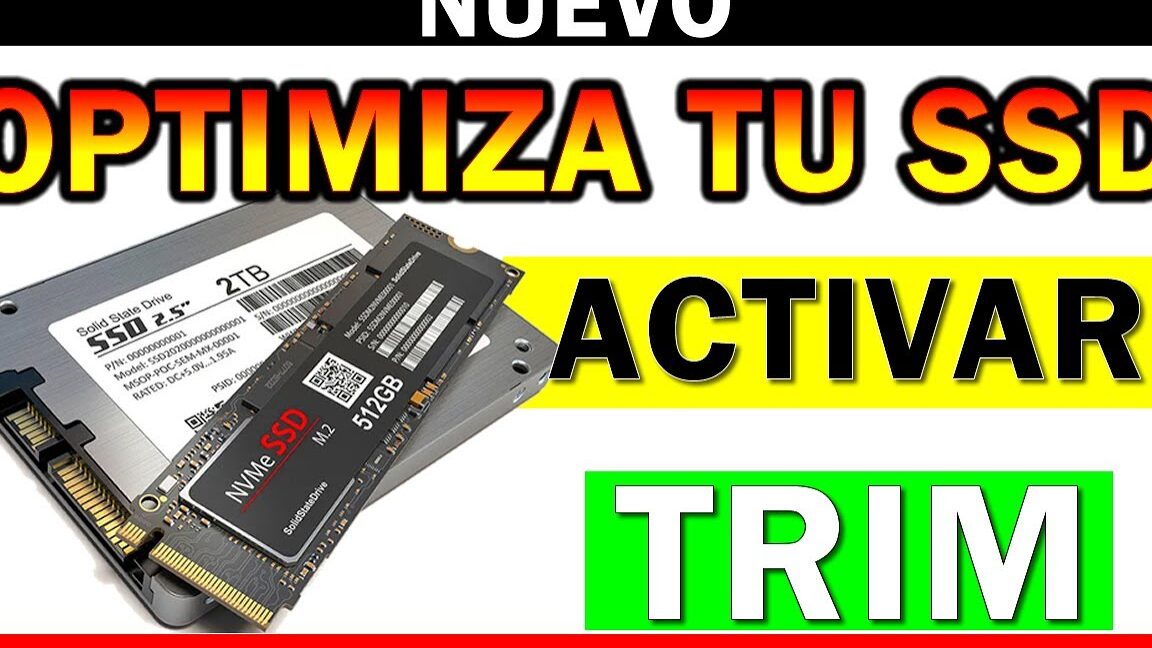
La unidad de estado sólido (SSD) ha revolucionado el rendimiento de los equipos informáticos. Para asegurar que su SSD en Windows 11 funcione a máxima capacidad y prolongar su vida útil, es fundamental aplicar una serie de optimizaciones. Este artículo detallará cómo configurar y aprovechar al máximo la tecnología TRIM, un componente clave para mantener el rendimiento de los SSD. Además, exploraremos otras buenas prácticas de mantenimiento y configuración que garantizarán una experiencia de usuario fluida y eficiente con su dispositivo de almacenamiento.
Optimiza SSD en Windows 11 con TRIM y buenas prácticas
Para asegurar el rendimiento óptimo y la longevidad de tu unidad de estado sólido (SSD) en Windows 11, es fundamental habilitar y gestionar correctamente la función TRIM, además de seguir una serie de buenas prácticas de mantenimiento. TRIM permite al sistema operativo informar al SSD qué bloques de datos ya no están en uso y pueden ser borrados internamente, lo que acelera las operaciones de escritura futuras y evita la degradación del rendimiento.
Verificación del estado de TRIM
Es crucial asegurarse de que TRIM esté habilitado para tu SSD en Windows 11, ya que esto impacta directamente en la velocidad y el desgaste del disco. La verificación se realiza a través del Símbolo del sistema con permisos de administrador. Un comando sencillo te indicará si la función está activa.
- Abre el Símbolo del sistema como administrador.
- Escribe el comando `fsutil behavior query DisableDeleteNotify` y presiona Enter.
- Si el resultado es `DisableDeleteNotify = 0`, TRIM está habilitado. Si es `1`, está deshabilitado.
Activación manual de TRIM
En caso de que TRIM no esté activado por defecto o se haya deshabilitado previamente, puedes habilitarlo manualmente para mejorar el rendimiento de tu SSD. Este proceso también se realiza desde el Símbolo del sistema con privilegios elevados.
- Abre el Símbolo del sistema como administrador.
- Ejecuta el comando `fsutil behavior set DisableDeleteNotify 0`.
- Este comando habilitará TRIM para todas las unidades de almacenamiento compatibles conectadas a tu sistema.
Optimización programada de TRIM
Windows 11 gestiona la ejecución de TRIM de forma automática, pero puedes verificar o ajustar su frecuencia para asegurar un mantenimiento constante y eficiente. La herramienta de optimización integrada en Windows se encarga de esta tarea periódica.
- Busca y abre la aplicación Desfragmentar y optimizar unidades en la barra de búsqueda de Windows.
- Selecciona tu SSD y haz clic en Optimizar.
- Verifica que la opción de Ejecución programada esté activada (normalmente semanal) para un mantenimiento continuo.
Evitar la desfragmentación en SSD
A diferencia de los discos duros mecánicos (HDD), la desfragmentación no es beneficiosa para las unidades de estado sólido (SSD) e incluso puede ser perjudicial, ya que incrementa el número de ciclos de escritura y reduce su vida útil. Windows 11 reconoce los SSD y aplica la optimización TRIM en lugar de la desfragmentación tradicional.
- Al usar la herramienta Desfragmentar y optimizar unidades, asegúrate de que tu SSD aparezca como «Unidad de estado sólido» y no como «Disco duro».
- Nunca fuerces la desfragmentación de un SSD utilizando herramientas de terceros o configuraciones manuales si no estás completamente seguro de las consecuencias.
- La opción de Optimizar en Windows 11 realiza la operación correcta para los SSD, que es la notificación TRIM.
Manejo de la sobreaprovisionamiento (Over-provisioning)
El sobreaprovisionamiento es un espacio reservado en el SSD que el fabricante utiliza para gestionar el desgaste y mantener el rendimiento a largo plazo. Aunque no se configura directamente en Windows, comprender su importancia es clave para la longevidad del disco.
- Algunas utilidades de fabricantes de SSD ofrecen la opción de configurar el sobreaprovisionamiento.
- Reservar entre el 10% y el 20% del espacio total del SSD suele ser una buena práctica para optimizar su vida útil y rendimiento.
- Esta práctica ayuda al controlador del SSD a realizar operaciones de borrado y reasignación de bloques de manera más eficiente, prolongando la vida útil del dispositivo.
Optimiza tu SSD en Windows 11: Guía Completa de TRIM y Buenas Prácticas
¿Cómo optimizar el rendimiento de tu SSD en Windows 11 mediante TRIM y configuraciones avanzadas?

Para optimizar el rendimiento de tu SSD en Windows 11 mediante TRIM y configuraciones avanzadas, es fundamental asegurarse de que la función TRIM esté habilitada, lo cual Windows 11 hace automáticamente para unidades SSD. TRIM permite que el sistema operativo informe a la unidad de estado sólido qué bloques de datos ya no están en uso y, por lo tanto, pueden ser borrados, evitando la degradación del rendimiento a largo plazo. Además de TRIM, se deben considerar ajustes como la desfragmentación (que no es necesaria ni recomendable para SSDs y debe desactivarse), la gestión del espacio libre, la desactivación de la indexación de búsqueda en unidades SSD, y asegurarse de que la configuración de energía esté optimizada para unidades de estado sólido. Un sistema bien configurado y con el mantenimiento adecuado permitirá que tu SSD funcione a su máxima capacidad.
Habilitando y Verificando el Estado de TRIM
TRIM es una función esencial que mejora drásticamente la vida útil y el rendimiento de los SSDs al permitirles gestionar la eliminación de datos de forma eficiente. En Windows 11, la habilitación de TRIM suele ser automática, pero puedes verificar su estado y asegurarte de que esté funcionando correctamente. Abrir el Símbolo del sistema como administrador y ejecutar el comando `fsutil behavior query DisableDeleteNotify` te mostrará si TRIM está habilitado (un valor de 0 indica que está habilitado). Si por alguna razón estuviera deshabilitado, puedes activarlo con `fsutil behavior set DisableDeleteNotify 0`. Es importante recordar que TRIM es una tecnología específica para SSDs; desfragmentar un SSD puede dañarlo y reducir su rendimiento, por lo que esta función debe estar desactivada para estas unidades.
| Comando para verificar TRIM | `fsutil behavior query DisableDeleteNotify` |
| Resultado si TRIM está habilitado | `DisableDeleteNotify = 0` |
| Comando para habilitar TRIM | `fsutil behavior set DisableDeleteNotify 0` |
| Acción recomendada para SSDs | Desactivar desfragmentación |
Ajustes de Rendimiento Avanzados para SSDs
Más allá de TRIM, existen otros ajustes en Windows 11 que pueden optimizar aún más el rendimiento de tu SSD. Una práctica común es desactivar la indexación de archivos para la búsqueda en unidades SSD, ya que la constante actividad de indexación puede generar escrituras innecesarias. Puedes hacerlo accediendo a las propiedades de la unidad, desmarcando la opción «Permitir que los archivos de esta unidad tengan el contenido indexado además de las propiedades del archivo» y aplicando el cambio solo a la unidad. Asegurarse de que la configuración de energía de Windows esté configurada para un rendimiento máximo, especialmente en portátiles, también puede marcar la diferencia. Finalmente, mantener suficiente espacio libre en tu SSD es crucial, ya que un SSD casi lleno puede experimentar una reducción significativa de velocidad.
Optimización del Almacenamiento y Actualizaciones del Firmware
Para optimizar el rendimiento de tu SSD en Windows 11 mediante TRIM y configuraciones avanzadas, la gestión proactiva del espacio y la actualización del firmware son pasos cruciales. Mantener al menos un 10-20% de espacio libre en tu SSD ayuda a que los algoritmos de gestión de desgaste y recolección de basura funcionen de manera más eficiente, lo que se traduce en un mejor rendimiento y longevidad. Las actualizaciones del firmware del SSD, proporcionadas por el fabricante, a menudo incluyen mejoras de rendimiento, correcciones de errores y optimizaciones específicas para el manejo de datos, por lo que es recomendable revisar periódicamente el sitio web del fabricante de tu SSD y aplicar cualquier actualización disponible utilizando su software específico.
| Mantenimiento de Espacio Libre | Se recomienda mantener entre un 10% y 20% de espacio libre. |
| Beneficios del Espacio Libre | Mejora la eficiencia de TRIM y el rendimiento general del SSD. |
| Importancia del Firmware | Actualizaciones pueden mejorar rendimiento, corregir errores y optimizar el manejo de datos. |
| Cómo Actualizar Firmware | Utilizar el software proporcionado por el fabricante del SSD. |
¿Cómo optimizar mi SSD en Windows 11 habilitando TRIM y aplicando las mejores prácticas?

Para optimizar tu SSD en Windows 11 habilitando TRIM y aplicando las mejores prácticas, asegúrate de que TRIM esté activo ejecutando `fsutil behavior query DisableDeleteNotify` en el Símbolo del sistema con privilegios de administrador; un valor de `0` indica que TRIM está habilitado. Si está en `1`, puedes habilitarlo con `fsutil behavior set DisableDeleteNotify 0`. Además de TRIM, mantén el firmware de tu SSD actualizado con las utilidades del fabricante, evita la desfragmentación (ya que es innecesaria y perjudicial para los SSD) y asegúrate de que la directiva de escritura en el Administrador de dispositivos esté configurada en «Mejor rendimiento». Una correcta gestión del espacio libre también es fundamental, manteniendo al menos un 10-15% de espacio sin utilizar para que los algoritmos de nivelación de desgaste del SSD funcionen de manera óptima y prolongues su vida útil.
Habilitación y Verificación de TRIM en Windows 11
TRIM es un comando esencial que permite al sistema operativo informar a la unidad de estado sólido (SSD) qué bloques de datos ya no están en uso y pueden ser borrados. Esto mejora el rendimiento y la longevidad de la unidad al permitir que el controlador del SSD limpie esos bloques en segundo plano. Para asegurarte de que TRIM está activo y funcionando correctamente en tu sistema, puedes acceder al Símbolo del sistema como administrador y ejecutar el comando `fsutil behavior query DisableDeleteNotify`. Si el resultado es `0`, TRIM está habilitado. Si el resultado es `1`, puedes habilitarlo introduciendo `fsutil behavior set DisableDeleteNotify 0`. Al habilitar TRIM, optimiza tu SSD en Windows 11 con TRIM y buenas prácticas asegurando que el sistema gestione eficientemente los datos.
| Comando | Descripción | Resultado Esperado (TRIM Habilitado) |
fsutil behavior query DisableDeleteNotify | Consulta el estado del comando TRIM. | DisableDeleteNotify = 0 |
fsutil behavior set DisableDeleteNotify 0 | Habilita el comando TRIM. | No genera salida directa, pero modifica la configuración del sistema. |
Mantenimiento del Firmware y Directivas de Escritura
El mantenimiento del firmware de tu SSD es crucial para su rendimiento y estabilidad. Los fabricantes lanzan actualizaciones de firmware que pueden corregir errores, mejorar la compatibilidad y optimizar la forma en que la unidad gestiona los datos, lo que indirectamente ayuda a optimizar tu SSD en Windows 11 con TRIM y buenas prácticas. Visita el sitio web del fabricante de tu SSD para descargar e instalar la última versión del firmware. Asimismo, la directiva de escritura en la configuración del dispositivo para tu SSD debe estar establecida en «Mejor rendimiento». Esta opción prioriza la escritura directa al dispositivo, minimizando la latencia y maximizando la velocidad de transferencia, lo cual es fundamental para el buen funcionamiento de un SSD.
| Acción | Objetivo | Procedimiento |
| Actualización de Firmware | Mejorar rendimiento, corregir errores y prolongar la vida útil del SSD. | Descargar la herramienta del fabricante y seguir sus instrucciones. |
| Directiva de Escritura | Optimizar la velocidad de escritura y reducir la latencia. | Ir al Administrador de dispositivos > Unidades de disco > [Tu SSD] > Propiedades > Directivas > Seleccionar «Mejor rendimiento». |
Gestión del Espacio y Evitar la Desfragmentación
Mantener un espacio libre adecuado en tu SSD es vital para su funcionamiento óptimo. Se recomienda mantener al menos un 10-15% del espacio total de la unidad sin utilizar. Esto permite que los algoritmos internos del SSD, como la nivelación de desgaste (wear leveling) y la recolección de basura (garbage collection), operen de manera más eficiente. Una unidad casi llena puede degradar el rendimiento y acortar la vida útil del SSD. Por otro lado, es importante recordar que la desfragmentación es contraproducente para los SSD. A diferencia de los discos duros mecánicos, los SSD no tienen partes móviles y acceden a los datos de manera casi instantánea sin importar su ubicación física. Desfragmentar un SSD no solo es innecesario, sino que puede causar ciclos de escritura adicionales, reduciendo su vida útil, por lo que debes asegurarte de que la desfragmentación automática esté desactivada para tu SSD, permitiendo así que el sistema te ayude a optimizar tu SSD en Windows 11 con TRIM y buenas prácticas.
| Práctica | Beneficio para el SSD | Recomendación |
| Espacio Libre Suficiente | Mejora la eficiencia de los algoritmos de nivelación de desgaste y recolección de basura, prolonga la vida útil. | Mantener al menos 10-15% del espacio libre. |
| Evitar la Desfragmentación | Previene ciclos de escritura innecesarios y protege la vida útil del SSD. | Desactivar la optimización de desfragmentación para unidades SSD en la herramienta «Optimizar unidades». |
¿Cómo optimizar mi SSD en Windows 11 habilitando TRIM y aplicando buenas prácticas?
Para optimizar tu SSD en Windows 11 habilitando TRIM y aplicando buenas prácticas, asegúrate de que TRIM esté activo automáticamente ejecutando el comando `fsutil behavior query DisableDeleteNotify` en el Símbolo del sistema como administrador; si el resultado es 0, TRIM está habilitado. Además de esto, para realmente Optimiza SSD en Windows 11 con TRIM y buenas prácticas, desactiva la desfragmentación programada para unidades SSD, ya que esta tarea es innecesaria y puede reducir la vida útil del disco, y mantén el controlador de almacenamiento (AHCI/NVMe) actualizado a través del Administrador de dispositivos o el sitio web del fabricante de tu placa base para asegurar el mejor rendimiento y compatibilidad. Finalmente, evita llenar el SSD hasta el 100% de su capacidad, manteniendo un mínimo del 10-20% de espacio libre para permitir que los algoritmos de gestión del SSD funcionen eficientemente.
Verificar y Habilitar TRIM
Buenas Prácticas Adicionales para SSD
Mantenimiento y Actualizaciones
Es fundamental verificar que la función TRIM, crucial para el rendimiento y la longevidad de las unidades de estado sólido, esté correctamente habilitada en Windows 11. TRIM permite que el sistema operativo informe a la unidad SSD qué bloques de datos ya no están en uso y pueden ser borrados, lo que agiliza las operaciones de escritura futuras. Puedes confirmar su estado abriendo el Símbolo del sistema como administrador y escribiendo `fsutil behavior query DisableDeleteNotify`. Si el valor mostrado es `0`, TRIM está activo; si es `1`, deberás habilitarlo con `fsutil behavior set DisableDeleteNotify 0`. Asegurarse de que TRIM esté operativo es el primer paso para Optimiza SSD en Windows 11 con TRIM y buenas prácticas.
Existen varias buenas prácticas que complementan la habilitación de TRIM para maximizar el rendimiento de tu SSD en Windows 11. Una de las más importantes es desactivar la desfragmentación programada para unidades SSD, ya que estas unidades no sufren la fragmentación de los discos duros mecánicos y la desfragmentación puede generar escrituras innecesarias, acortando su vida útil. Windows 11 generalmente detecta los SSD y aplica optimizaciones automáticas, pero verificar esta configuración en el Panel de Control > Herramientas Administrativas > Desfragmentar y optimizar unidades es una buena medida. Otra práctica recomendada es mantener un espacio libre adecuado en tu SSD, idealmente no superando el 80% de su capacidad total, para permitir que los algoritmos internos del SSD realicen sus tareas de gestión de bloques de forma más eficiente.
El mantenimiento regular y la actualización de los controladores son esenciales para el funcionamiento óptimo de tu SSD en Windows 11. Asegúrate de que tu sistema operativo esté siempre actualizado, ya que Microsoft a menudo incluye mejoras de rendimiento y compatibilidad para unidades SSD en sus actualizaciones. Asimismo, es recomendable mantener actualizados los controladores del controlador de almacenamiento (AHCI o NVMe, dependiendo de tu hardware). Puedes verificar y actualizar estos controladores a través del Administrador de dispositivos en Windows o visitando el sitio web del fabricante de tu placa base para descargar las versiones más recientes. Un controlador actualizado garantiza una comunicación fluida entre el sistema operativo y el SSD, aprovechando al máximo sus capacidades.
| Aspecto de Optimización | Acción en Windows 11 | Beneficio |
|---|---|---|
| Habilitación de TRIM | Comprobar con `fsutil behavior query DisableDeleteNotify` y habilitar con `fsutil behavior set DisableDeleteNotify 0` si es necesario. | Mejora el rendimiento de escritura y la vida útil del SSD al eliminar datos innecesarios. |
| Desfragmentación | Desactivar la desfragmentación automática para unidades SSD. | Evita escrituras innecesarias, preservando la vida útil del SSD. |
| Espacio Libre | Mantener al menos el 10-20% de espacio libre en la unidad SSD. | Permite que los algoritmos de gestión del SSD (como wear leveling) funcionen de manera óptima. |
| Controladores de Almacenamiento | Actualizar los controladores AHCI/NVMe del fabricante de la placa base. | Asegura la máxima compatibilidad y rendimiento, además de corregir posibles errores. |
| Actualizaciones del Sistema | Mantener Windows 11 actualizado. | Incluye mejoras de rendimiento y optimizaciones para unidades SSD. |
Preguntas Frecuentes
¿Qué es TRIM y por qué es importante para mi SSD en Windows 11?
TRIM es un comando que informa al SSD qué bloques de datos ya no están en uso y pueden ser borrados. Esto es crucial porque, a diferencia de los discos duros tradicionales, los SSDs no pueden sobrescribir datos directamente; deben borrar primero los bloques antes de escribir nuevos datos. Sin TRIM, el SSD eventualmente se llenaría de datos «basura», ralentizando significativamente su rendimiento y acelerando su desgaste. Windows 11 generalmente habilita TRIM automáticamente para SSDs, pero es fundamental asegurarse de que esté funcionando para mantener la velocidad y longevidad de tu unidad.
¿Cómo puedo verificar si TRIM está habilitado en mi SSD en Windows 11?
Puedes verificar el estado de TRIM en Windows 11 utilizando el Símbolo del sistema (CMD) con privilegios de administrador. Simplemente escribe `fsutil behavior query DisableDeleteNotify` en la ventana del Símbolo del sistema. Si el resultado es `DisableDeleteNotify = 0`, significa que TRIM está habilitado y funcionando correctamente. Si el resultado es `1`, TRIM está deshabilitado, y deberías habilitarlo ejecutando `fsutil behavior set DisableDeleteNotify 0`.
¿Existen otras buenas prácticas además de TRIM para optimizar mi SSD en Windows 11?
Sí, además de asegurar que TRIM esté habilitado, otras prácticas recomendadas incluyen mantener el firmware del SSD actualizado, ya que las actualizaciones a menudo incluyen mejoras de rendimiento y correcciones de errores. Evita la desfragmentación de discos, ya que los SSDs no se benefician de ella y puede reducir su vida útil; Windows 11 maneja la optimización de SSDs automáticamente sin necesidad de desfragmentación manual. Asegúrate también de tener el controlador AHCI (Advanced Host Controller Interface) correctamente instalado, lo cual es esencial para el correcto funcionamiento y rendimiento de las unidades SATA SSD.
¿Debería realizar mantenimiento manual o usar software de terceros para optimizar mi SSD en Windows 11?
En la mayoría de los casos, Windows 11 maneja de forma eficiente la optimización de SSDs, incluyendo la gestión de TRIM y la optimización de archivos, a través de su utilidad integrada de «Optimizar unidades». El uso de software de terceros para la optimización de SSDs no suele ser necesario y, en algunos casos, podría incluso interferir con los procesos nativos de Windows o causar un desgaste innecesario en la unidad. Es preferible confiar en las herramientas que proporciona el propio sistema operativo, a menos que tengas un motivo muy específico y fundamentado para utilizar una solución externa, y aun así, proceder con extremo cuidado.