Optimiza el arranque de Windows 11: menos programas, más velocidad
El inicio de sesión en Windows 11 puede ser un cuello de botella para la productividad, especialmente cuando se acumulan aplicaciones en segundo plano. Este artículo explora estrategias efectivas para optimizar el arranque del sistema operativo, centrándose en la gestión inteligente de programas que se ejecutan al encender el equipo. Reducir la cantidad de software innecesario al inicio no solo acelera significativamente el tiempo de carga de Windows 11, sino que también libera recursos del sistema, mejorando la agilidad general del ordenador y la experiencia del usuario.
Optimiza el arranque de Windows 11: menos programas, más velocidad
Reducir la cantidad de programas que se ejecutan al iniciar Windows 11 es fundamental para agilizar el proceso de arranque, liberando recursos del sistema y mejorando la experiencia general de uso. Un arranque más rápido se traduce en una mayor productividad y en una sensación de fluidez al comenzar a trabajar o disfrutar de tu equipo.
Gestiona los programas de inicio
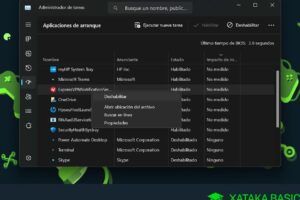
La mayoría de las aplicaciones ofrecen la opción de iniciar automáticamente con el sistema operativo. Al revisar y desactivar aquellos que no necesitas de forma inmediata, estarás reduciendo significativamente el tiempo de carga de Windows 11. Puedes acceder a esta configuración a través del Administrador de Tareas, una herramienta esencial para controlar el rendimiento de tu PC.
Identifica y deshabilita servicios innecesarios
Windows 11, al igual que versiones anteriores, ejecuta una serie de servicios en segundo plano. Algunos de ellos pueden no ser esenciales para tu uso diario y, al deshabilitarlos de manera segura, puedes acelerar el proceso de arranque. Es importante investigar y comprender la función de cada servicio antes de realizar cambios para evitar problemas de funcionamiento.
Desinstala programas que no utilizas
Mantener un sistema limpio de software innecesario no solo optimiza el espacio en disco, sino que también contribuye a un arranque más rápido. Los programas que no utilizas pueden seguir consumiendo recursos en segundo plano e interferir con el proceso de inicio. Realizar una desinstalación completa es un paso clave para la mejora.
Optimiza la configuración de energía
Si bien no está directamente relacionado con los programas de inicio, la configuración de energía de Windows 11 puede influir en la velocidad de arranque. Asegurarte de que tu plan de energía esté configurado para un rendimiento equilibrado o alto puede ayudar a que el sistema cargue más rápidamente.
Actualiza tus controladores
Los controladores desactualizados pueden generar conflictos y ralentizar el arranque de tu sistema operativo. Mantener los controladores de tu tarjeta gráfica, tarjeta de sonido y otros componentes esenciales al día asegura un funcionamiento más eficiente y un proceso de inicio más fluido y rápido.
Optimiza el Arranque de Windows 11: Minimiza Programas para Máxima Velocidad
¿Cómo acelerar el inicio de Windows 11 eliminando programas innecesarios?

Para acelerar el inicio de Windows 11 eliminando programas innecesarios, la estrategia principal consiste en deshabilitar o desinstalar las aplicaciones que se ejecutan automáticamente al encender el equipo y que no son esenciales para el funcionamiento del sistema. Al reducir la cantidad de software que el sistema operativo debe cargar y procesar desde el primer momento, se libera una cantidad significativa de recursos, tanto de la CPU como de la RAM, lo que resulta en un proceso de arranque considerablemente más rápido. Esto se traduce directamente en un tiempo de espera reducido antes de que el escritorio esté completamente funcional, permitiendo una mayor productividad y fluidez desde el inicio. Optimiza el arranque de Windows 11: menos programas, más velocidad.
Deshabilitar Programas de Inicio Automático
Una de las formas más efectivas de acelerar el arranque de Windows 11 es gestionando qué programas se inician automáticamente. Muchas aplicaciones instalan sus propios servicios o entradas en el registro para que se ejecuten tan pronto como Windows se inicia, incluso si no los estás utilizando activamente. Al revisar y deshabilitar aquellos programas que no necesitas que estén ejecutándose desde el primer instante, se reduce la carga inicial del sistema. Para acceder a esta configuración, puedes usar el Administrador de Tareas, buscando la pestaña «Inicio» o «Programas de inicio», donde se listan todas las aplicaciones configuradas para iniciarse con el sistema, permitiéndote habilitarlas o deshabilitarlas con un simple clic derecho.
| Programa | Estado Predeterminado | Acción Recomendada | Impacto Estimado en el Arranque |
| Actualizadores de Software | Habilitado | Deshabilitar | Alto |
| Clientes de Sincronización en la Nube | Habilitado | Deshabilitar (si no se usa activamente) | Medio |
| Aplicaciones de Mensajería Instantánea | Habilitado | Deshabilitar | Medio |
| Software de Seguridad Adicional (además del Defender) | Habilitado | Deshabilitar (si Windows Defender es suficiente) | Alto |
Desinstalar Aplicaciones Innecesarias
Además de deshabilitar programas de inicio, la desinstalación completa de aquellas aplicaciones que ya no utilizas es crucial para mantener un sistema ágil. Cada programa instalado, incluso si no se ejecuta al inicio, puede dejar componentes o servicios latentes que consumen recursos del sistema o influyen en el rendimiento general, incluyendo el tiempo de arranque. Windows 11 ofrece una interfaz sencilla para desinstalar programas a través de la Configuración, en la sección «Aplicaciones» > «Aplicaciones instaladas». Revisa esta lista periódicamente y elimina cualquier software que no necesites para liberar espacio en disco y reducir la cantidad de elementos que el sistema debe gestionar.
Limpieza de Archivos Temporales y Cookies
Aunque no directamente relacionados con programas que se inician, la limpieza regular de archivos temporales y cookies contribuye a un sistema más rápido y eficiente en general. Estos archivos pueden acumularse con el tiempo, ocupando espacio y ralentizando diversas operaciones del sistema, incluido el proceso de arranque al requerir más recursos para su gestión. Utilizar la herramienta «Liberador de espacio en disco» de Windows o aplicaciones de terceros puede ayudar a eliminar estos archivos innecesarios. Un disco más limpio y con menos datos residuales permite que el sistema operativo acceda a los archivos de arranque de manera más rápida.
¿Cómo acelerar el arranque de Windows 11 en PC de bajos recursos desactivando programas innecesarios?

Para optimizar el arranque de Windows 11 en PC de bajos recursos desactivando programas innecesarios, es fundamental gestionar las aplicaciones que se inician automáticamente con el sistema. Muchas aplicaciones instalan entradas de inicio que consumen recursos valiosos y prolongan el tiempo de carga, incluso si no se utilizan activamente. Al identificar y deshabilitar estos programas, se libera memoria RAM y potencia de procesamiento, permitiendo que el sistema operativo cargue más rápido y responda de manera más fluida. El enfoque principal es asegurar que solo las aplicaciones esenciales se ejecuten al encender la PC, logrando así un arranque más ágil y eficiente.
Identificar y deshabilitar programas de inicio automático
Acceder al Administrador de Tareas y navegar a la pestaña «Inicio» es el primer paso para optimizar el arranque de Windows 11. Aquí se listan todas las aplicaciones configuradas para ejecutarse al iniciar sesión. Para cada programa, se muestra un «Impacto de inicio», que indica cuánto afecta al tiempo de arranque. Es importante revisar esta lista cuidadosamente, desactivando aquellos programas que no son esenciales para el funcionamiento diario del sistema o que consumen una cantidad considerable de recursos. Si no estás seguro de la función de un programa, es recomendable investigar antes de deshabilitarlo para evitar problemas.
| Programa | Estado Actual | Impacto de Inicio | Acción Recomendada |
| Spotify Web Helper | Habilitado | Alto | Deshabilitar |
| Adobe Updater | Habilitado | Medio | Deshabilitar |
| Actualizador de Drivers | Habilitado | Bajo | Deshabilitar |
| Servicio de Sincronización en la Nube | Habilitado | Alto | Deshabilitar (si no se usa con frecuencia) |
Limpiar aplicaciones preinstaladas (Bloatware)
Muchos fabricantes de PC incluyen software preinstalado, conocido como «bloatware», que a menudo se inicia automáticamente y consume recursos innecesarios. Desinstalar estas aplicaciones que no utilizas puede marcar una diferencia significativa en el rendimiento general y, en particular, en la velocidad de arranque. Windows 11 ofrece una forma sencilla de desinstalar programas a través de la configuración del sistema. Es importante revisar cuidadosamente la lista de programas instalados y eliminar cualquier software que no sea de utilidad o que no reconozcas, ya que a menudo estas aplicaciones son las culpables de ralentizar el proceso de inicio.
| Aplicación Preinstalada | Función Principal | Relevancia para el Usuario | Acción Sugerida |
| Actualizador de Software del Fabricante | Actualiza drivers y software propietarios | Baja (si se gestionan drivers manualmente) | Desinstalar |
| Asistente de Configuración del Dispositivo | Guía de configuración inicial | Nula (una vez configurado) | Desinstalar |
| Aplicación de Juegos Promocional | Ofrece juegos y promociones | Nula (si no se juega) | Desinstalar |
| Software de Seguridad de Prueba | Antivirus o suite de seguridad de prueba | Baja (si se usa otro antivirus) | Desinstalar |
Configurar el inicio rápido de Windows
La función «Inicio rápido» en Windows 11 es una característica que acelera el tiempo de arranque al guardar parte de la información del sistema en un archivo de hibernación, similar a cómo funciona la hibernación. Si bien generalmente beneficia la velocidad de inicio, en algunos casos de hardware específico o con configuraciones particulares, puede ser más beneficioso desactivarla si se experimentan problemas. La activación o desactivación de esta opción se realiza en el Panel de Control, dentro de las opciones de energía. Verificar que el inicio rápido esté habilitado es crucial para que las optimizaciones de programas de inicio automático surtan el máximo efecto.
| Opciones de Energía | Estado de Inicio Rápido | Impacto en el Arranque | Recomendación |
| Configuración de la Cuenta de Usuario | Habilitado | Acelerado | Mantener Habilitado |
| Configuración Avanzada de Energía | Deshabilitado | Estándar | Habilitar Inicio Rápido |
| Configuración de Hibernación | Habilitado | Acelerado (almacena estado del sistema) | Mantener Habilitado |
¿Cómo acelerar el arranque de Windows 11 limitando programas y aumentando la velocidad?

Para optimizar el arranque de Windows 11 y aumentar su velocidad, es fundamental limitar la cantidad de programas que se inician automáticamente junto con el sistema operativo y deshabilitar servicios innecesarios. Esto se logra principalmente a través del Administrador de Tareas, donde se pueden deshabilitar las aplicaciones de inicio que consumen recursos y ralentizan el proceso de carga. Adicionalmente, mantener el sistema actualizado, desfragmentar el disco (si es un HDD) o asegurarse de que un SSD esté en óptimas condiciones, y eliminar archivos temporales y basura digital contribuyen significativamente a una experiencia de arranque más ágil.
Deshabilitar programas de inicio automático
El primer paso para optimizar el arranque de Windows 11: menos programas, más velocidad es identificar y deshabilitar las aplicaciones que se ejecutan en segundo plano desde el inicio. Muchas aplicaciones instalan la opción de iniciarse automáticamente, lo que alarga el tiempo de carga del sistema. Accediendo al Administrador de Tareas (Ctrl+Shift+Esc), seleccionando la pestaña «Inicio» y desactivando aquellas aplicaciones que no son esenciales para el funcionamiento inmediato del sistema, se liberan recursos y se acelera notablemente el proceso de arranque.
| Programa | Acción Recomendada | Impacto en el Arranque |
| Actualizaciones de software (ej. Adobe Updater) | Deshabilitar | Alto |
| Clientes de sincronización en la nube (ej. Dropbox, OneDrive) | Deshabilitar si no se necesita inmediatamente | Medio |
| Aplicaciones de mensajería (ej. Discord, Slack) | Deshabilitar si no se utilizan constantemente al iniciar | Medio |
| Software de juegos (ej. Steam, Epic Games Launcher) | Deshabilitar si no se juega inmediatamente | Medio |
Mantener el sistema y los drivers actualizados
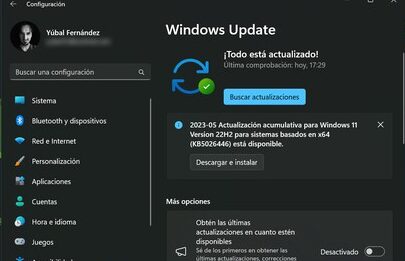
Un sistema operativo y unos drivers de hardware actualizados son cruciales para un rendimiento óptimo y un arranque rápido. Windows 11 implementa mejoras y correcciones de errores en sus actualizaciones, que a menudo incluyen optimizaciones para el inicio del sistema. Del mismo modo, los drivers de la tarjeta gráfica, del chipset de la placa base y de otros componentes aseguran que el hardware funcione de manera eficiente. Ignorar estas actualizaciones puede resultar en cuellos de botella que ralentizan el arranque y el funcionamiento general del equipo.
| Componente | Fuente de Actualización | Frecuencia Recomendada |
| Windows Update | Configuración de Windows | Automática / Mensual |
| Drivers de Tarjeta Gráfica | Sitio web del fabricante (NVIDIA, AMD, Intel) | Cada pocos meses o al notar problemas de rendimiento |
| Drivers del Chipset y Otros Componentes | Sitio web del fabricante de la placa base | Trimestralmente o al notar problemas específicos |
Liberar espacio y optimizar el disco
Tener un disco duro (HDD) o una unidad de estado sólido (SSD) casi lleno puede afectar negativamente la velocidad de arranque de Windows 11. El sistema necesita espacio libre para archivos temporales y para un funcionamiento eficiente. Realizar una limpieza de disco, eliminando archivos innecesarios, desinstalando programas que ya no se utilizan y vaciando la papelera de reciclaje, ayuda a liberar espacio. Para discos duros mecánicos (HDD), la desfragmentación periódica reorganiza los datos para un acceso más rápido, mientras que para los SSD, la optimización automática que realiza Windows es suficiente.
| Tarea de Mantenimiento | Herramienta de Windows | Beneficio para el Arranque |
| Limpieza de Archivos Temporales | Liberador de espacio en disco | Elimina datos innecesarios que pueden ralentizar el acceso a archivos del sistema |
| Desinstalación de Programas Innecesarios | Configuración > Aplicaciones > Aplicaciones instaladas | Reduce la cantidad de software que puede intentar iniciarse o que consume recursos en segundo plano |
| Desfragmentación (HDD) | Desfragmentar y optimizar unidades | Mejora el tiempo de acceso a los archivos del sistema en discos mecánicos |
| Optimización de Unidades (SSD) | Desfragmentar y optimizar unidades | Asegura que la unidad de estado sólido funcione a su máxima capacidad, incluyendo TRIM |
Preguntas Frecuentes
¿Qué tipo de programas son los que más afectan la velocidad de arranque en Windows 11?
Los programas que más impactan la velocidad de arranque de Windows 11 son aquellos que se configuran para iniciarse automáticamente con el sistema operativo. Esto incluye aplicaciones de mensajería, software de seguridad, servicios en la nube, y otras utilidades que a menudo no son esenciales al encender el equipo. Al tener muchos de estos programas activos desde el inicio, el sistema debe dedicar recursos para cargarlos todos, ralentizando el proceso general.
¿Cómo puedo identificar y deshabilitar los programas que ralentizan el arranque?
Puedes identificar y deshabilitar los programas que ralentizan el arranque accediendo al Administrador de Tareas (presionando Ctrl+Shift+Esc). Una vez allí, navega a la pestaña «Inicio» y verás un listado de todas las aplicaciones configuradas para ejecutarse al iniciar Windows. Cada programa tiene un «Impacto de inicio» que te indica cuánto afecta al arranque. Puedes deshabilitar aquellos programas que no necesites que se inicien automáticamente haciendo clic derecho sobre ellos y seleccionando «Deshabilitar».
¿Es recomendable deshabilitar todos los programas del inicio para optimizar el arranque?
No es recomendable deshabilitar todos los programas del inicio. Algunos programas son esenciales para el correcto funcionamiento del sistema o para la seguridad, como el antivirus. Deshabilitar elementos críticos puede causar problemas de estabilidad o dejar tu equipo expuesto a amenazas. Lo ideal es evaluar cada programa y deshabilitar solo aquellos que son de uso ocasional o que puedes iniciar manualmente cuando los necesites, priorizando la funcionalidad sobre la velocidad pura.
¿Qué otros factores, además de los programas de inicio, pueden mejorar la velocidad de arranque de Windows 11?
Además de gestionar los programas de inicio, otros factores que pueden mejorar significativamente la velocidad de arranque de Windows 11 incluyen tener un disco de estado sólido (SSD) en lugar de un disco duro tradicional, asegurar que los controladores de hardware estén actualizados, mantener el sistema operativo y las aplicaciones actualizadas, y realizar una limpieza regular del disco para eliminar archivos temporales innecesarios. Una buena gestión del espacio de almacenamiento también contribuye a un arranque más rápido.