OneDrive en Windows 11: sincroniza, excluye y ahorra espacio
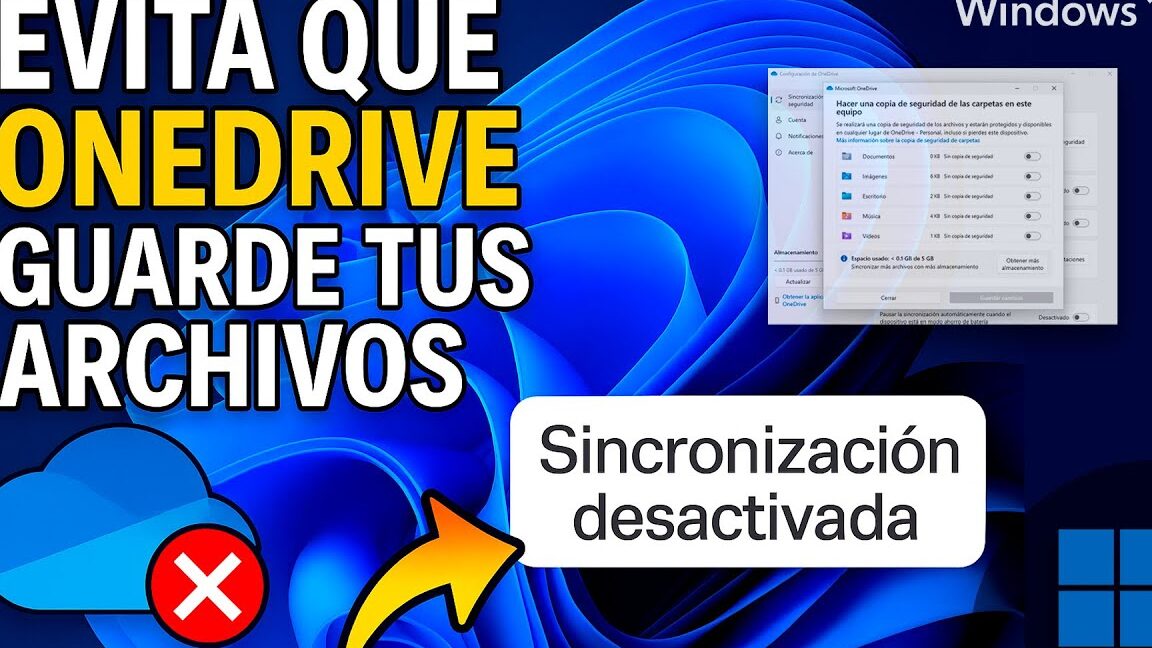
OneDrive, la solución de almacenamiento en la nube de Microsoft, ofrece una integración profunda con Windows 11 para gestionar tus archivos de manera eficiente. Este artículo explora las funcionalidades clave de OneDrive en el sistema operativo más reciente, centrándose en la sincronización automática de datos, la capacidad de excluir carpetas específicas para optimizar el espacio, y las estrategias para liberar almacenamiento local. Comprender estas herramientas permite a los usuarios maximizar la utilidad de OneDrive, asegurando que sus datos estén seguros y accesibles, al tiempo que se mantiene un control preciso sobre los recursos del dispositivo.
OneDrive en Windows 11: Sincroniza, Excluye y Ahorra Espacio
OneDrive se integra de manera fluida en Windows 11, permitiéndote mantener tus archivos actualizados y accesibles desde cualquier dispositivo. Su principal función es la sincronización automática, asegurando que las carpetas seleccionadas estén siempre al día en la nube y en tu equipo. Sin embargo, la gestión del espacio es crucial, y Windows 11, a través de OneDrive, te ofrece herramientas para excluir archivos innecesarios y así ahorrar espacio de almacenamiento tanto en tu disco duro como en tu cuenta en la nube.
Configuración de Carpetas para Sincronizar
Puedes elegir qué carpetas específicas de tu ordenador se sincronizarán con OneDrive. Esto te da control total sobre tus datos, permitiendo que solo los archivos importantes estén constantemente actualizados en la nube.
- Accede a la configuración de OneDrive haciendo clic en el icono de la nube en la bandeja del sistema.
- Ve a la pestaña «Copia de seguridad» y luego a «Administrar copia de seguridad».
- Aquí podrás seleccionar o deseleccionar las carpetas que deseas sincronizar, como Escritorio, Documentos y Imágenes.
Exclusión de Archivos y Carpetas Específicas
OneDrive te permite indicar qué archivos o carpetas no deben sincronizarse. Esto es útil para evitar la duplicación de datos o para mantener privados ciertos archivos que no necesitas en la nube.
- En la configuración de OneDrive, busca la opción «Elegir carpetas».
- Marca o desmarca las carpetas que deseas que se sincronicen. Las carpetas desmarcadas permanecerán solo en tu equipo.
- Para exclusiones más granulares, puedes usar la función «Archivos a petición» para liberar espacio.
Función «Archivos a Petición» para Ahorrar Espacio
Los «Archivos a Petición» son una característica poderosa que te permite ver todos tus archivos de OneDrive en el Explorador de Archivos de Windows 11 sin que ocupen espacio físico en tu disco duro. Solo se descargarán cuando decidas abrirlos.
- Los archivos se muestran con iconos que indican su estado: solo en la nube, localmente disponible o siempre disponible.
- Haz clic derecho en un archivo o carpeta y selecciona «Liberar espacio» para que solo permanezca en la nube.
- Selecciona «Mantener siempre en este dispositivo» para que el archivo se descargue y esté disponible sin conexión.
Liberar Espacio en la Nube y en el Disco Duro
Además de la sincronización selectiva, OneDrive ofrece herramientas para optimizar el uso del espacio. Puedes eliminar archivos duplicados o innecesarios directamente desde la interfaz de OneDrive o desde el Explorador de Archivos.
- Identifica archivos que ya no necesitas y elimínalos. Estos se moverán a la papelera de reciclaje de OneDrive.
- Vacía la papelera de reciclaje de OneDrive para liberar espacio permanentemente en tu cuenta en la nube.
- Revisa el espacio utilizado en OneDrive a través de la configuración para tener una visión clara de tu consumo.
Configuración de Carpetas de Backup en Windows 11
Windows 11 te permite configurar carpetas importantes de tu PC, como Escritorio, Documentos e Imágenes, para que se sincronicen automáticamente con OneDrive. Esto no solo ayuda a la sincronización, sino que también actúa como una copia de seguridad automática.
- Al configurar OneDrive por primera vez, se te preguntará si deseas hacer una copia de seguridad de estas carpetas.
- Puedes activar o desactivar esta función en cualquier momento desde la configuración de OneDrive.
- Tener estas carpetas respaldadas en OneDrive te protege contra pérdidas de datos inesperadas en tu dispositivo local.
OneDrive en Windows 11: Sincronización, Exclusión y Optimización del Espacio
¿Por qué OneDrive en Windows 11 no completa la sincronización de archivos y cómo solucionarlo?
Si OneDrive en Windows 11 no completa la sincronización de archivos, puede deberse a una variedad de factores que impiden que los datos se transfieran correctamente entre su dispositivo y la nube. Estos problemas pueden incluir una conexión a internet inestable o lenta, un espacio de almacenamiento insuficiente tanto en su PC como en su cuenta de OneDrive, conflictos con otros programas o antivirus, o bien archivos o carpetas con nombres o longitudes no permitidas por OneDrive. A veces, la propia aplicación de OneDrive puede corromperse o desactualizarse, lo que afecta su funcionamiento. Para resolver esto, es fundamental verificar la conectividad, liberar espacio, revisar la configuración de exclusión de archivos y carpetas, y asegurarse de que la aplicación de OneDrive esté actualizada y funcionando correctamente, permitiendo así que OneDrive en Windows 11: sincroniza tus documentos sin interrupciones.
Problemas Comunes que Impiden la Sincronización
Existen varias razones comunes por las cuales OneDrive en Windows 11 puede no completar la sincronización de archivos. Una causa frecuente es la conexión a internet deficiente; si su red es inestable o la velocidad es muy baja, OneDrive tendrá dificultades para cargar o descargar archivos. Otro obstáculo significativo es la falta de espacio de almacenamiento, tanto en su disco duro local si está sincronizando carpetas completas, como en su cuenta de OneDrive en la nube. Además, los archivos o carpetas con nombres o caracteres especiales no admitidos por OneDrive, o aquellos que exceden la longitud máxima de ruta permitida, pueden causar errores de sincronización. A veces, el software de seguridad, como antivirus o firewalls, puede bloquear erróneamente el acceso de OneDrive a ciertos archivos o a la red.
Soluciones para Resolver Errores de Sincronización
Para abordar los errores de sincronización de OneDrive en Windows 11, el primer paso es reiniciar la aplicación de OneDrive; esto a menudo resuelve problemas temporales. Asegúrese de tener una conexión a internet estable y con suficiente ancho de banda; considere reiniciar su router si es necesario. Verifique el espacio disponible tanto en su PC como en su cuenta de OneDrive y libere espacio si es preciso, eliminando archivos innecesarios o desvinculando carpetas que no requiera sincronizar. Revise la lista de archivos y carpetas excluidos en la configuración de OneDrive para asegurarse de que los archivos que intenta sincronizar no estén marcados para ser omitidos y compruebe si existen archivos con nombres o rutas problemáticas y renómbrelos si es el caso, permitiendo que OneDrive en Windows 11: sincroniza eficientemente.
Consejos para Optimizar la Sincronización de Archivos
Mantener una sincronización óptima con OneDrive en Windows 11 implica varias prácticas. Configure OneDrive para que solo sincronice las carpetas que realmente necesita utilizando la función «Elegir carpetas», lo que ayuda a ahorrar espacio en su disco local y reduce la carga de trabajo para la sincronización. Mantenga la aplicación de OneDrive actualizada a la última versión disponible, ya que las actualizaciones a menudo incluyen correcciones de errores y mejoras de rendimiento. Si experimenta problemas persistentes, desvincular y volver a vincular su cuenta de OneDrive puede ser una solución efectiva para restablecer la conexión y el proceso de sincronización, asegurando que OneDrive en Windows 11: sincroniza de manera confiable.
| Problema | Causa Posible | Solución Sugerida |
| La sincronización no avanza o se detiene | Conexión a internet inestable o lenta | Verificar y estabilizar la conexión a internet; reiniciar el router. |
| Mensajes de error relacionados con el espacio | Espacio insuficiente en el dispositivo o en la cuenta de OneDrive | Liberar espacio en el disco duro local o en la nube de OneDrive. |
| Archivos específicos no se sincronizan | Nombres de archivo o rutas de carpeta no válidos | Renombrar archivos o carpetas que contengan caracteres especiales o sean demasiado largos. |
| Sincronización lenta o intermitente | Conflictos con software de seguridad (antivirus, firewall) | Configurar el software de seguridad para permitir la actividad de OneDrive o desactivarlo temporalmente para probar. |
| La aplicación OneDrive parece no responder | Problemas con la aplicación OneDrive (corrupción, desactualización) | Reiniciar la aplicación OneDrive; desvincular y volver a vincular la cuenta; reinstalar OneDrive si es necesario. |
¿Por qué OneDrive en Windows 11 no sincroniza archivos y cómo solucionarlo?
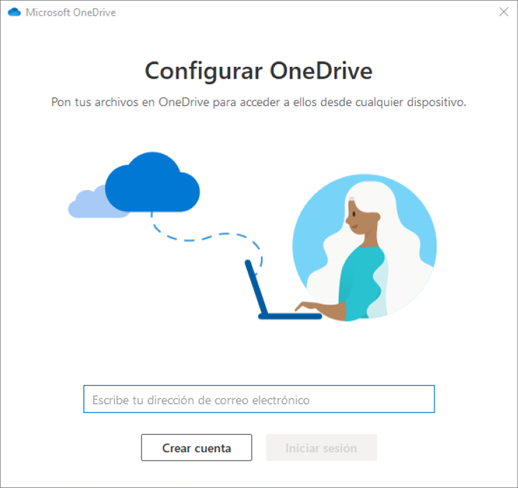
OneDrive en Windows 11 puede dejar de sincronizar archivos por diversas razones, desde problemas de conexión a internet, errores en la cuenta de Microsoft, hasta configuraciones incorrectas o conflictos con otras aplicaciones. A menudo, la causa principal es un error temporal en el servicio de Microsoft o un problema con el propio cliente de OneDrive instalado en el sistema operativo. Para resolverlo, es fundamental verificar la conexión a internet, reiniciar la aplicación de OneDrive, comprobar la configuración de la cuenta de Microsoft, y asegurarse de que no haya archivos o carpetas bloqueados que impidan la sincronización.
Problemas de Conexión a Internet y Cuenta de Microsoft
Si OneDrive en Windows 11 no sincroniza archivos, es posible que la causa radique en una conexión a internet inestable o en problemas con la autenticación de tu cuenta de Microsoft. Una conexión a internet deficiente o intermitente impedirá que los archivos se suban o descarguen correctamente, interrumpiendo el proceso de sincronización. Asimismo, si hay un problema con la sesión de tu cuenta de Microsoft, ya sea por una contraseña incorrecta, una cuenta bloqueada o problemas temporales con los servidores de Microsoft, OneDrive no podrá acceder a tus archivos en la nube. En estos casos, reiniciar tu router, verificar otras páginas web y reiniciar sesión en tu cuenta de Microsoft son pasos iniciales cruciales para restablecer la comunicación.
| Causa Potencial | Solución Recomendada | Detalles Adicionales |
| Conexión a Internet Inestable | Reiniciar Router | Asegúrate de que tu router esté funcionando correctamente y que no haya interrupciones en tu servicio de internet. Prueba abriendo otros sitios web. |
| Problemas de Autenticación de Cuenta | Cerrar y Volver a Iniciar Sesión | Desconecta y vuelve a conectar tu cuenta de Microsoft en la configuración de Windows o dentro de la propia aplicación de OneDrive. |
| Actualizaciones Pendientes de Cuenta | Verificar el Estado de la Cuenta de Microsoft | Accede a la página de tu cuenta de Microsoft en un navegador web para asegurarte de que no haya alertas o problemas pendientes. |
Conflictos de Software y Configuraciones de OneDrive
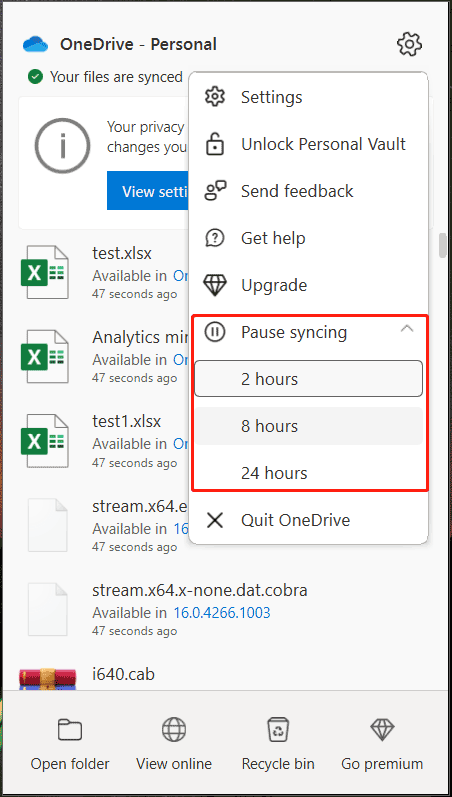
Otras razones comunes por las que OneDrive en Windows 11 no sincroniza archivos incluyen conflictos con software de seguridad, como antivirus o firewalls, o configuraciones erróneas dentro de la propia aplicación de OneDrive. Un antivirus o firewall demasiado restrictivo puede estar bloqueando el acceso de OneDrive a la red o a sus propios archivos, impidiendo así la sincronización. Del mismo modo, si se han modificado ciertas opciones dentro de la configuración de OneDrive, como pausar la sincronización o excluir carpetas específicas, esto podría impedir que los archivos se sincronicen correctamente. Revisar la configuración del firewall y las opciones de sincronización dentro de OneDrive es fundamental.
| Causa Potencial | Solución Recomendada | Detalles Adicionales |
| Bloqueo por Antivirus/Firewall | Configurar Excepciones | Añade OneDrive como una excepción en la configuración de tu software antivirus y firewall. |
| Sincronización Pausada | Reanudar Sincronización | Haz clic en el icono de OneDrive en la barra de tareas y selecciona la opción para reanudar la sincronización si está pausada. |
| Carpetas Excluidas Incorrectamente | Revisar las Preferencias de Sincronización | Dentro de la configuración de OneDrive, verifica qué carpetas están seleccionadas para sincronizar y asegúrate de que las deseadas no estén excluidas por error. |
Problemas con el Cliente de OneDrive y Archivos Corruptos
En ocasiones, el propio cliente de OneDrive en Windows 11 puede experimentar fallos o corrupciones que impiden la correcta sincronización de archivos. Esto puede manifestarse como archivos que permanecen en estado de «pendiente» indefinidamente o errores específicos que aparecen en la aplicación. Una solución efectiva en estos casos es restablecer la aplicación de OneDrive. Esto no elimina tus archivos de la nube ni los locales, pero fuerza una reevaluación y resincronización de todos los datos. Adicionalmente, es importante verificar si existen archivos individuales que estén impidiendo la sincronización, a menudo aquellos con nombres o rutas muy largas o que contengan caracteres especiales no permitidos.
| Causa Potencial | Solución Recomendada | Detalles Adicionales |
| Cliente de OneDrive Corrupto | Restablecer OneDrive | Ejecuta el comando `wsreset.exe` o desinstala y reinstala la aplicación de OneDrive. |
| Archivos con Problemas | Identificar y Renombrar Archivos | Busca archivos con nombres inusuales, caracteres especiales o rutas excesivamente largas que puedan estar causando el problema y renómbralos o muévelos. |
| Archivos Ocupados o Bloqueados | Cerrar Aplicaciones Uso de Archivos | Asegúrate de que los archivos que intentas sincronizar no estén abiertos en otras aplicaciones o bloqueados por el sistema operativo. |
¿Por qué OneDrive en Windows 11 no sincroniza carpetas compartidas, y cómo solucionarlo para optimizar el espacio?

OneDrive en Windows 11 a menudo presenta problemas de sincronización con carpetas compartidas debido a configuraciones de permisos incorrectas, limitaciones en el número de archivos o profundidad de carpetas, o interferencias de software de seguridad. Para optimizar el espacio, es fundamental comprender que la sincronización completa de carpetas compartidas puede consumir considerable almacenamiento local. La solución principal radica en utilizar la función «Archivos a petición» de OneDrive, que permite acceder a los archivos sin descargarlos completamente, liberando así espacio en disco y asegurando que OneDrive en Windows 11: sincroniza, excluye y ahorra espacio de manera efectiva.
Permisos y Acceso a Carpetas Compartidas
La causa más común por la que OneDrive en Windows 11 no sincroniza carpetas compartidas se relaciona directamente con los permisos de acceso configurados en la carpeta compartida. Si la cuenta de usuario de Windows 11 que ejecuta OneDrive no tiene los permisos de lectura y escritura necesarios sobre la carpeta compartida, la sincronización fallará. Esto puede ocurrir si la carpeta se comparte con un nivel de acceso restringido o si la configuración de permisos ha sido modificada inadvertidamente. Es crucial verificar que la cuenta de usuario tenga los derechos adecuados para interactuar con el contenido de la carpeta compartida.
| Problema Común | Causa Potencial | Solución Recomendada |
| No se sincronizan carpetas compartidas | Permisos de acceso insuficientes en la carpeta compartida | Verificar y otorgar permisos de lectura y escritura a la cuenta de usuario de OneDrive en la carpeta compartida. |
Limitaciones de Archivos y Estructura de Carpetas
En ocasiones, el problema de sincronización de OneDrive en Windows 11 puede deberse a las limitaciones intrínsecas de la plataforma OneDrive o de Windows con respecto a la cantidad de archivos dentro de una carpeta o la profundidad de las subcarpetas. Si una carpeta compartida contiene un número excesivamente grande de archivos, o si la estructura de directorios es demasiado compleja (con muchas subcarpetas anidadas), OneDrive puede tener dificultades para procesarla y sincronizarla correctamente. Reducir la cantidad de archivos en una carpeta específica o simplificar la estructura puede resolver estos inconvenientes.
| Limitación | Impacto en la Sincronización | Acción para Optimizar el Espacio |
| Gran número de archivos / Profundidad de carpetas | Posible fallo en la sincronización de carpetas compartidas | Utilizar Archivos a petición para acceder a los archivos sin descargarlos localmente, reduciendo el consumo de espacio en disco. |
Optimización de Espacio con Archivos a Petición
Para optimizar el espacio en disco cuando se trabaja con carpetas compartidas a través de OneDrive en Windows 11, la funcionalidad de «Archivos a petición» es la herramienta más poderosa. Esta característica permite que los archivos aparezcan en el explorador de archivos como si estuvieran disponibles localmente, pero solo se descargan cuando se accede a ellos activamente. Esto significa que puedes tener acceso a una gran cantidad de archivos compartidos sin que ocupen espacio valioso en tu unidad. Configurar OneDrive para usar «Archivos a petición» activamente en las carpetas compartidas es clave para un uso eficiente del almacenamiento.
| Característica Clave | Beneficio Principal | Cómo Implementar |
| Archivos a petición | Ahorro de espacio en disco y acceso flexible a archivos compartidos | Habilitar la opción «Archivos a petición» en la configuración de OneDrive y seleccionar las carpetas compartidas deseadas para mantener solo en línea. |
Preguntas Frecuentes
¿Cómo funciona la sincronización de archivos entre OneDrive y mi PC con Windows 11?
OneDrive en Windows 11 sincroniza automáticamente los archivos entre tu dispositivo y la nube. Esto significa que cuando subes o modificas un archivo en una ubicación, los cambios se reflejarán en la otra. Puedes elegir qué carpetas deseas sincronizar para mantener un control sobre tu almacenamiento local y la disponibilidad de tus archivos.
¿Cómo puedo excluir ciertas carpetas de la sincronización de OneDrive en Windows 11?
Para excluir carpetas de la sincronización, debes acceder a la configuración de OneDrive. Dentro de la configuración, encontrarás la opción para seleccionar carpetas que deseas sincronizar. Desmarca las carpetas que no quieres que se sincronicen para evitar que se descarguen o se suban cambios a ellas, liberando así espacio local.
¿De qué manera puedo ahorrar espacio en mi disco duro utilizando OneDrive en Windows 11?
Puedes ahorrar espacio en tu disco duro utilizando la función «Archivos a petición» de OneDrive. Esta característica te permite ver todos tus archivos de OneDrive en el Explorador de Archivos sin que ocupen espacio localmente. Solo cuando abres un archivo, este se descarga. Puedes marcar archivos o carpetas como «Solo en línea» para liberar espacio inmediatamente.
¿Puedo elegir dónde se guardan los archivos de OneDrive en mi instalación de Windows 11 para gestionar el espacio?
Sí, al configurar OneDrive en Windows 11 por primera vez o al modificar su configuración, puedes elegir la ubicación de la carpeta de OneDrive en tu PC. Esto te permite decidir si quieres que se guarde en una unidad de mayor capacidad o en una diferente, ayudándote a gestionar el espacio de almacenamiento disponible en tus discos.