
OBS para streaming: configuración base con NVENC/AV1
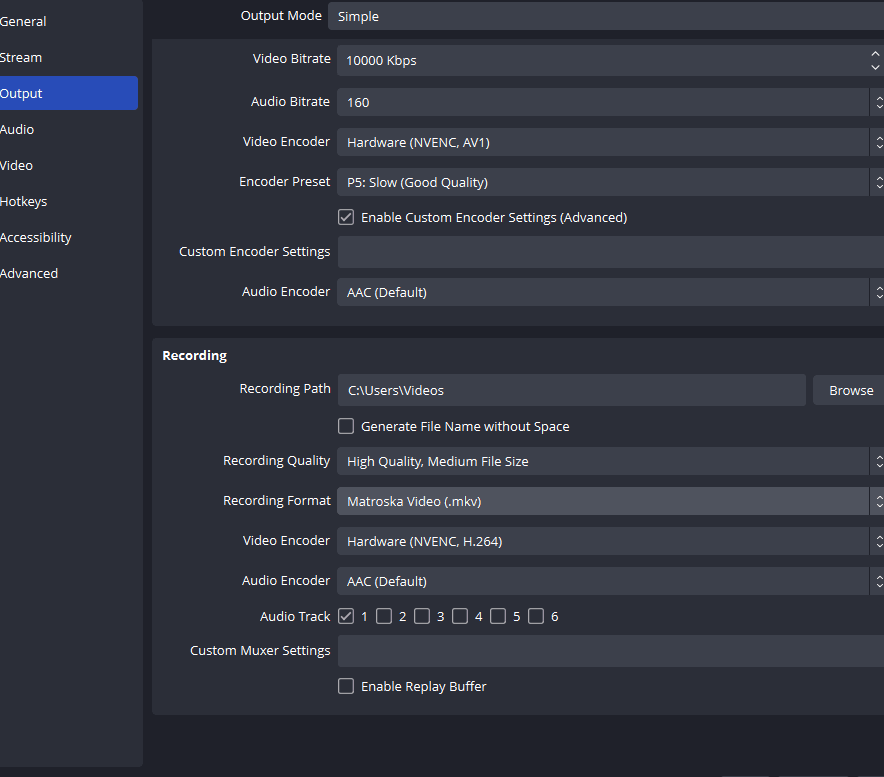
Optimizar la calidad de tus transmisiones en vivo es fundamental para una experiencia fluida y atractiva. Open Broadcaster Software (OBS) se ha consolidado como una herramienta esencial para streamers de todos los niveles. Este artículo explora la configuración base de OBS, centrándose en el aprovechamiento de los codificadores de hardware como NVENC y AV1. Aprenderás a ajustar los parámetros clave para obtener un equilibrio óptimo entre rendimiento y calidad visual, garantizando que tu contenido llegue a tu audiencia de la mejor manera posible.
OBS para Streaming: Configuración Base con NVENC/AV1
Para lograr una transmisión de alta calidad y fluidez en tus streams, es fundamental optimizar la configuración de OBS Studio, aprovechando la aceleración por hardware de tu GPU NVIDIA a través de los códecs NVENC o AV1. Esta configuración base te permitirá reducir la carga en tu CPU, garantizando un rendimiento superior tanto en el juego como en la transmisión, y brindando a tu audiencia una experiencia visual más nítida y sin interrupciones.
Habilitar el Codificador NVENC/AV1
La primera y más importante configuración es seleccionar el codificador correcto. En la sección «Salida» de los ajustes de OBS, bajo «Codificador», debes elegir la opción que corresponda a tu tarjeta gráfica NVIDIA. Si tu GPU es compatible con AV1, esta será la opción más eficiente en cuanto a calidad y bitrate, aunque su adopción aún no es universal. Si no está disponible o tu hardware no lo soporta, selecciona NVENC (HEVC) o NVENC (H.264) para obtener excelentes resultados.
Configuración del Bitrate y la Tasa de Fotogramas
El bitrate define la cantidad de datos que se envían por segundo, afectando directamente la calidad de imagen y la fluidez. Una tasa de bitrate más alta generalmente resulta en una mejor calidad, pero también requiere una conexión a internet más estable y potente. La tasa de fotogramas (FPS) debe coincidir con la que tu juego corre o la que deseas transmitir.
* Para resoluciones de 1080p a 60fps, un bitrate entre 6000 y 8000 kbps suele ser un buen punto de partida.
* Para 720p a 60fps, un bitrate de 3500 a 5000 kbps es adecuado.
* Es crucial monitorear tu uso de ancho de banda para evitar interrupciones.
Ajustes de Perfil y Preset de Calidad
El «Perfil» se refiere a la versión del estándar H.264/H.265 que se utiliza, siendo «high» la opción más recomendada para la mayoría de las plataformas. El «Preset» de calidad determina el equilibrio entre el uso de la GPU y la calidad de la codificación.
* Calidad Máxima o Calidad Mayor: Ofrece la mejor calidad posible, pero consume más recursos de la GPU. Ideal si tu GPU tiene margen de sobra.
* Calidad o Rendimiento: Un buen equilibrio entre calidad y uso de recursos.
* Máximo Rendimiento: Prioriza el rendimiento de la GPU a expensas de la calidad.
Keyframe Interval y Look-ahead
El «Keyframe Interval» determina cada cuántos segundos se envía un fotograma clave completo, lo cual es importante para que la transmisión se reanude rápidamente después de una interrupción. Un valor de 2 es el más común y recomendado para la mayoría de las plataformas de streaming. La opción «Look-ahead» (si está disponible con tu codificador) permite a la GPU anticipar los cambios en la imagen para optimizar la codificación, resultando en una mejor calidad visual con el mismo bitrate.
* Keyframe Interval: Generalmente se establece en 2 segundos.
* Look-ahead: Habilítalo si tu hardware lo soporta para una mejora notable en la calidad visual.
Ajuste de GPU y Montón de Fotogramas Máximo (Max B-Frames)
La opción de «GPU» se refiere a qué tarjeta gráfica se usará para la codificación si tienes varias. Selecciona tu GPU principal. El «Montón de Fotogramas Máximo» (Max B-Frames) afecta la eficiencia de compresión. Un valor de 2 suele ser el óptimo para la mayoría de los casos, ya que los B-frames permiten una compresión más eficiente al comparar fotogramas anteriores y posteriores.
* GPU: Selecciona tu GPU NVIDIA principal.
* Montón de Fotogramas Máximo: Configúralo en 2 para un equilibrio óptimo entre compresión y latencia.
Configuración Base de OBS para Streaming con NVENC/AV1
¿Cómo configurar OBS para grabar en 1080p usando NVENC/AV1?
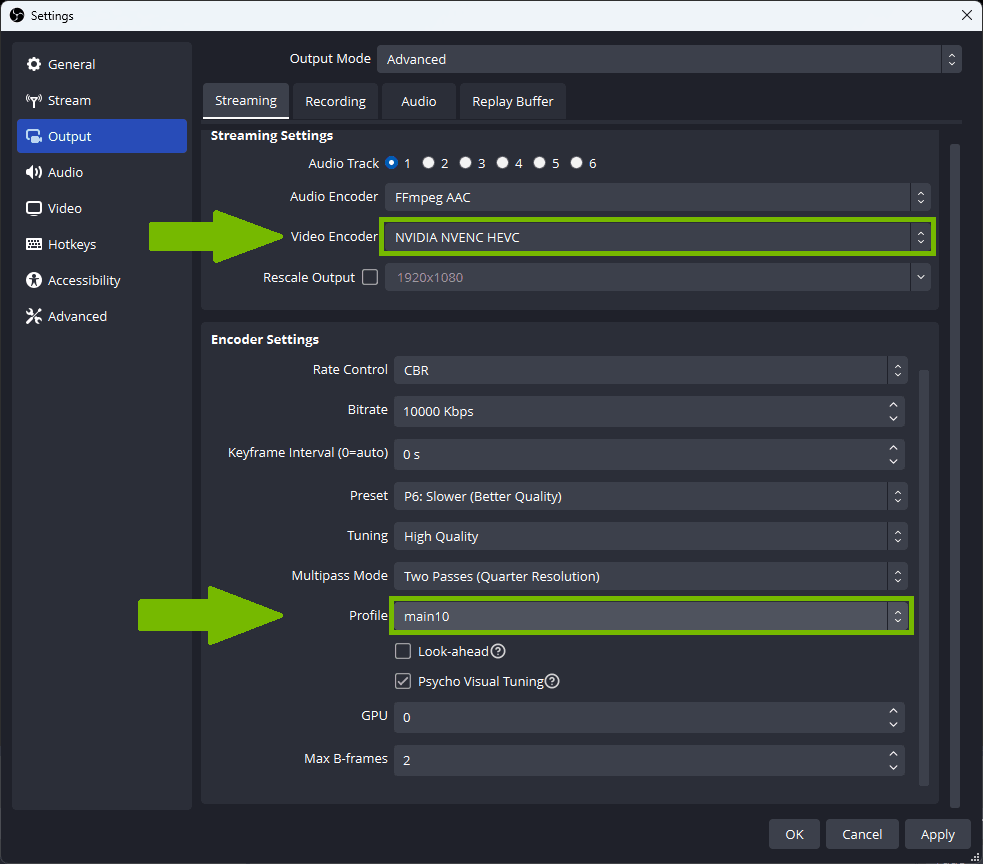
Para configurar OBS para grabar en 1080p usando NVENC/AV1, accede a la configuración de «Salida» en OBS, selecciona el modo de salida «Avanzado» y en la pestaña «Grabación», elige el codificador «NVIDIA NVENC HEVC» o «NVIDIA NVENC AV1» si tu hardware lo soporta. Asegúrate de seleccionar la tasa de bits deseada, recomendablemente entre 15,000 y 30,000 Kbps para 1080p a 60fps para una buena calidad. Ajusta el «Control de tasa» a «CQP» o «CBR» según tus preferencias, y en el caso de «CQP», un valor entre 18 y 23 suele ofrecer un buen equilibrio entre tamaño de archivo y calidad. Para obtener los mejores resultados, especialmente si buscas optimizar tu OBS para streaming: configuración base con NVENC/AV1, considera habilitar el preajuste «Máxima calidad» y el perfil «High».
Configuración de la Resolución y FPS
La resolución de grabación en OBS para 1080p se establece en la sección «Video». Aquí, deberás asegurarte de que tanto la «Resolución de base (lienzo)» como la «Resolución de salida (escalado)» estén configuradas a 1920×1080 píxeles. Además, ajusta los «Valores de FPS comunes» a 60 para una grabación fluida. Si tu equipo tiene dificultades para mantener estos valores, podrías considerar reducir los FPS a 30, aunque para la mayoría de los contenidos de gaming y demostraciones, 60 FPS es lo ideal para una experiencia visual óptima.
| Ajuste | Valor Recomendado | Descripción |
| Resolución de base (lienzo) | 1920×1080 | Tamaño del área de trabajo de OBS. |
| Resolución de salida (escalado) | 1920×1080 | Resolución final del video grabado. |
| Valores de FPS comunes | 60 | Fotogramas por segundo para una grabación fluida. |
Selección del Codificador NVENC/AV1 y Control de Tasa
Dentro de la configuración de salida avanzada, la elección del codificador es fundamental. NVENC ofrece dos opciones principales: «NVIDIA NVENC HEVC» (H.265) y «NVIDIA NVENC AV1». AV1 es más eficiente en compresión, pero requiere hardware más moderno y puede ser más exigente. Para el «Control de tasa», «CQP» (Constante Quantization Parameter) es una excelente opción para grabaciones locales, ya que prioriza la calidad visual sacrificando potencialmente el tamaño del archivo, con valores entre 18-23 siendo un buen punto de partida. Si necesitas un tamaño de archivo más predecible o para compatibilidad, «CBR» (Constant Bitrate) puede ser usado, con una tasa de bits recomendada entre 15,000 y 30,000 Kbps para 1080p a 60fps.
| Codificador | Control de Tasa | Valor Recomendado (CQP) | Valor Recomendado (CBR) | Preajuste |
| NVIDIA NVENC HEVC / AV1 | CQP | 18-23 | N/A | Máxima calidad |
| NVIDIA NVENC HEVC / AV1 | CBR | N/A | 15,000-30,000 Kbps | Máxima calidad |
Ajustes Adicionales para Optimizar la Grabación
Además de la resolución y el codificador, hay otros ajustes en OBS para perfeccionar tu grabación en 1080p con NVENC/AV1. El «Preajuste» del codificador puede configurarse en «Máxima calidad» para priorizar el rendimiento del codificador sobre la velocidad de codificación, aunque esto puede requerir una GPU más potente. El «Perfil» se recomienda establecer en «High» para una mayor eficiencia de codificación. Si experimentas problemas de rendimiento, puedes habilitar «Máximo número de fotogramas B» y ajustar el «Intervalo de fotogramas clave» a 2. Estos ajustes, junto con una buena configuración de OBS para streaming: configuración base con NVENC/AV1, te permitirán obtener grabaciones de alta calidad.
| Ajuste | Opción | Impacto |
| Preajuste | Máxima calidad | Mejora la calidad visual a costa de un mayor uso de recursos de la GPU. |
| Perfil | High | Ofrece mayor eficiencia en la codificación. |
| Máximo número de fotogramas B | Habilitado | Puede mejorar la eficiencia de compresión y la calidad de movimiento. |
| Intervalo de fotogramas clave | 2 | Asegura una sincronización precisa para la reproducción y edición. |
¿Cómo optimizar OBS para streaming con codificación NVENC/AV1?
Para optimizar OBS para streaming con codificación NVENC/AV1, es fundamental ajustar la configuración de salida del codificador de NVIDIA, seleccionando la calidad de transmisión más alta posible dentro de las capacidades de tu GPU, reducir la latencia a través del modo de baja latencia o ultra baja latencia si el rendimiento lo permite, y priorizar la velocidad de fotogramas clave a 2 segundos. En la sección de ajustes avanzados, es recomendable activar la preparación de GPU y, si tu tarjeta gráfica lo soporta, elegir el perfil AV1 para una eficiencia de codificación superior, aunque para una compatibilidad más amplia, el perfil NVENC (H.264) sigue siendo una excelente opción. La configuración de bitrate debe ser adecuada para tu velocidad de carga de internet, buscando un equilibrio entre calidad de imagen y estabilidad de la transmisión. Entender estas opciones es clave para una experiencia de streaming fluida y de alta calidad con OBS para streaming: configuración base con NVENC/AV1.
Configuración del Codificador NVENC/AV1 en OBS
La configuración del codificador NVENC/AV1 dentro de OBS es el pilar para obtener una transmisión de alta calidad. Debes seleccionar la GPU correcta para la codificación, asegurándote de que no esté sobrecargada por el juego o la aplicación que estás transmitiendo. Para NVENC/AV1, las opciones de Control de Tarifa son cruciales; `CBR` (Bitrate Constante) es generalmente preferido para la mayoría de las plataformas de streaming, mientras que `VBR` (Bitrate Variable) puede ofrecer una mejor calidad en escenas con muchos detalles pero puede ser menos estable. El Bitrate debe ajustarse según las recomendaciones de la plataforma de streaming y tu conexión a internet; para AV1, puedes usar un bitrate más bajo que con H.264 para una calidad similar. La Calidad de Preajuste (Preset) permite equilibrar el uso de la GPU y la calidad de la imagen; optar por `Calidad` o `Máxima Calidad` suele dar los mejores resultados si tu GPU puede manejarlo, y el Perfil debe ser `Main` o `High` para H.264, y AV1 si es soportado.
Ajustes de Latencia y Fotogramas Clave
Para optimizar la latencia y la calidad visual, es importante configurar adecuadamente los fotogramas clave y el modo de latencia. Establecer la Latencia de Fotograma Clave a `2` segundos es una práctica estándar recomendada por la mayoría de las plataformas de streaming, ya que ayuda a mantener la estabilidad de la transmisión y permite a los espectadores conectarse sin problemas. El Modo de Latencia es donde puedes elegir entre `Normal`, `Baja` o `Ultra Baja`. `Baja` o `Ultra Baja` latencia reducirán significativamente el retraso entre lo que ocurre en tu pantalla y lo que ven tus espectadores, pero pueden requerir más recursos de la GPU y, en algunos casos, pueden provocar una calidad de imagen ligeramente inferior o más caídas de fotogramas. Experimenta con estos ajustes para encontrar el equilibrio perfecto para tu configuración.
Bitrate y Resolución para un Streaming Óptimo
La elección del bitrate y la resolución es fundamental para ofrecer una experiencia de visualización nítida y fluida a tus espectadores. Para el streaming con NVENC/AV1, es recomendable empezar con una resolución de `1080p` a `60fps` si tu hardware y conexión a internet lo permiten. El bitrate ideal dependerá de la resolución y la tasa de fotogramas; para 1080p a 60fps, un bitrate entre `6000` y `8000` Kbps suele ser adecuado para H.264. Con AV1, podrías obtener una calidad comparable con bitrates ligeramente más bajos, tal vez entre `4500` y `6500` Kbps. Es crucial monitorear la tasa de bits en OBS para asegurar que no estás superando el límite recomendado por la plataforma de streaming y que tu conexión es estable. Utiliza la opción de escalado en OBS para bajar la resolución de salida si tu GPU tiene dificultades para mantener el rendimiento en la resolución de captura.
| Configuración | Recomendación NVENC/AV1 | Notas |
| Codificador | NVIDIA NVENC H.264 (nuevo) o AV1 | Selecciona AV1 si tu GPU lo soporta para mayor eficiencia. |
| Control de Tarifa | CBR | Proporciona un bitrate constante y predecible. |
| Bitrate | 6000-8000 Kbps (1080p 60fps H.264) / 4500-6500 Kbps (1080p 60fps AV1) | Ajustar según la plataforma y la velocidad de carga. |
| Intervalo de Fotogramas Clave | 2 | Estándar para la mayoría de las plataformas. |
| Preajuste de Calidad | Calidad o Máxima Calidad | Requiere una GPU potente. `Calidad` es un buen punto de partida. |
| Perfil | Main o High | Para H.264. AV1 no requiere la especificación de perfil de esta manera. |
| Preparación de GPU | Activado | Reduce la carga en la CPU. |
| Modo de Latencia | Baja o Ultra Baja | Experimentar para encontrar el mejor equilibrio entre latencia y calidad. |
Cómo configurar OBS Studio con NVENC/AV1 para streaming de video
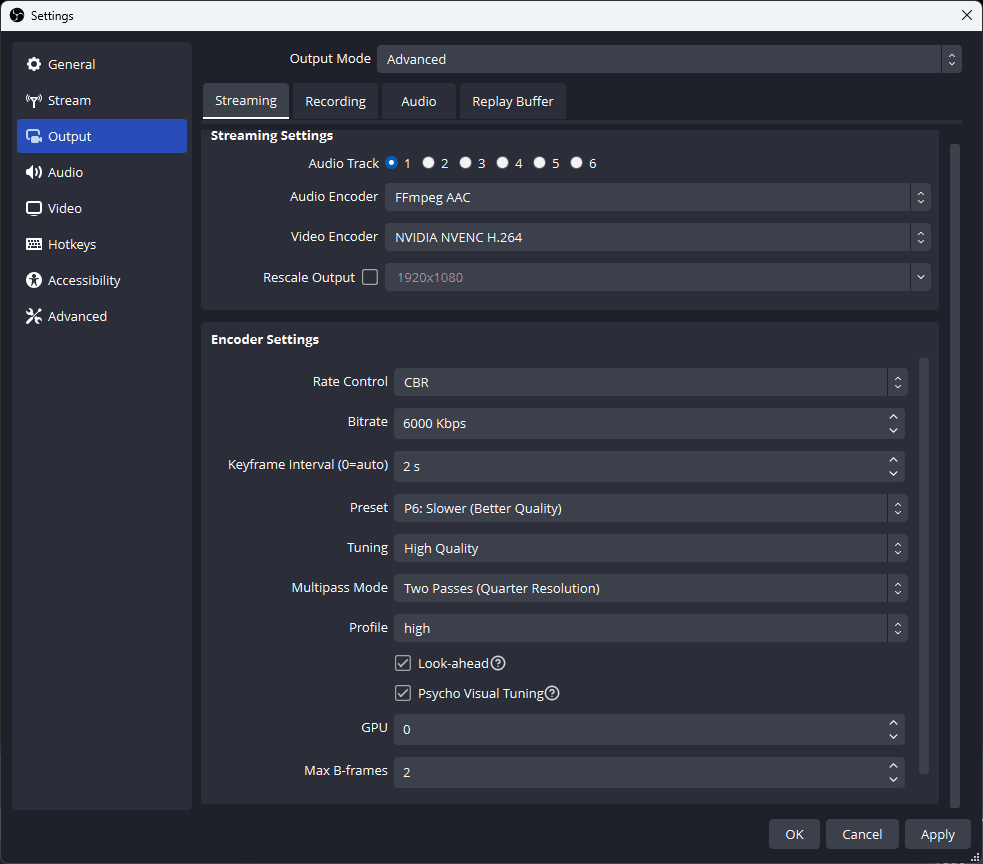
Para configurar OBS Studio con NVENC/AV1 para streaming de video, primero debes asegurarte de que tu tarjeta gráfica NVIDIA sea compatible con NVENC y AV1. Dentro de OBS Studio, ve a «Configuración» > «Salida». Cambia el «Modo de salida» a «Avanzado». En la pestaña «Streaming», selecciona «NVENC H.264 (nuevo)» o «NVENC AV1» como codificador, dependiendo de tu hardware y de si tu plataforma de streaming soporta AV1. Ajusta la «Tasa de bits» (bitrate) según tu velocidad de subida de internet y los requisitos de la plataforma. Para una calidad óptima, se recomienda usar el modo «CBR» (Constant Bitrate).
Requisitos de Hardware y Software para NVENC/AV1
Para aprovechar al máximo NVENC/AV1 en OBS para streaming: configuración base con NVENC/AV1, es fundamental contar con una GPU NVIDIA reciente, preferiblemente de la serie RTX 30 o superior, que ofrezca soporte nativo para la codificación AV1. Asegúrate de tener instalados los últimos drivers de NVIDIA, ya que estos suelen incluir optimizaciones y correcciones para el codificador. Además, tu sistema operativo debe estar actualizado, y la versión de OBS Studio debe ser reciente para garantizar la compatibilidad con las últimas características de codificación.
| Componente | Requisito Mínimo | Recomendado |
| GPU NVIDIA | Compatible con NVENC | Serie RTX 30 o superior (para AV1) |
| Drivers de NVIDIA | Última versión estable | Última versión con soporte AV1 |
| Sistema Operativo | Windows 10 (64-bit) o posterior | Windows 11 (64-bit) |
| OBS Studio | Versión 28 o superior | Última versión estable |
Configuración del Codificador NVENC/AV1 en OBS Studio
Una vez verificados los requisitos, navega hasta la sección de «Salida» en la configuración de OBS Studio. Selecciona «Avanzado» como modo de salida. Dentro de la pestaña «Streaming», elige «NVENC H.264 (nuevo)» o «NVENC AV1» en el menú desplegable del codificador. Para AV1, es importante destacar que si bien ofrece una mayor eficiencia de compresión, puede requerir más potencia de la GPU y no todas las plataformas de streaming lo soportan completamente.
| Parámetro | Opción Recomendada | Notas |
| Codificador | NVENC AV1 (si es compatible y deseado) / NVENC H.264 (nuevo) | Prioriza AV1 si la plataforma lo soporta y tu GPU lo maneja bien. |
| Tasa de Control de Bits | CBR (Constant Bitrate) | Para una transmisión más estable y predecible. |
| Tasa de Bits | Ajustar según velocidad de subida (ej: 6000 Kbps para 1080p60) | Consulta los requisitos de tu plataforma de streaming. |
| Intervalo de fotogramas clave | 2 | Estándar para la mayoría de plataformas. |
| Preajuste de calidad | Calidad / Máxima calidad | «Máxima calidad» consume más recursos de la GPU. |
| Perfil | main / high | «high» generalmente ofrece mejor calidad a costa de mayor uso de bits. |
| Look-ahead | Activado (si está disponible) | Mejora la calidad en escenas con mucho movimiento. |
| Psycho Visual Tuning | Activado | Optimiza la calidad visual percibida. |
Ajustes Adicionales para Optimizar la Calidad y el Rendimiento
Para lograr una transmisión fluida y de alta calidad con OBS para streaming: configuración base con NVENC/AV1, además de los ajustes básicos del codificador, considera optimizar la resolución y la tasa de fotogramas de tu transmisión para que coincida con las capacidades de tu hardware y tu ancho de banda de subida. Activar «Look-ahead» y «Psycho Visual Tuning» puede mejorar significativamente la calidad visual, especialmente en escenas con mucho movimiento, aunque a costa de un ligero aumento en el uso de la GPU. Monitoriza el uso de la GPU en el Administrador de Tareas de Windows o en OBS para asegurar que el codificador no esté saturando tu tarjeta gráfica.
| Configuración | Detalle | Impacto en Rendimiento/Calidad |
| Resolución de Salida (Streaming) | Ej: 1920×1080, 1280×720 | Mayor resolución requiere más recursos y bitrate. |
| Tasa de Fotogramas (FPS) | Ej: 60 FPS, 30 FPS | 60 FPS ofrece una mayor fluidez pero consume más recursos. |
| Filtrado de Escala | Lanczos (Enfoque nítido, 36 muestras) | Mejora la calidad al escalar la resolución. |
| Atajos de Teclado | Configurar para iniciar/detener transmisión, pausar, etc. | Mejora la eficiencia durante el stream. |
| Monitorización de Red | Activar en la barra de estado de OBS | Ayuda a detectar problemas de conexión rápidamente. |
Preguntas Frecuentes
¿Qué es NVENC y AV1 en OBS y por qué son importantes para el streaming?
NVENC (NVIDIA Encoder) y AV1 son códecs de video que permiten la codificación y decodificación de video de manera eficiente. En el contexto de OBS, NVENC utiliza el hardware dedicado de las tarjetas gráficas NVIDIA para codificar el stream, liberando así la CPU y permitiendo un rendimiento más fluido. AV1 es un códec más moderno y eficiente que NVENC, ofreciendo una mejor calidad de imagen con el mismo bitrate, aunque requiere hardware compatible y más potente para su codificación.
¿Cuáles son los requisitos de hardware para usar NVENC y AV1 en OBS?
Para utilizar NVENC en OBS, necesitarás una tarjeta gráfica NVIDIA GeForce compatible, generalmente de la serie GTX 10 (Pascal) o superior. Para AV1, los requisitos son más estrictos, necesitando tarjetas NVIDIA de la serie RTX 30 (Ampere) o posterior, o hardware específico compatible con AV1. Es importante verificar la compatibilidad específica de tu GPU en la documentación oficial de NVIDIA.
¿Cómo configuro NVENC en OBS para obtener la mejor calidad de streaming?
Para configurar NVENC en OBS, ve a «Ajustes» > «Salida», selecciona «Avanzado» en el modo de salida, y elige «NVENC (nuevo)» como codificador. Ajusta el «Control de bitrate» a CBR (Constant Bitrate) y define un «Bitrate» adecuado según tu conexión a internet (por ejemplo, 4000-6000 kbps para 1080p a 60fps). Configura el «Intervalo de fotogramas clave» en 2 y elige un «Preset» de calidad como «Calidad» o «Máxima calidad», y finalmente selecciona el «Perfil» a «High».
¿Cuáles son las ventajas de usar AV1 sobre NVENC en OBS y cuándo debería considerarlo?
La principal ventaja de AV1 sobre NVENC es su mayor eficiencia de compresión, lo que significa que puedes obtener una calidad de imagen superior con el mismo bitrate, o mantener la misma calidad con un bitrate considerablemente menor. Esto es ideal para streamers con conexiones a internet más limitadas o para aquellos que buscan la máxima fidelidad visual. Sin embargo, AV1 requiere hardware más potente para la codificación, consume más recursos de la GPU y la compatibilidad con plataformas de streaming y espectadores aún no es universal, por lo que deberías considerarlo si tu hardware lo soporta y tus espectadores tienen la capacidad de decodificarlo.


