Notificaciones en Android: organiza, silencia y prioriza
Las notificaciones en Android son una herramienta fundamental para mantenernos informados, pero su exceso puede resultar abrumador. Este artículo explora cómo gestionar eficazmente las alertas del sistema operativo. Detallaremos las funcionalidades disponibles para organizar, silenciar y priorizar las notificaciones, permitiendo a los usuarios optimizar su experiencia y minimizar las interrupciones. Descubra cómo transformar el torrente de alertas en un flujo de información útil y manejable, adaptado a sus necesidades y preferencias individuales.
Notificaciones en Android: organiza, silencia y prioriza
Gestionar las notificaciones en Android es fundamental para optimizar la experiencia del usuario, permitiendo filtrar el ruido y centrarse en lo verdaderamente importante. Android ofrece un sistema robusto para que los usuarios personalicen cómo y cuándo reciben alertas, asegurando que la información clave llegue sin interrupciones molestas, fomentando así una mayor productividad y tranquilidad.
Personalización de las notificaciones por aplicación
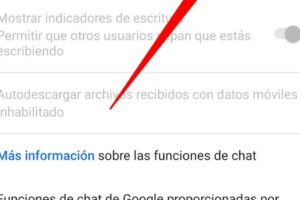
Android permite un control granular sobre las notificaciones de cada aplicación instalada. Puedes acceder a esta configuración directamente desde el menú de Ajustes, buscando la sección de «Notificaciones» o «Aplicaciones y notificaciones». Una vez allí, al seleccionar una aplicación específica, se despliegan diversas opciones para modificar su comportamiento. Esto incluye la posibilidad de activar o desactivar todas las notificaciones de una app, pero también de gestionar categorías de notificación individuales dentro de la misma aplicación, lo que te permite, por ejemplo, recibir alertas de mensajes directos pero silenciar las notificaciones de «me gusta». La adaptabilidad de estas opciones asegura que cada usuario pueda configurar su dispositivo según sus preferencias y necesidades.
Silenciar notificaciones de forma temporal
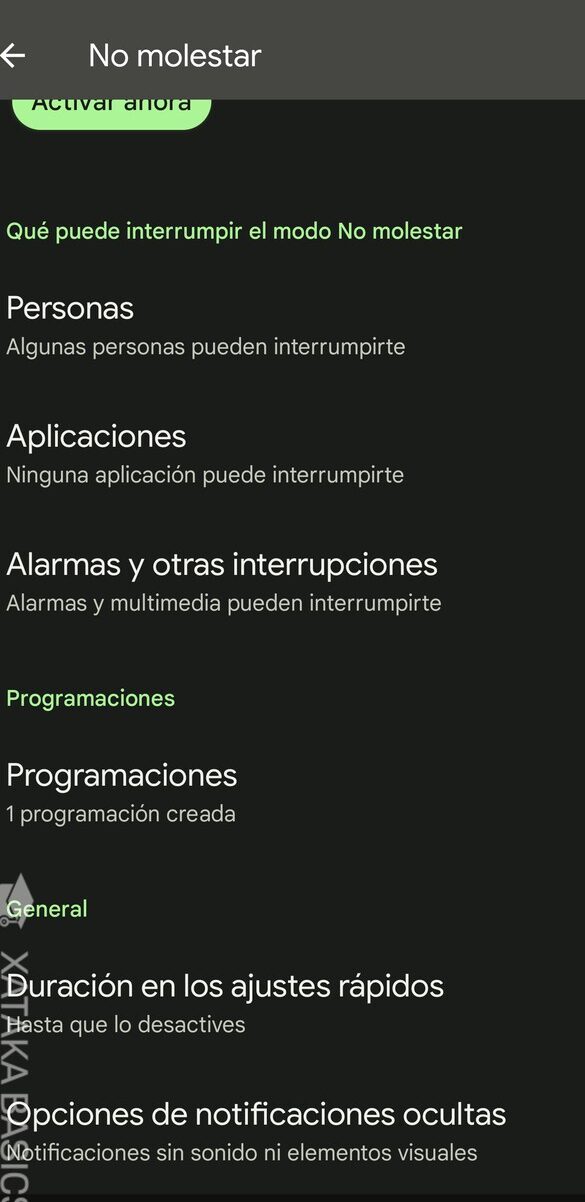
Para momentos en los que necesitas concentración o simplemente un respiro, Android ofrece la opción de silenciar notificaciones de manera temporal a través de la función «No molestar». Esta herramienta permite configurar periodos de tiempo específicos durante los cuales se silenciarán todas las notificaciones o solo aquellas que no cumplan con ciertos criterios de excepción. Puedes programarla para que se active automáticamente durante tus horas de sueño o reuniones importantes, o activarla manualmente según la necesidad. Algunas versiones de Android también permiten silenciar conversaciones específicas dentro de aplicaciones de mensajería, brindando un nivel de control aún mayor sobre las interrupciones.
Priorización de notificaciones importantes
Para asegurar que nunca te pierdas alertas cruciales, Android te permite establecer prioridades para las notificaciones. Puedes designar ciertas aplicaciones o incluso contactos como «prioritarios», lo que hará que sus notificaciones aparezcan en la parte superior de tu panel de notificaciones, a menudo con sonidos o vibraciones distintivas. Esta función es especialmente útil para alertas de trabajo, mensajes de familiares cercanos o recordatorios importantes, asegurando que siempre estén a la vista y sean atendidas con prontitud, sin descuidar las demás alertas menos urgentes.
Gestión de los canales de notificación
Las versiones más recientes de Android introducen el concepto de «canales de notificación», que son categorías específicas dentro de una aplicación para sus diferentes tipos de alertas. Por ejemplo, una aplicación de noticias podría tener canales separados para noticias de última hora, deportes y entretenimiento. Al gestionar estos canales, puedes silenciar o priorizar tipos específicos de contenido sin afectar a otros. Esto ofrece una organización más detallada y te permite afinar aún más el tipo de información que deseas recibir y cómo la recibes, haciendo tu experiencia más limpia y personalizada.
Ajustes avanzados de sonido y vibración
Más allá del silencio, Android permite una personalización detallada de los sonidos y vibraciones asociados a las notificaciones. Puedes asignar tonos de llamada o de notificación únicos a aplicaciones específicas o incluso a contactos. De igual manera, la intensidad y los patrones de vibración pueden ser ajustados. Estas opciones son cruciales para distinguir el origen de una notificación sin necesidad de mirar el dispositivo, permitiendo una rápida identificación de la importancia de la alerta.
- Tonos personalizados: Asigna sonidos únicos a apps o contactos para una identificación rápida.
- Patrones de vibración: Configura vibraciones distintivas para priorizar alertas visualmente y auditivamente.
- Volumen de notificación: Controla el volumen de las alertas de forma independiente al volumen general del dispositivo.
- Silencio o vibración: Elige entre silencio total o solo vibración para notificaciones específicas.
- Alertas en pantalla de bloqueo: Decide si las notificaciones deben mostrarse en la pantalla de bloqueo y cómo.
Gestión de Notificaciones en Android: Organización, Silenciamiento y Priorización
¿Cómo restablecer las notificaciones en Android para organizarlas y priorizarlas?

Restablecer las Notificaciones en Android para organizarlas y priorizarlas implica un enfoque multifacético que va desde la gestión individual de las aplicaciones hasta la configuración general del sistema. El primer paso es acceder a los ajustes de «Notificaciones» o «Aplicaciones y notificaciones» en tu dispositivo. Aquí, podrás ver un listado de todas las aplicaciones que envían notificaciones y podrás silenciar o bloquear aquellas que consideres intrusivas. Para una organización más fina, puedes acceder a la configuración de notificaciones de cada aplicación, donde a menudo encontrarás opciones para categorizar las alertas, establecer prioridades específicas (como «Silencioso», «Predeterminado» o «Alerta»), e incluso desactivar ciertos tipos de notificaciones dentro de una misma aplicación, permitiéndote así controlar qué información es crucial y cuál puede esperar. Este control granular es fundamental para que las Notificaciones en Android: organiza, silencia y prioriza de manera efectiva.
Administración de notificaciones por aplicación
Para lograr una gestión detallada de las Notificaciones en Android: organiza, silencia y prioriza, es esencial profundizar en la configuración de cada aplicación individualmente. Al seleccionar una aplicación específica dentro del menú de notificaciones, se despliega un abanico de opciones. Aquí, puedes personalizar el comportamiento de las alertas: decidir si deben sonar o vibrar, el tipo de sonido a utilizar, si deben aparecer en la pantalla de bloqueo y hasta la intensidad de la luz de notificación, si tu dispositivo la soporta. La clave está en identificar qué tipo de información es verdaderamente importante y asignar el nivel de urgencia adecuado a cada notificación, permitiendo que las más críticas destaquen sobre las menos relevantes.
| Aplicación | Permitir Notificaciones | Sonido de Notificación | Vibración | Mostrar en pantalla de bloqueo |
| Sí | Predeterminado | Activado | Sí | |
| Gmail | Sí | Sonido personalizado (opcional) | Activado | No |
| Noticias | No | Silencio | Desactivado | No |
Configuración de canales de notificación
Muchos sistemas Android modernos permiten la creación de «canales de notificación» dentro de una misma aplicación, lo que potencia enormemente la capacidad de las Notificaciones en Android: organiza, silencia y prioriza. Estos canales actúan como categorías predefinidas por el desarrollador de la aplicación (por ejemplo, en una app de mensajería, podría haber canales para «Mensajes directos», «Grupos» o «Noticias»). Al gestionar estos canales, puedes asignar niveles de importancia distintos a cada categoría, silenciar por completo aquellas menos relevantes y recibir alertas importantes de manera más destacada, incluso configurando prioridades específicas para cada canal, lo que garantiza que solo lo esencial te interrumpa.
| Canal de Notificación | Prioridad | Sonido | Vibración | Ignorar Silencioso |
| Mensajes Directos (WhatsApp) | Alta | Sonido de Mensaje | Activado | Sí |
| Actualizaciones de Grupo (WhatsApp) | Media | Sonido Suave | Activado | No |
| Promociones (Tienda Online) | Baja | Silencio | Desactivado | No |
Uso de modos de enfoque y bienestar digital
Para una gestión más avanzada y generalizada de las Notificaciones en Android: organiza, silencia y prioriza, puedes recurrir a las herramientas integradas del sistema como los «modos de enfoque» o el «bienestar digital». El modo de enfoque te permite seleccionar qué aplicaciones pueden enviarte notificaciones durante un período determinado, bloqueando temporalmente las distracciones no deseadas. Por otro lado, el bienestar digital ofrece estadísticas sobre tu uso del teléfono y te permite establecer límites de tiempo para aplicaciones específicas, además de poder configurar «horarios de no molestar» personalizados que silenciarán todas las notificaciones excepto las de contactos o aplicaciones esenciales que hayas designado previamente.
| Modo de Enfoque | Aplicaciones Permitidas | Aplicaciones Bloqueadas | Duración |
| Trabajo | Email, Calendario | Redes Sociales, Juegos | 8 horas |
| Estudio | Apps de Lectura, Notas | Todos los Mensajeros | 2 horas |
¿Cómo consultar el historial de notificaciones en Android para mejorar su gestión?
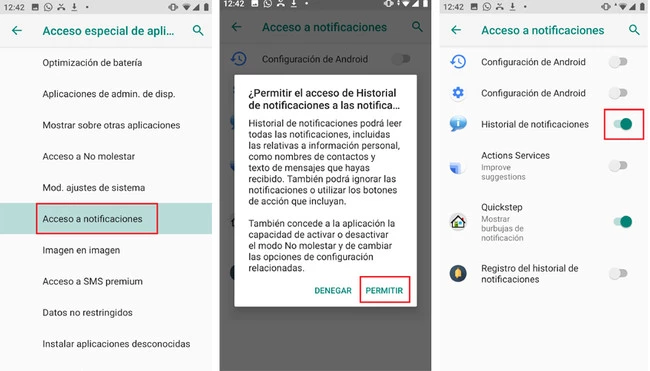
Consultar el historial de Notificaciones en Android: organiza, silencia y prioriza puede realizarse a través de la función «Historial de notificaciones» integrada en el sistema, accesible desde la configuración del dispositivo, lo que permite revisar y gestionar las alertas pasadas. Esta herramienta es fundamental para quienes buscan mejorar la administración de sus comunicaciones digitales, permitiendo identificar patrones, eliminar notificaciones innecesarias y recuperar información importante que pudo haber pasado desapercibida o sido eliminada accidentalmente. Al comprender qué tipo de aplicaciones generan más actividad y el momento en que ocurren, los usuarios pueden ajustar proactivamente sus preferencias para un uso más eficiente y menos intrusivo de su dispositivo.
Acceder al Historial de Notificaciones
Para acceder al historial de notificaciones en Android, navega hasta Configuración en tu dispositivo, luego busca la sección Notificaciones y selecciona Ajustes avanzados o Historial de notificaciones (la ubicación exacta puede variar ligeramente según la versión de Android y el fabricante del dispositivo). Una vez dentro, podrás ver una lista cronológica de todas las notificaciones recibidas, incluyendo aquellas que ya fueron descartadas. Esta función es un excelente punto de partida para entender el flujo de información y comenzar a tomar el control sobre ellas.
Filtrar y Gestionar Notificaciones Históricas
Una vez que tengas acceso a tu historial, puedes filtrar las notificaciones por aplicación o por fecha para identificar rápidamente las fuentes de mayor actividad o las alertas más relevantes. Para una gestión efectiva, puedes tocar una notificación específica para ver más detalles o acceder directamente a la configuración de la aplicación que la generó. Esto te permite, por ejemplo, silenciar aplicaciones ruidosas o habilitar notificaciones solo para contactos o apps prioritarias, lo que contribuye significativamente a un uso más ordenado.
Beneficios de Revisar el Historial de Notificaciones
Revisar regularmente el historial de Notificaciones en Android: organiza, silencia y prioriza te otorga una visión clara del tipo de información que recibes y de qué aplicaciones provienen. Esto facilita la identificación de patrones, la optimización de la configuración para reducir distracciones innecesarias y la recuperación de información que podrías haber omitido. Al tomar conciencia de estas interacciones, puedes ajustar las preferencias para mejorar la concentración, gestionar mejor el tiempo y asegurar que solo las alertas verdaderamente importantes lleguen a tu atención de manera oportuna.
| Acción | Descripción | Propósito |
| Consultar Historial | Navegar a Configuración > Notificaciones > Historial de notificaciones. | Ver todas las alertas recibidas, incluso las descartadas. |
| Filtrar por Aplicación | Seleccionar una aplicación específica dentro del historial. | Identificar las fuentes de notificaciones más activas. |
| Gestionar Configuración de App | Tocar una notificación y acceder a los ajustes de la aplicación. | Modificar preferencias de alerta para apps específicas. |
| Priorizar Alertas | Ajustar los niveles de importancia y sonido para diferentes aplicaciones. | Asegurar que las notificaciones críticas sean atendidas de inmediato. |
¿Cómo gestionar las notificaciones flotantes en Android para optimizar su organización y priorización?

Para gestionar las notificaciones flotantes en Android y optimizar su organización y priorización, es fundamental aprovechar las configuraciones detalladas que el sistema operativo ofrece. Puedes acceder a estas opciones navegando hasta «Ajustes» > «Notificaciones» > «Configuración avanzada» o directamente desde la notificación individual al mantenerla pulsada. Aquí, es posible desactivar las notificaciones flotantes para aplicaciones específicas, categorizarlas según su importancia, establecer sonidos y vibraciones personalizadas, e incluso silenciar grupos de notificaciones para evitar interrupciones constantes. Un manejo estratégico de estas herramientas permite que las Notificaciones en Android: organiza, silencia y prioriza la información relevante sin saturar la pantalla o la atención del usuario.
Personalizar los Canales de Notificación
Android ha implementado un sistema de canales de notificación que permite un control granular sobre los tipos de alertas que cada aplicación puede enviar. Al explorar las opciones de una aplicación específica dentro de los ajustes de notificación, encontrarás diferentes categorías de alertas (por ejemplo, «mensajes», «actualizaciones», «promociones»). Puedes ajustar la importancia de cada canal, desactivar por completo los que no te interesan, o establecer comportamientos de alerta distintos, como la prioridad alta con sonido y vibración para los mensajes importantes, o un simple punto sin sonido para las actualizaciones menos críticas.
Establecer la Prioridad y el Comportamiento de las Notificaciones Flotantes
Cada aplicación puede configurar qué tipo de notificaciones deben aparecer como flotantes y con qué nivel de prioridad. Al gestionar las Notificaciones en Android: organiza, silencia y prioriza, puedes designar ciertas alertas para que se muestren de forma prominente en la parte superior de la pantalla, apareciendo sobre el contenido actual, mientras que otras pueden configurarse para aparecer solo en el panel de notificaciones o incluso silenciarse. Esta capacidad de seleccionar la visibilidad y la urgencia de las notificaciones es clave para mantener el enfoque en las tareas importantes y evitar distracciones innecesarias.
Utilizar las Opciones de Silencio y Prioridad por Aplicación
Android te permite silenciar aplicaciones completas o, de manera más detallada, silenciar categorías específicas de notificaciones dentro de una aplicación. Esto es especialmente útil para aplicaciones con un gran volumen de alertas, como redes sociales o aplicaciones de noticias. Puedes designar qué aplicaciones tienen permitido interrumpirte con sonidos y vibraciones, y cuáles deben permanecer en silencio hasta que las revises manualmente. La correcta priorización asegura que solo las notificaciones realmente importantes rompan tu flujo de trabajo.
| Función | Descripción | Acceso |
| Canales de Notificación | Permite agrupar y gestionar alertas por tipo dentro de una aplicación. | Ajustes > Notificaciones > [Nombre de la App] |
| Prioridad de Notificación | Define si una notificación aparece en la parte superior, tiene sonido, vibración, etc. | Ajustes > Notificaciones > [Nombre de la App] > [Canal de Notificación] |
| Silenciar Notificaciones | Desactiva el sonido y la vibración para aplicaciones o canales específicos. | Ajustes > Notificaciones > [Nombre de la App] o Mantener pulsada la notificación |
| Notificaciones Flotantes (Heads-up) | Controla qué notificaciones aparecen temporalmente en la parte superior de la pantalla. | Ajustes > Notificaciones > Configuración avanzada > Notificaciones en pantalla |
Preguntas Frecuentes
¿Cómo puedo organizar mis notificaciones de manera efectiva en Android?
Para organizar tus notificaciones de manera efectiva en Android, puedes aprovechar las categorías de notificaciones que ofrecen muchas aplicaciones. Esto te permite agrupar notificaciones similares, como mensajes, actualizaciones de redes sociales o recordatorios. Además, puedes silenciar notificaciones de aplicaciones que no consideras importantes o priorizar aquellas que son cruciales para que aparezcan en la parte superior de tu pantalla de notificaciones.
¿Cuáles son las opciones para silenciar notificaciones en Android?
Android te ofrece varias opciones para silenciar notificaciones. Puedes silenciar por completo las notificaciones de una aplicación específica, desactivando todas las alertas. Otra opción es silenciar temporalmente las notificaciones, utilizando modos como «No molestar» o configurando tiempos específicos para el silencio. También puedes silenciar de forma selectiva las notificaciones de ciertas categorías dentro de una aplicación, manteniendo activas las más importantes.
¿Cómo puedo priorizar las notificaciones más importantes en Android?
La priorización de notificaciones en Android se logra asignando un nivel de importancia a las alertas. Puedes configurar que ciertas aplicaciones o incluso categorías de notificaciones tengan prioridad alta, lo que hará que aparezcan de forma destacada en tu barra de estado y pantalla de bloqueo. Algunas aplicaciones también permiten marcar contactos o conversaciones como prioritarios, asegurando que sus notificaciones siempre lleguen.
¿Qué ventajas tiene configurar la prioridad de las notificaciones?
Configurar la prioridad de las notificaciones te permite gestionar mejor tu atención y asegurarte de que la información crítica no se pierda entre el gran volumen de alertas diarias. Al priorizar lo importante, reduces la distracción de notificaciones menos relevantes, mejorando tu productividad y concentración. Además, te ayuda a responder más rápidamente a asuntos urgentes sin tener que revisar cada notificación individualmente.