Mueve tus juegos a otro disco sin reinstalar
La creciente demanda de espacio en los discos duros, especialmente en aquellos destinados al almacenamiento de videojuegos, puede presentar un desafío. Muchos jugadores se encuentran con la necesidad de liberar espacio o de optimizar la ubicación de sus títulos instalados para mejorar los tiempos de carga. Afortunadamente, existen métodos eficientes para transferir juegos de un disco a otro sin la necesidad de desinstalarlos y reinstalarlos completamente, ahorrando así tiempo y ancho de banda. Este artículo explorará las técnicas más comunes y efectivas para realizar esta operación de manera segura y exitosa.
Mueve tus juegos a otro disco sin reinstalar
Trasladar tus juegos de PC a una nueva unidad de almacenamiento sin necesidad de realizar una reinstalación completa es una tarea cada vez más común y beneficiosa. Este proceso no solo te permite optimizar el espacio en tu disco principal, sino también mejorar los tiempos de carga de tus juegos si la nueva unidad es más rápida, como una SSD. Existen diversas herramientas y métodos que facilitan esta migración, asegurando que tus partidas guardadas y configuraciones permanezcan intactas.
Comprendiendo el proceso de traslado
El traslado de juegos implica copiar los archivos del juego de la ubicación original a la nueva unidad y luego indicarle al lanzador de juegos (como Steam, Epic Games Store, etc.) dónde se encuentra ahora el juego. Esto se hace generalmente modificando la ubicación de la biblioteca de juegos del lanzador o utilizando software especializado que gestiona estos movimientos de manera segura, evitando la necesidad de descargar e instalar todo nuevamente, lo cual puede ser tedioso y consumir mucho tiempo y ancho de banda.
Herramientas y métodos para mover juegos
Existen varias formas de lograr esto, desde las funciones integradas de algunos lanzadores de juegos hasta programas de terceros diseñados específicamente para esta tarea.
- Funciones nativas de los lanzadores de juegos: Plataformas como Steam tienen una función integrada para mover juegos entre carpetas de biblioteca.
- Software de terceros: Aplicaciones como Steam Mover o GameSave Manager pueden facilitar el traslado de juegos y sus datos asociados.
- Copias manuales con ajustes: En algunos casos, puedes copiar manualmente la carpeta del juego y luego usar las funciones del lanzador para «instalar» el juego en la nueva ubicación, reconociendo los archivos ya existentes.
Beneficios de trasladar tus juegos
Mover tus juegos a otro disco te ofrece varias ventajas significativas para tu experiencia de juego y gestión de archivos.
- Liberación de espacio: Permite liberar espacio en tu unidad principal, especialmente si es un SSD con capacidad limitada, para instalar el sistema operativo y aplicaciones esenciales.
- Mejora del rendimiento: Si mueves juegos a un SSD más rápido, puedes experimentar tiempos de carga reducidos y una experiencia de juego más fluida.
- Organización del almacenamiento: Te ayuda a mantener un orden más eficiente, dedicando unidades específicas para juegos o para el sistema operativo y programas.
Consideraciones importantes antes de mover un juego
Antes de iniciar el proceso de traslado, es crucial tener en cuenta ciertos aspectos para asegurar una migración exitosa y sin problemas.
- Cierra el lanzador del juego: Asegúrate de que el lanzador de juegos (Steam, Epic Games, etc.) esté completamente cerrado para evitar conflictos de archivos.
- Verifica la integridad de los archivos: Después de mover el juego, es recomendable verificar la integridad de los archivos del juego a través del lanzador para detectar y reparar posibles errores.
- Espacio libre suficiente: Confirma que la unidad de destino tenga suficiente espacio libre para alojar el juego completo.
Procedimiento recomendado con Steam
Steam ofrece una forma integrada y segura para trasladar tus juegos a otra unidad, asegurando que todos los archivos y configuraciones se transfieran correctamente.
- Crea una nueva carpeta de biblioteca: En Steam, ve a `Configuración` > `Descargas` > `Carpetas de Biblioteca de Steam` y haz clic en «Añadir Carpeta» para crear una nueva ubicación en tu disco deseado.
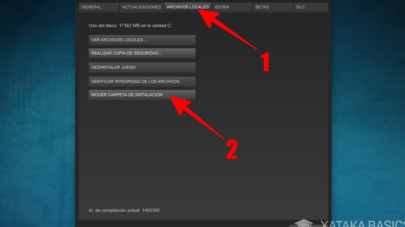
- Mueve el juego: Ve a tu biblioteca de Steam, haz clic derecho en el juego que deseas mover, selecciona `Propiedades` > `Archivos instalados` y luego haz clic en `Mover carpeta de instalación`. Selecciona la nueva carpeta de biblioteca que creaste.
- Verifica la transferencia: Una vez completado el proceso, Steam verificará los archivos. Si encuentras algún problema, puedes usar la opción «Verificar la integridad de los archivos del juego».
Solución de problemas comunes durante la transferencia
Es posible que te encuentres con algunos inconvenientes al mover tus juegos, pero la mayoría tienen soluciones sencillas.
- Errores de permisos: Si recibes un error de permisos, asegúrate de que tu cuenta de usuario tenga los derechos de administrador para leer y escribir en la nueva ubicación.
- Archivos corruptos: Si el juego no funciona después de moverlo, utiliza la herramienta de verificación de integridad de Steam para reparar cualquier archivo dañado.
- El lanzador no reconoce el juego: En casos raros, el lanzador podría no detectar el juego en la nueva ubicación. Intenta eliminar la entrada del juego y luego usa la función de «Añadir Biblioteca» para que Steam escanee la nueva carpeta.
Guía Detallada: Cómo Migrar Juegos a Otro Disco Sin Reinstalación
¿Cómo trasladar juegos a otro disco en Windows 11 sin reinstalar?

Para trasladar juegos a otro disco en Windows 11 sin reinstalar, puedes utilizar la funcionalidad incorporada de la Microsoft Store o, para juegos de Steam, la opción de mover la biblioteca. Si tu juego fue instalado a través de la Microsoft Store, ve a Configuración > Aplicaciones > Aplicaciones instaladas, busca el juego, haz clic en los tres puntos y selecciona «Mover». Si el juego está en Steam, ve a Steam > Configuración > Descargas > Carpetas de biblioteca de Steam, crea una nueva carpeta en el disco de destino y luego en la lista de juegos, haz clic derecho en el juego que deseas mover, selecciona Propiedades > Archivos instalados y haz clic en «Mover carpeta de juegos». En otros lanzadores como Epic Games Store o Ubisoft Connect, también suelen existir opciones similares dentro de la configuración de la aplicación para gestionar las ubicaciones de instalación de los juegos, permitiéndote así mover tus juegos a otro disco sin reinstalar fácilmente.
Mover juegos de la Microsoft Store
Si has adquirido tus juegos a través de la Microsoft Store, Windows 11 ofrece una manera integrada y sencilla para cambiar su ubicación de almacenamiento. Este método es ideal para quienes desean mover tus juegos a otro disco sin reinstalar y liberar espacio en su unidad principal. Simplemente necesitas acceder a la configuración de aplicaciones de Windows, localizar el juego específico y utilizar la opción de mover.
| Paso | Acción | Ubicación en Configuración |
| 1 | Abrir Configuración de Windows | Presionar `Windows + I` o buscar «Configuración» en el menú Inicio. |
| 2 | Navegar a Aplicaciones | Seleccionar «Aplicaciones» en el menú lateral. |
| 3 | Seleccionar Aplicaciones Instaladas | Hacer clic en «Aplicaciones instaladas» en el panel derecho. |
| 4 | Localizar y Seleccionar el Juego | Buscar el juego deseado en la lista y hacer clic en los tres puntos (`…`) junto a él. |
| 5 | Elegir la Opción «Mover» | Seleccionar la opción «Mover» del menú desplegable. |
| 6 | Seleccionar el Nuevo Disco | Elegir el disco de destino desde el menú desplegable y hacer clic en «Mover». |
Mover juegos de Steam
Steam, uno de los lanzadores de juegos más populares, facilita el traslado de tus títulos a otra unidad de almacenamiento sin la necesidad de volver a descargarlos. Esta funcionalidad es fundamental para mover tus juegos a otro disco sin reinstalar, optimizando así el espacio en tu disco principal y organizando mejor tu biblioteca. El proceso implica la creación de una nueva carpeta de biblioteca en el disco de destino y luego la instrucción a Steam para que mueva los archivos del juego a esa ubicación.
| Paso | Acción | Detalles |
| 1 | Abrir Configuración de Steam | Ve a Steam > Configuración en la barra de menú. |
| 2 | Ir a la Sección Descargas | Selecciona «Descargas» en el menú de configuración. |
| 3 | Gestionar Carpetas de Biblioteca de Steam | Haz clic en «Carpetas de biblioteca de Steam». |
| 4 | Crear Nueva Carpeta de Biblioteca | Haz clic en el signo `+` para añadir una nueva carpeta y selecciona la ubicación en tu disco de destino. |
| 5 | Seleccionar el Juego a Mover | Ve a tu Biblioteca de Steam, haz clic derecho sobre el juego que deseas trasladar. |
| 6 | Acceder a Propiedades y Archivos Instalados | Selecciona «Propiedades» y luego ve a la pestaña «Archivos instalados». |
| 7 | Mover la Carpeta del Juego | Haz clic en «Mover carpeta de juegos» y selecciona la nueva carpeta de biblioteca creada en el paso 4. |
Traslado de juegos con otros lanzadores (Epic Games, Ubisoft Connect, etc.)
Muchos otros lanzadores de juegos, como Epic Games Store, Ubisoft Connect, EA App y Battle.net, también ofrecen funcionalidades para mover tus juegos a otro disco sin reinstalar. Aunque los pasos exactos pueden variar ligeramente entre cada plataforma, el principio general es el mismo: crear una nueva ubicación de instalación dentro del lanzador y luego utilizar la opción de mover el juego existente a esa nueva ubicación. Es importante revisar la configuración o las opciones de soporte de cada lanzador para encontrar la función específica que te permitirá reorganizar tu biblioteca de juegos sin tener que pasar por el proceso de descarga e instalación nuevamente.
| Lanzador | Posible Ubicación de la Opción | Consideraciones |
| Epic Games Store | Configuración del lanzador, gestionar instalaciones. | Puede requerir la creación de una nueva carpeta de destino dentro de la configuración. |
| Ubisoft Connect | Configuración > Descargas > Ubicación de instalación de juegos. | Permite cambiar la ubicación por defecto y mover juegos existentes. |
| EA App | Configuración > Descargas > Carpeta de juego. | Similar a otros, permite seleccionar una nueva ubicación y mover los juegos. |
| Battle.net | Configuración > Descargas > Ubicación de instalación. | Ofrece la opción de mover los juegos a una nueva carpeta de biblioteca. |
¿Cómo transferir juegos a otro disco en Windows 10 sin reinstalar?
Para transferir juegos instalados a otro disco en Windows 10 sin necesidad de reinstalarlos, la forma más segura y recomendada es utilizar la funcionalidad integrada de mover aplicaciones de Microsoft Store o, en el caso de juegos de otras plataformas como Steam, Epic Games Store o GOG, utilizar las herramientas de mover biblioteca que ofrecen estas propias plataformas, las cuales están diseñadas para manejar las modificaciones en las rutas de instalación y actualizar los accesos directos y registros del sistema. Si la plataforma no ofrece una opción nativa, existen herramientas de terceros fiables como Steam Mover, que pueden ayudar a mover tus juegos a otro disco sin reinstalar de manera segura.
¿Cómo usar la función «Mover» de Microsoft Store?
Si tus juegos fueron descargados e instalados a través de la Microsoft Store, Windows 10 ofrece una forma nativa y sencilla de mover tus juegos a otro disco sin reinstalar. Debes dirigirte a Configuración > Aplicaciones > Aplicaciones y características, buscar el juego que deseas mover, hacer clic en él y seleccionar la opción «Mover». Luego, elige el nuevo disco de destino de la lista desplegable y confirma la operación. Este método es extremadamente seguro y se encarga de todos los cambios necesarios en el sistema para que el juego funcione correctamente desde la nueva ubicación.
¿Mover juegos de Steam a otro disco sin reinstalar?
Para los usuarios de Steam, la plataforma facilita enormemente el proceso para mover tus juegos a otro disco sin reinstalar. Primero, asegúrate de haber creado una nueva carpeta de biblioteca en el disco de destino dentro de Steam (Steam > Configuración > Descargas > Carpetas de biblioteca de Steam). Una vez creada, puedes mover tus juegos a otro disco sin reinstalar directamente desde la biblioteca de Steam: haz clic derecho en el juego, selecciona «Propiedades», ve a la pestaña «Archivos locales» y haz clic en «Mover carpeta de instalación». Finalmente, selecciona la nueva carpeta de biblioteca creada y Steam se encargará de la transferencia.
Alternativas para mover juegos de otras plataformas sin reinstalar
Cuando las plataformas de juegos como Epic Games Store, Ubisoft Connect o EA Play no ofrecen una función nativa para mover instalaciones, se pueden emplear herramientas de terceros para mover tus juegos a otro disco sin reinstalar. Programas como «Steam Mover» (que puede usarse para juegos que no son de Steam) o incluso copiar manualmente las carpetas del juego y luego crear enlaces simbólicos (mklink) al nuevo destino son opciones viables, aunque estas últimas requieren un mayor conocimiento técnico y precauciones para mover tus juegos a otro disco sin reinstalar correctamente y evitar problemas.
| Método | Plataforma Principal | Facilidad de Uso | Riesgo de Error |
| Función «Mover» de Microsoft Store | Microsoft Store | Muy Alta | Muy Bajo |
| Herramienta de Mover Biblioteca de Steam | Steam | Alta | Bajo |
| Steam Mover (Herramienta de Terceros) | Steam y otras plataformas | Media | Medio (si no se usa correctamente) |
| Copiar manualmente y crear enlaces simbólicos (mklink) | Cualquier plataforma (requiere conocimientos) | Baja | Alto (si no se hace con precisión) |
¿Cómo mover juegos de Steam a otro disco duro sin reinstalar?
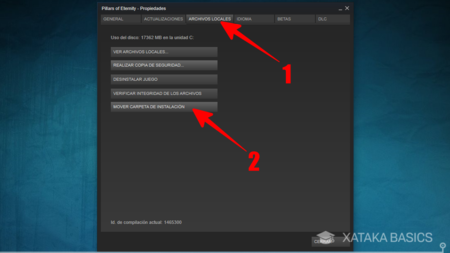
Para mover juegos de Steam a otro disco duro sin reinstalar, el método más directo y seguro es utilizar la funcionalidad integrada de Steam. Primero, asegúrate de tener suficiente espacio libre en el nuevo disco duro. Luego, dentro de la biblioteca de Steam, haz clic derecho en el juego que deseas mover, selecciona «Propiedades», ve a la pestaña «Archivos locales» y haz clic en «Mover carpeta de instalación». Steam te permitirá seleccionar el nuevo disco duro como destino. Si esta opción no está disponible o falla, una alternativa es crear una nueva biblioteca de Steam en el disco duro de destino, mover el juego allí a través de la interfaz de Steam y luego eliminar la copia original. Es fundamental asegurarse de que el proceso se complete sin interrupciones para evitar la corrupción de archivos, y si bien el método directo es el preferido, siempre es recomendable hacer una copia de seguridad de tus partidas guardadas. Mueve tus juegos a otro disco sin reinstalar de esta forma es un proceso eficiente.
Creando una Nueva Biblioteca de Steam en Otro Disco
Si prefieres o necesitas crear una nueva biblioteca de Steam en tu segundo disco duro, primero debes abrir la aplicación Steam. Ve a «Steam» en la esquina superior izquierda, luego a «Configuración». En la ventana de configuración, selecciona «Descargas» y haz clic en el botón «Carpetas de bibliotecas de Steam». Aquí podrás añadir una nueva ubicación de biblioteca, navegando hasta el disco duro deseado y creando una nueva carpeta específica para tus juegos de Steam. Una vez creada la nueva biblioteca, podrás mover tus juegos de manera más efectiva. Para mueve tus juegos a otro disco sin reinstalar, después de haber añadido la nueva biblioteca, regresa a tu biblioteca de juegos en Steam, haz clic derecho en el juego que deseas trasladar, selecciona «Propiedades», luego «Archivos locales» y finalmente «Mover carpeta de instalación», eligiendo la nueva biblioteca como destino.
| Paso | Acción | Descripción |
| 1 | Abrir Steam | Inicia la aplicación de escritorio de Steam. |
| 2 | Configuración | Ve a ‘Steam’ > ‘Configuración’. |
| 3 | Descargas | Selecciona la opción ‘Descargas’ en el menú de configuración. |
| 4 | Carpetas de Bibliotecas | Haz clic en ‘Carpetas de bibliotecas de Steam’. |
| 5 | Añadir Biblioteca | Pulsa el signo ‘+’ o ‘Añadir carpeta de biblioteca’ y selecciona tu nuevo disco duro y una carpeta para los juegos. |
| 6 | Mover Juego | Haz clic derecho sobre el juego en tu biblioteca, elige ‘Propiedades’, ‘Archivos locales’ y ‘Mover carpeta de instalación’, seleccionando la nueva biblioteca. |
Utilizando la Función Integrada de Steam para Mover Juegos
La manera más sencilla y recomendada para mueve tus juegos a otro disco sin reinstalar es a través de la función nativa que Steam ofrece. Este método se encarga de trasladar todos los archivos del juego, incluyendo los ejecutables, datos y parches, de manera segura al nuevo disco duro, manteniendo la integridad del juego y la configuración de Steam. Para ejecutarlo, simplemente abre tu cliente de Steam, dirígete a tu biblioteca de juegos, localiza el título que deseas mover, haz clic derecho sobre él y selecciona la opción «Propiedades». Dentro de las propiedades, busca la pestaña «Archivos locales» y allí encontrarás la opción «Mover carpeta de instalación». Al hacer clic, Steam te presentará una lista de las bibliotecas de Steam disponibles en tus discos duros; selecciona el nuevo disco o la carpeta de biblioteca en el disco deseado para completar el proceso.
Consideraciones Importantes al Mover Juegos de Steam
Al considerar cómo mueve tus juegos a otro disco sin reinstalar, es crucial tener en cuenta algunos puntos para asegurar un proceso sin inconvenientes. Asegúrate de que el disco duro de destino tenga suficiente espacio libre para albergar el juego completo y cualquier contenido adicional. Antes de iniciar la transferencia, verifica que la aplicación Steam esté completamente cerrada en ambos discos para evitar conflictos. Una vez que hayas movido los juegos, es recomendable reiniciar tu PC para que el sistema operativo reconozca correctamente la nueva ubicación de los archivos. Si después de mover un juego, Steam no lo detecta correctamente, puedes intentar verificar la integridad de los archivos del juego a través de las propiedades para corregir cualquier posible error que pudiera haber ocurrido durante la transferencia. Si bien es un proceso generalmente seguro, siempre es prudente hacer una copia de seguridad de los archivos de guardado de tus juegos más importantes.
| Aspecto | Detalle |
|---|---|
| Espacio en Disco | Verificar que el disco de destino tenga espacio suficiente antes de iniciar el movimiento. |
| Cierre de Steam | Asegurarse de que la aplicación Steam esté completamente cerrada antes de iniciar el traslado para evitar conflictos. |
| Reiniciar PC | Se recomienda reiniciar el ordenador después del movimiento para una correcta detección del sistema. |
| Verificar Integridad | Si el juego no funciona, usar la opción «Verificar integridad de los archivos del juego» en Steam. |
| Copias de Seguridad | Considerar la posibilidad de realizar copias de seguridad de los archivos de guardado importantes. |
Preguntas Frecuentes
¿Es posible mover mis juegos a otro disco sin tener que reinstalarlos?
Sí, en la mayoría de los casos es posible mover juegos a otro disco duro sin necesidad de reinstalarlos, especialmente con juegos descargados de plataformas como Steam, Epic Games Store, o GOG Galaxy. Estas plataformas suelen ofrecer funcionalidades para cambiar la ubicación de instalación de tus juegos existentes, lo que simplifica enormemente el proceso.
¿Qué plataformas de juegos admiten el traslado de juegos a otro disco?
Plataformas populares como Steam, Epic Games Store, GOG Galaxy, y otras gestoras de bibliotecas de juegos suelen tener herramientas integradas para mover los juegos instalados a una nueva ubicación en otro disco. La forma específica de hacerlo varía entre cada plataforma, pero generalmente implica seleccionar el juego y buscar una opción de «mover» o «cambiar ubicación de instalación».
¿Cómo puedo mover un juego de Steam a otro disco sin reinstalar?
Para mover un juego de Steam a otro disco sin reinstalar, primero asegúrate de que el disco de destino tenga suficiente espacio libre. Luego, ve a tu Biblioteca de Steam, haz clic derecho sobre el juego que deseas mover, selecciona «Propiedades», ve a la pestaña «Archivos locales» y haz clic en «Mover carpeta de instalación». Selecciona la nueva ubicación y Steam se encargará del traslado.
¿Existen riesgos o problemas comunes al mover juegos a otro disco?
Si bien el proceso suele ser seguro, algunos riesgos o problemas comunes pueden incluir la corrupción de archivos si el proceso se interrumpe, o que algunos juegos muy antiguos o con protecciones DRM específicas no soporten bien el traslado y requieran reinstalación. Es recomendable cerrar la aplicación de juegos y otros programas antes de iniciar el movimiento para asegurar un proceso sin interrupciones.