
Monta WAMP/LAMP en Windows 11 para desarrollo web
La configuración de un entorno de desarrollo web local es fundamental para cualquier profesional o aficionado a la creación de sitios y aplicaciones. En Windows 11, montar un servidor WAMP (Apache, MySQL, PHP) o LAMP (Linux, Apache, MySQL, PHP) proporciona las herramientas necesarias para probar y desarrollar proyectos web de manera eficiente. Este artículo detalla el proceso de instalación y configuración de estos paquetes, cubriendo los componentes clave y las consideraciones importantes para asegurar un funcionamiento óptimo, permitiendo a los usuarios tener un espacio de trabajo robusto y funcional.
Monta WAMP/LAMP en Windows 11 para Desarrollo Web
Configurar un entorno de desarrollo local en Windows 11, ya sea utilizando WAMP (Windows, Apache, MySQL, PHP) o LAMP (Linux, Apache, MySQL, PHP, aunque en Windows se simula el entorno Linux), es un paso fundamental para cualquier desarrollador web. Esto te permite crear, probar y depurar tus sitios y aplicaciones web de manera eficiente sin necesidad de un servidor en línea. La elección entre WAMP y LAMP, aunque WAMP es nativo de Windows, a menudo se inclina por LAMP para quienes desean una experiencia más cercana a la de producción en servidores Linux, aprovechando herramientas de virtualización o WSL (Windows Subsystem for Linux).
¿Qué es un Stack WAMP/LAMP y por qué usarlo en Windows 11?
Un stack WAMP o LAMP es un conjunto de software que trabajan juntos para permitir el desarrollo y la ejecución de aplicaciones web dinámicas. Básicamente, incluye un servidor web (Apache), una base de datos (MySQL/MariaDB) y un lenguaje de scripting del lado del servidor (PHP). Usar uno de estos stacks en Windows 11 te proporciona un entorno aislado y controlado para tus proyectos, evitando conflictos con otras aplicaciones y facilitando la portabilidad. Además, te permite simular las condiciones de un servidor real antes de desplegar tu sitio en producción, lo que es crucial para detectar y corregir errores temprano.
Componentes Clave de un Stack WAMP/LAMP
Los componentes esenciales que encontrarás en la mayoría de las distribuciones WAMP o LAMP son:
- Apache (o Nginx): El servidor web encargado de recibir las peticiones de los navegadores y servir las páginas web.
- MySQL (o MariaDB): Un sistema de gestión de bases de datos relacionales ampliamente utilizado para almacenar la información de tu sitio web.
- PHP (o Python, Perl): El lenguaje de programación del lado del servidor que procesa la lógica de tu aplicación y genera el contenido dinámico.
- Perl o Python: Aunque PHP es el más común, otros lenguajes como Perl o Python también se integran en estos stacks.
- phpMyAdmin (o Adminer): Una interfaz web para administrar tus bases de datos MySQL/MariaDB de manera gráfica y sencilla.
Opciones Populares para Montar WAMP/LAMP en Windows 11
Existen varias soluciones convenientes para instalar y configurar un stack WAMP o LAMP en Windows 11, cada una con sus particularidades:
- XAMPP: Una distribución multiplataforma que incluye Apache, MariaDB, PHP y Perl. Es conocida por su fácil instalación y configuración, haciéndola ideal para principiantes.
- WampServer: Específicamente para Windows, WampServer ofrece una interfaz intuitiva para gestionar las versiones de Apache, MySQL y PHP, permitiendo cambiar entre ellas fácilmente.
- Laragon: Una alternativa moderna y ligera que destaca por su velocidad y flexibilidad, incluyendo herramientas como Nginx, MySQL, PHP y Node.js, además de un auto-sandbox para aislar proyectos.
- USBWebserver: Portátil y auto-extraíble, ideal para llevar tu entorno de desarrollo en una unidad USB.
- WSL (Windows Subsystem for Linux): Para una experiencia más auténtica de LAMP, puedes instalar una distribución de Linux (como Ubuntu) a través de WSL y luego instalar Apache, MySQL y PHP nativamente dentro de ese entorno. Esto ofrece la máxima compatibilidad con servidores de producción basados en Linux.
Instalación Paso a Paso (Ejemplo con XAMPP)
La instalación de un stack como XAMPP en Windows 11 es generalmente un proceso sencillo:
- Descarga el instalador: Visita el sitio oficial de Apache Friends y descarga la versión de XAMPP compatible con tu sistema operativo (Windows).
- Ejecuta el instalador: Haz doble clic en el archivo descargado y sigue las instrucciones del asistente de instalación. Puedes elegir los componentes que deseas instalar, aunque lo más común es seleccionar Apache, MySQL, PHP y phpMyAdmin.
- Selecciona la ruta de instalación: Por defecto, se instala en `C:\xampp`. Evita instalarlo en directorios protegidos del sistema como `Program Files`.
- Configura el Firewall de Windows: Durante la primera ejecución de Apache, Windows Firewall puede pedirte permiso para que Apache acceda a la red. Asegúrate de permitir el acceso.
- Inicia los servicios: Abre el panel de control de XAMPP, inicia los módulos de Apache y MySQL. Verás indicadores verdes cuando estén corriendo correctamente.
Configuración y Primeros Pasos en tu Entorno de Desarrollo
Una vez que los servicios de tu stack están en funcionamiento, puedes comenzar a trabajar en tu desarrollo web:
- Accede a la carpeta de tu proyecto: Los archivos de tu sitio web deben colocarse en el directorio `htdocs` (dentro de la carpeta de instalación de XAMPP, por ejemplo, `C:\xampp\htdocs`). Crea una subcarpeta para cada proyecto.
- Crea una base de datos: Abre phpMyAdmin en tu navegador (generalmente en `http://localhost/phpmyadmin`). Crea una nueva base de datos y configura un usuario con los permisos necesarios.
- Escribe tu código PHP: Crea archivos `.php` dentro de la carpeta de tu proyecto en `htdocs`. Por ejemplo, `index.php` para tu página principal.
- Prueba tu sitio web: Abre tu navegador y escribe `http://localhost/nombre_de_tu_proyecto/` para ver tu sitio en acción.
- Realiza pruebas de conexión a la base de datos: Utiliza código PHP para conectarte a tu base de datos MySQL y realizar operaciones (insertar, consultar, actualizar, eliminar datos) para asegurar que todo funciona correctamente.
Guía Detallada: Instalación de Entornos WAMP y LAMP en Windows 11 para Desarrollo Web
¿Cómo configurar un entorno WAMP/LAMP en Windows 11 para desarrollo web profesional?
Para montar WAMP/LAMP en Windows 11 para desarrollo web profesional, el primer paso es seleccionar e instalar un paquete de software integrado que incluya Apache, MySQL (o MariaDB) y PHP. Existen varias opciones populares como XAMPP, WampServer o Laragon. Cada uno ofrece un instalador sencillo que configura estos componentes, permitiendo arrancar y detener los servicios de forma centralizada. Es importante descargar la versión más reciente compatible con Windows 11 y seguir las instrucciones del instalador, prestando atención a la selección de componentes y la ruta de instalación para evitar conflictos. Tras la instalación, se verifica que Apache y MySQL estén funcionando correctamente, lo cual generalmente se hace accediendo a `localhost` en un navegador web.
Instalación de un Paquete WAMP/LAMP
La instalación de un paquete como WampServer o XAMPP es un proceso directo que sienta las bases para tu entorno de desarrollo. Una vez descargado el instalador, ejecútalo y sigue las instrucciones. Generalmente, te permitirá elegir qué componentes instalar (Apache, MySQL, PHP, etc.) y dónde ubicarlos en tu sistema. Es recomendable instalar Apache en un puerto no utilizado, típicamente el 80, aunque si ese puerto está ocupado, el paquete te ofrecerá alternativas. La configuración inicial es crucial para asegurar que todos los servicios arranquen sin errores y que puedas acceder a la interfaz de administración local.
Configuración de Servicios y Virtual Hosts
Una vez instalado el paquete, la gestión de los servicios Apache y MySQL se realiza a través de la interfaz gráfica que proporciona el software. Puedes iniciar, detener y reiniciar estos servicios según sea necesario. Para un desarrollo web más organizado y profesional, es fundamental configurar Virtual Hosts en Apache. Esto te permite simular diferentes sitios web en tu máquina local, cada uno con su propio directorio raíz y nombre de dominio (ej. `misitio.local`). La configuración de Virtual Hosts se realiza editando el archivo `httpd-vhosts.conf` de Apache, especificando las directivas `DocumentRoot` y `ServerName` para cada sitio.
Pruebas y Optimización Inicial
Tras configurar los Virtual Hosts, es vital realizar pruebas exhaustivas para asegurar que cada sitio web funcione como se espera. Puedes crear archivos PHP simples para verificar la correcta ejecución del intérprete y probar la conexión a la base de datos MySQL. Además, para optimizar el rendimiento, es recomendable ajustar la configuración de PHP (`php.ini`) y MySQL (`my.ini`), modificando parámetros como `memory_limit` o `upload_max_filesize` según las necesidades de tus proyectos. La seguridad básica también es importante, lo que incluye establecer contraseñas robustas para el usuario root de MySQL y proteger los directorios de administración.
| Componente | Función Principal | Archivos de Configuración Comunes |
| Apache | Servidor web que sirve las páginas a los navegadores. | `httpd.conf`, `httpd-vhosts.conf` |
| MySQL/MariaDB | Sistema de gestión de bases de datos relacionales. | `my.ini` |
| PHP | Lenguaje de scripting del lado del servidor para desarrollo web dinámico. | `php.ini` |
¿Cómo descargar e instalar Wampserver en Windows 11 para desarrollo web?

Para descargar e instalar WampServer en Windows 11 para desarrollo web, primero debes visitar el sitio web oficial de WampServer (wampserver.com) y descargar la versión adecuada para tu sistema operativo (32 o 64 bits), asegurándote de que coincida con la arquitectura de tu Windows 11. Una vez descargado el archivo instalador, ejecútalo, acepta los términos de la licencia y sigue las instrucciones del asistente. Es recomendable instalar WampServer en la raíz de un disco (por ejemplo, C:\wamp64) y asegurarse de que los componentes necesarios como Visual C++ Redistributable Packages estén instalados, ya que WampServer los requiere para funcionar correctamente; al finalizar la instalación, podrás iniciar los servicios y empezar a montar WAMP/LAMP en Windows 11 para desarrollo web.
Descarga de la Versión Correcta de WampServer
La elección de la versión correcta de WampServer es fundamental para un funcionamiento óptimo en Windows 11. Debes verificar si tu sistema operativo es de 32 o 64 bits. Generalmente, la mayoría de las instalaciones modernas de Windows 11 son de 64 bits, por lo que deberás descargar el paquete `wampserver64`. Accede al sitio web oficial de WampServer y navega a la sección de descargas. Allí encontrarás las diferentes versiones disponibles. Es importante descargar la versión más reciente que sea compatible con tu Windows 11 para beneficiarte de las últimas correcciones y actualizaciones de seguridad.
Proceso de Instalación Paso a Paso
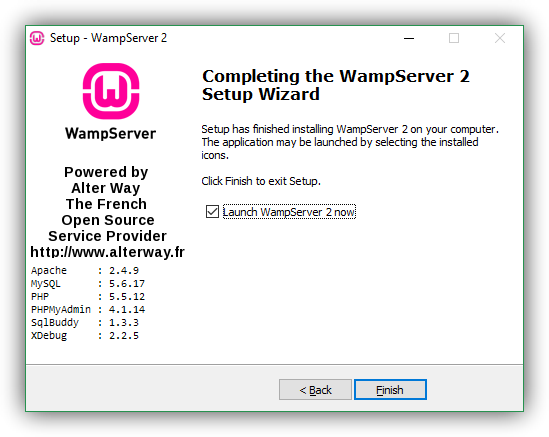
Una vez descargado el archivo `.exe`, ejecútalo como administrador para iniciar el proceso de instalación. Durante la instalación, se te pedirá que aceptes la licencia de usuario. Luego, se te preguntará dónde deseas instalar WampServer; se recomienda instalarlo en la raíz de una unidad (por ejemplo, `C:\wamp64`) para evitar problemas de permisos o conflictos con carpetas protegidas. Durante la instalación, el sistema podría requerir la instalación de dependencias de Microsoft Visual C++ Redistributable; asegúrate de permitir que se instalen, ya que son esenciales para el correcto funcionamiento de Apache, MySQL y PHP. Al finalizar, tendrás la opción de iniciar WampServer automáticamente.
Configuración Inicial y Verificación de Servicios
Tras completar la instalación, el icono de WampServer aparecerá en la bandeja del sistema. Un punto verde indica que todos los servicios (Apache, MySQL, PHP) están funcionando correctamente. Si el icono es amarillo, significa que algunos servicios no están activos o hay conflictos, y si es rojo, indica que la mayoría de los servicios no funcionan. Para verificar el estado, puedes hacer clic derecho sobre el icono y acceder a los menús de administración de cada servicio. Es importante asegurarse de que WampServer tenga los permisos necesarios para acceder a Internet y que no haya otros programas utilizando los puertos 80 y 443, que son utilizados por Apache.
| Paso | Acción | Detalles Importantes |
| 1 | Visitar sitio web oficial | Acceder a wampserver.com y buscar la sección de descargas. |
| 2 | Descargar el instalador | Seleccionar la versión de 64 bits (wampserver64) si tu Windows 11 es de 64 bits. |
| 3 | Ejecutar el instalador | Haz clic derecho y selecciona «Ejecutar como administrador». |
| 4 | Aceptar la licencia | Lee y acepta los términos de la licencia de usuario. |
| 5 | Elegir la ruta de instalación | Se recomienda instalar en `C:\wamp64`. |
| 6 | Instalar dependencias | Permitir la instalación de Microsoft Visual C++ Redistributable Packages. |
| 7 | Iniciar WampServer | Una vez finalizada la instalación, inicia WampServer. |
| 8 | Verificar estado de los servicios | Comprueba que el icono en la bandeja del sistema sea verde. |
¿Cómo instalar y configurar WampServer en Windows 11 para desarrollo web?
Para instalar y configurar WampServer en Windows 11 para desarrollo web, primero descarga el instalador correcto para tu arquitectura (32 o 64 bits) desde el sitio oficial de WampServer. Ejecuta el archivo descargado y sigue las instrucciones del asistente, aceptando los términos, eligiendo la ruta de instalación (generalmente en `C:\wamp64`), y configurando el editor de texto por defecto (Notepad++ es una buena opción) y el navegador web. Durante la instalación, es posible que se te solicite configurar el puerto HTTP (80 es el predeterminado, pero si está en uso, puedes cambiarlo a otro como 8080) y el puerto SMTP (25, pero puede ser bloqueado por firewalls). Una vez completada la instalación, inicia WampServer desde el menú de inicio. El ícono en la bandeja del sistema cambiará de rojo a naranja y luego a verde, indicando que todos los servicios (Apache, MySQL, PHP) están funcionando correctamente. Para verificar, abre tu navegador y navega a `localhost` o `127.0.0.1`, donde deberías ver la página de inicio de WampServer, permitiéndote acceder a phpMyAdmin y otras herramientas. Si el ícono no se pone verde, revisa los puertos y posibles conflictos con otros programas que puedan estar utilizando los mismos puertos, como Skype o IIS.
Verificación de la Instalación y Configuración Inicial
Una vez finalizada la instalación, el paso crucial es verificar que todos los servicios de WampServer (Apache, MySQL, PHP) se estén ejecutando correctamente. Esto se indica visualmente mediante el ícono de WampServer en la bandeja del sistema. Si el ícono es de color rojo, significa que uno o más servicios no se han iniciado. Si es naranja, algunos servicios están iniciados pero no todos, o hay algún problema de configuración. El objetivo es que el ícono sea de color verde, lo que asegura que Apache, MySQL y PHP están funcionando sin problemas. Al hacer clic en el ícono verde, se despliega un menú que te permite acceder a `localhost`, a las herramientas de gestión de bases de datos como phpMyAdmin, y a la configuración de los servicios. Monta WAMP/LAMP en Windows 11 para desarrollo web con confianza al observar el ícono verde.
| Ícono de WampServer | Estado de los Servicios | Acciones Recomendadas |
|---|---|---|
| Rojo | Apache, MySQL o PHP no iniciados o en conflicto. | Verificar uso de puertos, reiniciar servicios, reinstalar. |
| Naranja | Algunos servicios iniciados, pero no todos, o configuración parcial. | Revisar logs de error, intentar iniciar servicios manualmente, verificar configuración de puertos. |
| Verde | Todos los servicios (Apache, MySQL, PHP) están funcionando correctamente. | Acceder a localhost, iniciar desarrollo web. |
Configuración de Puertos y Solución de Conflictos
La configuración de puertos es uno de los aspectos más comunes que requieren atención durante la instalación y configuración de WampServer, especialmente en Windows 11, donde otras aplicaciones pueden estar utilizando los puertos predeterminados. El puerto HTTP por defecto para Apache es el 80. Si este puerto ya está en uso (por ejemplo, por IIS o Skype), Apache no podrá iniciar. En este caso, deberás cambiar el puerto de Apache. Puedes hacerlo haciendo clic en el ícono de WampServer en la bandeja del sistema, navegando a «Apache» -> «Version» -> «Change Port HTTP«. Aquí puedes seleccionar un puerto alternativo, como el 8080 o 8888. Es fundamental recordar que, una vez cambiado el puerto, deberás acceder a tu sitio local en el navegador escribiendo `localhost:puerto` (por ejemplo, `localhost:8080`). Del mismo modo, el puerto SMTP por defecto es el 25, y si está bloqueado, deberás configurarlo de manera diferente si necesitas enviar correos electrónicos desde tus scripts PHP. Solucionar estos conflictos de puertos es esencial para que WampServer funcione correctamente y puedas montar WAMP/LAMP en Windows 11 para desarrollo web.
| Servicio | Puerto Predeterminado | Puerto Alternativo Común | Cómo Cambiar |
|---|---|---|---|
| Apache (HTTP) | 80 | 8080, 8888 | Menú de WampServer -> Apache -> Version -> Change Port HTTP |
| MySQL (SQL) | 3306 | (Generalmente no se cambia, a menos que haya un conflicto serio) | Modificar el archivo de configuración de MySQL (`my.ini`) |
| SMTP (Correo) | 25 | 587, 465 (para SSL/TLS) | Configurar en `php.ini` para el envío de correos |
Acceso y Uso de phpMyAdmin
Una vez que WampServer esté funcionando correctamente con el ícono verde, el siguiente paso es acceder y utilizar phpMyAdmin, la interfaz web más común para administrar bases de datos MySQL. Puedes acceder a phpMyAdmin haciendo clic en el ícono de WampServer en la bandeja del sistema y seleccionando «phpMyAdmin» desde el menú. Esto abrirá automáticamente tu navegador web predeterminado y te dirigirá a la página de phpMyAdmin. Dentro de phpMyAdmin, podrás crear nuevas bases de datos, tablas, insertar, editar y eliminar datos, así como ejecutar consultas SQL. El nombre de usuario predeterminado para MySQL suele ser `root` y la contraseña está vacía. Si cambiaste la contraseña de root durante la instalación o posteriormente, asegúrate de recordarla. La capacidad de gestionar tus bases de datos de forma visual a través de phpMyAdmin es una herramienta fundamental para el desarrollo web. Dominar su uso te permitirá montar WAMP/LAMP en Windows 11 para desarrollo web de manera eficiente.
| Acción | Detalles | Notas Importantes |
|---|---|---|
| Acceder a phpMyAdmin | Clic en el ícono de WampServer -> phpMyAdmin | El navegador se abrirá en `localhost/phpmyadmin` |
| Credenciales de Inicio de Sesión (Predeterminadas) | Usuario: root Contraseña: (vacía) | Es altamente recomendable cambiar la contraseña predeterminada por seguridad. |
| Funcionalidades Principales | Crear/eliminar bases de datos, crear/modificar tablas, insertar/editar/eliminar datos, ejecutar consultas SQL | Herramienta esencial para la gestión de bases de datos en el desarrollo web. |
Preguntas Frecuentes
¿Qué es WAMP/LAMP y por qué usarlo en Windows 11?
WAMP (Windows, Apache, MySQL, PHP) y LAMP (Linux, Apache, MySQL, PHP) son conjuntos de software comúnmente utilizados para configurar un entorno de desarrollo web. En Windows 11, optar por WAMP te permite tener un servidor web Apache, una base de datos MySQL y un lenguaje de script PHP funcionando localmente, replicando así un entorno de producción típico y facilitando la prueba y el desarrollo de aplicaciones web sin necesidad de un servidor remoto.
¿Cuáles son los requisitos básicos para instalar WAMP/LAMP en Windows 11?
Los requisitos básicos para instalar un stack como WAMP en Windows 11 son relativamente simples. Necesitarás una instalación funcional de Windows 11, suficiente espacio en disco para los componentes (Apache, MySQL, PHP) y las aplicaciones que desarrolles, y acceso a privilegios de administrador para realizar la instalación de los programas. Es recomendable también una conexión a internet para descargar los instaladores y posibles actualizaciones.
¿Cómo se instala y configura un stack WAMP en Windows 11?
La instalación de un stack WAMP en Windows 11 generalmente implica descargar un paquete todo en uno, como WampServer o XAMPP, que incluye Apache, MySQL y PHP. Una vez descargado, se ejecuta el instalador y se siguen las instrucciones en pantalla, seleccionando los componentes deseados. Tras la instalación, es común configurar las rutas de los directorios de trabajo y asegurarse de que los servicios de Apache y MySQL se inicien correctamente a través de la interfaz gráfica del gestor WAMP.
¿Cuáles son los pasos comunes para empezar a desarrollar web una vez instalado WAMP en Windows 11?
Una vez instalado y configurado WAMP en Windows 11, el primer paso para el desarrollo web es colocar tus archivos de proyecto en el directorio raíz del servidor web, que suele ser una carpeta llamada «www» o «htdocs» dentro de la instalación de Apache. Luego, puedes crear tus archivos PHP, HTML y CSS, y acceder a ellos a través de tu navegador web introduciendo «localhost» seguido del nombre de tu archivo o directorio en la barra de direcciones, permitiéndote probar tu código en tiempo real.


