Modo juego de Windows 11: configuración óptima para FPS
Optimizar tu experiencia de juego en Windows 11 es crucial para obtener el máximo rendimiento, especialmente en títulos que demandan altas tasas de fotogramas por segundo (FPS). El «Modo Juego» de Windows 11 está diseñado para priorizar los recursos del sistema hacia tus aplicaciones de juego, minimizando las interrupciones y mejorando la fluidez. Este artículo detallará la configuración óptima dentro del Modo Juego, junto con ajustes adicionales del sistema operativo, para asegurar que cada sesión de juego sea lo más nítida y receptiva posible, permitiéndote disfrutar de tus títulos favoritos sin compromisos.
Modo Juego de Windows 11: Configuración Óptima para FPS
El Modo Juego en Windows 11 es una herramienta que busca priorizar los recursos del sistema para tus sesiones de gaming, asegurando así una experiencia más fluida y con mayores tasas de fotogramas por segundo (FPS). Al activarlo, Windows 11 reduce la actividad en segundo plano y optimiza el uso de la CPU y GPU, permitiendo que tu hardware se concentre en el juego que estás ejecutando. Configurar adecuadamente esta función puede marcar una diferencia notable en el rendimiento, especialmente en juegos exigentes o en sistemas con hardware más limitado.
Activación del Modo Juego
Para habilitar el Modo Juego, simplemente debes navegar a la configuración de Windows 11. Accede a Configuración > Juegos y allí encontrarás la opción «Modo de juego». Asegúrate de que esté activada para que el sistema comience a aplicar sus optimizaciones automáticamente cuando detecte que estás ejecutando un juego. Esta función opera de manera discreta, permitiéndote disfrutar de tus juegos sin interrupciones innecesarias.
Priorización de Recursos del Sistema
Una vez activado, el Modo Juego se encarga de asignar automáticamente una mayor prioridad a los procesos del juego. Esto significa que Windows reservará una porción significativa de la potencia de tu CPU y GPU para el juego, minimizando la interferencia de otras aplicaciones que se ejecuten en segundo plano. El objetivo es reducir la latencia y los micro-tirones, proporcionando una experiencia de juego más estable y receptiva.
Desactivación de Notificaciones y Actualizaciones
Una de las optimizaciones clave del Modo Juego es su capacidad para silenciar notificaciones y suspender actualizaciones en segundo plano mientras juegas. Esto evita interrupciones inesperadas que puedan afectar tu rendimiento o sumergirte en la experiencia de juego. Al minimizar distracciones, puedes mantenerte enfocado en la acción y disfrutar de una experiencia sin interrupciones.
Optimización de la Pantalla para Juegos
El Modo Juego también puede realizar ajustes automáticos en la configuración de la pantalla para mejorar la calidad visual y el rendimiento. Esto incluye la optimización de la frecuencia de actualización y la gestión del color para ofrecer una imagen más nítida y fluida. Algunas de estas optimizaciones se activan de forma inteligente según el juego que estés ejecutando, buscando siempre la mejor configuración posible.
Administración de la Energía
Para garantizar el máximo rendimiento, el Modo Juego también interactúa con la administración de energía del sistema. Si tu equipo está conectado a la corriente, el Modo Juego puede optimizar la configuración para priorizar el rendimiento sobre el ahorro de energía. Esto asegura que tu hardware esté operando a su máxima capacidad durante las sesiones de juego, lo cual es crucial para alcanzar los FPS deseados.
- Activación sencilla: Ve a Configuración > Juegos y activa el «Modo de juego».
- Prioridad de juego: El sistema asigna automáticamente más recursos a los juegos.
- Menos interrupciones: Las notificaciones y actualizaciones en segundo plano se suspenden.
- Mejoras visuales: Se aplican ajustes automáticos a la configuración de pantalla.
- Potencia sin límites: Optimiza la gestión de energía para un rendimiento máximo.
Modo Juego de Windows 11: Configuración Óptima para Maximizar FPS
¿Es recomendable activar el Modo Juego en Windows 11 para mejorar tus FPS?

Si bien el Modo Juego de Windows 11 está diseñado para optimizar la experiencia de juego priorizando los recursos del sistema hacia las aplicaciones en primer plano, su impacto directo en el aumento de los FPS puede variar considerablemente entre sistemas y juegos específicos. En muchos casos, la mejora es sutil o prácticamente inexistente, ya que Windows 11 ya gestiona los recursos de manera eficiente. Sin embargo, puede ser beneficioso en configuraciones de hardware más bajas o cuando se ejecutan múltiples aplicaciones en segundo plano, ya que ayuda a reducir la interferencia de procesos no esenciales y a dedicar más potencia de procesamiento y memoria RAM al juego.
¿Cómo funciona el Modo Juego de Windows 11?
El Modo Juego en Windows 11 opera principalmente desactivando o limitando la actividad de las actualizaciones de Windows, las notificaciones de la barra de tareas y otros procesos en segundo plano que podrían consumir recursos valiosos del sistema, especialmente la CPU y la GPU. Al hacerlo, se busca minimizar las interrupciones y asegurar que la mayor parte del poder de procesamiento esté disponible para el juego que se está ejecutando. Esto puede resultar en una experiencia más fluida, aunque la ganancia de FPS no siempre es drástica y depende en gran medida del hardware del equipo y de la demanda del juego.
¿En qué escenarios el Modo Juego de Windows 11 es más efectivo?
El Modo Juego de Windows 11 tiende a ser más efectivo en escenarios donde el sistema está cargado con procesos adicionales o cuando se utilizan componentes de hardware que no son de última generación. Por ejemplo, si tienes muchas aplicaciones abiertas en segundo plano mientras juegas, o si tu equipo tiene especificaciones modestas, el Modo Juego puede ayudar a liberar recursos que de otro modo serían consumidos por estas actividades. En este contexto, la configuración Modo juego de Windows 11: configuración óptima para FPS puede ser particularmente útil para identificar y priorizar el juego.
¿Existen alternativas o configuraciones adicionales para mejorar los FPS?
Además del Modo Juego, existen otras estrategias que pueden ser más efectivas para mejorar los FPS en Windows 11. Estas incluyen la optimización de la configuración gráfica dentro del propio juego, la actualización de los controladores de la tarjeta gráfica, la desactivación de programas de inicio innecesarios y la monitorización del uso de recursos del sistema para identificar cuellos de botella. Ajustar la configuración de energía de Windows a «Alto rendimiento» también puede ser beneficioso.
| Característica | Impacto Potencial en FPS | Consideraciones |
| Modo Juego | Leve a Moderado | Eficaz en hardware limitado o multitarea. |
| Controladores Gráficos Actualizados | Moderado a Alto | Crucial para el rendimiento de la GPU. |
| Configuración Gráfica del Juego | Alto | Permite ajustes finos para equilibrar calidad y rendimiento. |
| Cierre de Aplicaciones en Segundo Plano | Moderado | Libera recursos de CPU y RAM. |
¿Cómo optimizar juegos en modo ventana en Windows 11 para maximizar FPS?
Para optimizar los juegos en modo ventana en Windows 11 y maximizar los FPS, es fundamental ajustar la configuración del sistema operativo y del propio juego. Priorizar el rendimiento en la configuración de energía de Windows, desactivar aplicaciones en segundo plano innecesarias que consumen recursos, y asegurar que los controladores de la tarjeta gráfica estén actualizados son pasos esenciales. Dentro del juego, reducir la resolución, ajustar la calidad gráfica a configuraciones más bajas y desactivar efectos visuales innecesarios puede tener un impacto significativo. Considerar el uso de la función «Modo juego de Windows 11: configuración óptima para FPS» también puede ayudar a priorizar los recursos del sistema para la aplicación activa.
Ajustes del Sistema Operativo para Mejorar el Rendimiento
Optimizar el sistema operativo Windows 11 implica una serie de ajustes que benefician directamente al rendimiento de los juegos en modo ventana. Desactivar las notificaciones y los efectos visuales innecesarios, así como configurar el plan de energía en Alto Rendimiento, asegura que el sistema destine la mayor cantidad de recursos a la ejecución del juego. La actualización constante de los controladores de la tarjeta gráfica es crucial, ya que estas actualizaciones a menudo incluyen optimizaciones específicas para juegos recientes, mejorando la compatibilidad y el rendimiento. También es recomendable cerrar todas las aplicaciones que no sean esenciales antes de iniciar un juego para liberar memoria RAM y potencia de procesamiento.
Configuración Dentro del Juego para Maximizar FPS
La configuración específica dentro de cada juego tiene un impacto directo en los FPS que se pueden obtener en modo ventana. Reducir la resolución de pantalla del juego a la nativa de tu monitor o ligeramente inferior puede ser una estrategia efectiva, al igual que disminuir la calidad gráfica de elementos como texturas, sombras, antialiasing y efectos de post-procesamiento. Desactivar el V-Sync (sincronización vertical) puede aumentar los FPS, aunque puede introducir «tearing» (desgarro de imagen) si la tasa de fotogramas excede la tasa de refresco del monitor. La optimización de estas opciones, priorizando la fluidez sobre la fidelidad visual, es clave para obtener la mejor experiencia posible.
Herramientas y Configuraciones Específicas de Windows 11
Windows 11 ofrece herramientas y configuraciones diseñadas para mejorar la experiencia de juego. La característica de Modo Juego de Windows 11: configuración óptima para FPS es una de ellas, ya que prioriza automáticamente los recursos del sistema hacia el juego en ejecución y desactiva las notificaciones y procesos en segundo plano que podrían interferir. La Aceleración de GPU para juegos es otra función importante que puede mejorar el rendimiento al destinar más recursos del sistema a la tarjeta gráfica. Además, habilitar la Game Bar (Barra de Juegos) de Windows puede ser útil para monitorear el rendimiento en tiempo real y acceder a configuraciones rápidas, siempre y cuando no consuma demasiados recursos en sí misma.
| Configuración | Impacto en FPS (Modo Ventana) | Recomendación |
|---|---|---|
| Resolución del Juego | Alto | Reducir para aumentar FPS. Considerar la resolución nativa del monitor. |
| Calidad de Texturas | Medio-Alto | Reducir si la VRAM de la tarjeta gráfica es limitada. |
| Sombras | Alto | Reducir drásticamente, ya que son muy demandantes. |
| Antialiasing | Alto | Desactivar o reducir a niveles más bajos (FXAA en lugar de MSAA). |
| V-Sync | Variable | Desactivar para obtener más FPS, pero puede causar tearing. |
| Aplicaciones en Segundo Plano | Medio | Cerrar todas las aplicaciones innecesarias. |
| Controladores de GPU | Alto | Mantener siempre actualizados a la última versión. |
¿Cómo configurar el Modo Juego de Windows 11 para optimizar FPS?
Para configurar el Modo Juego de Windows 11 y optimizar los FPS, debes asegurarte de que la función esté activada y ajustada correctamente. Accede a la configuración de Windows, ve a «Juegos» y luego a «Modo de juego». Aquí podrás habilitar el interruptor principal. Además, es importante desactivar las optimizaciones de pantalla completa si experimentas problemas, aunque generalmente esta opción está diseñada para mejorar el rendimiento. Para una configuración óptima, asegúrate de que tu sistema cumpla con los requisitos para el Modo Juego y que no haya aplicaciones en segundo plano consumiendo recursos. El Modo Juego de Windows 11: configuración óptima para FPS se centra en priorizar los recursos del sistema para tu juego, minimizando interrupciones y mejorando la experiencia general.
Optimización de Recursos del Sistema con el Modo Juego
Priorizar el Juego en Ejecución
Configuración Avanzada y Consideraciones Adicionales
| Característica | Descripción | Recomendación |
| Modo de juego | Ayuda a estabilizar los FPS priorizando tu juego. | Activado |
| Optimización de pantalla completa | Puede mejorar el rendimiento en juegos a pantalla completa, pero en algunos casos puede causar problemas. | Probar según la experiencia. Inicialmente activado, pero si hay problemas, desactivar. |
| GPU Programable | Permite a los desarrolladores de juegos acceder a la GPU de forma más directa. | Activado, si tu GPU y juego lo soportan. |
| Captura de fondo | Permite grabar momentos del juego, pero puede consumir recursos. | Desactivado si buscas máxima optimización de FPS. |
| Windows Update en segundo plano | Los procesos de actualización pueden consumir CPU y GPU. | Asegúrate de que las actualizaciones se realicen cuando no estés jugando o configura las horas activas. |
Preguntas Frecuentes
¿Qué es el Modo Juego en Windows 11 y cómo afecta a los FPS?
El Modo Juego es una característica integrada en Windows 11 diseñada para optimizar el rendimiento de tu PC cuando estás jugando. Al activarlo, el sistema operativo prioriza los recursos de tu CPU y GPU para la aplicación del juego que está en primer plano, reduciendo la actividad de segundo plano y garantizando una experiencia de juego más fluida con mayores tasas de fotogramas por segundo (FPS).
¿Cuáles son los ajustes clave dentro del Modo Juego para maximizar los FPS?
Los ajustes más importantes dentro del Modo Juego para obtener FPS óptimos se centran en la desactivación de notificaciones innecesarias, la priorización del juego y la gestión de recursos de hardware. Asegúrate de que las funciones como la barra de juegos (Game Bar) y el diseño de actividad del sistema (System Activity Layout) estén configuradas para no consumir recursos adicionales y que el enfoque en el juego esté activado.
¿Cómo activo y configuro correctamente el Modo Juego en Windows 11 para obtener el máximo rendimiento?
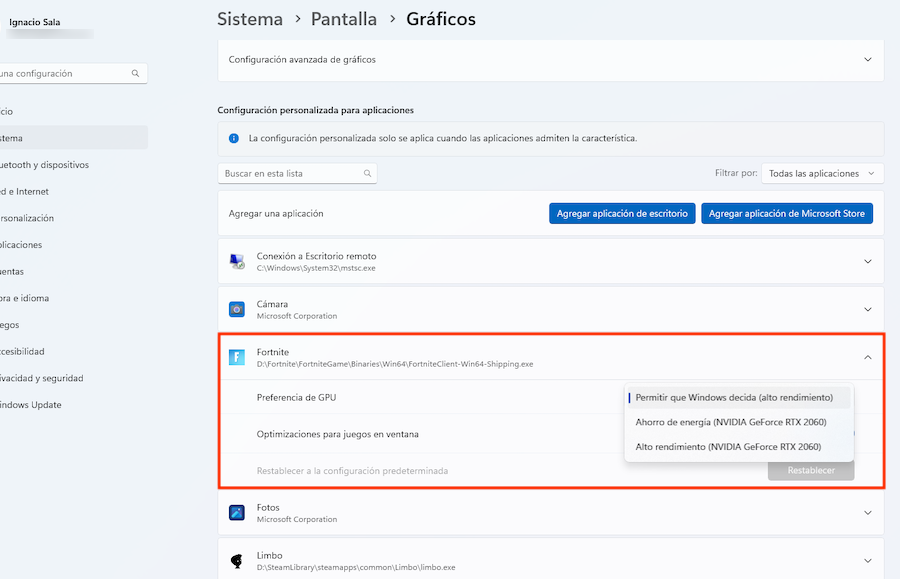
Para configurar correctamente el Modo Juego, ve a Configuración > Juegos > Modo Juego y asegúrate de que esté activado. Dentro de las opciones, es crucial revisar y desactivar cualquier característica secundaria que pueda consumir recursos, como las notificaciones de la barra de juegos o la grabación de clips. También puedes explorar las opciones de hardware-acelerated GPU scheduling en Configuración > Sistema > Pantalla > Gráficos, ya que esto puede mejorar aún más los FPS.
¿Mi hardware cumple los requisitos para beneficiarse del Modo Juego y de configuraciones de alto FPS?
Si bien el Modo Juego está diseñado para beneficiar a la mayoría de los sistemas, los mayores incrementos en FPS se notarán en equipos con hardware más modesto o que están al límite de sus capacidades. Para obtener un rendimiento significativamente mejor en juegos exigentes, es importante contar con una tarjeta gráfica dedicada (GPU) potente, un procesador (CPU) rápido y suficiente memoria RAM. Si tu equipo es moderno y potente, la diferencia podría ser menos perceptible, pero sigue siendo una buena práctica mantenerlo activado.