
Modifica la densidad de pantalla (DPI) para ver más contenido
Ajustar la densidad de pantalla, conocida como DPI (Dots Per Inch), es una estrategia eficaz para optimizar la visualización de contenido en dispositivos móviles y ordenadores. Al modificar este parámetro, se altera el tamaño percibido de los elementos en pantalla, permitiendo que más información sea visible simultáneamente. Este artículo explorará el proceso y los beneficios de personalizar el DPI, ofreciendo una guía práctica para mejorar la experiencia del usuario y la productividad en diversas plataformas.
Modifica la densidad de pantalla (DPI) para ver más contenido
Ajustar la densidad de pantalla, comúnmente conocida como DPI (Dots Per Inch o Puntos Por Pulgada), es una estrategia efectiva para optimizar la visualización de contenido en dispositivos, permitiendo que quepa una mayor cantidad de información en la pantalla sin comprometer significativamente la legibilidad, lo que resulta en una experiencia de usuario más productiva y cómoda.
¿Qué es la densidad de pantalla (DPI)?
La densidad de pantalla, medida en DPI, se refiere a la cantidad de píxeles que caben en una pulgada lineal de la pantalla. Un DPI más alto significa que los píxeles son más pequeños y están más juntos, lo que permite mostrar detalles más finos y texto más nítido. Por el contrario, un DPI más bajo implica píxeles más grandes y espaciados, resultando en una imagen menos detallada.
¿Cómo afecta el DPI a la visualización de contenido?
Modificar el DPI tiene un impacto directo en el tamaño de los elementos en pantalla. Al aumentar el DPI, los elementos como iconos, texto y ventanas se vuelven más pequeños, permitiendo que quepa más información en la misma área de pantalla. Disminuir el DPI causa el efecto contrario, haciendo que los elementos se vean más grandes, pero reduciendo la cantidad de contenido visible.
Pasos generales para modificar el DPI en diferentes sistemas operativos
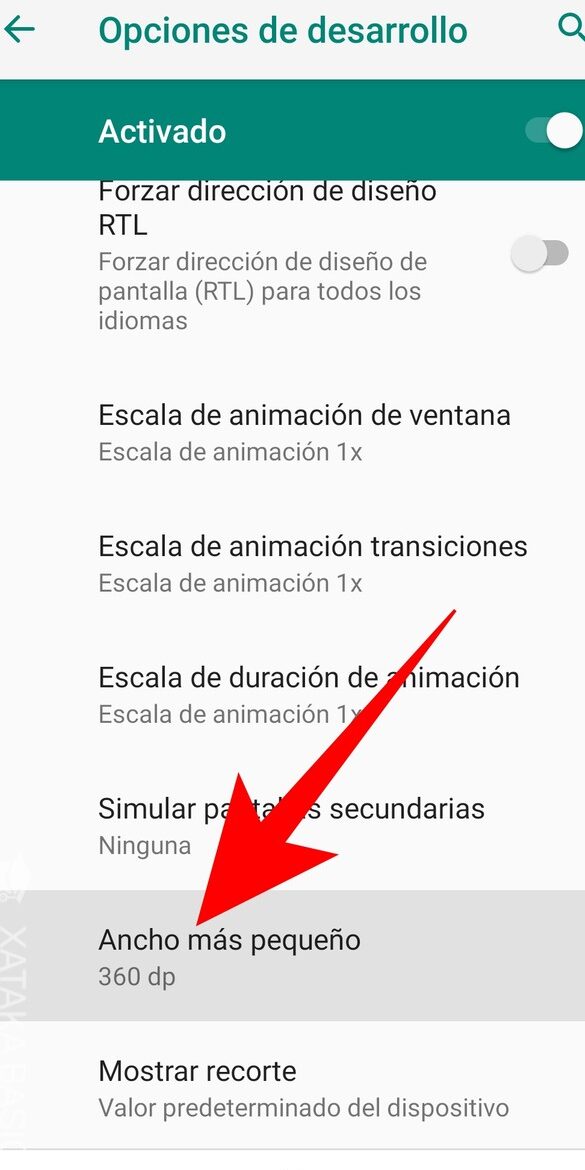
Los pasos para modificar el DPI varían entre sistemas operativos, pero generalmente implican acceder a la configuración de pantalla o de visualización. En sistemas como Android, suele encontrarse en las opciones de desarrollador o en los ajustes de pantalla. En Windows, se accede a través de la configuración de pantalla, donde se puede seleccionar una escala personalizada.
Beneficios de ajustar el DPI para ver más contenido
El principal beneficio de aumentar el DPI es la capacidad de visualizar más información simultáneamente. Esto es especialmente útil para tareas que requieren manejar múltiples ventanas o grandes cantidades de texto, como la programación, la edición de documentos o la navegación web, mejorando la eficiencia y la productividad del usuario.
Consideraciones importantes al modificar el DPI
Es crucial tener en cuenta que, si bien aumentar el DPI permite ver más contenido, también puede hacer que los elementos de la interfaz de usuario se vuelvan demasiado pequeños para ser cómodamente legibles. Por ello, es recomendable encontrar un equilibrio que se adapte a las preferencias y a la capacidad visual de cada usuario, probando diferentes configuraciones hasta dar con la ideal.
- Legibilidad del texto: Asegurarse de que el texto siga siendo fácil de leer.
- Tamaño de los iconos: Verificar que los iconos sean reconocibles y fáciles de tocar o hacer clic.
- Compatibilidad de aplicaciones: Algunas aplicaciones antiguas pueden no escalar correctamente con DPIs personalizados.
- Fatiga visual: Un DPI muy alto puede causar fatiga visual si los elementos son demasiado pequeños.
- Preferencias personales: El DPI óptimo es subjetivo y depende de la comodidad del usuario.
Ajustar la densidad de pantalla (DPI) para una mejor visualización de contenido
¿Cómo modificar la densidad de pantalla (DPI) para visualizar más contenido?
Para modificar la densidad de pantalla (DPI) y visualizar más contenido en tu dispositivo, generalmente debes acceder a la configuración de pantalla o de accesibilidad. El ajuste del DPI, también conocido como «tamaño de pantalla» o «escala de visualización», altera el tamaño de los elementos en la interfaz, haciendo que parezcan más pequeños y, por ende, permitiendo que quepa más información en la misma área. Modifica la densidad de pantalla (DPI) para ver más contenido de manera efectiva puede mejorar la productividad al poder tener más ventanas abiertas simultáneamente o ver detalles más finos en aplicaciones y páginas web.
Ajustes de DPI en Android
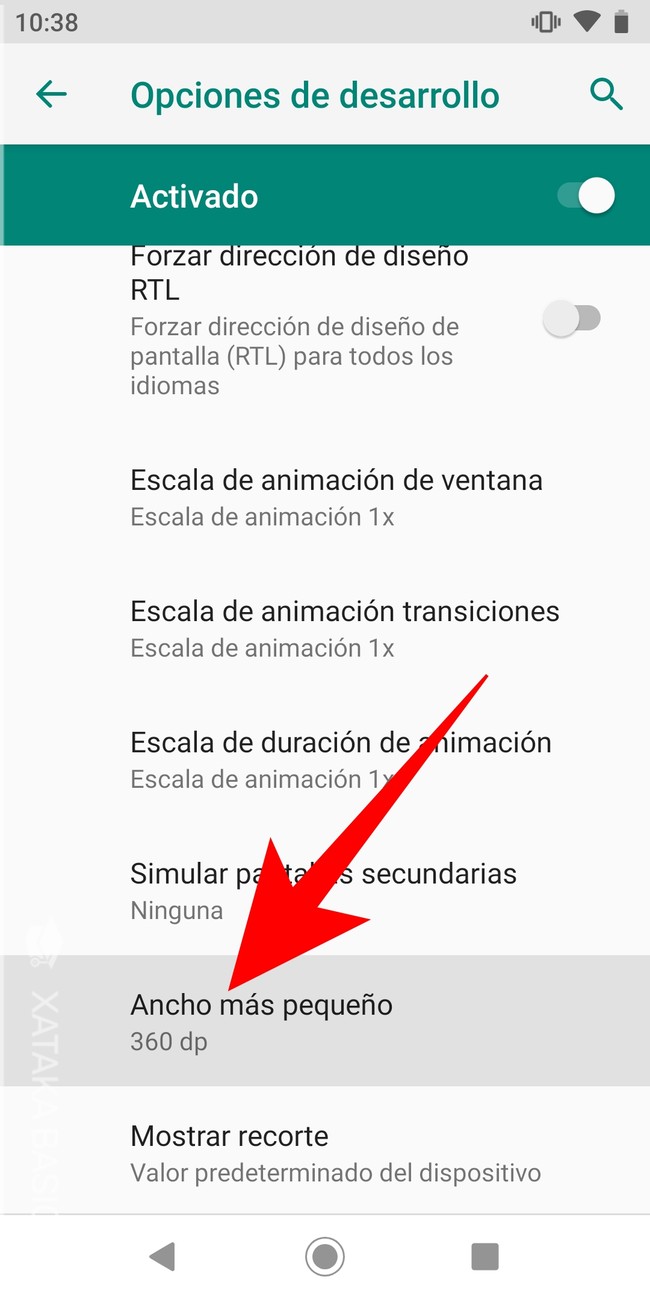
En dispositivos Android, el acceso a la modificación de la densidad de pantalla (DPI) suele encontrarse dentro de la sección de «Pantalla» o «Accesibilidad» en la configuración del sistema. Es importante tener en cuenta que algunos fabricantes pueden renombrar esta opción o integrarla de manera diferente. Al Modifica la densidad de pantalla (DPI) para ver más contenido, se aplican cambios a nivel de sistema, afectando a todas las aplicaciones y menús, por lo que es recomendable probar diferentes valores hasta encontrar el que mejor se adapte a tus necesidades visuales y de espacio.
Ajustes de DPI en iOS
En el sistema operativo iOS, la personalización de la densidad de pantalla de la misma manera que en Android no está directamente expuesta al usuario final. Apple utiliza un sistema de escalado diferente, centrado en la «vista ampliada» o «tamaño del texto». Sin embargo, para Modifica la densidad de pantalla (DPI) para ver más contenido, se pueden utilizar ajustes de accesibilidad que, indirectamente, pueden lograr un efecto similar al reducir el tamaño de los elementos. La opción principal se encuentra en «Ajustes» > «Pantalla y brillo» > «Tamaño del texto» y «Tamaño de visualización».
Consideraciones al Modificar la Densidad de Pantalla
Al decidir Modifica la densidad de pantalla (DPI) para ver más contenido, es fundamental tener en cuenta varios factores. Un DPI más alto puede hacer que el texto y los iconos sean más pequeños, lo que a su vez permite mostrar más información, pero también puede dificultar la lectura para personas con problemas de visión. Por el contrario, un DPI más bajo hará que los elementos sean más grandes y legibles, pero limitará la cantidad de contenido visible. La compatibilidad de las aplicaciones también puede ser un factor, ya que algunas aplicaciones antiguas podrían no adaptarse correctamente a densidades de pantalla no estándar.
| Sistema Operativo | Ubicación Típica de Ajuste de DPI/Escalado | Efecto Principal | Consideraciones |
|---|---|---|---|
| Android | Ajustes > Pantalla > Tamaño de pantalla (o similar) | Reduce el tamaño de elementos de la interfaz para mostrar más contenido. | Afecta a todas las aplicaciones; puede requerir experimentación para encontrar el valor óptimo. |
| iOS | Ajustes > Pantalla y brillo > Tamaño del texto / Tamaño de visualización | Ajusta el tamaño del texto y, secundariamente, el escalado de elementos. | No permite una manipulación directa del DPI como en Android; las opciones son más limitadas. |
¿Cómo ajustar el DPI del ratón para optimizar la visualización en pantalla?
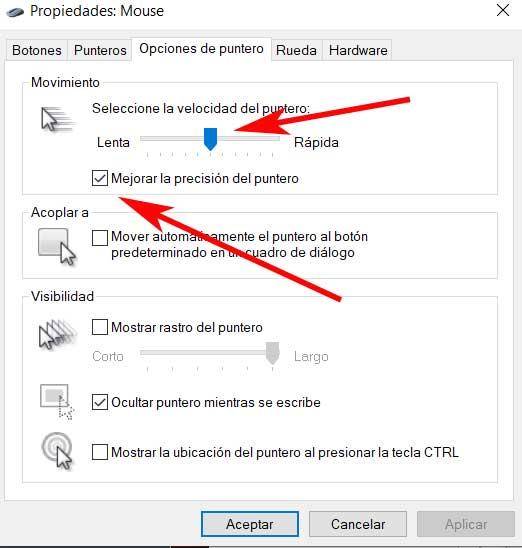
Para optimizar la visualización en pantalla ajustando el DPI del ratón, lo que realmente se modifica no es el DPI intrínseco del ratón, sino la escala de visualización del sistema operativo, que a menudo se denomina coloquialmente como ajustar el DPI en pantalla. Al aumentar esta escala, los elementos en la pantalla, incluyendo iconos, texto y ventanas, se ven más grandes, lo que puede mejorar la legibilidad y reducir la fatiga visual, especialmente en pantallas de alta resolución donde los elementos por defecto pueden parecer demasiado pequeños. Un ajuste adecuado permite una experiencia más cómoda y una mejor apreciación de los detalles en la interfaz.
Comprendiendo el DPI y su relación con la escala de visualización
El término «DPI» (Puntos por Pulgada) se refiere originalmente a la densidad de píxeles de una pantalla o impresora. Sin embargo, cuando hablamos de «ajustar el DPI del ratón para optimizar la visualización en pantalla», en realidad nos referimos a la configuración del sistema operativo que controla el tamaño de los elementos en pantalla. Esta configuración, denominada «escala» o «cambiar el tamaño del texto, las aplicaciones y otros elementos», permite que el sistema operativo renderice los elementos de la interfaz de usuario a un tamaño mayor sin aumentar la resolución de la pantalla, lo que efectivamente hace que los elementos parezcan más grandes y más fáciles de ver. Si bien el ratón tiene su propio ajuste de sensibilidad (DPI), el concepto de «optimizar la visualización en pantalla» a través de él se malinterpreta comúnmente y se relaciona con la configuración del sistema.
Pasos para modificar la escala de visualización en sistemas operativos
La modificación de la escala de visualización se realiza a través de la configuración del sistema operativo. En Windows, se accede a través de «Configuración» > «Sistema» > «Pantalla», donde se encuentra la opción «Cambiar el tamaño del texto, las aplicaciones y otros elementos». En macOS, la configuración se encuentra en «Preferencias del Sistema» > «Pantallas», permitiendo seleccionar resoluciones con diferentes niveles de escalado. Ajustar esta configuración es fundamental para lograr una visualización cómoda y clara, permitiendo que el usuario Modifica la densidad de pantalla (DPI) para ver más contenido o elementos más grandes según su preferencia y la resolución de su monitor.
Impacto de diferentes configuraciones de escala en la experiencia del usuario
Las diferentes configuraciones de escala de visualización tienen un impacto directo en cómo percibimos el contenido en pantalla. Una escala menor (por ejemplo, 100%) muestra más contenido en la pantalla, pero los elementos pueden ser muy pequeños y difíciles de leer en monitores de alta resolución. Por el contrario, una escala mayor (por ejemplo, 150% o 200%) aumenta el tamaño de todos los elementos, mejorando la legibilidad y reduciendo la fatiga visual, pero puede hacer que se muestre menos contenido en la misma área de pantalla. El objetivo es encontrar un equilibrio que se adapte a las necesidades individuales y a las características del monitor para una experiencia de usuario óptima.
| Configuración de Escala | Efecto en los Elementos en Pantalla | Contenido Visible en Pantalla | Claridad de Texto e Iconos | Uso Recomendado |
| :———————- | :——————————– | :—————————- | :————————- | :————— |
| 100% (Recomendado) | Tamaño predeterminado | Máximo | Depende de la resolución | Monitores de baja resolución o para maximizar espacio |
| 125% | Ligeramente más grande | Alto | Mejorado | Monitores Full HD (1080p) |
| 150% | Significativamente más grande | Medio | Muy bueno | Monitores QHD (1440p) o pantallas grandes |
| 175% | Aún más grande | Reducido | Excelente | Pantallas 4K (2160p) de tamaño moderado |
| 200% | Muy grande | Mínimo | Óptimo | Pantallas 4K (2160p) de alta densidad o para personas con baja visión |
| Personalizada | Ajuste manual | Variable | Variable | Para necesidades específicas |
¿Cómo optimizar DPI en Photoshop para maximizar la visualización de contenido?
Para optimizar el DPI en Photoshop y maximizar la visualización de contenido, es fundamental comprender que la densidad de píxeles por pulgada (DPI) influye directamente en la cantidad de información visible en un área determinada. Al trabajar con imágenes destinadas a pantallas, es preferible un DPI más bajo (como 72 DPI) para que más del contenido quepa dentro de la ventana de visualización sin necesidad de hacer scroll. Sin embargo, si el objetivo es la impresión, un DPI más alto (como 300 DPI) es necesario para una mayor calidad, lo que puede implicar una visualización con zoom para ver todos los detalles. Por lo tanto, la estrategia de optimización dependerá del propósito final de la imagen; para una visualización maximizada en pantalla, se debe modificar la densidad de pantalla (DPI) para que la imagen ocupe un espacio considerable sin recortes ni desplazamientos excesivos, permitiendo así apreciar más del contenido de un vistazo.
Comprender la relación entre DPI y tamaño de visualización
Ajustar la resolución de imagen para diferentes propósitos
Técnicas de zoom y desplazamiento eficientes en Photoshop
Para comprender la relación entre DPI y tamaño de visualización, es importante saber que un valor de DPI más alto significa que más píxeles se empaquetan en cada pulgada física. En Photoshop, cuando trabajas con una resolución de 72 DPI, cada pulgada de tu lienzo digital contendrá 72 píxeles. Si deseas ver más contenido en tu pantalla sin ampliar la imagen, puedes reducir el número de DPI, lo que efectivamente hace que cada píxel ocupe un área física mayor en la representación de la pantalla. Esto permite que un área más grande de tu diseño o imagen quepa dentro del espacio visible de la ventana de Photoshop, facilitando una visión general más amplia y reduciendo la necesidad de desplazamientos horizontales y verticales constantes.
Ajustar la resolución de imagen para diferentes propósitos es crucial para la optimización. Si tu imagen está destinada a ser mostrada en pantallas, generalmente se recomienda una resolución de 72 DPI, ya que esta es la densidad de píxeles estándar para la mayoría de los monitores. Trabajar con un DPI más bajo permite que una mayor cantidad de contenido se muestre sin la necesidad de hacer zoom constantemente, mejorando la eficiencia de la visualización de contenido. Por otro lado, si el propósito es la impresión, necesitarás una resolución mucho más alta, típicamente 300 DPI o más, para asegurar una calidad nítida y detallada. En este escenario, aunque más detalles estarán presentes, es posible que necesites utilizar herramientas de zoom para apreciar completamente el contenido en su máxima resolución.
Las técnicas de zoom y desplazamiento eficientes en Photoshop son vitales para maximizar la visualización del contenido, especialmente cuando se trabaja con diferentes configuraciones de DPI. Para ver más contenido de tu diseño a la vez en la pantalla, puedes usar la herramienta Zoom Out (Ctrl/Cmd + -) o seleccionar una vista más pequeña en la barra de opciones de la herramienta Zoom. Una vez que hayas ajustado el nivel de zoom para modificar la densidad de pantalla (DPI) y ver más información, la herramienta Mano (H) se vuelve indispensable para navegar rápidamente por tu lienzo sin alterar el nivel de zoom, permitiendo un desplazamiento fluido y eficiente para examinar diferentes partes de tu trabajo, asegurando que puedas acceder y apreciar la totalidad del contenido de manera rápida y organizada.
| DPI | Propósito Principal | Observaciones para Visualización en Pantalla |
| 72 DPI | Diseño Web, Redes Sociales, Visualización en Pantalla | Permite ver una mayor cantidad de contenido sin zoom. Ideal para previsualizar diseños completos rápidamente. |
| 150 DPI | Presentaciones, Pantallas de Alta Resolución | Buen equilibrio entre detalle y tamaño de visualización. Ofrece una calidad aceptable para pantallas sin abrumar con detalles finos. |
| 300 DPI | Impresión de Alta Calidad, Fotografía Profesional | Requiere zoom para ver el contenido completo en la pantalla. Ofrece la máxima calidad para la impresión, pero puede limitar la vista general en pantalla. |
Preguntas Frecuentes
¿Qué es la densidad de pantalla (DPI) y cómo afecta la visualización de contenido?
La densidad de pantalla, medida en puntos por pulgada (DPI), determina cuántos píxeles se muestran en un área física determinada de tu pantalla. A mayor DPI, más píxeles hay en la misma superficie, lo que resulta en una imagen más nítida y detallada. Al modificar la densidad de pantalla, puedes hacer que los elementos en pantalla, como iconos, texto y ventanas, aparezcan más pequeños o más grandes, permitiéndote ver más contenido a la vez en tu pantalla.
¿Cómo se modifica la densidad de pantalla (DPI) en Android?
En la mayoría de los dispositivos Android, la opción para modificar la densidad de pantalla se encuentra en los Ajustes del sistema, bajo la sección Pantalla o Accesibilidad. Es posible que debas habilitar las Opciones de desarrollador primero para acceder a esta configuración. Dentro de las opciones, buscarás un ajuste llamado «Ancho más pequeño» o similar, donde podrás introducir un valor numérico que representa la densidad en DPI. Un valor más bajo hará que los elementos se vean más pequeños, mostrando más contenido.
¿Qué precauciones debo tomar al modificar la densidad de pantalla?
Es importante ser cauteloso al modificar la densidad de pantalla, ya que establecer un valor demasiado bajo puede hacer que los elementos sean difíciles de leer o interactuar con ellos. Siempre es recomendable anotar el valor original de DPI antes de realizar cualquier cambio, para poder restaurarlo si los nuevos ajustes no son satisfactorios. Además, ten en cuenta que algunas aplicaciones podrían no funcionar correctamente con densidades de pantalla modificadas.
¿Cuáles son los beneficios y posibles inconvenientes de aumentar la cantidad de contenido visible al modificar el DPI?
El principal beneficio de modificar el DPI para ver más contenido es que puedes optimizar el espacio de tu pantalla, permitiéndote ver más información sin necesidad de desplazarte tanto. Esto es especialmente útil para la multitarea o para trabajar con documentos extensos. Sin embargo, el inconveniente principal es que los elementos en pantalla, como el texto y los iconos, se volverán más pequeños, lo que podría dificultar su lectura o el toque preciso en pantallas táctiles, especialmente para personas con problemas de visión.


