
Mejores configuraciones de energía en laptops con Windows 11
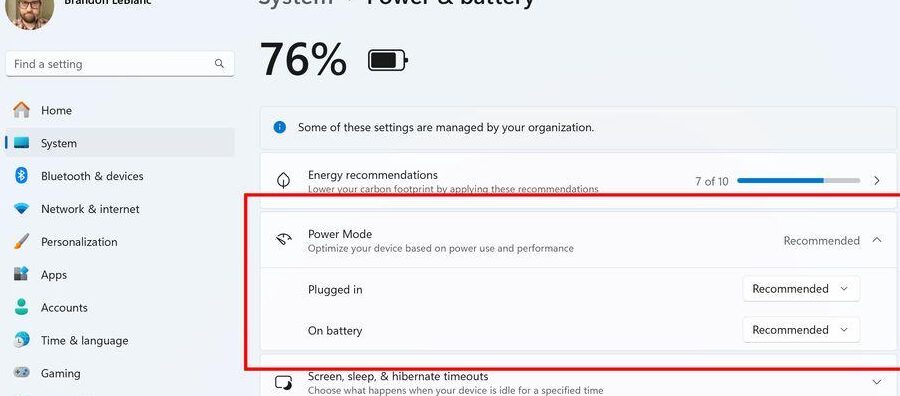
Los equipos portátiles con Windows 11 ofrecen diversas configuraciones de energía para optimizar el rendimiento y la autonomía de la batería. Este artículo explora las opciones disponibles, desde los modos de ahorro de energía hasta los planes de alto rendimiento, detallando cómo cada ajuste afecta la experiencia del usuario. Comprender estas configuraciones permite a los usuarios adaptar su laptop a sus necesidades específicas, ya sea priorizando la duración de la batería durante viajes o maximizando la potencia para tareas exigentes. Se presentarán las mejores prácticas para seleccionar y ajustar estos parámetros en Windows 11.
Mejores configuraciones de energía en laptops con Windows 11
Optimizar la configuración de energía en tu laptop con Windows 11 es crucial para maximizar la duración de la batería, mejorar el rendimiento y adaptar el comportamiento del equipo a tus necesidades específicas. Explorar las opciones disponibles te permitirá encontrar el equilibrio perfecto entre eficiencia energética y potencia, asegurando una experiencia de uso más fluida y prolongada.
Ajustar el Plan de Energía
Windows 11 ofrece varios planes de energía preconfigurados que se adaptan a diferentes escenarios. Seleccionar el plan adecuado puede tener un impacto significativo en el consumo de batería y el rendimiento general. Puedes acceder a estas opciones para personalizar aún más su comportamiento según tus preferencias, como la velocidad del procesador o los tiempos de apagado de pantalla.
- Equilibrado: Ideal para la mayoría de los usuarios, este plan ofrece un buen equilibrio entre el consumo de energía y el rendimiento.
- Ahorro de energía: Prioriza la duración de la batería, reduciendo el rendimiento del procesador y otras funciones para extender el tiempo de uso.
- Mayor rendimiento: Diseñado para tareas exigentes, este plan maximiza el rendimiento del hardware a costa de un mayor consumo de energía y una menor duración de la batería.
Configurar la Pantalla y el Modo de Suspensión
La pantalla y el modo de suspensión son dos de los mayores consumidores de energía en una laptop. Configurar adecuadamente sus tiempos de inactividad puede ahorrar una cantidad considerable de batería. Puedes ajustar cuánto tiempo tarda la pantalla en apagarse y cuándo la laptop entra en modo de suspensión, tanto cuando está conectada a la corriente como cuando funciona con batería.
- Apagado de pantalla: Establece un tiempo razonable para que la pantalla se apague tras periodos de inactividad.
- Suspender: Configura el tiempo que tarda el equipo en entrar en modo de suspensión para conservar energía.
- Al cerrar la tapa: Decide si el equipo debe suspenderse, hibernar o simplemente apagar la pantalla al cerrar la tapa.
Optimizar la Batería en la Configuración de Windows 11
Windows 11 incluye una sección dedicada a la optimización de la batería, donde puedes obtener información detallada sobre el uso de la batería y aplicar ajustes. Aquí encontrarás opciones para reducir la actividad en segundo plano, desactivar la iluminación de la barra de tareas y otras configuraciones que contribuyen al ahorro energético.
- Uso de la batería: Consulta qué aplicaciones consumen más energía.
- Ahorro de batería: Activa esta función para reducir automáticamente el consumo de energía cuando la batería está baja.
- Actividad en segundo plano: Gestiona qué aplicaciones pueden ejecutarse en segundo plano para limitar el consumo.
Ajustar la Configuración del Procesador
El procesador es un componente clave en el consumo de energía. En las opciones avanzadas del plan de energía, puedes controlar la velocidad mínima y máxima del procesador cuando el equipo funciona con batería. Reducir estos valores puede aumentar significativamente la duración de la batería, aunque puede afectar ligeramente el rendimiento.
- Estado mínimo del procesador: Define el porcentaje de potencia que puede usar el procesador en reposo.
- Estado máximo del procesador: Limita la potencia máxima que puede alcanzar el procesador cuando está en uso.
- Administración de la ventilación: Ajusta cómo se gestiona la refrigeración para influir en el rendimiento y el consumo.
Desactivar Funciones Innecesarias
Ciertas funciones de hardware, como el Bluetooth, Wi-Fi o el teclado retroiluminado, pueden consumir energía incluso cuando no se utilizan activamente. Desactivarlas manualmente cuando no las necesitas puede ser una forma sencilla pero efectiva de conservar la batería. Windows 11 también ofrece opciones para controlar la actividad de estas funciones.
- Desactivar Bluetooth y Wi-Fi: Apágalos cuando no los necesites para prolongar la vida de la batería.
- Controlar el brillo de la pantalla: Un brillo más bajo reduce drásticamente el consumo de energía.
- Desactivar teclado retroiluminado: Si no lo usas, apagarlo puede ser un pequeño ahorro.
Mejores Configuraciones de Energía para Optimizar tu Laptop con Windows 11
¿Cómo optimizar la carga inteligente en Windows 11 para prolongar la vida de la batería?
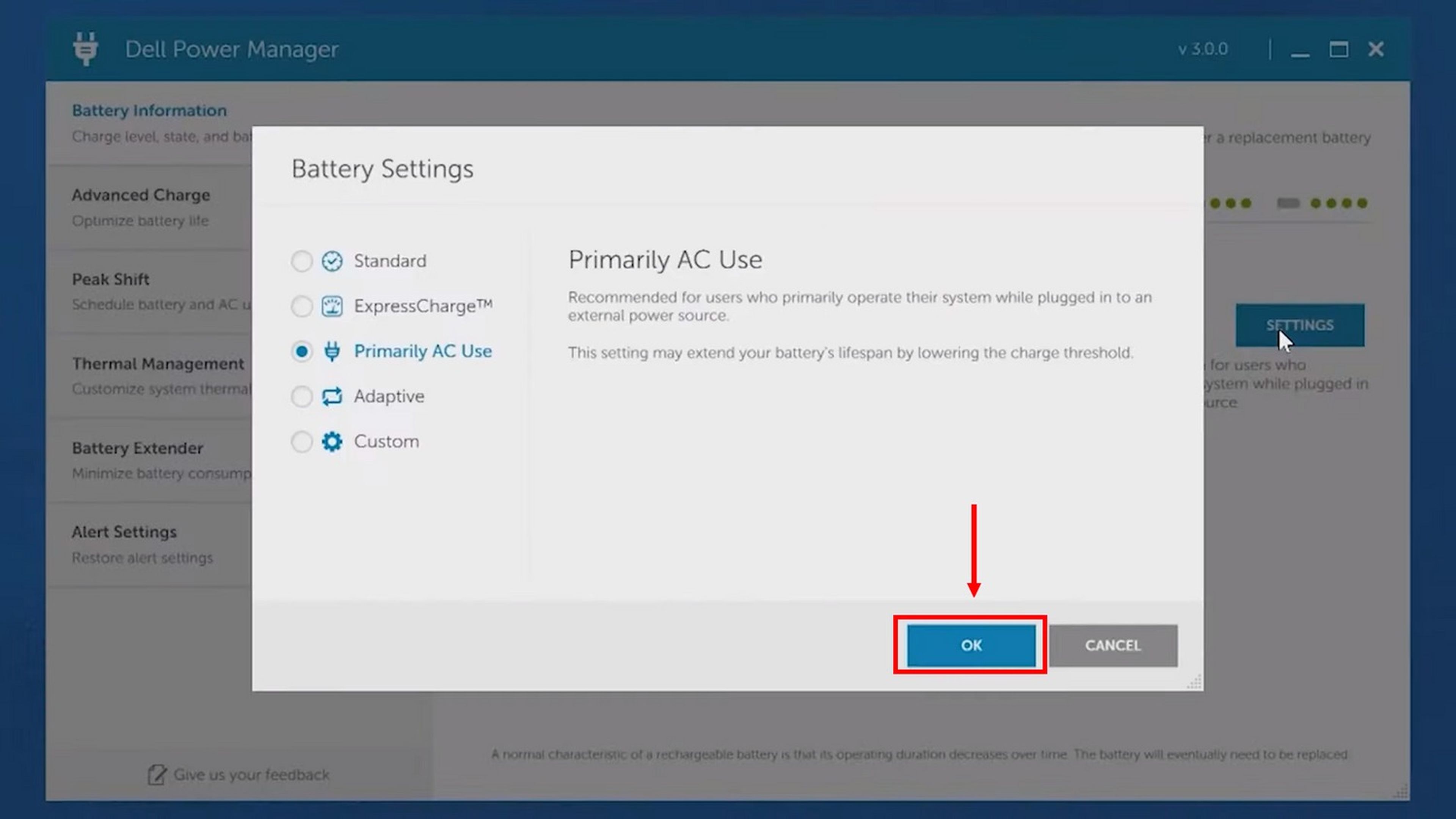
Para optimizar la carga inteligente en Windows 11 y prolongar la vida de la batería, es fundamental ajustar las opciones de energía y aprovechar las funciones integradas del sistema operativo. Windows 11, al igual que sus predecesores, ofrece mecanismos para gestionar de forma más eficiente el consumo energético, especialmente en portátiles. Esto incluye la posibilidad de limitar la carga máxima de la batería a un porcentaje específico, evitando así el estrés innecesario en la celda de litio cuando se mantiene conectada a la corriente por largos periodos. Además, la configuración del modo de suspensión y la deshabilitación de aplicaciones en segundo plano que consumen recursos innecesariamente también contribuyen significativamente a un uso más prolongado de la batería entre cargas, permitiendo así disfrutar de una mayor autonomía y contribuir a la longevidad del componente.
Gestión del Umbral de Carga
Windows 11 permite configurar un umbral de carga para la batería, una herramienta esencial para prolongar su vida útil. Al limitar la carga al 80% o a un nivel que se ajuste a tus patrones de uso, se reduce el tiempo que la batería permanece en un estado de carga elevada, lo cual puede generar calor y degradación a largo plazo. Puedes encontrar esta opción generalmente dentro de la configuración de Energía y Batería, a menudo bajo secciones como «Configuración avanzada de la batería» o a través de utilidades proporcionadas por el fabricante del portátil. Ajustar correctamente estos límites es una de las Mejores configuraciones de energía en laptops con Windows 11 para preservar la salud de la batería.
| Configuración | Descripción | Impacto en la Batería |
| Umbral de Carga al 80% | Limita la carga máxima de la batería al 80%. | Reduce el estrés en la celda, prolongando su vida útil. |
| Umbral de Carga Adaptable | La batería aprende tus patrones de uso y ajusta la carga. | Ofrece un equilibrio entre autonomía y preservación de la batería. |
| Carga Óptima Inteligente | Microsoft sugiere que el sistema aprenda cuándo cargar la batería al 100%. | Busca mantener la batería saludable al evitar cargas prolongadas al máximo. |
Modos de Ahorro de Batería y Energía
Los modos de ahorro de batería y energía en Windows 11 son cruciales para optimizar el consumo y extender la duración de la carga. Al activar el modo de ahorro de batería, el sistema reduce automáticamente el brillo de la pantalla, limita la actividad en segundo plano de las aplicaciones y restringe las actualizaciones. Adicionalmente, explorar las opciones avanzadas de energía permite personalizar qué aplicaciones pueden ejecutarse en segundo plano y bajo qué condiciones, además de definir los tiempos de inactividad antes de que el equipo entre en suspensión o hibernación. Estas ajustes son fundamentales para lograr mayores periodos de uso ininterrumpido.
Configuración de Aplicaciones y Procesos
La gestión de las aplicaciones y procesos que se ejecutan en Windows 11 tiene un impacto directo en la duración de la batería. Es recomendable revisar y deshabilitar aquellas aplicaciones que se inician automáticamente al encender el equipo pero que no son necesarias para el uso diario. Asimismo, el Administrador de Tareas permite identificar qué procesos consumen una cantidad desproporcionada de energía y, si es posible, cerrarlos. Optar por aplicaciones eficientes y minimizar la multitarea innecesaria son estrategias clave para que tu laptop mantenga una buena autonomía y reduzca la frecuencia de carga, haciendo que tus Mejores configuraciones de energía en laptops con Windows 11 sean más efectivas.
| Elemento | Acción Recomendada | Beneficio para la Batería |
| Aplicaciones de Inicio | Deshabilitar aplicaciones innecesarias. | Reduce el consumo de energía al arrancar el sistema. |
| Aplicaciones en Segundo Plano | Restringir el acceso de aplicaciones a la ejecución en segundo plano. | Minimiza el consumo de recursos cuando no se están utilizando activamente. |
| Actualizaciones Automáticas | Configurar actualizaciones para que no ocurran cuando la batería está baja. | Evita descargas inesperadas que puedan agotar la batería. |
| Brillo de la Pantalla | Reducir el brillo o usar la adaptación automática. | El brillo de la pantalla es uno de los mayores consumidores de energía. |
¿Cuáles son las mejores configuraciones de energía para optimizar tu laptop con Windows 11?
Para optimizar tu laptop con Windows 11, las mejores configuraciones de energía se centran en equilibrar el rendimiento y la duración de la batería. La opción «Equilibrado» es generalmente la más recomendada, ya que ajusta dinámicamente el consumo de energía según la carga de trabajo. Sin embargo, si buscas maximizar la autonomía, seleccionar el modo «Economizador de energía» es ideal, aunque puede limitar el rendimiento. Por otro lado, el modo «Alto rendimiento» es útil para tareas exigentes que requieren la máxima potencia, a costa de una mayor descarga de la batería. Es importante personalizar estas configuraciones en el Panel de control o en la aplicación Configuración de Windows 11 para adaptarlas a tus necesidades específicas y a tus patrones de uso.
Ajustar el plan de energía predeterminado
Windows 11 ofrece varios planes de energía que impactan directamente en el rendimiento y el consumo de tu laptop. El plan «Equilibrado» es el más versátil, adaptándose a la actividad que estés realizando para un uso eficiente. Si necesitas prolongar la vida de la batería, el plan «Economizador de energía» reduce el brillo de la pantalla y limita la actividad en segundo plano, ideal para tareas ligeras como navegar por internet o leer documentos. Para situaciones donde necesitas la máxima potencia y no te preocupa tanto la batería, como jugar videojuegos o editar video, el plan «Alto rendimiento» es la opción adecuada. Conocer estas opciones te permite seleccionar la que mejor se adapte a tu día a día.
| Plan de Energía | Enfoque Principal | Impacto en Rendimiento | Impacto en Batería |
| Equilibrado | Equilibrio entre rendimiento y consumo | Adaptable | Moderado |
| Economizador de energía | Maximizar la duración de la batería | Reducido | Alto |
| Alto rendimiento | Maximizar el rendimiento | Máximo | Bajo |
Configuración avanzada del plan de energía
Más allá de los planes preestablecidos, Windows 11 permite ajustar configuraciones avanzadas para una personalización aún mayor de la gestión de energía. Dentro de cada plan, puedes modificar opciones como el tiempo de apagado de la pantalla, la suspensión del equipo, el rendimiento del procesador en batería y conectado, e incluso la configuración del adaptador de red inalámbrica. Estas opciones detalladas te brindan un control granular sobre cómo tu laptop administra su energía, permitiéndote afinar el equilibrio entre potencia y autonomía de manera precisa, lo que es fundamental para encontrar las mejores configuraciones de energía en laptops con Windows 11.
| Configuración Avanzada | Opción en Batería | Opción Conectado | Descripción |
| Apagar la pantalla después de | 5 minutos | 10 minutos | Define cuánto tiempo la pantalla permanece encendida antes de apagarse automáticamente. |
| Suspender el equipo después de | 15 minutos | 30 minutos | Establece el tiempo de inactividad antes de que el equipo entre en modo de suspensión. |
| Energía del procesador | 70% | 100% | Controla la potencia máxima que puede usar la CPU, afectando directamente el rendimiento y el consumo. |
Optimización de la pantalla y el brillo
La pantalla es uno de los componentes que más energía consume en una laptop, por lo que ajustar su brillo y configuración es crucial para optimizar la duración de la batería. Windows 11 permite reducir el brillo de forma manual o automática, y también ofrece la opción de «Brillo adaptativo», que ajusta el brillo según la luz ambiental para un menor consumo. Además, la configuración de la pantalla para que se apague más rápido cuando el equipo está inactivo puede ahorrar una cantidad significativa de energía. Estas acciones, combinadas con la selección del plan de energía adecuado, contribuyen a una mejora sustancial en la autonomía de tu dispositivo.
| Configuración de Pantalla | Impacto en Batería | Descripción |
| Brillo de la Pantalla | Alto consumo (alto brillo) / Bajo consumo (bajo brillo) | Ajustar el brillo de la pantalla es la forma más directa de ahorrar energía. |
| Apagar la pantalla | Reduce el consumo cuando el equipo está inactivo | Establecer un tiempo corto para el apagado de la pantalla ahorra energía. |
| Brillo adaptativo | Optimiza el consumo según la luz ambiental | Permite que Windows ajuste el brillo de forma inteligente. |
¿Cómo desactivar el modo de eficiencia en Windows 11 para optimizar el rendimiento de tu laptop?

Para desactivar el modo de eficiencia en Windows 11 y optimizar el rendimiento de tu laptop, debes acceder a la configuración de energía. Navega a Configuración > Sistema > Energía y batería y allí encontrarás la opción «Modo de energía». Selecciona la opción «Mejor rendimiento» en lugar de «Equilibrado» o «Eficiencia energética». Al elegir «Mejor rendimiento», tu sistema priorizará la velocidad y la capacidad de respuesta de los componentes de tu laptop, como la CPU y la GPU, sacrificando algo de autonomía de la batería. Asegúrate de que esta opción esté seleccionada si buscas exprimir al máximo el potencial de tu equipo para tareas exigentes.
Configuración del plan de energía
Para una optimización más profunda, puedes ajustar directamente los planes de energía de Windows 11. Accede al Panel de control, busca y selecciona «Opciones de energía». Aquí podrás ver los planes de energía disponibles y seleccionar «Alto rendimiento» o crear uno personalizado. Los planes de energía personalizados te permiten definir configuraciones específicas para el uso de la batería y la conexión a la red eléctrica, como cuánto tiempo tarda la pantalla en apagarse o cuándo entra la laptop en suspensión. Estas acciones son cruciales para lograr las Mejores configuraciones de energía en laptops con Windows 11 y asegurar que tu dispositivo opere de manera óptima sin restricciones innecesarias.
| Plan de Energía | Descripción | Impacto en el Rendimiento | Impacto en la Batería |
| Eficiencia Energética | Prioriza el ahorro de batería reduciendo el rendimiento de los componentes. | Menor | Mayor |
| Equilibrado | Ofrece un balance entre rendimiento y ahorro de energía. | Medio | Medio |
| Alto Rendimiento | Maximiza el rendimiento al permitir que los componentes funcionen a su máxima capacidad. | Mayor | Menor |
Ajustes avanzados de rendimiento
Además de seleccionar un plan de energía, existen ajustes avanzados que pueden afinar aún más el rendimiento de tu laptop con Windows 11. Dentro de las «Opciones de energía», haz clic en «Cambiar la configuración del plan» y luego en «Cambiar la configuración avanzada de energía». Aquí encontrarás una lista exhaustiva de parámetros, incluyendo la configuración del procesador, la suspensión, la pantalla y los adaptadores de red. Modificar la «Configuración del procesador» para establecer el estado máximo del procesador al 100% tanto con batería como conectado a la corriente es una de las acciones más directas para eliminar el modo de eficiencia y potenciar la velocidad.
Actualizaciones y drivers
Mantener tu sistema operativo y los drivers de tu hardware actualizados es fundamental para optimizar el rendimiento general de tu laptop. Las actualizaciones de Windows 11 a menudo incluyen mejoras en la gestión de energía y optimizaciones de rendimiento. De manera similar, los drivers actualizados para tu tarjeta gráfica, procesador y otros componentes aseguran que estos funcionen de manera más eficiente y compatible con el sistema operativo. Visita el sitio web del fabricante de tu laptop o de los componentes individuales para descargar e instalar los drivers más recientes, lo que puede marcar una diferencia notable en la velocidad y la fluidez de tu dispositivo, contribuyendo a las Mejores configuraciones de energía en laptops con Windows 11.
Preguntas Frecuentes
¿Cuáles son los planes de energía más eficientes en Windows 11?
Los planes de energía más eficientes en Windows 11 suelen ser el plan de «Ahorro de batería» y el plan «Equilibrado». El plan de «Ahorro de batería» restringe el rendimiento y limita las actividades en segundo plano para maximizar la duración de la batería, mientras que el plan «Equilibrado» ofrece un buen compromiso entre rendimiento y ahorro de energía, adaptándose dinámicamente según el uso.
¿Cómo puedo ajustar la configuración de energía para un mayor rendimiento?
Para un mayor rendimiento, debes seleccionar el plan de energía «Alto rendimiento» o «Máximo rendimiento» (si está disponible). Además, puedes acceder a la configuración avanzada del plan de energía para ajustar el tiempo de apagado de la pantalla, el tiempo de suspensión del disco duro y el rendimiento del procesador en modo batería y enchufado, permitiéndote optimizar la potencia cuando sea necesario.
¿Es recomendable activar el «Ahorro de batería» siempre?
Activar el «Ahorro de batería» constantemente puede limitar significativamente el rendimiento de tu laptop, afectando la velocidad de las aplicaciones y la fluidez general del sistema. Es más recomendable utilizarlo cuando la batería está baja y necesitas prolongar su uso, o cuando no requieres el máximo rendimiento de tu equipo.
¿Qué son los «Modos de energía» y cómo influyen en mi laptop con Windows 11?
Los «Modos de energía» en Windows 11, como el «Más eficiente», «Equilibrado» y «Mejor rendimiento», son preajustes que modifican la forma en que tu laptop administra el consumo de energía y el rendimiento del hardware. El modo «Más eficiente» prioriza el ahorro de batería, el modo «Equilibrado» busca un balance, y el modo «Mejor rendimiento» destina más recursos para una experiencia más fluida y rápida, aunque a expensas de un mayor consumo.