Libera espacio en Windows 11 con estas 12 acciones seguras
Mantener un sistema operativo eficiente requiere una gestión proactiva del espacio de almacenamiento. Windows 11, con sus constantes actualizaciones y la creciente demanda de aplicaciones, puede experimentar una reducción significativa en su capacidad disponible. Este artículo presenta doce acciones probadas y seguras diseñadas para optimizar el espacio en disco de su sistema Windows 11. Implementar estas recomendaciones le permitirá liberar gigabytes de datos innecesarios, mejorar el rendimiento general y prolongar la vida útil de su dispositivo, todo ello sin comprometer la integridad de sus archivos o la estabilidad del sistema.
Libera espacio en Windows 11 con estas 12 acciones seguras
Mantener un disco duro con espacio libre en Windows 11 es crucial para el rendimiento óptimo y la estabilidad del sistema. Con el tiempo, archivos temporales, programas innecesarios y datos residuales pueden acumularse, consumiendo valiosos gigabytes. Afortunadamente, existen diversas acciones seguras y efectivas que puedes implementar para recuperar espacio, mejorando la velocidad de tu equipo y evitando posibles problemas de almacenamiento.
Eliminación de archivos temporales
Los archivos temporales son creados por Windows y las aplicaciones para su funcionamiento, pero a menudo no se eliminan automáticamente, ocupando espacio innecesariamente. Puedes liberarlos mediante la Herramienta de limpieza de disco, accesible desde las propiedades de cada unidad o buscando «Limpieza de disco» en el menú de inicio.
- Busca y abre la aplicación «Limpieza de disco».
- Selecciona la unidad que deseas limpiar (generalmente C:).
- Marca las casillas correspondientes a los tipos de archivos temporales que deseas eliminar, como «Archivos temporales de Internet», «Archivos de programa descargados» o «Papelera de reciclaje».
- Haz clic en «Aceptar» y luego en «Eliminar archivos» para confirmar.
Desinstalación de aplicaciones no utilizadas
Las aplicaciones que ya no usas pueden ser una fuente significativa de consumo de espacio. Desinstalarlas de forma correcta libera no solo el espacio ocupado por sus archivos de instalación, sino también sus datos asociados.
- Ve a «Configuración» > «Aplicaciones» > «Aplicaciones instaladas».
- Revisa la lista de aplicaciones y haz clic en los tres puntos junto a aquellas que deseas eliminar.
- Selecciona «Desinstalar» y sigue las instrucciones del asistente.
Uso del sensor de almacenamiento
El Sensor de almacenamiento es una función automática de Windows 11 que puede liberar espacio eliminando archivos innecesarios, como archivos temporales o contenido de la Papelera de reciclaje. Puedes configurarlo para que se ejecute automáticamente.
- Accede a «Configuración» > «Sistema» > «Almacenamiento».
- Activa la opción «Sensor de almacenamiento».
- Haz clic en «Configurar Sensor de almacenamiento» o ejecútalo ahora para ver las opciones de limpieza.
Compresión de archivos y carpetas
Windows 11 permite comprimir archivos y carpetas para reducir su tamaño en disco. Esta opción es útil para datos que no se acceden con frecuencia pero que deseas conservar, sin necesidad de eliminarlos.
- Haz clic derecho sobre el archivo o carpeta que deseas comprimir.
- Selecciona «Propiedades».
- En la pestaña «General», haz clic en «Avanzado…».
- Marca la casilla «Comprimir contenido para ahorrar espacio en disco» y haz clic en «Aceptar».
Eliminación de puntos de restauración del sistema
Los puntos de restauración del sistema son útiles para revertir cambios en Windows, pero pueden ocupar una cantidad considerable de espacio. Puedes gestionar cuántos puntos de restauración se conservan o eliminarlos si no los necesitas.
- Busca «Crear un punto de restauración» en la barra de búsqueda de Windows y ábrelo.
- En la pestaña «Protección del sistema», selecciona la unidad y haz clic en «Configurar».
- Puedes ajustar el «Uso máximo de espacio en disco» o hacer clic en «Eliminar» para borrar todos los puntos de restauración existentes en esa unidad.
Libera Espacio en Windows 11: Guía Detallada con 12 Acciones Seguras
¿Cómo liberar espacio en Windows 11 de forma segura?

Para liberar espacio en Windows 11 de forma segura, puedes utilizar una combinación de herramientas integradas y buenas prácticas. Comienza por ejecutar el programa «Liberador de espacio en disco» que elimina archivos temporales, de la papelera de reciclaje y de la caché del sistema. También es recomendable desinstalar programas que ya no uses, ya que suelen ocupar una cantidad considerable de espacio. La compresión de archivos o la organización de tus datos en unidades externas también son estrategias efectivas. Para libera espacio en Windows 11 con estas 12 acciones seguras, es fundamental revisar las descargas, los archivos de actualización de Windows obsoletos y los puntos de restauración del sistema que ya no sean necesarios.
Desinstala Aplicaciones y Programas Obsoletos
Optimiza el Almacenamiento Automático de Windows
Realiza Limpiezas Periódicas de Archivos Temporales
Desinstalar aplicaciones y programas que ya no utilizas es una de las formas más directas y seguras de recuperar espacio en tu disco duro. Windows 11 facilita este proceso a través de la sección «Aplicaciones» en la configuración, donde puedes ver una lista de todos los programas instalados y su tamaño. Al eliminar software innecesario, no solo liberas espacio sino que también puedes mejorar el rendimiento general del sistema al reducir la carga de procesos en segundo plano. Para libera espacio en Windows 11 con estas 12 acciones seguras, asegúrate de revisar cuidadosamente cada programa antes de desinstalarlo, especialmente si no estás seguro de su función o si pertenece a componentes esenciales del sistema.
Windows 11 incluye una función llamada «Sensor de almacenamiento» que puede ayudarte a liberar espacio automáticamente borrando archivos temporales y contenidos de la papelera de reciclaje cuando el disco se está llenando. Puedes configurar esta opción para que se ejecute regularmente o cuando el espacio libre sea bajo. Además, el Sensor de almacenamiento puede gestionar archivos de la carpeta de descargas y el contenido de OneDrive sin conexión. Para libera espacio en Windows 11 con estas 12 acciones seguras, configura adecuadamente estas opciones para que el sistema mantenga un uso eficiente del espacio sin intervención manual constante, garantizando así que el almacenamiento se optimice de manera continua.
Realizar limpiezas periódicas de archivos temporales es crucial para mantener el sistema operativo funcionando de manera óptima y liberar espacio innecesario. Windows genera una gran cantidad de archivos temporales durante la instalación de programas, actualizaciones y durante el uso normal del sistema, muchos de los cuales pueden acumularse con el tiempo. Utilizar la herramienta «Liberador de espacio en disco» o acceder a la configuración de almacenamiento y seleccionar «Archivos temporales» son métodos seguros para eliminar estos elementos. Para libera espacio en Windows 11 con estas 12 acciones seguras, es recomendable habituarse a realizar estas limpiezas de forma regular, al menos una vez al mes, para evitar la acumulación excesiva de datos que puedan afectar el rendimiento.
| Herramienta/Método | Descripción | Beneficios |
| Liberador de espacio en disco | Elimina archivos temporales, archivos de actualización de Windows, miniaturas, etc. | Libera espacio rápidamente, mejora el rendimiento. |
| Desinstalación de programas | Elimina aplicaciones y software que ya no se utilizan. | Recupera espacio significativo, reduce la carga del sistema. |
| Sensor de almacenamiento | Automatiza la eliminación de archivos temporales y de la papelera de reciclaje. | Mantenimiento del espacio sin intervención manual, optimización continua. |
| Limpieza de archivos temporales (Configuración) | Acceso directo a la eliminación de archivos temporales del sistema. | Método rápido y seguro para la eliminación de datos obsoletos. |
¿Cómo liberar espacio en disco C en Windows 11?

Para liberar espacio en disco C en Windows 11, una de las estrategias más efectivas es utilizar la herramienta «Liberador de espacio en disco» que elimina archivos temporales, de la papelera de reciclaje y otros elementos innecesarios. También puedes desinstalar aplicaciones que ya no utilizas, mover archivos grandes a unidades externas o a la nube, y activar el sensor de almacenamiento para que Windows libere automáticamente espacio. Además, es recomendable deshabilitar la hibernación si no la usas, ya que el archivo hiberfil.sys puede ocupar una cantidad considerable de espacio, y comprimir la unidad o realizar una limpieza de disco manual son otras opciones viables para liberar espacio en Windows 11.
Eliminar archivos temporales y de sistema
Windows 11 genera diversos archivos temporales a lo largo de su uso, como cachés de aplicaciones, archivos de registro, y restos de actualizaciones de Windows. Para liberar espacio en Windows 11, puedes acceder al Liberador de espacio en disco (buscando «Liberador de espacio en disco» en la barra de búsqueda) o ir a Configuración > Sistema > Almacenamiento > Archivos temporales. Allí, podrás seleccionar los tipos de archivos que deseas eliminar, incluyendo los archivos de actualización de Windows que ya no son necesarios, optimizando así el rendimiento y el espacio de tu disco C.
Desinstalar programas y aplicaciones no utilizadas
Las aplicaciones y programas instalados en tu sistema pueden consumir una cantidad significativa de espacio en el disco C. Revisar periódicamente la lista de programas instalados y desinstalar aquellos que ya no utilizas o que ocupan demasiado espacio es una forma muy efectiva de liberar espacio en Windows 11. Para ello, puedes ir a Configuración > Aplicaciones > Aplicaciones instaladas, ordenar por tamaño y eliminar los elementos innecesarios.
Optimizar el uso de la nube y unidades externas
Hacer uso de servicios de almacenamiento en la nube como OneDrive, Google Drive o Dropbox te permite guardar tus archivos importantes fuera de tu disco local, liberando así espacio valioso en Windows 11. También puedes mover manualmente carpetas grandes como «Descargas», «Documentos» o «Imágenes» a una unidad de almacenamiento externa o a una partición diferente de tu disco duro. Si utilizas OneDrive, puedes habilitar la función «Archivos a petición» para que los archivos solo se descarguen cuando los necesites, manteniendo la mayoría de tus datos en la nube y liberando espacio en tu disco C.
| Método | Descripción | Recomendación |
|---|---|---|
| Liberador de espacio en disco | Elimina archivos temporales, de sistema y de la papelera de reciclaje. | Útil para eliminar archivos acumulados de forma segura. |
| Desinstalar aplicaciones | Remueve programas y aplicaciones que no se utilizan. | Ideal para recuperar espacio de aplicaciones grandes y obsoletas. |
| Almacenamiento en la nube | Mueve archivos a servicios en línea. | Excelente para liberar espacio de forma continua y mantener copias de seguridad. |
¿Cuáles son las 12 acciones seguras para liberar espacio en Windows 11?

Para libera espacio en Windows 11 con estas 12 acciones seguras, se pueden seguir varios pasos efectivos. Estos incluyen la eliminación de archivos temporales, la desinstalación de aplicaciones no utilizadas, la ejecución del sensor de almacenamiento, la limpieza de la papelera de reciclaje, la eliminación de archivos de puntos de restauración antiguos del sistema, la optimización de unidades (desfragmentación), el uso de la herramienta Liberador de espacio en disco, la desactivación de la hibernación si no se usa, la eliminación de aplicaciones de Windows Store obsoletas, la comprensión del uso del disco con herramientas como WinDirStat, la desvinculación de OneDrive (si está sincronizado localmente) y la limpieza de la caché de Windows Update.
Limpieza de Archivos Temporales y del Sistema
Uno de los métodos más directos para liberar espacio en Windows 11 es eliminar los archivos temporales acumulados por el sistema operativo y las aplicaciones. Windows genera constantemente archivos temporales que, si no se gestionan, pueden ocupar una cantidad considerable de espacio. La herramienta Liberador de espacio en disco es especialmente útil aquí, ya que identifica y elimina no solo archivos temporales, sino también otros elementos como los archivos de registro de instalación, archivos de optimización de entrega y, crucialmente, los archivos de la actualización de Windows que ya no son necesarios. La ejecución periódica de esta herramienta es fundamental para mantener el disco duro ordenado.
| Acción | Descripción | Beneficio Principal |
| Liberador de espacio en disco | Herramienta integrada de Windows para eliminar archivos innecesarios. | Elimina archivos temporales, archivos de actualización de Windows, miniaturas, etc. |
| Sensor de almacenamiento | Configuración automática para liberar espacio eliminando archivos que no se necesitan. | Automatiza la limpieza de archivos temporales y del contenido de la papelera de reciclaje. |
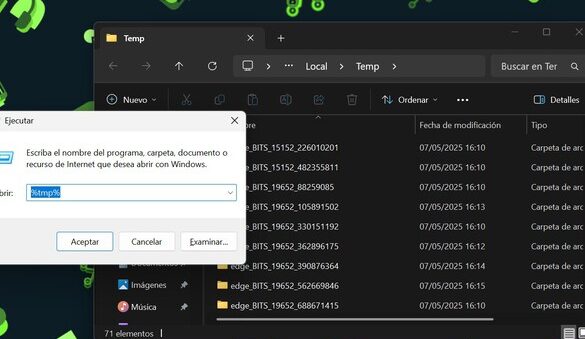
| Limpieza de archivos temporales (manual) | Acceso a la carpeta `%temp%` para eliminar manualmente archivos temporales. | Permite un control más directo sobre la eliminación de archivos temporales. |
Gestión de Aplicaciones y Datos
Otro pilar para liberar espacio en Windows 11 radica en la gestión de las aplicaciones instaladas y los datos almacenados. Desinstalar programas que ya no se utilizan es una práctica esencial, ya que estos pueden ocupar gigabytes de espacio innecesario. Además, revisar y eliminar archivos grandes o duplicados, especialmente aquellos ubicados en las carpetas de Descargas o Documentos, puede tener un impacto significativo. Herramientas de análisis de disco como WinDirStat son invaluables para visualizar qué está ocupando más espacio, permitiendo tomar decisiones informadas sobre qué eliminar.
| Acción | Descripción | Beneficio Principal |
| Desinstalar programas no utilizados | Eliminar aplicaciones del Panel de Control o Configuración. | Recupera el espacio ocupado por software que ya no se usa. |
| Eliminar archivos grandes/duplicados | Buscar y eliminar manualmente o con herramientas archivos de gran tamaño o copias. | Libera espacio de manera proactiva en carpetas de usuario. |
| Limpiar la caché de aplicaciones | Borrar datos temporales de aplicaciones específicas, como navegadores o tiendas de aplicaciones. | Reduce el espacio ocupado por datos de caché de aplicaciones. |
Optimización del Sistema y Almacenamiento
Finalmente, optimizar el propio sistema y la forma en que Windows gestiona el almacenamiento contribuye a liberar espacio valioso. La desfragmentación de unidades (para discos duros tradicionales) y la optimización de unidades (para SSDs) ayudan a que el sistema acceda a los archivos de manera más eficiente. Desactivar características como la hibernación (si no se utiliza) también puede liberar una cantidad considerable de espacio, ya que esta función crea un archivo `hiberfil.sys` del tamaño de tu RAM. La gestión de los puntos de restauración del sistema también es clave, permitiendo eliminar versiones antiguas que ya no son necesarias para ahorrar espacio.
| Acción | Descripción | Beneficio Principal |
| Optimizar unidades (Desfragmentar/TRIM) | Herramienta integrada para optimizar el rendimiento y el espacio en unidades de almacenamiento. | Mejora el acceso a archivos y libera espacio en SSDs y HDDs. |
| Desactivar hibernación | Comando `powercfg /h off` para eliminar el archivo de hibernación. | Libera espacio equivalente a la memoria RAM del sistema. |
| Limitar puntos de restauración del sistema | Configurar el espacio máximo o eliminar puntos de restauración antiguos. | Reduce el espacio ocupado por copias de seguridad del sistema. |
Preguntas Frecuentes
¿Qué tipo de archivos puedo eliminar de forma segura para liberar espacio en Windows 11?
Puedes eliminar de forma segura archivos temporales del sistema, caché de navegadores, archivos de registro antiguos, miniaturas y contenido de la papelera de reciclaje. Estas acciones liberan espacio sin afectar el rendimiento o la estabilidad de tu sistema operativo.
¿Es seguro eliminar los archivos de la carpeta «Descargas»?
Generalmente sí, es seguro eliminar los archivos que ya no necesitas de la carpeta «Descargas», pero debes tener precaución. Asegúrate de haber guardado o movido cualquier archivo importante antes de proceder a su eliminación para evitar pérdidas de datos accidentales.
¿Cómo puedo desinstalar programas que ya no utilizo en Windows 11?
Para desinstalar programas, dirígete a «Configuración» > «Aplicaciones» > «Aplicaciones instaladas». Allí podrás ver una lista de todos los programas instalados y seleccionar aquellos que ya no necesitas para desinstalarlos, liberando así espacio valioso en tu disco duro.
¿Qué significa «optimizar unidades» o desfragmentar en Windows 11 y cómo ayuda a liberar espacio?
Optimizar unidades (anteriormente conocido como desfragmentar) es un proceso que reorganiza los fragmentos de archivos dispersos en tu disco duro para que puedan ser accedidos de manera más eficiente. Si bien no elimina archivos directamente, mejora el rendimiento general del sistema y puede ayudar a que el espacio libre se gestione de forma más efectiva.