Laptops gaming: cómo evitar throttling y mejorar FPS
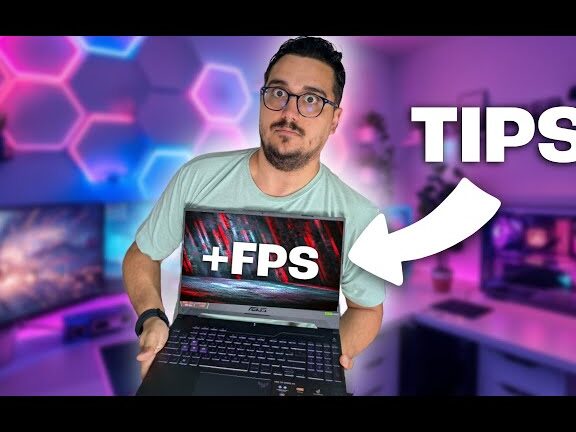
En el competitivo mundo del gaming, el rendimiento óptimo es crucial. Sin embargo, muchos jugadores experimentan el temido «throttling», una reducción de rendimiento involuntaria que impacta negativamente en los fotogramas por segundo (FPS). Este artículo explora las causas subyacentes del throttling en laptops gaming y presenta estrategias prácticas y efectivas para combatirlo. Aprenderás a optimizar la refrigeración, ajustar la configuración del sistema y realizar un mantenimiento adecuado para asegurar que tu equipo ofrezca la fluidez y la potencia que necesitas en cada partida.
Laptops Gaming: Cómo Evitar el Throttling y Mejorar los FPS
Para disfrutar de una experiencia de juego fluida y sin interrupciones en tu laptop gaming, es fundamental comprender y abordar el fenómeno del throttling, también conocido como estrangulamiento térmico. Este ocurre cuando los componentes de tu portátil, principalmente la CPU y la GPU, se sobrecalientan, obligándolos a reducir su rendimiento para evitar daños. Implementar estrategias efectivas para mantener la temperatura bajo control y optimizar la configuración del sistema te permitirá maximizar tus FPS (fotogramas por segundo) y disfrutar de tus juegos al máximo.
Mantenimiento y Limpieza Regular
El polvo y la suciedad son los principales enemigos de la refrigeración en las laptops gaming. Con el tiempo, estos elementos se acumulan en los ventiladores, disipadores de calor y rejillas de ventilación, obstruyendo el flujo de aire. Realizar una limpieza periódica y profunda es crucial para asegurar que el aire caliente pueda disiparse eficientemente. Utiliza aire comprimido para soplar el polvo de los ventiladores y las rejillas. Si te sientes cómodo y tienes las herramientas adecuadas, puedes desmontar parcialmente la tapa inferior para acceder a los disipadores y limpiar manualmente el polvo acumulado.
- Desconectar la laptop de la corriente eléctrica y retirar la batería si es posible antes de comenzar.
- Utilizar una lata de aire comprimido para soplar suavemente el polvo de los ventiladores y las rejillas de ventilación.
- Para una limpieza más profunda, considera desmontar la tapa inferior (si el fabricante lo permite) para acceder y limpiar los disipadores de calor directamente.
Uso de Bases Refrigeradoras o Pads Térmicos
Una base refrigeradora es un accesorio externo que se coloca debajo de la laptop para mejorar la circulación del aire y disipar el calor. Estas bases suelen incorporar ventiladores que empujan aire fresco hacia las entradas de aire de la laptop, ayudando a mantener los componentes a temperaturas más bajas. Además de las bases refrigeradoras, la aplicación de pasta térmica de alta calidad en la CPU y la GPU puede mejorar significativamente la transferencia de calor entre el chip y su disipador. La pasta térmica se degrada con el tiempo, por lo que su reemplazo puede ser una solución efectiva contra el sobrecalentamiento.
- Adquirir una base refrigeradora con ventiladores posicionados estratégicamente para coincidir con las entradas de aire de tu laptop.
- Asegurarse de que la base refrigeradora esté conectada a una fuente de alimentación adecuada para su funcionamiento óptimo.
- Si el throttling persiste, considera reemplazar la pasta térmica de la CPU y la GPU por una de alta conductividad térmica.
Optimización de la Configuración de Energía y Juego
Las configuraciones de energía en Windows y los ajustes dentro de los propios juegos pueden tener un impacto directo en las temperaturas y el rendimiento. En Windows, seleccionar el plan de energía de «Alto rendimiento» permite que los componentes funcionen a su máxima capacidad, pero también puede generar más calor. En los juegos, reducir la calidad gráfica, la resolución o desactivar efectos visuales innecesarios puede disminuir la carga de trabajo de la GPU y la CPU, reduciendo así la generación de calor y mejorando los FPS.
- En la configuración de energía de Windows, selecciona el plan «Alto rendimiento» y ajusta la configuración avanzada de procesador para permitir la frecuencia máxima.
- Dentro de los juegos, experimenta reduciendo la calidad gráfica, la resolución o desactivando efectos como el V-Sync si no lo necesitas.
- Considera el uso de software de optimización que pueda cerrar procesos innecesarios en segundo plano que consumen recursos.
Monitoreo de Temperaturas y Uso de Software Específico
Es fundamental ser consciente de las temperaturas de tu hardware para detectar cuándo se está acercando al punto de throttling. Existen diversas aplicaciones gratuitas que te permiten monitorear en tiempo real la temperatura de tu CPU, GPU y otros componentes. Software como HWiNFO, MSI Afterburner (que también permite ajustar la curva de los ventiladores) o Core Temp son herramientas muy útiles para este propósito. Al observar estas métricas, podrás identificar patrones y tomar medidas preventivas antes de que el throttling afecte tu experiencia de juego.
- Descargar e instalar un software de monitoreo de hardware confiable como HWiNFO o MSI Afterburner.
- Ejecutar el software mientras juegas para observar las temperaturas de la CPU y la GPU bajo carga.
- Si las temperaturas superan consistentemente los 85-90°C, es una señal de alerta para tomar medidas de refrigeración o ajustar configuraciones.
Undervolting de CPU y GPU
El undervolting es una técnica que consiste en reducir el voltaje que se suministra a la CPU o la GPU sin disminuir su frecuencia. Al reducir el voltaje, se reduce significativamente el consumo de energía y, por consiguiente, la generación de calor. Esto puede permitir que los componentes mantengan frecuencias más altas durante períodos más largos, evitando el throttling y mejorando los FPS. Sin embargo, es importante investigar y proceder con precaución, ya que una reducción excesiva del voltaje puede causar inestabilidad en el sistema.
- Investigar a fondo el proceso de undervolting para tu modelo específico de CPU o GPU.
- Utilizar software como Intel XTU o MSI Afterburner para realizar ajustes de voltaje controlados y graduales.
- Realizar pruebas de estrés intensas después de cada ajuste para asegurar la estabilidad del sistema y evitar errores o cierres inesperados.
Throttling en Laptops Gaming: Soluciones para Optimizar FPS
¿Cómo optimizar mi laptop gaming con Omen Gaming Hub para evitar throttling y maximizar FPS?
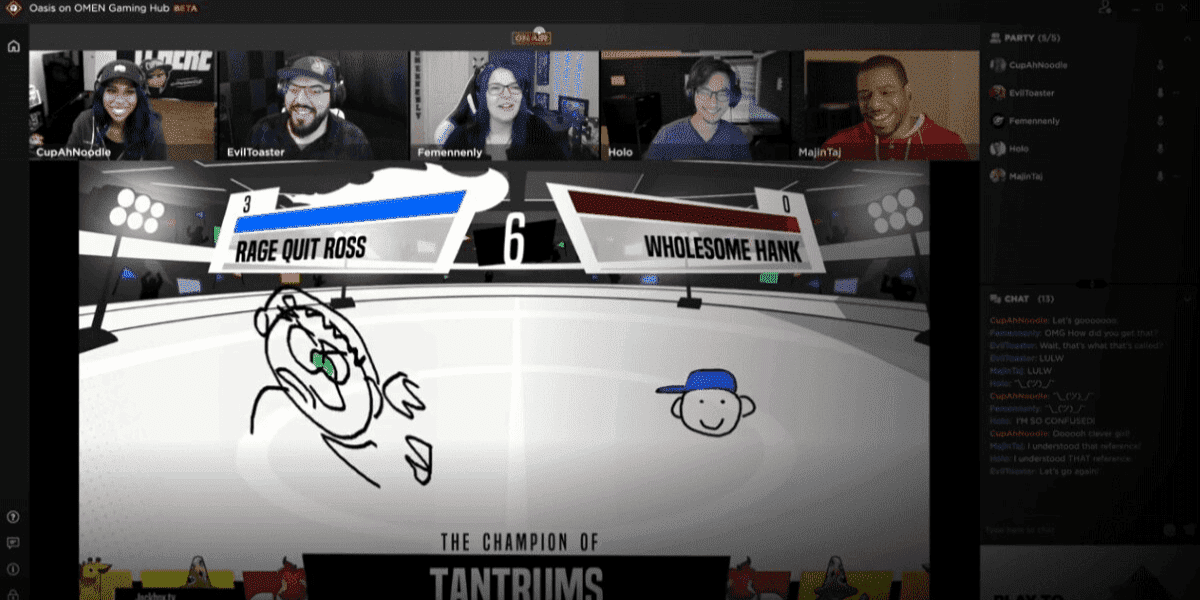
Para optimizar tu laptop gaming con Omen Gaming Hub y evitar throttling y maximizar FPS, enfócate en las funciones de rendimiento y control térmico. Utiliza el modo «Rendimiento» o «Boost» dentro del Omen Gaming Hub para priorizar los recursos del sistema hacia tus juegos, asegurando que tanto la CPU como la GPU operen a su máxima capacidad sin restricciones innecesarias. Además, es fundamental monitorear las temperaturas y activar las funciones de ventilación agresiva o «Fan Control» para mantener los componentes frescos, ya que el sobrecalentamiento es la causa principal del throttling, permitiendo así que tus Laptops gaming: cómo evitar throttling y mejorar FPS alcancen su potencial máximo.
Gestión de Rendimiento Avanzada
Para lograr un rendimiento óptimo y evitar el estrangulamiento térmico (throttling) en tus Laptops gaming: cómo evitar throttling y mejorar FPS, el Omen Gaming Hub te permite ajustar perfiles de energía y rendimiento específicos para cada aplicación o juego. Seleccionar el modo «Rendimiento» o un perfil personalizado que priorice la frecuencia de reloj de la CPU y la GPU es crucial. También puedes desactivar aplicaciones en segundo plano innecesarias a través del mismo hub, liberando recursos valiosos que se destinarán directamente a la experiencia de juego, asegurando una mayor fluidez y FPS estables.
Control Térmico y de Ventiladores
El control efectivo de la temperatura es vital para prevenir el throttling y mantener altos FPS en tus Laptops gaming: cómo evitar throttling y mejorar FPS. Dentro del Omen Gaming Hub, explora las opciones de «Fan Control» o «Thermal Control». Puedes elegir entre perfiles predefinidos como «Silencioso», «Equilibrado» o «Rendimiento», o incluso configurar una curva de ventilación personalizada. Al seleccionar un modo más agresivo para los ventiladores, garantizas un flujo de aire óptimo, disipando el calor de manera más eficiente y permitiendo que los componentes funcionen a velocidades más altas durante períodos prolongados.
Optimización de Red para Juegos Online
La optimización de la red es un componente a menudo subestimado para maximizar el rendimiento en juegos, especialmente en títulos online, y juega un papel indirecto en la prevención del throttling al reducir la carga de procesamiento de la red en tus Laptops gaming: cómo evitar throttling y mejorar FPS. El Omen Gaming Hub puede incluir funcionalidades para priorizar el tráfico de juegos a través de «Network Booster» o similar. Esto asegura que los paquetes de datos del juego tengan la máxima prioridad, minimizando la latencia y los retrasos que pueden afectar la experiencia general y la percepción del rendimiento, contribuyendo a un juego más fluido.
| Característica | Descripción | Impacto en FPS | Impacto en Throttling |
| Modo Rendimiento | Prioriza recursos para juegos. | Aumenta | Reduce |
| Control de Ventiladores (Agresivo) | Aumenta la velocidad de los ventiladores. | Estabiliza/Aumenta | Reduce significativamente |
| Priorización de Red | Da prioridad al tráfico del juego. | Estabiliza | Indirecto (reduce carga de procesamiento) |
| Cierre de Aplicaciones en Segundo Plano | Libera recursos del sistema. | Aumenta | Reduce |
¿Cómo mejorar rendimiento y evitar throttling en mi portátil para gaming?
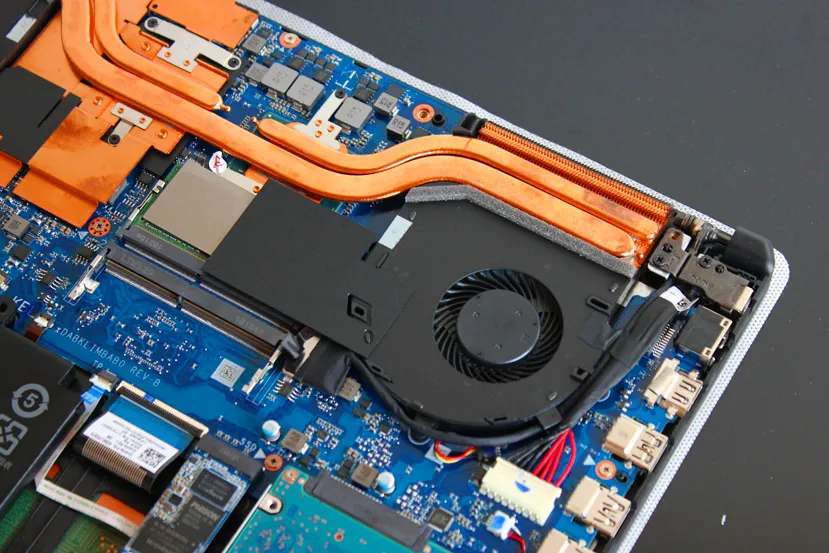
Para mejorar el rendimiento y evitar el throttling en tu portátil para gaming, es fundamental optimizar tanto el hardware como el software. Mantener un sistema de refrigeración eficiente es clave, asegurando que los componentes disipen el calor adecuadamente, lo que a menudo implica una limpieza regular de ventiladores y disipadores. En el ámbito del software, mantener los controladores de la tarjeta gráfica actualizados y ajustar la configuración gráfica de los juegos para equilibrar calidad visual y rendimiento puede marcar una gran diferencia. Además, cerrar aplicaciones en segundo plano innecesarias que consumen recursos del procesador y la memoria RAM liberará potencia para tus juegos.
Limpieza y Mantenimiento del Hardware
El polvo acumulado es el principal enemigo de la refrigeración en cualquier dispositivo, y las laptops gaming no son la excepción. Una acumulación excesiva de polvo en los ventiladores, disipadores de calor y conductos de aire puede obstruir el flujo de aire, obligando a los componentes a trabajar a temperaturas más altas. Esto inevitablemente lleva al thermal throttling, donde el portátil reduce automáticamente la velocidad de la CPU y la GPU para prevenir daños por sobrecalentamiento, impactando directamente en los FPS y la fluidez del juego. Una limpieza periódica, idealmente cada 3-6 meses, utilizando aire comprimido y brochas antiestáticas, es esencial para mantener un rendimiento óptimo. Si te sientes cómodo, considera desmontar la tapa inferior para una limpieza más profunda de los ventiladores y el contacto directo con los disipadores, y en casos más avanzados, la reaplicación de pasta térmica puede restaurar la eficiencia de la transferencia de calor entre el chip y el disipador.
| Componente | Frecuencia Recomendada | Herramienta | Periodicidad |
| Ventiladores | N/A | Aire comprimido, brocha antiestática | 3-6 meses |
| Disipadores de calor | N/A | Aire comprimido, brocha antiestática | 3-6 meses |
| Pasta térmica (CPU/GPU) | N/A | Espátula de plástico, alcohol isopropílico, nueva pasta térmica | 1-2 años o según necesidad |
Optimización de Software y Configuración de Juegos
La configuración del sistema operativo y de los propios juegos juega un papel crucial en la prevención del throttling y la maximización del rendimiento. Asegúrate de que los controladores de la tarjeta gráfica (NVIDIA, AMD, Intel) estén siempre actualizados a la última versión estable, ya que estas actualizaciones a menudo incluyen mejoras de rendimiento y optimizaciones específicas para los títulos más recientes. Dentro del panel de control de tu tarjeta gráfica, puedes configurar perfiles de energía para priorizar el rendimiento. En cuanto a la configuración de juegos, es vital encontrar un equilibrio entre la calidad gráfica y los FPS. Reducir ajustes como las sombras, el antialiasing, o la distancia de dibujado puede tener un impacto significativo en la carga de la GPU y la CPU, permitiendo que funcionen a velocidades más altas sin sobrecalentarse y, por ende, evitando el throttling. El uso de herramientas de monitorización como MSI Afterburner te permitirá observar las temperaturas de tus componentes mientras juegas y ajustar la configuración gráfica en consecuencia.
| Área de Optimización | Acción Recomendada | Impacto en Rendimiento | Herramientas Útiles |
| Controladores GPU | Actualizar a la última versión | Mejora de FPS, estabilidad | GeForce Experience, AMD Software: Adrenalin Edition |
| Configuración Gráfica del Juego | Reducir sombras, antialiasing, detalles | Aumento de FPS, menor carga de componentes | Configuraciones internas del juego |
| Aplicaciones en segundo plano | Cerrar programas innecesarios | Liberación de CPU y RAM | Administrador de Tareas (Windows) |
| Modo de energía (Sistema Operativo) | Seleccionar «Alto Rendimiento» o «Máximo Rendimiento» | Prioriza el uso de CPU/GPU | Configuración de Energía de Windows |
Gestión de Energía y Refrigeración Externa
La gestión del consumo de energía y la mejora de la disipación térmica externa son estrategias complementarias para evitar el throttling en Laptops gaming: cómo evitar throttling y mejorar FPS. Asegúrate de que tu portátil esté conectado a la corriente eléctrica al jugar, ya que el modo batería limita el rendimiento de la CPU y la GPU para conservar energía. Además, evita usar la laptop sobre superficies blandas como camas o sofás, ya que estas bloquean las entradas de aire. Colocar tu portátil sobre una base refrigeradora puede mejorar significativamente el flujo de aire hacia los ventiladores internos, ayudando a mantener las temperaturas bajo control. Algunas bases refrigeradoras también incluyen ventiladores ajustables que puedes orientar hacia las salidas de aire principales de tu laptop para una refrigeración más activa. Considera también habilitar o ajustar los perfiles de ventilador en el software de tu portátil, si está disponible, para que los ventiladores funcionen a mayores RPM cuando la carga de trabajo sea alta.
| Aspecto | Estrategia de Mejora | Efecto | Consideraciones Adicionales |
| Fuente de Alimentación | Conectar siempre a la corriente eléctrica | Permite el máximo rendimiento de CPU y GPU | Evita modos de ahorro de energía al jugar |
| Superficie de Uso | Utilizar superficies duras y planas | Permite la libre circulación del aire | Evita obstruir las rejillas de ventilación |
| Refrigeración Externa | Uso de bases refrigeradoras | Mejora el flujo de aire y reduce temperaturas | Elige una base con ventiladores adecuados a tu laptop |
| Perfiles de Ventilador | Ajustar perfiles de ventilador (si está disponible) | Aumenta la velocidad de los ventiladores en alta carga | Puede incrementar el ruido del ventilador |
¿Cómo optimizar mi laptop gaming para evitar throttling y maximizar FPS?

Para optimizar tu laptop gaming y evitar el estrangulamiento térmico (throttling) maximizando así los fotogramas por segundo (FPS), es fundamental abordar tanto el software como el hardware. Asegúrate de que tus drivers de la tarjeta gráfica estén actualizados a la última versión, ya que estas actualizaciones suelen incluir mejoras de rendimiento y correcciones de errores. Mantén tu sistema operativo y todos los programas de juegos en sus versiones más recientes. Una gestión eficiente de la energía es crucial; configura el plan de energía en «Alto rendimiento» cuando juegues, pero ten cuidado con el sobrecalentamiento. La limpieza física de la laptop para eliminar el polvo acumulado en los ventiladores y disipadores de calor es vital para una buena disipación, y considera el uso de una base refrigeradora para mejorar el flujo de aire. Finalmente, puedes ajustar la configuración gráfica dentro de los propios juegos, reduciendo las opciones más exigentes como sombras de alta calidad, anti-aliasing y oclusión ambiental, para encontrar un equilibrio entre calidad visual y rendimiento fluido, permitiendo que tus Laptops gaming: cómo evitar throttling y mejorar FPS funcionen a su máximo potencial.
Limpieza y Ventilación
La acumulación de polvo es uno de los principales culpables del sobrecalentamiento y, consecuentemente, del throttling en las laptops gaming. El polvo obstruye los disipadores de calor y los ventiladores, impidiendo que el aire caliente escape eficientemente. Una limpieza regular, utilizando aire comprimido para soplar el polvo de las rejillas de ventilación, los ventiladores y los componentes internos accesibles, es esencial. Considera también la aplicación de pasta térmica de alta calidad si te sientes cómodo abriendo tu laptop, ya que la pasta antigua puede secarse y perder su efectividad para transferir calor del procesador y la GPU al disipador. Una base refrigeradora puede ser una inversión inteligente, ya que mejora significativamente el flujo de aire hacia la laptop, ayudando a mantener las temperaturas bajo control y previniendo el throttling.
| Componente | Acción de Optimización | Beneficio |
| Ventiladores | Limpiar con aire comprimido | Mejora la disipación de calor |
| Disipadores de calor | Eliminar polvo acumulado | Aumenta la eficiencia térmica |
| Pasta térmica | Reemplazar si es antigua | Mejora la transferencia de calor CPU/GPU |
| Base refrigeradora | Utilizar durante sesiones de juego | Reduce la temperatura general del sistema |
Configuración de Software y Drivers
Optimizar la configuración de software y mantener los drivers actualizados son pasos cruciales para maximizar el rendimiento y evitar el throttling. Asegúrate de tener los últimos drivers de tu tarjeta gráfica instalados, ya que NVIDIA y AMD publican frecuentemente actualizaciones que mejoran la compatibilidad con juegos nuevos y optimizan el rendimiento general. Dentro de la configuración del panel de control de tu tarjeta gráfica, puedes ajustar parámetros como el modo de control de energía (estableciendo preferencia por el máximo rendimiento) y la filtración de texturas para encontrar un equilibrio entre calidad visual y FPS. Además, desactiva cualquier programa innecesario que se ejecute en segundo plano mientras juegas, ya que estos consumen recursos del sistema y pueden contribuir al sobrecalentamiento.
| Software/Componente | Configuración Recomendada | Impacto en Rendimiento |
| Drivers de Tarjeta Gráfica | Actualizar a la última versión | Mejora compatibilidad y FPS |
| Panel de Control GPU (NVIDIA/AMD) | Modo de Energía: Rendimiento Máximo | Prioriza el rendimiento sobre el ahorro de energía |
| Filtración de Texturas (GPU) | Equilibrar Calidad vs. Velocidad | Ajusta el uso de memoria de video y FPS |
| Programas en Segundo Plano | Cerrar aplicaciones innecesarias | Libera recursos del sistema (CPU/RAM) |
Ajustes en Juegos y Overclocking (con Precaución)
Una vez optimizados el hardware y el software general, los ajustes dentro de cada juego son fundamentales para obtener los mejores FPS y evitar el throttling. Reduce la calidad de las opciones gráficas más demandantes como la resolución, sombras, efectos de post-procesado (bloom, motion blur), anti-aliasing y oclusión ambiental, buscando el punto óptimo donde la pérdida de calidad visual sea aceptable a cambio de un aumento significativo en la fluidez. Si te sientes cómodo y comprendes los riesgos, puedes considerar un ligero overclocking de tu CPU y GPU, siempre monitoreando de cerca las temperaturas. Un overclocking moderado puede ofrecer un impulso de rendimiento, pero un exceso puede causar inestabilidad y agravar el problema del throttling si no se acompaña de una refrigeración adecuada.
| Configuración de Juego | Ajuste Recomendado | Efecto en FPS |
| Resolución | Reducir si es necesario (ej: de 1440p a 1080p) | Aumenta significativamente los FPS |
| Sombras | Bajo o Medio | Gran impacto en el rendimiento |
| Anti-aliasing | FXAA o Desactivado | Reduce el «aliasing» sin un gran coste de rendimiento |
| Oclusión Ambiental | Desactivado o Bajo | Mejora el realismo, pero consume muchos recursos |
| Overclocking (GPU/CPU) | Moderado, con monitoreo de temperatura | Potencial aumento de FPS, pero riesgo de inestabilidad/throttling |