
IPv6 en Windows 11: activar, desactivar y cuándo conviene
IPv6 es la evolución del protocolo de Internet, diseñado para abordar la escasez de direcciones IPv4. Windows 11, como sistemas operativos modernos, soporta activamente IPv6. Este artículo explora los procedimientos para activar y desactivar la funcionalidad IPv6 en Windows 11, proporcionando una guía clara y concisa. Analizaremos las situaciones en las que es ventajoso habilitarlo, así como los escenarios en los que su desactivación podría ser preferible, ofreciendo información técnica para una correcta implementación.
IPv6 en Windows 11: Activar, Desactivar y Cuándo Conviene
La gestión del protocolo IPv6 en Windows 11 presenta varias facetas, desde su activación y desactivación hasta la comprensión de cuándo su uso es más beneficioso. Si bien IPv6 ofrece ventajas significativas en términos de escalabilidad y direccionamiento, su implementación puede depender de la infraestructura de red existente y de las necesidades específicas del usuario. La configuración de IPv6 en Windows 11 permite adaptar el sistema operativo a diferentes escenarios de conectividad, asegurando un funcionamiento óptimo.
Activación de IPv6 en Windows 11
Para habilitar IPv6 en Windows 11, el proceso generalmente implica acceder a la configuración de red y asegurar que la opción de IPv6 esté marcada en las propiedades de la conexión. Esto permite que tu equipo obtenga una dirección IPv6 y se comunique a través de este protocolo, lo cual es fundamental para aprovechar las ventajas de la nueva generación de internet.
- Navega a Configuración > Red e Internet > Ethernet o Wi-Fi (dependiendo de tu conexión).
- Selecciona tu conexión de red activa.
- Haz clic en Editar junto a la configuración de IP.
- En el menú desplegable, cambia la configuración de IP de Automático (DHCP) a Manual y activa el interruptor de IPv6.
- Ingresa manualmente la dirección IPv6, la longitud del prefijo y la puerta de enlace predeterminada si es necesario, o deja que se obtengan automáticamente si tu red soporta DHCPv6.
Desactivación de IPv6 en Windows 11
En algunos casos, puede ser necesario desactivar IPv6, especialmente si se experimentan problemas de conectividad o si la red local no lo soporta adecuadamente. Desactivarlo es un proceso sencillo que puede revertir cualquier configuración automática o manual que se haya realizado, garantizando que el sistema utilice únicamente IPv4.
- Abre el Panel de Control y busca Centro de redes y recursos compartidos.
- Haz clic en Cambiar configuración del adaptador.
- Haz clic derecho en la interfaz de red que deseas modificar (por ejemplo, Ethernet o Wi-Fi) y selecciona Propiedades.
- En la pestaña Redes, busca la opción Protocolo de Internet versión 6 (TCP/IPv6).
- Desmarca la casilla junto a esta opción para desactivar IPv6.
Cuándo Conviene Utilizar IPv6
El uso de IPv6 es especialmente conveniente en entornos que requieren una mayor cantidad de direcciones IP disponibles, lo que es cada vez más importante con el crecimiento de dispositivos conectados a Internet. Las redes que están preparadas para IPv6 pueden ofrecer una mayor eficiencia y seguridad, además de facilitar la comunicación directa entre dispositivos sin necesidad de traducción de direcciones de red (NAT).
- Cuando tu proveedor de servicios de Internet (ISP) ofrece soporte nativo para IPv6.
- Si tu red local (routers, switches) ya está configurada para soportar y enrutar tráfico IPv6.
- Para acceder a servicios y sitios web que están disponibles exclusivamente a través de IPv6.
- En redes empresariales donde la escalabilidad y la gestión de direcciones IP son críticas.
- Para beneficiarse de mejoras en la seguridad y el rendimiento que IPv6 puede ofrecer en ciertas configuraciones.
Solución de Problemas con IPv6
Si experimentas problemas de conectividad después de activar IPv6, es posible que necesites realizar algunos ajustes o verificar la configuración de tu red. Estos problemas pueden surgir si la infraestructura de red no es totalmente compatible con IPv6 o si hay conflictos de configuración. La solución de problemas a menudo implica verificar la asignación de direcciones y la configuración del router.
- Verifica que la configuración de IP en tu router sea correcta para IPv6.
- Asegúrate de que tu ISP proporcione direcciones IPv6 funcionales y que tu plan de servicio lo incluya.
- Ejecuta las herramientas de diagnóstico de red de Windows para identificar posibles conflictos.
- Considera la posibilidad de restablecer la configuración de red de Windows si los problemas persisten.
- Confirma que no existan firewalls o software de seguridad que estén bloqueando el tráfico IPv6.
Beneficios de la Implementación de IPv6
La adopción de IPv6 trae consigo varios beneficios clave que abordan las limitaciones de IPv4. Estos beneficios son fundamentales para el futuro de Internet, garantizando una conectividad más robusta y eficiente para una cantidad cada vez mayor de dispositivos.
- Espacio de direccionamiento masivo: La principal ventaja es la disponibilidad de un número prácticamente ilimitado de direcciones IP, lo que elimina la escasez de direcciones que afecta a IPv4.
- Configuración simplificada: IPv6 permite una autoconfiguración más sencilla de los dispositivos en la red.
- Mayor seguridad: IPv6 incluye características de seguridad integradas como IPsec, que se pueden aplicar de forma más consistente.
- Mejor rendimiento y eficiencia: La eliminación de NAT (Network Address Translation) y la optimización de los encabezados de paquete pueden mejorar el rendimiento de la red.
- Soporte para nuevas aplicaciones y servicios: IPv6 está diseñado para soportar las crecientes demandas de Internet de las Cosas (IoT) y otras tecnologías emergentes.
IPv6 en Windows 11: Guía Detallada para Activación, Desactivación y Casos de Uso
¿Cómo deshabilitar IPv6 en Windows 11 de forma segura?
Para deshabilitar IPv6 en Windows 11 de forma segura, se recomienda principalmente hacerlo a nivel de configuración de red para cada adaptador específico, en lugar de deshabilitarlo globalmente en el registro, lo cual podría causar problemas de compatibilidad con ciertas aplicaciones o servicios que lo requieren. El método más seguro implica acceder a las propiedades de tu conexión de red, ya sea Ethernet o Wi-Fi, y desmarcar la casilla correspondiente a «Protocolo de Internet versión 6 (TCP/IPv6)». Es importante recordar que aunque deshabilitar IPv6 en Windows 11: activar, desactivar y cuándo conviene podría parecer una solución para ciertos problemas de conectividad, es crucial considerar el futuro y el desarrollo de la red, ya que IPv6 es el protocolo de próxima generación y su adopción es cada vez mayor.
Deshabilitar IPv6 a través de la Configuración de Red
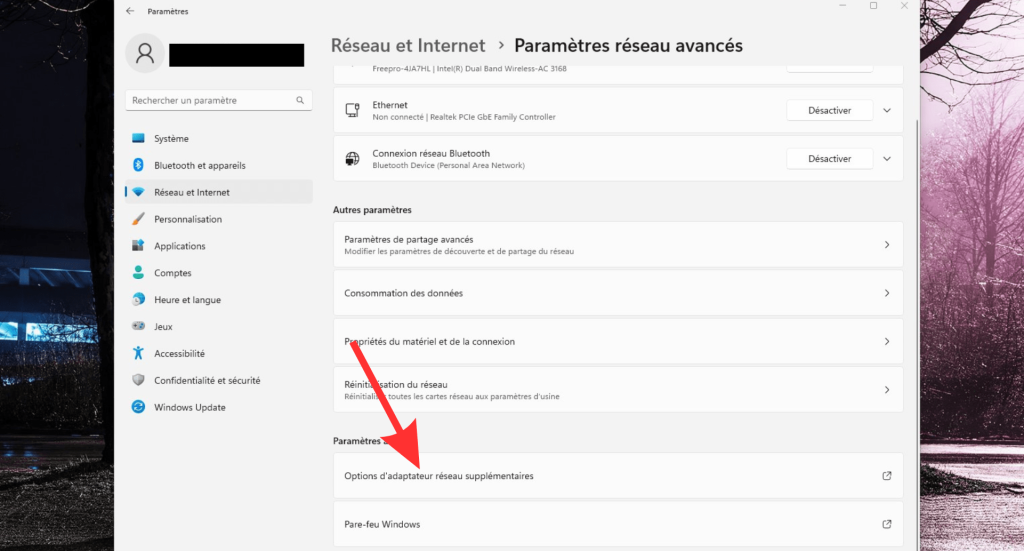
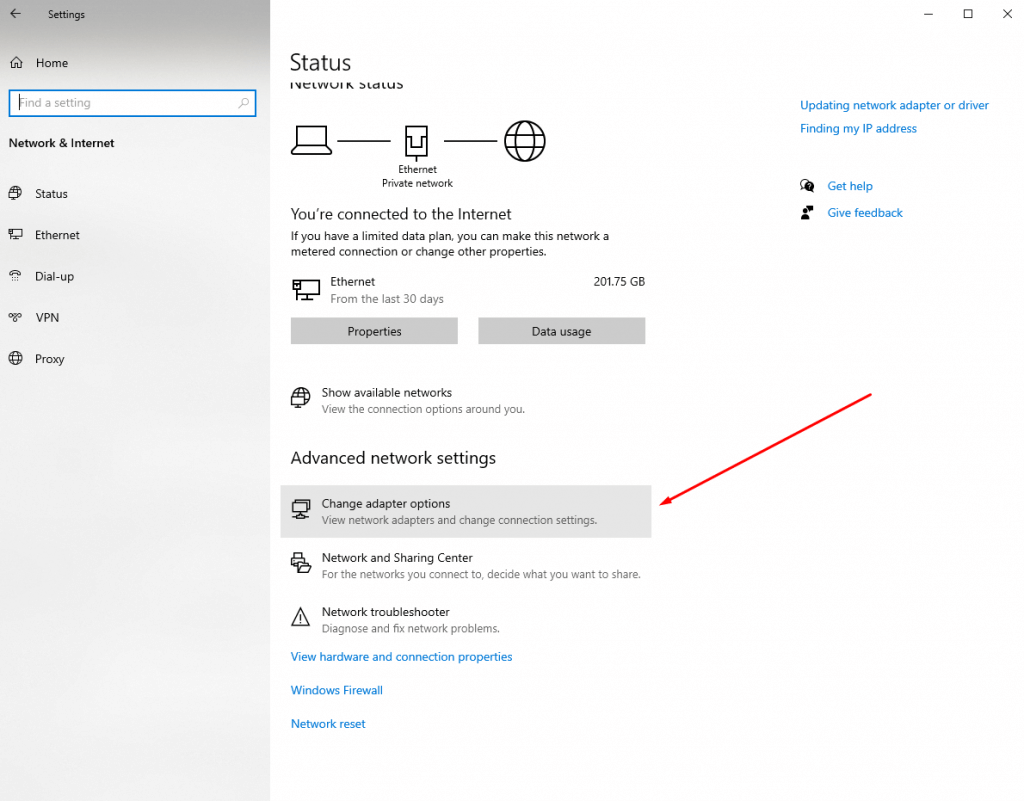
La forma más segura y recomendada para deshabilitar IPv6 en Windows 11 es a través de la interfaz gráfica de usuario, específicamente en las propiedades de cada adaptador de red. Navegando a «Configuración» > «Red e Internet» > «Configuración de red avanzada» y luego seleccionando «Cambiar opciones del adaptador», puedes hacer clic derecho sobre el adaptador de red que deseas modificar, seleccionar «Propiedades» y desmarcar la casilla «Protocolo de Internet versión 6 (TCP/IPv6)». Este enfoque granular asegura que solo el adaptador deseado se vea afectado, permitiendo una reversión sencilla si surgen inconvenientes.
| Paso | Acción | Resultado Esperado |
| 1 | Abrir «Configuración» y navegar a «Red e Internet». | Se accede al panel de configuración de red. |
| 2 | Seleccionar «Configuración de red avanzada». | Se visualizan opciones de red más detalladas. |
| 3 | Hacer clic en «Cambiar opciones del adaptador». | Aparece la lista de adaptadores de red disponibles. |
| 4 | Hacer clic derecho sobre el adaptador de red (Ethernet o Wi-Fi) y seleccionar «Propiedades». | Se abre la ventana de propiedades del adaptador seleccionado. |
| 5 | Desmarcar la casilla «Protocolo de Internet versión 6 (TCP/IPv6)». | IPv6 se desactiva para ese adaptador de red específico. |
| 6 | Hacer clic en «Aceptar» para guardar los cambios. | La configuración se aplica y se cierra la ventana. |
Consideraciones al Deshabilitar IPv6
Si bien deshabilitar IPv6 en Windows 11: activar, desactivar y cuándo conviene puede ser una solución temporal para problemas de conectividad o compatibilidad específicos, es crucial ser consciente de las implicaciones a largo plazo. IPv6 es el futuro de la asignación de direcciones IP y su adopción global está en aumento. Deshabilitarlo por completo podría impedir la correcta comunicación con ciertos servicios y dispositivos más modernos que dependen exclusivamente de IPv6. Es importante evaluar si el problema que intentas solucionar realmente se debe a IPv6 antes de proceder con su deshabilitación, y si es necesario, hacerlo de forma controlada y reversible.
Restaurar la Configuración de IPv6
Si después de deshabilitar IPv6 en Windows 11 surgen problemas inesperados o deseas volver a su estado original, el proceso de restauración es tan sencillo como el de deshabilitación. Simplemente repite los pasos para acceder a las propiedades de tu adaptador de red y, en la misma ventana donde desmarcaste la casilla de «Protocolo de Internet versión 6 (TCP/IPv6)», vuelve a marcarla. Después de esto, asegúrate de hacer clic en «Aceptar» para aplicar los cambios. Esta acción restablecerá completamente la funcionalidad de IPv6 en tu sistema, permitiendo que tu dispositivo se comunique a través de este protocolo nuevamente si es necesario.
| Paso | Acción | Resultado Esperado |
| 1 | Abrir «Configuración» y navegar a «Red e Internet». | Se accede al panel de configuración de red. |
| 2 | Seleccionar «Configuración de red avanzada». | Se visualizan opciones de red más detalladas. |
| 3 | Hacer clic en «Cambiar opciones del adaptador». | Aparece la lista de adaptadores de red disponibles. |
| 4 | Hacer clic derecho sobre el adaptador de red previamente modificado y seleccionar «Propiedades». | Se abre la ventana de propiedades del adaptador seleccionado. |
| 5 | Marcar la casilla «Protocolo de Internet versión 6 (TCP/IPv6)». | IPv6 se reactiva para ese adaptador de red específico. |
| 6 | Hacer clic en «Aceptar» para guardar los cambios. | La configuración se aplica y se cierra la ventana. |
Cómo desactivar IPv6 en tu router Digi con Windows 11

Para desactivar IPv6 en tu router Digi con Windows 11, el proceso general implica acceder a la configuración de tu router a través de un navegador web, buscando las opciones de configuración de red o IPv6, y allí deshabilitando la funcionalidad. Una vez guardados los cambios en el router, es posible que necesites reiniciar tanto el router como tu equipo con Windows 11 para que la configuración surta efecto. Este ajuste busca evitar posibles conflictos o problemas de compatibilidad que algunos usuarios puedan experimentar con IPv6 en su red doméstica, especialmente si su proveedor de internet o los dispositivos en uso no lo soportan completamente, permitiendo así optimizar el rendimiento y la estabilidad de la conexión.
Configuración del Router Digi
El primer paso para desactivar IPv6 en tu router Digi es acceder a su interfaz de administración web. Normalmente, esto se hace abriendo un navegador en tu ordenador y escribiendo la dirección IP del router en la barra de direcciones, que suele ser 192.168.0.1 o 192.168.1.1. Deberás ingresar las credenciales de acceso, que generalmente se encuentran en una pegatina en la parte inferior o trasera del router, o en la documentación proporcionada por Digi. Una vez dentro, busca secciones relacionadas con «Red», «LAN», «IPv6» o «Configuración avanzada» donde deberías encontrar la opción para deshabilitar IPv6. Es importante guardar los cambios y, en muchos casos, reiniciar el router para que la modificación sea efectiva.
Desactivación de IPv6 en Windows 11
Aunque la desactivación en el router es el método principal, también puedes realizar ajustes en tu sistema operativo Windows 11. Para ello, navega hasta «Configuración» > «Red e Internet» > «Ethernet» o «Wi-Fi» (dependiendo de tu conexión), luego haz clic en tu conexión activa y busca «Propiedades de hardware». En la lista de adaptadores de red, localiza tu adaptador de red principal, haz clic derecho, selecciona «Propiedades» y desmarca la casilla correspondiente a «Protocolo de Internet versión 6 (TCP/IPv6)». Este paso complementario asegura que tu sistema operativo no intente utilizar IPv6 si el router ya lo ha deshabilitado, contribuyendo a una gestión de red más limpia y evitando posibles duplicidades de configuración.
Verificación y Solución de Problemas Comunes
Después de aplicar los cambios tanto en el router como en Windows 11, es fundamental verificar que IPv6 esté efectivamente desactivado. Puedes hacerlo intentando acceder a sitios web que solo funcionen con IPv6 o ejecutando comandos en el Símbolo del sistema. Por ejemplo, puedes abrir el Símbolo del sistema como administrador y escribir `ipconfig /all`. Busca tu adaptador de red y verifica que no aparezca ninguna dirección IPv6 asignada. Si experimentas problemas de conectividad después de desactivar IPv6, como lentitud o imposibilidad de acceder a ciertos sitios web, es posible que debas revisar la configuración del router o volver a habilitar IPv6 en Windows 11 para ver si eso resuelve el inconveniente. En algunos casos, la configuración incorrecta en el router podría ser la causa raíz.
| Acción | Ubicación Típica en el Router Digi | Resultado Esperado |
| Acceder a la interfaz del router | Navegador web, dirección IP (ej. 192.168.0.1) | Acceso a la página de configuración del router. |
| Localizar configuración IPv6 | Sección «Red», «LAN», «IPv6», «Configuración avanzada» | Opciones para habilitar/deshabilitar IPv6. |
| Desactivar IPv6 | Opción para desmarcar o cambiar a «Desactivado» | La función IPv6 queda inactiva en el router. |
| Guardar y Reiniciar | Botón «Guardar», «Aplicar» y opción de «Reiniciar» | Cambios aplicados y router funcionando con nueva configuración. |
| Desactivar IPv6 en Windows 11 (Adaptador de Red) | Configuración > Red e Internet > Adaptador de Red > Propiedades | Protocolo IPv6 desmarcado para el adaptador específico. |
| Verificar Estado | Símbolo del sistema (`ipconfig /all`) | Confirmar ausencia de direcciones IPv6 asignadas. |
¿Cómo desactivar IPv6 en Android si uso Windows 11 y cuándo conviene hacerlo?
Desactivar IPv6 en Android, especialmente cuando se comparte una conexión de Internet con Windows 11, puede ser una medida útil si se experimentan problemas de conectividad o lentitud que parecen estar relacionados con este protocolo. Si bien IPv6 es el futuro de la conectividad a Internet y ofrece ventajas en términos de espacio de direcciones y eficiencia, en ciertas configuraciones de red locales o con hardware y software menos compatible, puede generar conflictos o un rendimiento subóptimo. La decisión de desactivar IPv6 en Windows 11: activar, desactivar y cuándo conviene se basa en la identificación de estos problemas específicos y en la verificación de que no impacta negativamente en otros servicios que dependan de él, como algunas aplicaciones de gaming o VPNs.
Identificación de Problemas Relacionados con IPv6
Si experimentas lentitud en la navegación, problemas para acceder a ciertos sitios web o servicios en línea, o interrupciones intermitentes en la conexión a Internet mientras tu dispositivo Android está conectado a tu red a través de Windows 11 compartiendo su conexión, podría ser indicativo de un conflicto con IPv6. A veces, la prioridad que la red asigna a IPv6 sobre IPv4 puede causar demoras si la implementación de IPv6 en tu router o en tu proveedor de servicios de Internet no es óptima. Realizar pruebas de velocidad y verificar la conectividad general sin IPv6 puede ayudar a determinar si este protocolo es la causa de tus inconvenientes.
Pasos para Desactivar IPv6 en Windows 11
Para desactivar IPv6 en Windows 11, se debe acceder a la configuración de red. Generalmente, esto implica ir al Panel de Control, seleccionar Redes e Internet, luego Centro de redes y recursos compartidos, y finalmente Cambiar configuración del adaptador. Una vez allí, se hace clic derecho en la conexión de red que se está utilizando (por ejemplo, Ethernet o Wi-Fi), se selecciona Propiedades, y en la lista de elementos que aparecen, se desmarca la casilla junto a Protocolo de Internet versión 6 (TCP/IPv6). Es importante aplicar los cambios y reiniciar el equipo para que surtan efecto.
Cuándo es Conveniente Desactivar IPv6
Conviene desactivar IPv6 en Windows 11: activar, desactivar y cuándo conviene cuando se ha confirmado que es la causa de problemas de conectividad y se está utilizando un entorno de red donde IPv6 no está completamente soportado o correctamente configurado. Otro escenario común es en redes de juegos en línea o aplicaciones de streaming de video donde la latencia es crítica y se ha observado que IPv6 introduce retrasos. Si bien el soporte para IPv6 está creciendo, en algunos casos, mantener solo IPv4 puede resultar en una conexión más estable y rápida, especialmente si no se tienen otras dependencias específicas de IPv6.
| Situación | Impacto Potencial de IPv6 | Recomendación |
| Lentitud General en la Red | Puede causar demoras en la navegación y en la carga de contenidos. | Considerar la desactivación temporal para diagnosticar. |
| Problemas de Conexión Específicos | Dificultad para acceder a sitios web o servicios en línea. | Es un fuerte indicador de que IPv6 podría estar interfiriendo. |
| Gaming y Streaming | Puede introducir latencia adicional (ping alto). | Desactivar puede mejorar el rendimiento en tiempo real. |
| Entornos de Red Antiguos | Hardware o software que no implementa IPv6 correctamente. | Es preferible desactivarlo para evitar incompatibilidades. |
Preguntas Frecuentes
¿Cómo se activa IPv6 en Windows 11?
Para activar IPv6 en Windows 11, debes acceder a las propiedades de tu adaptador de red. Haz clic derecho en el icono de red en la barra de tareas, selecciona «Configuración de red e Internet», luego «Cambiar opciones del adaptador». En la ventana que aparece, haz clic derecho en el adaptador que utilizas (Wi-Fi o Ethernet) y selecciona «Propiedades». En la lista de elementos de red, busca y marca la casilla que dice «Protocolo de Internet versión 6 (TCP/IPv6)». Finalmente, haz clic en «Aceptar» para guardar los cambios.
¿Cómo se desactiva IPv6 en Windows 11?
Para desactivar IPv6 en Windows 11, el proceso es similar al de activarlo. Accede a la configuración de tu adaptador de red a través de «Configuración de red e Internet» y «Cambiar opciones del adaptador». Haz clic derecho en el adaptador de red deseado, selecciona «Propiedades». En la lista de elementos de red, desmarca la casilla correspondiente a «Protocolo de Internet versión 6 (TCP/IPv6)» y confirma haciendo clic en «Aceptar».
¿Cuándo conviene tener IPv6 activado en Windows 11?
Conviene tener IPv6 activado en Windows 11 cuando tu proveedor de servicios de Internet (ISP) o tu red local lo soportan y lo utilizan para la conectividad. Esto puede ofrecer ventajas en rendimiento y acceso a servicios que ya están migrando exclusivamente a IPv6. Además, si accedes a sitios web o servicios modernos que priorizan o solo ofrecen conectividad a través de IPv6, tenerlo activado te permitirá un acceso más directo y eficiente.
¿Cuándo no conviene tener IPv6 activado en Windows 11?
No conviene tener IPv6 activado en Windows 11 si tu red o tu proveedor de internet no lo soportan adecuadamente o si experimentas problemas de conectividad que parecen estar relacionados con su activación. En entornos de red más antiguos o con configuraciones específicas que no han sido actualizadas para IPv6, podría causar conflictos o ralentizaciones. Si no estás seguro de su implementación en tu red, puedes mantenerlo desactivado hasta que sea necesario o se garantice su correcto funcionamiento.


