Instala y usa PowerShell 7 en Windows 11: guía rápida
PowerShell 7 representa un avance significativo en la automatización y la administración de sistemas, ofreciendo capacidades multiplataforma y características mejoradas. Esta guía rápida le proporcionará los pasos esenciales para instalar y comenzar a utilizar PowerShell 7 en su entorno Windows 11. Descubra cómo aprovechar las nuevas funcionalidades, desde una sintaxis más limpia hasta un rendimiento optimizado, para potenciar sus flujos de trabajo. Acompáñenos en este recorrido conciso para integrar esta potente herramienta en su sistema operativo.
Instalación y Uso de PowerShell 7 en Windows 11: Guía Rápida
PowerShell 7 se presenta como una evolución significativa del shell de línea de comandos y el lenguaje de scripting de Microsoft, ofreciendo compatibilidad multiplataforma, mejores características y un rendimiento optimizado para la gestión de sistemas modernos. Su instalación en Windows 11 es un proceso sencillo que permite a los usuarios aprovechar sus capacidades para automatizar tareas, administrar servicios y configurar el sistema operativo de manera eficiente. A continuación, se detallan los pasos clave y aspectos relevantes para comenzar a utilizar esta potente herramienta.
1. Descarga e Instalación de PowerShell 7
Para instalar PowerShell 7 en Windows 11, el método más directo es a través de la Microsoft Store, lo que garantiza una experiencia de instalación fluida y la recepción automática de actualizaciones. Alternativamente, se puede descargar el instalador directamente desde el repositorio de GitHub oficial de PowerShell. El proceso de instalación es intuitivo, requiriendo únicamente seguir las instrucciones en pantalla, como aceptar los términos de licencia y seleccionar la ubicación de instalación deseada. Se recomienda cerrar todas las instancias abiertas de PowerShell antes de iniciar la instalación para evitar conflictos.
- Accede a la Microsoft Store.
- Busca «PowerShell».
- Selecciona «PowerShell (x64)» y haz clic en «Instalar».
2. Primeros Pasos y Comandos Básicos
Una vez instalado, PowerShell 7 se puede iniciar buscando «PowerShell» en el menú de inicio. La consola ofrece un entorno interactivo para ejecutar comandos, conocidos como «cmdlets». Para familiarizarse con la interfaz y sus capacidades, es útil probar algunos comandos básicos. Por ejemplo, `Get-Command` permite buscar cmdlets disponibles, `Get-Help` proporciona información detallada sobre un cmdlet específico, y `Get-Process` muestra los procesos en ejecución. Estos comandos son fundamentales para empezar a explorar y entender el funcionamiento de PowerShell.
- Ejecuta PowerShell 7 desde el menú de inicio.
- Escribe
Get-Commandy presiona Enter para ver una lista de comandos. - Escribe
Get-Help Get-Processpara obtener ayuda sobre el cmdlet Get-Process.
3. Ejecución de Scripts de PowerShell
PowerShell permite la creación y ejecución de scripts para automatizar tareas complejas. Los scripts se guardan en archivos con extensión `.ps1`. Antes de poder ejecutar scripts, es posible que necesites ajustar la política de ejecución de PowerShell, la cual determina qué scripts se pueden ejecutar y bajo qué condiciones. El cmdlet `Set-ExecutionPolicy` se utiliza para esto, siendo `RemoteSigned` una opción común y segura que permite ejecutar scripts locales firmados y scripts descargados de internet si están firmados por un editor de confianza.
- Crea un archivo de texto y guárdalo con la extensión
.ps1(por ejemplo,mi_script.ps1). - Escribe los comandos que deseas automatizar dentro del archivo.
- Ejecuta el script desde la consola de PowerShell usando
.\mi_script.ps1.
4. Integración con Windows Terminal
Para una experiencia de usuario mejorada, PowerShell 7 se integra perfectamente con Windows Terminal, una aplicación moderna que permite ejecutar múltiples instancias de línea de comandos en pestañas separadas. Windows Terminal ofrece funcionalidades como personalización de temas, múltiples perfiles y una interfaz de usuario más avanzada. Al instalar PowerShell 7, generalmente se detecta automáticamente y se añade como un perfil dentro de Windows Terminal, facilitando el acceso y la gestión de diferentes entornos de shell.
- Descarga e instala Windows Terminal desde la Microsoft Store.
- Abre Windows Terminal y verifica que PowerShell 7 aparezca como un perfil disponible.
- Haz clic en el signo «+» para abrir una nueva pestaña con PowerShell 7.
5. Uso de Cmdlets y Pipelines
La potencia de PowerShell reside en su capacidad para encadenar cmdlets a través de «pipelines». Un pipeline permite que la salida de un cmdlet se convierta en la entrada de otro, creando flujos de trabajo complejos y eficientes. Por ejemplo, puedes obtener una lista de todos los servicios y luego filtrar aquellos que están detenidos usando `Get-Service | Where-Object {$_.Status -eq «Stopped»}`. Dominar el uso de pipelines es esencial para maximizar la productividad y la automatización de tareas en PowerShell.
- Utiliza el símbolo «|» para conectar cmdlets.
- Filtra la información con cmdlets como
Where-Object. - Formatea la salida con cmdlets como
Format-Tablepara una mejor legibilidad.
Instalación y Uso de PowerShell 7 en Windows 11: Guía Detallada
¿Cómo instalar PowerShell 7 en Windows 11?

Para Instala y usa PowerShell 7 en Windows 11, la forma más recomendada es a través del Microsoft Store. Busca «PowerShell» en la tienda y selecciona la opción de PowerShell 7. Hacer esto garantiza que obtendrás la última versión estable y que las actualizaciones se gestionarán automáticamente, simplificando enormemente el proceso para tener la versión más reciente y funcional de PowerShell.
Obtener PowerShell 7 desde la Microsoft Store
Acceder a la Microsoft Store es la vía más sencilla y directa para Instala y usa PowerShell 7 en Windows 11. Abre la aplicación Microsoft Store, utiliza la barra de búsqueda e ingresa «PowerShell». Deberías ver «PowerShell» como uno de los primeros resultados, correspondiente a la versión 7. Haz clic en él y luego en el botón «Obtener» o «Instalar». El sistema descargará e instalará automáticamente la aplicación, dejándola lista para su uso sin necesidad de configuraciones manuales adicionales.
Instalación de PowerShell 7 mediante el Gestor de Paquetes Winget
Winget es el gestor de paquetes de línea de comandos para Windows, y es una alternativa eficiente para Instala y usa PowerShell 7 en Windows 11. Abre la aplicación «Terminal» o «Símbolo del sistema» y ejecuta el comando `winget install –id Microsoft.PowerShell.7`. Winget buscará el paquete de PowerShell 7, descargará el instalador y lo ejecutará, instalando PowerShell en tu sistema. Este método es ideal para usuarios que prefieren trabajar desde la terminal y buscan una instalación rápida y automatizada.
Instalación de PowerShell 7 a través de un Instalador MSI
Para un control más detallado o si prefieres descargar el instalador directamente, puedes descargar el paquete MSI desde el repositorio oficial de PowerShell en GitHub. Visita la página de «releases» de PowerShell en GitHub, busca la última versión estable y descarga el archivo `.msi` adecuado para tu arquitectura de Windows 11 (x64). Ejecuta el archivo `.msi` y sigue las instrucciones del asistente de instalación, que te guiará a través de las opciones de instalación para Instala y usa PowerShell 7 en Windows 11.
| Método de Instalación | Descripción | Ventajas | Consideraciones |
| Microsoft Store | Descarga e instalación a través de la tienda de aplicaciones de Windows. | Actualizaciones automáticas, fácil de usar, interfaz gráfica. | Requiere conexión a internet para la descarga. |
| Winget | Instalación mediante línea de comandos con el gestor de paquetes de Windows. | Rápido, automatizado, ideal para terminales. | Requiere familiaridad con la línea de comandos. |
| Instalador MSI | Descarga y ejecución manual del paquete de instalación. | Control total sobre la instalación, disponible offline después de la descarga. | Requiere buscar y descargar el archivo manualmente. |
¿Cómo actualizar PowerShell a la versión 7 en Windows 11 mediante la línea de comandos?
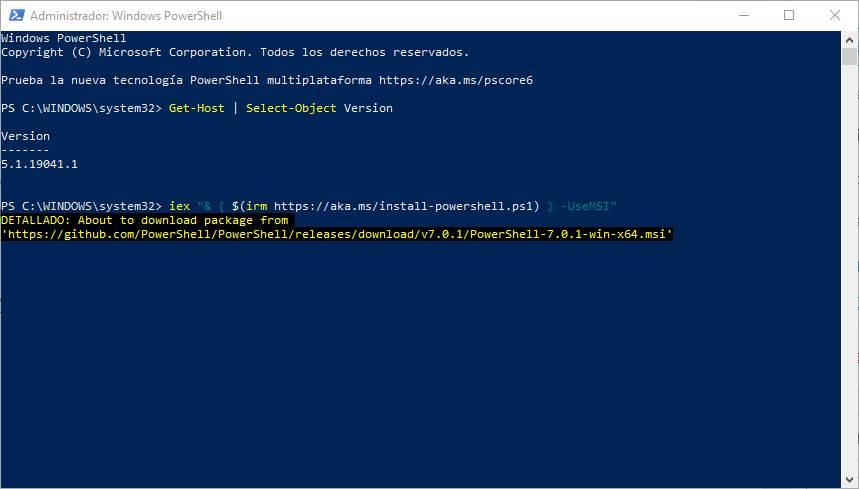
Para actualizar PowerShell a la versión 7 en Windows 11 mediante la línea de comandos, el método más directo es utilizar el administrador de paquetes Winget. Abre la Consola de PowerShell (como administrador si no tienes permisos suficientes) y ejecuta el comando `winget upgrade Microsoft.PowerShell`. Este comando buscará la última versión de PowerShell disponible a través de Winget y la instalará automáticamente, reemplazando la versión existente si es necesario, permitiendo así que puedas instala y usa PowerShell 7 en Windows 11: guía rápida.
Instalación de Winget si no está presente
Si Winget no está instalado en tu sistema, primero deberás instalarlo, ya que es la herramienta fundamental para realizar la actualización de forma automatizada desde la línea de comandos. Puedes descargar el paquete de Winget desde la Microsoft Store o, alternativamente, utilizando la línea de comandos si tienes acceso a un instalador previamente descargado o a través de otros gestores de paquetes como Chocolatey si prefieres ese enfoque, asegurando así la base para posteriores actualizaciones.
Verificación de la versión actual de PowerShell
Antes de proceder con la actualización, es recomendable verificar qué versión de PowerShell tienes instalada actualmente para poder confirmar el éxito de la operación posterior. Abre una ventana de PowerShell (sin necesidad de que sea como administrador para esta verificación) y ejecuta el comando `$PSVersionTable.PSVersion`. Esto te mostrará la información detallada de la versión, incluyendo el número de compilación y la rama de lanzamiento, lo cual es útil para tener un punto de referencia claro.
Comandos para la actualización de PowerShell
Una vez confirmado que Winget está operativo y se ha verificado la versión existente, el proceso de actualización se simplifica considerablemente. La ejecución del comando `winget upgrade Microsoft.PowerShell` es el paso clave que iniciará la descarga e instalación de la versión más reciente de PowerShell 7. Es importante ejecutar este comando en una consola de PowerShell con privilegios de administrador para asegurar que los archivos del sistema se puedan modificar correctamente durante el proceso de actualización.
| Comando | Descripción | Notas |
| `winget upgrade Microsoft.PowerShell` | Actualiza automáticamente la versión de PowerShell a la última disponible a través de Winget. | Ejecutar en PowerShell como administrador. |
| `$PSVersionTable.PSVersion` | Muestra la información de la versión actual de PowerShell instalada en el sistema. | Se puede ejecutar en cualquier ventana de PowerShell. |
¿Dónde descargar PowerShell 7 para Windows 11?
Puede Instalar y usar PowerShell 7 en Windows 11 directamente desde la Microsoft Store, buscando «PowerShell» y seleccionando la versión 7. Alternativamente, la descarga oficial de instaladores MSI y paquetes para diversas arquitecturas se encuentra en la página de GitHub de PowerShell, que proporciona la versión más reciente y estable, permitiéndole una instalación limpia y completa en su sistema.
Descarga desde la Microsoft Store
Para una experiencia sencilla y actualizada, la Microsoft Store es el método más recomendado para descargar e Instalar y usar PowerShell 7 en Windows 11. Una vez abierta la tienda, simplemente ingrese «PowerShell» en la barra de búsqueda y seleccione la aplicación oficial de PowerShell. Esta opción garantiza que siempre obtendrá las últimas actualizaciones de seguridad y características de forma automática, lo que simplifica enormemente el proceso de mantenimiento.
Descarga de Instaladores MSI desde GitHub
La fuente principal para obtener los archivos de instalación oficiales de PowerShell 7 para Windows 11 es el repositorio de GitHub del proyecto PowerShell. Allí encontrará instaladores MSI específicos para diferentes arquitecturas de Windows (x64, ARM64) y las notas de la versión. Este método es ideal si prefiere un control total sobre la instalación o necesita desplegar PowerShell en múltiples máquinas. Puede buscar la última versión de PowerShell en la sección de «Releases» y descargar el archivo MSI que corresponda a su sistema.
| Método de Descarga | Fuente | Facilidad de Uso | Actualizaciones |
| Microsoft Store | Microsoft Store | Muy Alta | Automáticas |
| Instaladores MSI | GitHub (Repositorio oficial de PowerShell) | Alta | Manuales (descargar nuevas versiones) |
Instalación Manual de PowerShell 7
Una vez descargado el archivo MSI desde GitHub o la aplicación desde la Microsoft Store, el proceso para Instalar y usar PowerShell 7 en Windows 11 es generalmente directo. Para los archivos MSI, ejecute el instalador descargado y siga las instrucciones en pantalla, aceptando la licencia y eligiendo la ubicación de instalación. Si utiliza la Microsoft Store, la instalación se completará automáticamente después de hacer clic en «Obtener» o «Instalar». Ambos métodos le permitirán acceder a todas las funcionalidades de la versión más reciente de PowerShell.
Preguntas Frecuentes
¿Dónde puedo descargar PowerShell 7 para Windows 11?
Puede descargar la última versión de PowerShell 7 para Windows 11 directamente desde el repositorio oficial de GitHub. Busque la sección de «Releases» y descargue el instalador adecuado para su arquitectura (generalmente x64). También puede encontrarlo en la Microsoft Store como «PowerShell».
¿Cómo se instala PowerShell 7 en Windows 11?
La instalación de PowerShell 7 en Windows 11 es un proceso sencillo. Una vez descargado el instalador, ejecútelo y siga las instrucciones en pantalla. Por lo general, solo necesita hacer clic en «Siguiente» y aceptar los términos. Se recomienda agregar PowerShell a la variable de entorno PATH durante la instalación para poder ejecutarlo desde cualquier ubicación en la línea de comandos.
¿Cómo abro PowerShell 7 en Windows 11?
Existen varias formas de abrir PowerShell 7 en Windows 11. Puede buscar «PowerShell 7» en el menú de inicio y seleccionarlo. Alternativamente, puede abrir el Símbolo del sistema (CMD) o la consola Ejecutar (Win + R) y escribir `pwsh` y presionar Enter. Si seleccionó la opción de agregarlo al PATH durante la instalación, esto funcionará desde cualquier terminal.
¿Cuáles son las principales diferencias entre PowerShell 7 y Windows PowerShell?
PowerShell 7, también conocido como PowerShell Core, es una versión multiplataforma y de código abierto de PowerShell, a diferencia de Windows PowerShell, que está integrado en Windows. PowerShell 7 ofrece mejor rendimiento, soporte para nuevos cmdlets y características, y es compatible con .NET 6 y posteriores, mientras que Windows PowerShell se basa en .NET Framework. Además, PowerShell 7 recibe actualizaciones más frecuentes.