
Instala fuentes en Windows 11 y gestiona tipografías
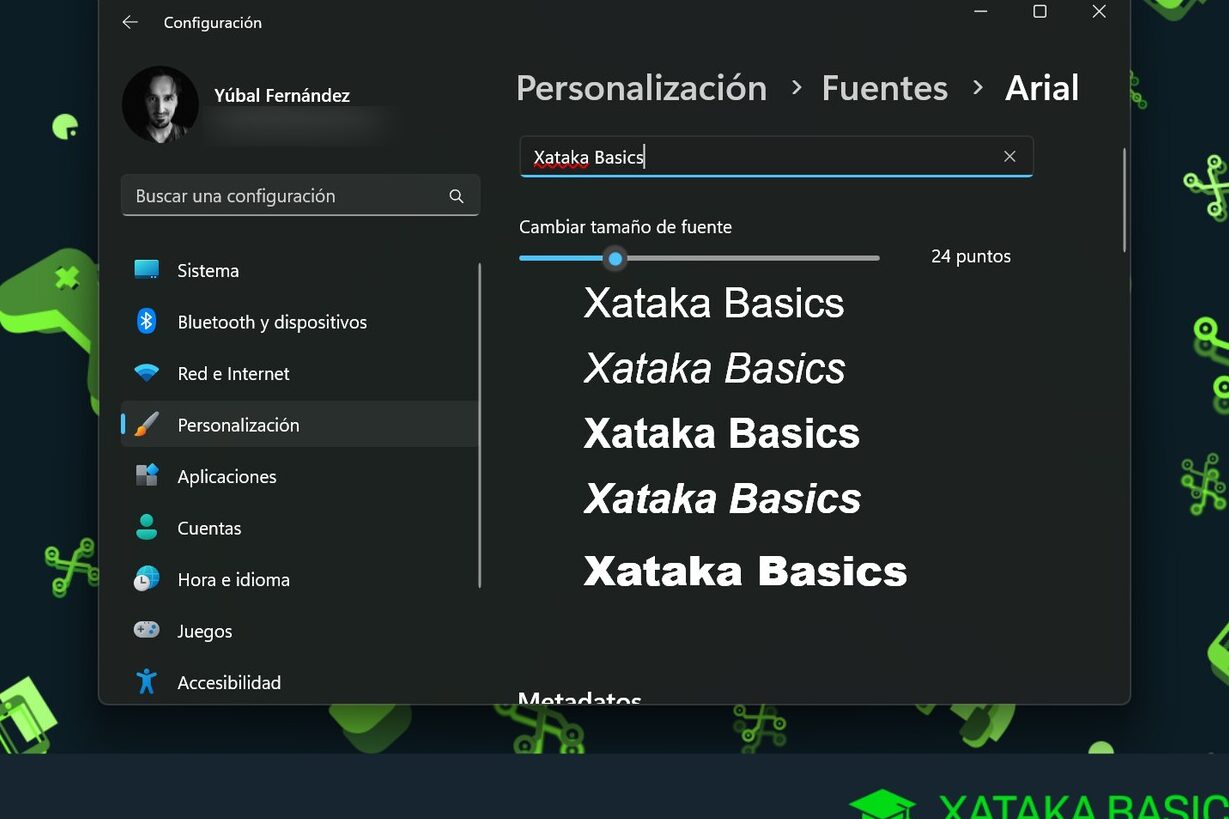
La correcta elección y gestión de las tipografías en Windows 11 es fundamental para mejorar la estética y funcionalidad de documentos y proyectos creativos. Este artículo le guiará a través de los sencillos pasos para instalar nuevas fuentes, explorando las diversas maneras de hacerlo, ya sea descargando archivos o utilizando la tienda de Microsoft. Asimismo, abordaremos las herramientas integradas en el sistema operativo que le permitirán organizar y administrar su colección de tipografías de forma eficiente, asegurando que siempre tenga acceso a las opciones que mejor se adapten a sus necesidades.
Instalación y Gestión de Fuentes en Windows 11
Para instalar fuentes en Windows 11 y optimizar la gestión de tus tipografías, el sistema operativo ofrece herramientas integradas y sencillas de usar. Esto te permite personalizar la apariencia de tus documentos y proyectos creativos de manera eficiente.
Métodos de Instalación de Fuentes
Existen varios métodos para instalar fuentes en Windows 11. Puedes hacerlo de forma individual o masiva, utilizando la interfaz gráfica o el explorador de archivos, asegurándote de que las fuentes sean compatibles con el sistema.
- Arrastrar y Soltar: Abre la carpeta donde tienes descargadas las fuentes (generalmente archivos .ttf, .otf o .ttc) y arrastra los archivos directamente a la ventana de «Fuentes» en el Panel de Control o en Configuración.
- Clic Derecho: Haz clic derecho sobre el archivo de la fuente y selecciona la opción «Instalar» o «Instalar para todos los usuarios» para añadirla al sistema.
- Ventana de Fuentes: Navega a Configuración > Personalización > Fuentes. Aquí puedes arrastrar y soltar archivos o usar el botón «Explorar fuentes» para buscarlas.
Gestión de Fuentes Existentes
Una vez instaladas, puedes gestionar las fuentes en Windows 11 para eliminarlas, previsualizarlas o buscar duplicados, manteniendo tu colección ordenada y eficiente.
- Previsualización: Al hacer doble clic en un archivo de fuente, se abrirá una ventana de previsualización que muestra cómo se verá la tipografía con diferentes caracteres y tamaños.
- Eliminación: En la ventana de Configuración de Fuentes, puedes seleccionar una fuente instalada y hacer clic en el botón «Desinstalar» para eliminarla del sistema.
- Búsqueda: En la sección de Fuentes de Configuración, puedes utilizar la barra de búsqueda para encontrar rápidamente una fuente específica por su nombre.
Uso de Fuentes en Aplicaciones
Las fuentes que instalas en Windows 11 estarán disponibles automáticamente en la mayoría de las aplicaciones que permiten la selección de tipografías, como procesadores de texto y programas de diseño.
- Disponibilidad Automática: Tras la instalación, las nuevas fuentes aparecen en los menús desplegables de fuentes de programas como Microsoft Word, Adobe Photoshop o editores de texto sencillos.
- Reiniciar Aplicaciones: En algunos casos, puede ser necesario cerrar y volver a abrir la aplicación para que la nueva fuente sea reconocida.
- Compatibilidad: Asegúrate de que la aplicación que utilizas sea compatible con los formatos de fuente que has instalado para un funcionamiento óptimo.
Características de la Aplicación de Fuentes de Windows 11
La aplicación «Fuentes» en Configuración de Windows 11 ofrece una interfaz moderna y funcional para gestionar tu biblioteca tipográfica, con opciones de filtrado y visualización mejoradas.
- Diseño Moderno: La interfaz es intuitiva, permitiendo una fácil navegación y gestión de todas las fuentes instaladas en tu sistema.
- Visualización Clara: Cada fuente se presenta con una vista previa detallada, facilitando la elección de la tipografía adecuada para cada propósito.
- Organización: Permite ver las fuentes por orden alfabético, por fecha de instalación o por nombre, ayudando a mantener una colección organizada.
Consideraciones sobre el Formato de Fuente
Es importante conocer los diferentes formatos de archivo de fuentes y sus características para asegurar una correcta instalación y visualización en Windows 11.
- TrueType (.ttf): Uno de los formatos más comunes y ampliamente compatibles, que ofrece buena calidad tanto en pantalla como en impresión.
- OpenType (.otf): Un formato más moderno que incluye características avanzadas como ligaduras, variantes estilísticas y soporte para múltiples idiomas, además de ser escalable.
- Variable Fonts: Un formato más reciente que permite a una sola fuente contener múltiples variaciones (peso, ancho, estilo) dentro de un único archivo, ofreciendo gran flexibilidad.
Cómo Instalar y Gestionar Fuentes en Windows 11
¿Cómo instalar y gestionar fuentes de Google Fonts en Windows 11?

Para instalar fuentes de Google Fonts en Windows 11, el método más directo es descargar los archivos de fuentes deseados desde el sitio web de Google Fonts y luego instalarlos manualmente en tu sistema operativo. Una vez descargados, generalmente en formato `.zip`, deberás extraer los archivos `.ttf` (TrueType Font) o `.otf` (OpenType Font). Posteriormente, haz clic derecho sobre cada archivo de fuente y selecciona «Instalar» o «Instalar para todos los usuarios» si prefieres que estén disponibles globalmente. Para gestionar estas tipografías una vez instaladas, puedes utilizar la aplicación «Fuentes» integrada en Windows, a la que se accede a través de la Configuración o buscando «Fuentes» en el menú de inicio, lo que te permite ver, instalar y desinstalar fuentes fácilmente. En definitiva, para instalar fuentes en Windows 11 y gestionar tipografías de forma efectiva, el proceso manual de descarga y el uso de la herramienta nativa de Windows son las claves.
Descarga e Instalación de Fuentes
Para comenzar a utilizar una fuente de Google Fonts, primero debes dirigirte al sitio web oficial de Google Fonts y explorar su extenso catálogo. Una vez que encuentres una tipografía que te guste, haz clic en el botón «Descargar familia» para obtener los archivos. Estos archivos vendrán comprimidos en formato `.zip`. Debes extraer el contenido del archivo zip en una carpeta de fácil acceso. Dentro de la carpeta extraída, encontrarás varios archivos de fuente, usualmente con extensiones `.ttf` o `.otf`. Para instalar una fuente, simplemente haz doble clic en el archivo `.ttf` o `.otf` de tu elección. Se abrirá una ventana de vista previa de la fuente, donde encontrarás un botón «Instalar» en la parte superior. Haz clic en este botón para que Windows 11 instale la fuente en tu sistema, haciéndola disponible para todas tus aplicaciones que admiten fuentes personalizadas.
| Paso | Acción | Resultado |
| 1 | Visitar Google Fonts. | Exploración y selección de tipografías. |
| 2 | Hacer clic en «Descargar familia». | Obtención de un archivo `.zip` con las fuentes. |
| 3 | Extraer el contenido del archivo `.zip`. | Acceso a archivos `.ttf` o `.otf`. |
| 4 | Hacer doble clic en un archivo de fuente y pulsar «Instalar». | La fuente se añade al sistema operativo. |
Visualización y Gestión de Fuentes Instaladas
Una vez que hayas instalado nuevas fuentes, es importante saber cómo gestionarlas dentro de Windows 11 para mantener un control organizado. Puedes ver todas las fuentes instaladas en tu sistema a través de la aplicación «Fuentes» de Windows. Para acceder a ella, abre la aplicación «Configuración» (puedes buscarla en el menú de inicio), navega a «Personalización» y luego selecciona «Fuentes». En esta sección, verás una lista de todas las tipografías disponibles, junto con una vista previa y la opción de desinstalar aquellas que ya no necesitas. Gestionar tipografías de esta manera te asegura un espacio de trabajo limpio y eficiente, además de permitirte cambiar fácilmente entre diferentes estilos de fuente en tus documentos y proyectos.
Resolución de Problemas Comunes
A veces, al intentar instalar fuentes, pueden surgir inconvenientes. Un problema frecuente es que la fuente no aparezca en las aplicaciones después de la instalación. En estos casos, lo más recomendable es reiniciar las aplicaciones en las que deseas usar la fuente, o incluso reiniciar tu ordenador, ya que algunas aplicaciones cargan la lista de fuentes al iniciar. Si el problema persiste, verifica que los archivos de fuente descargados sean correctos y no estén corruptos, intentando descargarlos nuevamente. Otra posible causa es un conflicto entre versiones de la misma fuente; en tal situación, puedes intentar desinstalar todas las versiones previas de esa fuente antes de reinstalar la nueva. Para asegurarte de que las fuentes se instalen correctamente en Windows 11 y gestionar tipografías sin contratiempos, es fundamental seguir estos pasos de verificación.
| Problema Común | Solución |
| La fuente no aparece en las aplicaciones. | Reiniciar la aplicación o el ordenador. Verificar la correcta descarga del archivo de fuente. |
| La fuente está corrupta o incompleta. | Descargar nuevamente los archivos de fuente desde Google Fonts. |
| Conflicto entre versiones de la misma fuente. | Desinstalar versiones anteriores de la fuente antes de instalar la nueva. |
| Problemas de visualización de caracteres especiales. | Asegurarse de que la fuente soporte los caracteres necesarios y verificar la configuración de idioma del sistema. |
¿Cómo instalar y gestionar fuentes en Windows 11 para usar en Word?
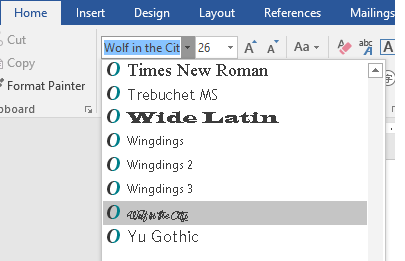
Para instalar y gestionar fuentes en Windows 11 y utilizarlas en Word, primero debes descargar los archivos de fuentes, usualmente en formato .ttf (TrueType Font) o .otf (OpenType Font). Una vez descargados, puedes instalarlos de varias maneras: haciendo doble clic en el archivo de fuente y luego seleccionando «Instalar», o arrastrando y soltando los archivos en la ventana de «Fuentes» dentro del Panel de Control o a través de la Configuración de Windows. Tras la instalación, las nuevas fuentes estarán disponibles automáticamente en Word y otras aplicaciones que utilicen las fuentes del sistema. Para gestionar tus tipografías, puedes acceder a la sección «Personalización» > «Fuentes» en la Configuración de Windows 11, donde podrás ver todas las fuentes instaladas, desinstalarlas o previsualizarlas. Si descargas muchas fuentes, es recomendable organizarlas en carpetas para facilitar su localización y gestión.
Instalación de fuentes en Windows 11
Para instalar fuentes en Windows 11 y gestiona tipografías, el método más directo es hacer doble clic sobre el archivo de la fuente (generalmente con extensión .ttf o .otf). Se abrirá una ventana de vista previa de la fuente con un botón de «Instalar» en la parte superior. Al hacer clic, Windows la agregará a su catálogo. Alternativamente, puedes abrir el Panel de Control, buscar la opción «Fuentes», y arrastrar y soltar los archivos de fuentes directamente en esa ventana. Este proceso asegura que las nuevas tipografías estén disponibles para su uso inmediato en programas como Microsoft Word, permitiendo una mayor variedad de estilos en tus documentos.
Gestión de tipografías instaladas
Gestionar tus tipografías en Windows 11 es sencillo a través de la aplicación de Configuración. Navega a Configuración > Personalización > Fuentes. Aquí encontrarás una lista completa de todas las fuentes que has instalado, junto con una vista previa de cada una. Puedes buscar fuentes específicas utilizando la barra de búsqueda, y tienes la opción de desinstalar aquellas que ya no necesites haciendo clic en la fuente y luego en el botón «Desinstalar». Esta gestión te ayuda a mantener tu sistema organizado y eficiente, especialmente si utilizas una gran cantidad de fuentes diferentes.
Uso de fuentes instaladas en Microsoft Word
Una vez que hayas instalado nuevas fuentes en Windows 11, estas aparecerán automáticamente en la lista de fuentes disponibles dentro de Microsoft Word. Para utilizarlas, simplemente abre tu documento, selecciona el texto al que deseas aplicar la nueva tipografía y, en la pestaña «Inicio», haz clic en el menú desplegable de fuentes. Busca la fuente que acabas de instalar por su nombre. Si trabajas frecuentemente con fuentes específicas, puedes marcarlas como favoritas en la configuración de fuentes de Windows para acceder a ellas más rápidamente. La integración fluida entre el sistema operativo y las aplicaciones de Office maximiza la flexibilidad creativa.
| Método de Instalación | Instrucciones | Resultado |
| Doble clic en el archivo | Haz doble clic en el archivo de fuente (.ttf, .otf) y selecciona «Instalar». | La fuente se añade al sistema y está disponible en Word. |
| Arrastrar y soltar en Panel de Control | Abre el Panel de Control, ve a «Fuentes» y arrastra los archivos de fuentes a esa ventana. | Instalación rápida y eficiente de múltiples fuentes. |
| Configuración de Windows 11 | Ve a Configuración > Personalización > Fuentes, luego arrastra los archivos a la ventana de fuentes. | Método moderno para instalar y gestionar todas las tipografías. |
¿Cómo instalar fuentes en Windows 11 y gestionar tipografías?

Para instalar fuentes en Windows 11 y gestionar tipografías, el proceso es bastante intuitivo. Puedes arrastrar y soltar archivos de fuentes (como .ttf, .otf, o .ttc) directamente en la ventana de la aplicación «Fuentes» dentro de la Configuración de Windows, o hacer clic derecho sobre el archivo de fuente y seleccionar «Instalar». Una vez instaladas, podrás encontrarlas y utilizarlas en todas tus aplicaciones compatibles, como procesadores de texto o programas de diseño gráfico. La gestión implica tener un control sobre cuáles fuentes están activas en tu sistema y poder desinstalar aquellas que ya no necesitas para mantener un rendimiento óptimo y un catálogo organizado.
Instalación de Fuentes Mediante Arrastrar y Soltar
Una forma muy eficiente de instalar fuentes en Windows 11 y gestionar tipografías es mediante la técnica de «arrastrar y soltar». Simplemente abre el Explorador de Archivos, localiza la carpeta donde tienes descargados tus archivos de fuentes (generalmente con extensiones como .ttf, .otf, .woff o .woff2). Luego, abre la aplicación «Fuentes» en la Configuración de Windows (puedes buscarla escribiendo «Fuentes» en la barra de búsqueda). Una vez que la ventana de Fuentes esté visible, selecciona todos los archivos de fuente que deseas instalar y arrástralos directamente a esta ventana. Windows procesará automáticamente cada archivo e instalará la fuente en tu sistema, haciéndola disponible para su uso en cualquier aplicación.
Instalación de Fuentes Mediante el Menú Contextual
Otra opción conveniente para instalar fuentes en Windows 11 y gestionar tipografías es utilizando el menú contextual del Explorador de Archivos. Navega hasta la ubicación de tu archivo de fuente. Haz clic derecho sobre el archivo de fuente deseado. En el menú que aparece, selecciona la opción «Instalar» o «Instalar para todos los usuarios». La primera opción suele instalar la fuente solo para el usuario actual, mientras que la segunda la hace accesible para cualquier cuenta de usuario en el mismo equipo. Este método es ideal si solo necesitas instalar una o pocas fuentes a la vez y prefieres no abrir la aplicación de Configuración por separado.
Gestión y Desinstalación de Fuentes
Para una gestión efectiva de tipografías en Windows 11, es importante saber cómo desinstalar fuentes que ya no utilizas. Accede a la aplicación «Fuentes» en la Configuración de Windows. Verás una lista de todas las fuentes instaladas en tu sistema, junto con una vista previa. Para desinstalar una fuente, haz clic sobre ella y luego selecciona el botón «Desinstalar» que aparecerá en la parte superior de la ventana. Eliminar fuentes innecesarias no solo libera espacio en disco, sino que también puede mejorar el tiempo de carga de aplicaciones que dependen de ellas y mantener tu catálogo de fuentes más ordenado.
| Acción | Método | Descripción |
| Instalar Fuente | Arrastrar y Soltar | Abrir la ventana de Fuentes en Configuración, y arrastrar los archivos de fuente (.ttf, .otf) directamente a ella. |
| Instalar Fuente | Menú Contextual | Clic derecho sobre el archivo de fuente y seleccionar «Instalar» o «Instalar para todos los usuarios». |
| Ver Fuentes Instaladas | Configuración de Windows | Acceder a Configuración > Personalización > Fuentes para ver y previsualizar todas las tipografías instaladas. |
| Desinstalar Fuente | Configuración de Windows | Abrir la ventana de Fuentes, hacer clic en la fuente deseada y seleccionar «Desinstalar». |
Preguntas Frecuentes
¿Cómo instalo nuevas fuentes en Windows 11?
Para instalar nuevas fuentes en Windows 11, puedes arrastrar y soltar los archivos de fuente (generalmente en formato .ttf, .otf o .ttc) directamente en la ventana de Fuentes de la Configuración de Windows, o hacer clic derecho sobre el archivo de fuente y seleccionar Instalar. También puedes descargarlas desde la Microsoft Store para una instalación más integrada.
¿Dónde puedo encontrar fuentes gratuitas para Windows 11?
Existen numerosas fuentes gratuitas disponibles en línea. Sitios web como Google Fonts, Font Squirrel y DaFont ofrecen amplias colecciones de tipografías de alta calidad que puedes descargar y utilizar legalmente en tu sistema Windows 11 para proyectos personales y comerciales.
¿Cómo puedo desinstalar fuentes que ya no necesito en Windows 11?
Para desinstalar fuentes, abre la aplicación Fuentes desde la barra de búsqueda de Windows. Selecciona la fuente que deseas eliminar, haz clic en Eliminar en la parte superior de la lista y confirma la acción. Ten cuidado al desinstalar fuentes del sistema, ya que algunas son necesarias para el correcto funcionamiento de Windows.
¿Es posible organizar y previsualizar fuentes instaladas en Windows 11?
Sí, Windows 11 permite organizar y previsualizar tus fuentes instaladas a través de la aplicación Fuentes. Puedes ver cómo se ven las letras y números en diferentes tamaños, buscar fuentes específicas por nombre o estilo, y obtener información sobre cada tipografía, facilitando así su gestión y elección.


