Input lag: qué es y cómo reducirlo al mínimo
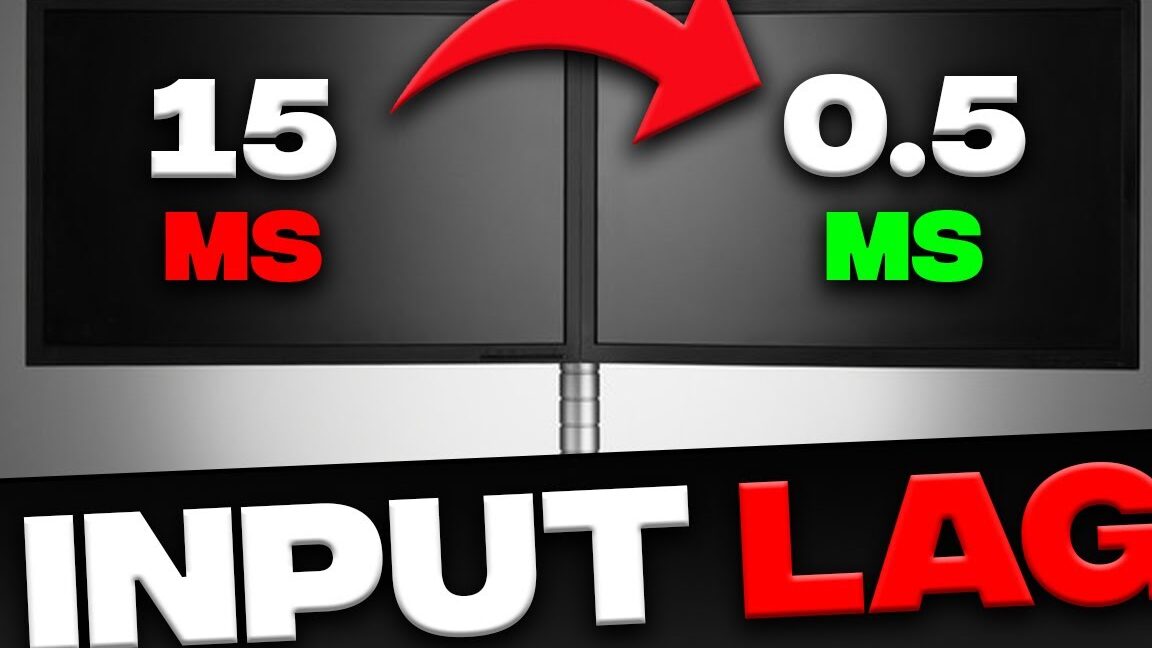
El input lag, o latencia de entrada, es un factor crucial para la experiencia de usuario en videojuegos y otras aplicaciones interactivas. Se refiere al retraso entre la acción del usuario y la respuesta visible en la pantalla. Comprender sus causas y cómo minimizarlo es fundamental para optimizar el rendimiento y la inmersión. Este artículo explorará en detalle qué es el input lag, los elementos que contribuyen a él y ofrecerá estrategias prácticas para reducirlo al mínimo, garantizando una respuesta más fluida y precisa.
Input lag: qué es y cómo reducirlo al mínimo
El input lag se refiere al retraso perceptible entre la acción que realizamos en un dispositivo de entrada (como un mando, teclado o ratón) y la respuesta visual que aparece en la pantalla. Este lapso, medido en milisegundos, puede afectar significativamente la experiencia del usuario, especialmente en videojuegos o aplicaciones que requieren precisión y reflejos rápidos, donde cada fracción de segundo cuenta para la inmersión y el rendimiento.
¿Qué es el input lag?
El input lag es el tiempo que tarda una señal en viajar desde tu dispositivo de entrada hasta la pantalla, pasando por todos los componentes intermedios del sistema. Este retraso se acumula en cada etapa del proceso: el propio dispositivo de entrada, la conexión (cable, inalámbrica), el procesamiento del sistema operativo, el juego o aplicación, y finalmente, el monitor o pantalla. Un input lag elevado se traduce en una sensación de respuesta lenta o de estar «desconectado» de lo que sucede en la pantalla.
Factores que contribuyen al input lag
Varios elementos pueden incrementar el input lag, desde el hardware hasta el software y la configuración. La tecnología de la pantalla, como la tasa de refresco y el tiempo de respuesta, juega un papel crucial, al igual que la calidad de la conexión entre dispositivos, la potencia de procesamiento del ordenador o consola, y la propia optimización del juego o aplicación. Incluso el uso de periféricos inalámbricos puede introducir latencia adicional en comparación con las conexiones cableadas.
- Calidad del monitor: Monitores con tiempos de respuesta bajos (por ejemplo, 1ms) y altas tasas de refresco (120Hz, 144Hz o más) minimizan el tiempo que tarda el panel en cambiar de un color a otro y en actualizar la imagen, reduciendo el desenfoque y la latencia visual.
- Conexiones: Utilizar conexiones cableadas (HDMI, DisplayPort, USB) suele ser más rápido que las inalámbricas (Bluetooth, Wi-Fi). Asegúrate de que los cables sean de buena calidad y estén en buen estado.
- Configuración del dispositivo de entrada: Algunos mandos o ratones pueden tener configuraciones que influyan en el input lag, como la tasa de sondeo (polling rate) o modos de ahorro de energía.
- Rendimiento del sistema: Un ordenador o consola con hardware potente puede procesar las entradas y generar imágenes más rápido. La optimización del software y la gestión de procesos en segundo plano también son importantes.
- Tecnologías de visualización: Ciertas funciones de mejora de imagen en los televisores (como la interpolación de fotogramas o el suavizado de movimiento) pueden añadir input lag. Desactivarlas en modos de juego suele ser beneficioso.
Cómo reducir el input lag en videojuegos
Para minimizar el input lag en videojuegos, es fundamental optimizar cada eslabón de la cadena. Esto implica seleccionar hardware adecuado, ajustar la configuración y mantener los sistemas actualizados.
- Modo Juego en televisores y monitores: La mayoría de los televisores modernos y muchos monitores de PC disponen de un «Modo Juego». Este modo desactiva la mayoría de los procesamientos de imagen y filtros que añaden latencia, priorizando la velocidad de respuesta sobre la calidad visual de ciertos efectos.
- Ajustes de tasa de refresco y sincronización: Configurar el monitor o televisor a su tasa de refresco más alta (Hz) y habilitar tecnologías como NVIDIA G-Sync o AMD FreeSync, cuando sea compatible, puede mejorar la fluidez y reducir la sensación de retardo, aunque estas tecnologías están más orientadas a la sincronización de cuadros que a la latencia de entrada pura.
- Prioridad de conexiones cableadas: Siempre que sea posible, utiliza conexiones cableadas para tus periféricos (mando, teclado, ratón). Si utilizas periféricos inalámbricos, asegúrate de que tengan una conexión de baja latencia y que no haya interferencias en la señal.
- Optimización del sistema y del juego: Cierra aplicaciones innecesarias en tu PC, asegúrate de que los drivers de la tarjeta gráfica estén actualizados y, dentro del juego, reduce la configuración gráfica si tu hardware no puede mantener una alta tasa de fotogramas por segundo (FPS). Un FPS más alto generalmente se correlaciona con un menor input lag.
- Selección de periféricos: Invierte en periféricos de alta calidad diseñados para gaming, que suelen tener tiempos de respuesta más bajos y mejores tecnologías de conexión. Para el ratón, una alta tasa de sondeo (polling rate) puede reducir la latencia, pero es importante equilibrarla con el rendimiento del sistema.
Impacto del input lag en diferentes tipos de juegos
El impacto del input lag varía considerablemente según el género del juego. En títulos donde la precisión es primordial, el retraso puede ser la diferencia entre la victoria y la derrota, mientras que en otros géneros su presencia puede ser menos notoria.
- Juegos de lucha y de ritmo: Estos géneros exigen entradas precisas y rápidas. Un input lag perceptible puede hacer que combos se fallen o que las acciones no se ejecuten en el momento exacto, arruinando la experiencia y la competitividad.
- Shooters en primera persona (FPS): En FPS, apuntar y reaccionar rápidamente es esencial. Un retraso entre el movimiento del ratón y la respuesta en pantalla puede hacer que los jugadores fallen disparos cruciales o sean abatidos antes de poder reaccionar.
- Juegos de carreras: La sensación de control del vehículo depende de la respuesta inmediata a los comandos de dirección y aceleración. El input lag puede hacer que el coche se sienta impreciso o pesado, dificultando la toma de curvas perfectas.
- Juegos de estrategia en tiempo real (RTS) y MOBA: Aunque no tan crítico como en los géneros anteriores, un input lag elevado puede afectar la velocidad de ejecución de órdenes y la microgestión de unidades, lo que puede ser desventajue en partidas competitivas.
- Juegos de rol (RPG) y aventuras: En estos géneros, el input lag suele ser menos crítico, ya que la mayoría de las acciones no requieren una respuesta instantánea. Sin embargo, un retraso notable aún puede mermar la inmersión y la fluidez general de la experiencia.
Monitores y televisores: claves para reducir la latencia
La elección del panel de visualización es una de las decisiones más importantes para combatir el input lag, ya que es el último eslabón de la cadena de procesamiento antes de que la imagen llegue a tus ojos.
- Tasa de refresco (Hz): Una mayor tasa de refresco significa que el monitor actualiza la imagen más veces por segundo, mostrando más fotogramas y reduciendo la sensación de que la imagen se congela o tiene latencia. Los monitores de 120Hz, 144Hz o superiores son ideales para gaming.
- Tiempo de respuesta (ms): Este valor indica cuánto tiempo tarda un píxel en cambiar de un color a otro. Un tiempo de respuesta bajo, típicamente de 1ms o 5ms, reduce el ghosting (rastro de imagen) y el desenfoque en movimientos rápidos, haciendo que la imagen sea más nítida.
- Tecnologías de sincronización adaptativa: NVIDIA G-Sync y AMD FreeSync sincronizan la tasa de refresco del monitor con la tasa de fotogramas generada por la tarjeta gráfica. Esto elimina el tearing (imagen partida) y puede mejorar la fluidez general, lo que indirectamente reduce la percepción de lag.
- Modo Juego: Como se mencionó anteriormente, este modo en televisores y monitores desactiva o minimiza el post-procesamiento que puede añadir latencia, priorizando la velocidad de respuesta directa de la entrada.
- Input Lag específico del panel: Algunos fabricantes publican el input lag medido directamente de sus pantallas. Buscar reviews y comparativas que incluyan esta métrica específica puede ser muy útil para tomar una decisión informada.
Periféricos y conexiones: la importancia de la fuente
Los dispositivos con los que interactúas directamente y cómo se conectan al sistema son fundamentales para minimizar la latencia desde el primer momento.
- Ratones y teclados con baja latencia: Los periféricos diseñados para gaming a menudo cuentan con tecnologías de conexión mejoradas (cableadas o inalámbricas optimizadas) y altas tasas de sondeo (polling rate), que es la frecuencia con la que el dispositivo comunica su estado al ordenador. Una tasa de sondeo alta puede reducir la latencia de entrada.
- Conexiones cableadas frente a inalámbricas: Si bien la tecnología inalámbrica ha avanzado significativamente, las conexiones cableadas (USB, HDMI, DisplayPort) suelen ofrecer una latencia intrínsecamente menor. Para una experiencia de mínima latencia, prioriza lo cableado.
- Calidad de los cables: Utilizar cables de buena calidad y versiones recientes (HDMI 2.0/2.1, DisplayPort 1.4/2.0) es crucial, ya que pueden soportar mayores anchos de banda y señales más limpias, previniendo la degradación de la señal que podría añadir latencia.
- Puertos USB y controladores: Conectar periféricos a puertos USB 3.0 o superiores y asegurarse de que los controladores del chipset de la placa base estén actualizados puede mejorar la velocidad de comunicación entre los periféricos y el sistema.
- Actualizaciones de firmware: Algunos periféricos, especialmente los inalámbricos, se benefician de actualizaciones de firmware que pueden optimizar el rendimiento y reducir la latencia. Consulta la web del fabricante para obtener las últimas versiones.
¿Qué es el Input Lag y Cómo Minimizarlo
¿Cómo medir y minimizar el input lag en tus dispositivos?

Medir y minimizar el input lag en tus dispositivos implica comprender qué es este retraso y aplicar estrategias específicas para reducirlo, afectando directamente la respuesta de tus acciones. Para una experiencia fluida, especialmente en juegos o tareas sensibles al tiempo, es fundamental abordar este problema desde varios frentes, desde la configuración del propio dispositivo hasta la selección del hardware adecuado. El objetivo es lograr que la acción que realizas se refleje en la pantalla con la menor demora posible.
Medición del Input Lag
Minimización del Input Lag en el Procesamiento
Minimización del Input Lag en la Visualización
Para medir el input lag, una técnica común es utilizar una cámara de alta velocidad y un cronómetro o señal visual que aparezca en la pantalla al presionar una entrada. Grabando la acción de presionar un botón y el momento en que se refleja en la pantalla, se puede calcular la diferencia de tiempo. Existen también herramientas de software y hardware específicas diseñadas para cuantificar con precisión este retraso en diversos dispositivos, ofreciendo resultados más objetivos que la simple observación.
Para minimizar el input lag relacionado con el procesamiento, es crucial optimizar la configuración del sistema operativo y las aplicaciones. Esto incluye cerrar procesos innecesarios en segundo plano, desactivar efectos visuales superfluos, actualizar los drivers de los componentes (especialmente los gráficos) y asegurarse de que el hardware del dispositivo sea lo suficientemente potente para las tareas que se ejecutan. En gaming, ajustar la configuración gráfica a niveles que no sobrecarguen la GPU, como reducir la calidad de las sombras o el antialiasing, puede liberar recursos y disminuir el retraso.
La minimización del input lag en la visualización se centra en el monitor o pantalla utilizada. Es importante elegir monitores con bajas tasas de respuesta y altas tasas de refresco, ya que estos factores contribuyen a una imagen más nítida y a una menor percepción de retraso. Desactivar funciones de procesamiento de imagen del monitor que añaden latencia, como la suavización de movimiento o la reducción de ruido, puede marcar una diferencia notable. Además, el uso de conexiones directas y de alta calidad, como DisplayPort o HDMI 2.0/2.1, y evitar adaptadores innecesarios, asegura que la señal llegue a la pantalla de la manera más rápida posible.
| Método de Medición | Descripción | Precisión Estimada |
| Cámara de Alta Velocidad y Cronómetro | Grabar la entrada y su respuesta visual para calcular la diferencia de tiempo. | Alta (depende de la cámara y la calibración) |
| Herramientas de Software Específicas | Programas diseñados para medir la latencia de diferentes dispositivos. | Variable (depende del software) |
| Comparación Directa | Jugar en dos dispositivos diferentes y evaluar cuál se siente más receptivo. | Subjetiva |
¿Cómo reducir el input lag en Fortnite para una experiencia de juego óptima?

Para reducir el input lag en Fortnite y lograr una experiencia de juego óptima, es fundamental optimizar la configuración tanto de tu sistema como del propio juego. Esto implica asegurarse de que tu hardware esté en condiciones adecuadas, como tener un monitor con alta tasa de refresco y un ratón y teclado de baja latencia, así como ajustar los parámetros gráficos de Fortnite para priorizar el rendimiento sobre la calidad visual. Además, una conexión a internet estable y con baja latencia es crucial, por lo que se recomienda utilizar una conexión por cable Ethernet siempre que sea posible y cerrar aplicaciones en segundo plano que consuman ancho de banda. La optimización del sistema operativo, como deshabilitar efectos visuales innecesarios y mantener los drivers de la tarjeta gráfica actualizados, también contribuye significativamente a minimizar el retardo.
Configuración Gráfica para Minimizar la Latencia
Optimizar la configuración gráfica de Fortnite es uno de los pasos más directos para reducir el input lag: qué es y cómo reducirlo al mínimo. Priorizar un alto número de fotogramas por segundo (FPS) es clave, ya que un juego más fluido se traduce en una menor latencia percibida. Esto se logra generalmente reduciendo ajustes como la calidad de las sombras, la distancia de visión, el post-procesado y los efectos de partículas. Si bien una experiencia visualmente impresionante es deseable, en un entorno competitivo, la velocidad de respuesta del juego debe ser la máxima prioridad.
Optimización de la Red y Conexión a Internet
Una conexión de red inestable o con alta latencia (ping) puede ser una causa principal del input lag. Para una experiencia de juego óptima, es esencial asegurar una conexión lo más rápida y estable posible. El uso de una conexión por cable Ethernet en lugar de Wi-Fi es altamente recomendable, ya que reduce la interferencia y proporciona una latencia más consistente. Cerrar otras aplicaciones que estén utilizando internet en segundo plano, como servicios de streaming o descargas, liberará ancho de banda y mejorará la calidad de la conexión para Fortnite.
Configuración del Sistema Operativo y Periféricos
La optimización a nivel del sistema operativo y la correcta configuración de tus periféricos son igualmente importantes para minimizar el input lag. Asegúrate de que los drivers de tu tarjeta gráfica estén actualizados a la última versión, ya que a menudo incluyen mejoras de rendimiento y correcciones de errores. Desactivar aplicaciones de inicio innecesarias y habilitar el «Modo de Juego» de Windows puede ayudar a priorizar los recursos del sistema para Fortnite. Además, asegúrate de que tu ratón y teclado funcionen correctamente y que no haya software conflictivo ejecutándose en segundo plano.
| Aspecto | Recomendación | Impacto en Input Lag |
| Configuración Gráfica | Bajar sombras, distancia de visión, post-procesado; usar modo «Rendimiento» o «DirectX 11» si es necesario. | Alto. Reduce la carga en la GPU, permitiendo más FPS y menor retraso. |
| Conexión de Red | Usar cable Ethernet, cerrar aplicaciones de banda ancha, reiniciar router. | Alto. Mejora la latencia del servidor y la estabilidad de la conexión. |
| Drivers y Sistema Operativo | Actualizar drivers de GPU, deshabilitar efectos visuales del SO, cerrar apps en segundo plano. | Medio-Alto. Asegura que el hardware funcione eficientemente y libera recursos del sistema. |
| Periféricos | Usar ratón y teclado de baja latencia, ajustar DPI del ratón, deshabilitar V-Sync si causa latencia adicional. | Medio. Asegura que las entradas del jugador se registren rápidamente. |
¿Cómo eliminar el input lag del mando en PC para una jugabilidad óptima?
Para minimizar el input lag del mando en PC y lograr una jugabilidad óptima, es fundamental optimizar la configuración del sistema y del juego. Esto implica asegurarse de que los controladores del mando estén actualizados, desactivar las funciones innecesarias del mando como la vibración si no se utiliza, y en el ámbito del juego, reducir la configuración gráfica que pueda sobrecargar el procesador o la tarjeta gráfica, además de cerrar aplicaciones en segundo plano que consuman recursos. Una conexión USB de alta calidad y evitar el uso de hubs USB puede marcar una diferencia notable, y para mandos inalámbricos, priorizar la conexión directa al PC en lugar de a través de un receptor USB puede reducir la latencia.
Actualizar controladores y firmware del mando
Mantener los controladores y el firmware del mando siempre al día es un paso esencial para asegurar que el dispositivo se comunique de manera más eficiente con el PC, reduciendo así la latencia. Los fabricantes lanzan actualizaciones para corregir errores y optimizar el rendimiento, lo que puede traducirse directamente en una respuesta más rápida de los comandos. Es importante revisar periódicamente los sitios web oficiales del fabricante del mando o utilizar sus aplicaciones de software dedicadas para buscar e instalar las últimas versiones disponibles.
| Acción | Beneficio | Consideraciones |
| Actualizar drivers del mando | Mejora la comunicación y el rendimiento. | Verificar el sitio web del fabricante o usar su software. |
| Actualizar firmware del mando | Optimiza el funcionamiento interno y puede reducir la latencia. | Puede requerir conexión por cable o software específico. |
Optimizar la configuración del sistema y del juego
La configuración del propio sistema operativo y del juego influye directamente en la fluidez con la que se procesan las entradas del mando. En el sistema operativo, desactivar efectos visuales innecesarios o ajustar la configuración de energía a «Alto rendimiento» puede liberar recursos que de otra manera se estarían utilizando. Dentro de los juegos, reducir la calidad de las sombras, antialiasing, o reflejos, especialmente en títulos exigentes, puede aliviar la carga sobre la CPU y la GPU, permitiendo que las acciones del mando se registren más rápidamente.
| Configuración del Sistema | Impacto en Input Lag | Recomendación |
| Modo de energía | Alto rendimiento es preferible. | Seleccionar «Alto Rendimiento» en las opciones de energía de Windows. |
| Aplicaciones en segundo plano | Consumen recursos del sistema. | Cerrar programas innecesarios antes de jugar. |
| Configuración gráfica del juego | Afecta directamente el rendimiento. | Reducir ajustes como sombras, texturas y efectos visuales si es necesario. |
Conexión y hardware del mando
La forma en que el mando se conecta al PC y la calidad del propio hardware son factores cruciales para reducir el input lag. Para mandos inalámbricos, utilizar una conexión directa mediante un receptor USB propietario (si lo tiene) suele ser más rápido que el Bluetooth. Si se usa Bluetooth, asegurarse de que sea una versión reciente y que no haya demasiados dispositivos conectados al mismo tiempo. Para mandos con cable, es vital usar un puerto USB 3.0 o superior y evitar el uso de cables de extensión largos o de baja calidad, ya que estos pueden introducir latencia adicional.
| Método de Conexión | Ventaja (Menor Latencia) | Consideraciones |
| Cable USB (Directo al PC) | Generalmente la más rápida y estable. | Usar puertos USB 3.0+, evitar cables largos o de mala calidad. |
| Receptor USB propietario (Wireless) | Suele ser más rápido que Bluetooth. | Conectar directamente al PC, evitar expansores si es posible. |
| Bluetooth | Comodidad inalámbrica. | Usar Bluetooth 5.0 o superior, minimizar interferencias, desconectar otros dispositivos Bluetooth no esenciales. |
Preguntas Frecuentes
¿Qué es el Input Lag?
El input lag, también conocido como latencia de entrada, es el retraso que existe entre el momento en que realizas una acción con un dispositivo de entrada (como un mando, teclado o ratón) y el momento en que esa acción se refleja en la pantalla. En otras palabras, es el tiempo que tarda tu comando en llegar y ser procesado por el sistema y mostrado visualmente.
¿Cuáles son las principales causas del Input Lag?
Las causas del input lag pueden ser variadas e incluyen el rendimiento del hardware (CPU, GPU), la calidad de la conexión (especialmente en juegos online o streaming), la configuración del monitor o pantalla (como modos de juego o procesamiento de imagen), el software y drivers, y el diseño intrínseco de los periféricos utilizados. Cada componente en la cadena, desde el dispositivo de entrada hasta la visualización final, puede introducir pequeñas demoras.
¿Cómo afecta el Input Lag a la experiencia de juego?
Un alto input lag puede afectar significativamente la experiencia de juego, especialmente en títulos que requieren reacciones rápidas y precisión, como los juegos de disparos en primera persona (FPS), de lucha o de carreras. Puede resultar en que el jugador sienta que su personaje no responde instantáneamente a sus comandos, lo que lleva a perder objetivos, fallar movimientos cruciales y generar una sensación de desconexión con la acción.
¿Qué pasos se pueden tomar para reducir el Input Lag?
Para reducir el input lag, es recomendable optimizar la configuración del monitor (activando modos de juego o bajos tiempos de respuesta), asegurarse de tener drivers actualizados, utilizar una conexión por cable en lugar de Wi-Fi cuando sea posible, cerrar aplicaciones innecesarias que consuman recursos, y considerar el uso de periféricos de baja latencia diseñados específicamente para gaming.