Impresoras en Windows 11: instala, comparte y corrige errores
Windows 11 ofrece una gestión optimizada de impresoras, facilitando su instalación, configuración para compartir y resolución de problemas comunes. Este artículo proporciona una guía detallada para navegar eficientemente estas funciones. Aprenderá los pasos precisos para añadir una nueva impresora, configurar el acceso compartido dentro de su red y aplicar soluciones efectivas ante errores de impresión recurrentes. Nuestro objetivo es capacitarle para mantener su entorno de impresión funcionando sin inconvenientes, asegurando una experiencia fluida y productiva.
Impresoras en Windows 11: instala, comparte y corrige errores
La gestión de impresoras en Windows 11 es un proceso fundamental para la productividad diaria, permitiendo la conexión, el uso compartido y la resolución de problemas que puedan surgir. Este sistema operativo ofrece herramientas intuitivas para añadir nuevas impresoras, configurar la impresión en red para que varios usuarios puedan acceder a un mismo dispositivo, y un centro de solución de problemas eficaz para diagnosticar y reparar fallos comunes. Dominar estos aspectos asegura una experiencia fluida y sin interrupciones al imprimir documentos importantes.
Instalación de Impresoras en Windows 11
Instalar una impresora en Windows 11 es generalmente un proceso sencillo que se puede realizar de varias maneras, ya sea conectando la impresora físicamente mediante USB, a través de Wi-Fi o añadiendo una impresora de red. Windows 11 suele detectar automáticamente las impresoras conectadas por USB y guiar al usuario a través de la instalación de los controladores necesarios, que a menudo se descargan de forma automática. Para impresoras de red, el sistema busca dispositivos compartidos en la red local, permitiendo una adición rápida. Si la detección automática falla, existe la opción de añadirla manualmente especificando la dirección IP o el nombre del recurso compartido.
Compartir Impresoras en Red
Compartir una impresora conectada a tu PC con Windows 11 es una excelente manera de permitir que otros dispositivos en la misma red accedan a ella. Para habilitar el uso compartido, primero debes asegurarte de que la impresora esté conectada y funcionando correctamente. Luego, desde la configuración de la impresora, puedes seleccionar la opción de compartirla, asignándole un nombre descriptivo en la red. Es importante configurar los permisos de acceso para controlar quién puede imprimir o administrar la cola de impresión, garantizando así la seguridad y el control sobre el dispositivo compartido.
Solución de Problemas Comunes de Impresión
Los problemas de impresión en Windows 11 son variados, desde que la impresora no responde hasta la aparición de mensajes de error específicos. Una de las primeras acciones a realizar es reiniciar tanto la impresora como el ordenador, lo que a menudo soluciona fallos temporales. Verificar que la impresora esté encendida, conectada correctamente y que tenga tinta o tóner suficiente son pasos básicos. Asimismo, asegurarse de que los controladores de la impresora estén actualizados es crucial, ya que los controladores desactualizados o corruptos son una causa frecuente de problemas.
Actualización y Reinstalación de Controladores de Impresora
Los controladores son el software que permite a Windows 11 comunicarse con la impresora. Si experimentas problemas de impresión, actualizar los controladores puede resolver la mayoría de ellos. Puedes hacerlo buscando actualizaciones en el Administrador de dispositivos o descargando los controladores más recientes directamente desde el sitio web del fabricante de tu impresora. En casos donde la actualización no funciona, desinstalar completamente los controladores existentes y luego reinstalarlos desde cero puede ser la solución más efectiva para asegurar una comunicación limpia y correcta.
Uso del Solucionador de Problemas de Impresión de Windows 11
Windows 11 incluye una herramienta de solución de problemas integrada que puede diagnosticar y corregir automáticamente muchos problemas comunes relacionados con las impresoras. Para acceder a ella, navega a Configuración > Sistema > Solucionar problemas > Otros solucionadores de problemas y ejecuta el solucionador de impresión. Este asistente te guiará a través de una serie de pasos para identificar la causa del problema, como verificar conexiones, colas de impresión atascadas o conflictos de software, y aplicará las correcciones necesarias.
Configuración, Compartición y Solución de Problemas de Impresoras en Windows 11
¿Cómo solucionar errores de impresora en Windows 11?
Para solucionar errores de impresora en Windows 11, primero asegúrate de que la impresora esté correctamente conectada al equipo y a la red, y que los cables estén firmemente enchufados. Reiniciar tanto la impresora como el ordenador suele ser un primer paso eficaz para resolver problemas temporales. Verifica que el sistema operativo Windows 11 tenga instalados los controladores más recientes para tu modelo de impresora, ya que unos controladores desactualizados o corruptos son una causa común de fallos. Además, puedes utilizar la herramienta de solución de problemas de impresión integrada en Windows 11, la cual puede detectar y corregir automáticamente muchos problemas comunes relacionados con Impresoras en Windows 11: instala, comparte y corrige errores.
Actualizar controladores de impresora
En muchos casos, los errores de la impresora se deben a controladores obsoletos, dañados o incompatibles. Acceder al Administrador de dispositivos en Windows 11 te permite verificar el estado de tus Impresoras en Windows 11: instala, comparte y corrige errores. Si un controlador está marcado con un signo de exclamación, indica un problema. La forma más sencilla de solucionarlo es intentar actualizar el controlador automáticamente a través de Windows Update, o bien, descargar el controlador más reciente directamente desde el sitio web del fabricante de tu impresora e instalarlo manualmente. Es importante asegurarse de descargar el controlador específico para tu modelo de impresora y la arquitectura de tu sistema Windows 11 (32 o 64 bits).
Reiniciar el servicio de Cola de impresión
La Cola de impresión es un servicio esencial que gestiona los trabajos de impresión. Si este servicio se bloquea o deja de responder, los trabajos de impresión se detendrán y aparecerán errores. Reiniciar la Cola de impresión puede resolver muchos de estos inconvenientes. Puedes acceder a este servicio a través de la ventana «Servicios» en Windows 11. Busca el servicio llamado «Cola de impresión», haz clic derecho sobre él y selecciona «Reiniciar». Si el servicio no se está ejecutando, selecciónalo y elige «Iniciar». Asegurarte de que este servicio funcione correctamente es fundamental para el correcto funcionamiento de las Impresoras en Windows 11: instala, comparte y corrige errores.
Utilizar la herramienta de solución de problemas de impresión de Windows
Windows 11 incluye una herramienta de diagnóstico y solución de problemas integrada diseñada específicamente para abordar problemas comunes con las impresoras. Esta herramienta puede identificar automáticamente problemas de conexión, controladores, colas de impresión e incluso problemas de hardware. Para acceder a ella, ve a Configuración > Sistema > Solucionar problemas > Otras soluciones de problemas y busca la opción «Impresora». Haz clic en «Ejecutar» y sigue las instrucciones que aparezcan en pantalla. Esta es una manera efectiva y sencilla de diagnosticar y, a menudo, resolver la mayoría de los errores relacionados con Impresoras en Windows 11: instala, comparte y corrige errores sin necesidad de conocimientos técnicos avanzados.
| Problema Común | Posible Causa | Solución Recomendada |
| :——————————– | :————————————————– | :————————————————————————————————- |
| La impresora no imprime | Cable de conexión suelto, impresora apagada | Verificar conexión de cables, encender la impresora, reiniciar impresora y PC. |
| Mensajes de error de controladores | Controladores desactualizados o corruptos | Actualizar o reinstalar los controladores de la impresora desde el sitio web del fabricante. |
| Trabajos de impresión atascados | Cola de impresión bloqueada o detenida | Reiniciar el servicio de Cola de impresión en la ventana de Servicios. |
| Mala calidad de impresión | Niveles bajos de tinta/tóner, cabezales sucios | Verificar niveles de consumibles, ejecutar la utilidad de limpieza de cabezales desde el software de la impresora. |
| Imposibilidad de compartir impresora | Problemas de red, permisos de uso incorrectos | Verificar la configuración de red, asegurar que el uso compartido de impresoras esté habilitado y los permisos sean correctos. |
| La impresora no es detectada | Problema de conexión USB, fallo del controlador | Probar otro puerto USB, reinstalar el controlador, ejecutar la solución de problemas de impresión. |
| Problemas de impresión en red | Configuración de red incorrecta, firewall bloqueando | Verificar la dirección IP de la impresora, configurar el firewall para permitir la comunicación de la impresora. |
¿Cómo solucionar el estado impresora inactiva en Windows 11?
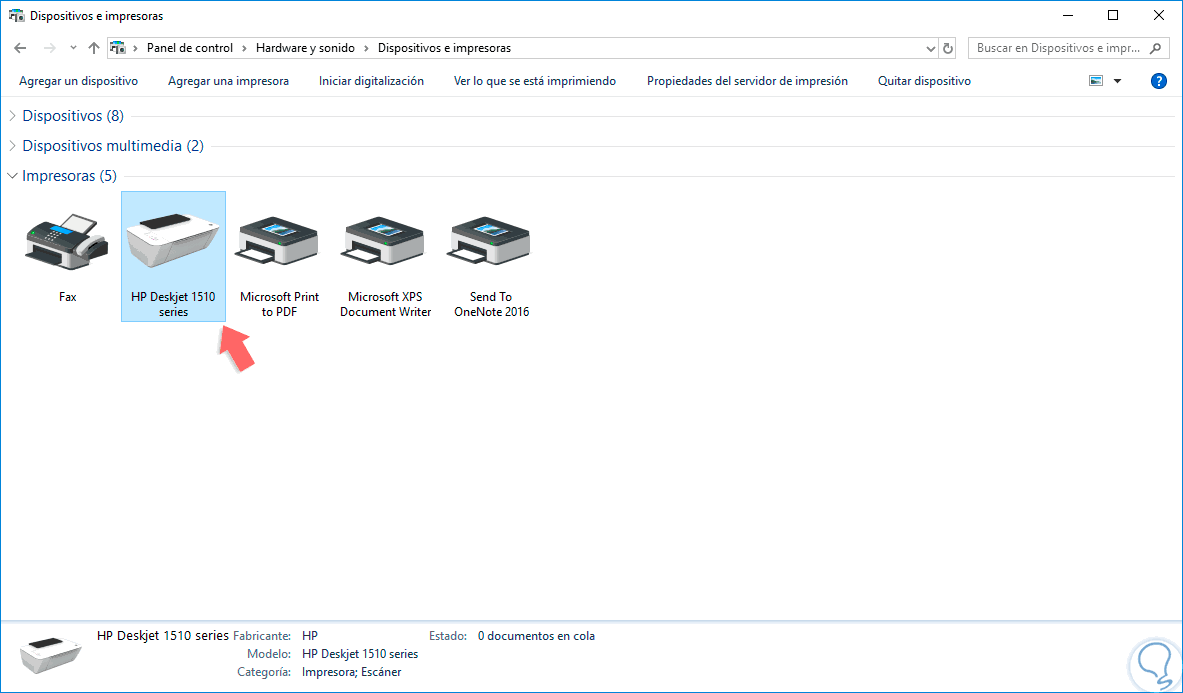
Para solucionar el estado de «Impresora inactiva» en Windows 11, generalmente se requiere una serie de pasos que aborden posibles problemas de conexión, software o configuración. Es fundamental asegurarse de que la impresora esté correctamente conectada a la red o al equipo, que los controladores estén actualizados y que el servicio de cola de impresión de Windows esté funcionando correctamente. A menudo, reiniciar tanto la impresora como el ordenador, y verificar la configuración de red si es una impresora conectada en red, puede resolver rápidamente esta situación, permitiendo que tus Impresoras en Windows 11: instala, comparte y corrige errores vuelvan a estar operativas.
Verificar la Conexión Física y de Red
Una de las causas más comunes del estado «Impresora inactiva» es una conexión defectuosa. Si tu impresora está conectada mediante un cable USB, asegúrate de que esté firmemente enchufado tanto en la impresora como en el puerto USB del ordenador, e incluso prueba con un puerto USB diferente o un cable nuevo. Para las impresoras de red, verifica que esté conectada a la misma red Wi-Fi o Ethernet que tu ordenador. Reiniciar tu router y módem también puede ayudar a restablecer la comunicación de red y solucionar problemas que impiden que el sistema reconozca la impresora.
Actualizar y Reinstalar Controladores de Impresora
Los controladores desactualizados o corruptos son una causa frecuente de problemas con las Impresoras en Windows 11: instala, comparte y corrige errores. Visita el sitio web del fabricante de tu impresora para descargar e instalar los controladores más recientes específicos para Windows 11. Si ya tienes los controladores instalados, intentar reinstalarlos puede solucionar el problema; para ello, desinstala completamente los controladores existentes desde el Administrador de dispositivos o el Panel de control, reinicia el ordenador y luego instala los controladores recién descargados.
Reiniciar el Servicio de Cola de Impresión
El servicio de cola de impresión es el componente de Windows encargado de gestionar los trabajos de impresión. Si este servicio se detiene o se bloquea, tu impresora puede aparecer como inactiva. Puedes reiniciarlo abriendo la aplicación «Servicios» (buscándola en el menú de inicio), localizando el servicio «Cola de impresión», haciendo clic derecho sobre él y seleccionando «Reiniciar». Si el problema persiste, puedes intentar detener el servicio, eliminar los archivos temporales de trabajos de impresión pendientes en la carpeta `C:\Windows\System32\spool\PRINTERS`, y luego reiniciar el servicio.
| Paso | Descripción Detallada | Notas Adicionales |
|---|---|---|
| 1 | Verificar Conexión Física | Asegúrate de que los cables USB o Ethernet estén bien conectados. Prueba con otro puerto o cable. |
| 2 | Reiniciar Dispositivos | Apaga y enciende tanto la impresora como tu ordenador. Reinicia también el router si es una impresora de red. |
| 3 | Actualizar Controladores | Descarga los controladores más recientes del sitio web del fabricante. Desinstala y reinstala si es necesario. |
| 4 | Revisar Cola de Impresión | Reinicia el servicio «Cola de impresión» desde la aplicación «Servicios». |
| 5 | Ejecutar Solucionador de Problemas | Windows 11 tiene un solucionador de problemas de impresora que puede identificar y corregir automáticamente muchos problemas. |
¿Cómo solucionar errores comunes en impresoras HP en Windows 11?

Para solucionar errores comunes en Impresoras HP en Windows 11, el primer paso es asegurar que los controladores estén actualizados y que la conexión, ya sea USB o de red, sea estable. Reiniciar tanto la impresora como el ordenador a menudo resuelve problemas transitorios. Verificar que la impresora esté configurada como predeterminada en la configuración de Windows 11 y que no haya documentos atascados en la cola de impresión son pasos cruciales. HP proporciona una herramienta de diagnóstico y solución de problemas llamada HP Print and Scan Doctor que puede identificar y corregir automáticamente muchos de estos errores, facilitando la gestión de Impresoras en Windows 11: instala, comparte y corrige errores.
Problemas de Conexión y Comunicación
Un problema frecuente al intentar usar Impresoras HP en Windows 11 está relacionado con la conexión. Si la impresora no responde, primero compruebe que el cable USB esté bien conectado en ambos extremos o que la impresora esté correctamente conectada a la red Wi-Fi. Para las conexiones de red, asegúrese de que el ordenador y la impresora estén en la misma subred y que no haya firewalls bloqueando la comunicación. Reiniciar el router y la impresora también puede ayudar a restablecer la conexión de red. Si el problema persiste, desinstalar y reinstalar la impresora desde la sección de «Dispositivos» en la configuración de Windows 11 es una solución efectiva.
Errores de Impresión y Calidad de Página
Los errores de impresión, como páginas en blanco, líneas o manchas, suelen indicar problemas con los cartuchos de tinta o tóner, o con los propios controladores. Verifique que los cartuchos de tinta o tóner estén correctamente instalados y que tengan suficiente tinta o tóner. La mayoría de las impresoras HP tienen funciones de limpieza y alineación de cabezales que se pueden ejecutar desde el panel de control de la impresora o a través del software de HP en Windows 11; estas acciones son vitales para mantener una buena calidad de impresión. Asegúrese de que el tipo de papel seleccionado en la configuración de impresión coincida con el papel cargado en la bandeja para evitar resultados inesperados.
Actualización y Reinstalación de Controladores
Los controladores de impresora son el puente entre su sistema operativo y su hardware, por lo que mantenerlos actualizados es fundamental para un funcionamiento óptimo de las Impresoras en Windows 11: instala, comparte y corrige errores. Si experimenta problemas, visite el sitio web oficial de soporte de HP, ingrese el modelo exacto de su impresora y descargue los controladores más recientes para Windows 11. Desinstalar completamente los controladores existentes antes de instalar los nuevos puede prevenir conflictos. El HP Print and Scan Doctor también puede asistir en la detección de controladores obsoletos o corruptos.
| Síntoma Común | Posible Causa | Solución Recomendada |
|---|---|---|
| La impresora no imprime. | Cable USB desconectado, impresora apagada, cola de impresión atascada, controlador desactualizado. | Verificar conexiones, encender la impresora, limpiar la cola de impresión, actualizar controladores. |
| Calidad de impresión deficiente (líneas, manchas). | Cartuchos de tinta bajos o mal instalados, cabezales sucios. | Revisar niveles de tinta, reinstalar cartuchos, ejecutar limpieza y alineación de cabezales. |
| Error de comunicación de red. | Impresora desconectada de la red Wi-Fi, firewall bloqueando, problemas de router. | Verificar conexión Wi-Fi, asegurar que ambos dispositivos estén en la misma red, reiniciar router e impresora. |
| La impresora no es detectada. | Puerto USB defectuoso, controlador no instalado o corrupto. | Probar con otro puerto USB, reinstalar completamente la impresora y sus controladores. |
Preguntas Frecuentes
¿Cómo instalo una impresora nueva en Windows 11?
Para instalar una impresora nueva en Windows 11, ve a Configuración (Windows + I), luego selecciona Bluetooth y dispositivos y haz clic en Impresoras y escáneres. Haz clic en Agregar dispositivo y Windows buscará automáticamente impresoras conectadas por USB o a tu red Wi-Fi. Si tu impresora no aparece, selecciona Agregar manualmente y sigue las instrucciones, que a menudo implican seleccionar el puerto correcto o buscar el controlador de la impresora.
¿Puedo compartir mi impresora con otros dispositivos en Windows 11?
Sí, puedes compartir tu impresora con otros dispositivos en Windows 11. Asegúrate de que tu impresora esté conectada a tu PC y que ambos dispositivos estén en la misma red local. Luego, ve a Configuración > Bluetooth y dispositivos > Impresoras y escáneres. Selecciona la impresora que deseas compartir, haz clic en Propiedades de la impresora, ve a la pestaña Compartir y marca la casilla Compartir esta impresora. Puedes asignarle un nombre de red para facilitar su acceso.
¿Qué hago si mi impresora no imprime en Windows 11?
Si tu impresora no imprime en Windows 11, primero verifica que esté encendida, conectada correctamente (USB o red) y que tenga papel y tinta/tóner. Reinicia tanto la impresora como tu PC. Luego, intenta ejecutar el solucionador de problemas de impresora de Windows, disponible en Configuración > Bluetooth y dispositivos > Impresoras y escáneres. Asegúrate también de que el controlador de la impresora esté actualizado; puedes verificar esto en el Administrador de dispositivos o descargándolo desde el sitio web del fabricante.
¿Cómo actualizo o reinstalo el controlador de mi impresora en Windows 11?
Para actualizar o reinstalar el controlador de tu impresora en Windows 11, abre el Administrador de dispositivos (busca «Administrador de dispositivos» en la barra de búsqueda de Windows). Expande la sección Colas de impresión, haz clic derecho sobre tu impresora y selecciona Actualizar controlador. Si eso no funciona, puedes intentar Desinstalar el dispositivo (marca la opción para eliminar el software del controlador si aparece) y luego reiniciar tu PC. Windows 11 intentará instalar un controlador genérico o puedes descargar el controlador más reciente desde el sitio web oficial del fabricante de tu impresora.