
Imágenes del sistema en Windows 11: crea y restaura backups
Las imágenes del sistema en Windows 11 ofrecen una solución robusta para la protección de datos y la recuperación ante fallos. Este artículo detalla el proceso de creación de una imagen completa del sistema, capturando no solo sus archivos personales, sino también el sistema operativo, las aplicaciones y la configuración. Asimismo, se explica cómo restaurar su PC a un estado previo utilizando esta imagen, minimizando así el tiempo de inactividad y asegurando la continuidad operativa. Comprender y emplear esta funcionalidad es esencial para cualquier usuario que valore la seguridad y estabilidad de su entorno informático.
Imágenes del Sistema en Windows 11: Crea y Restaura Backups
Crear una imagen del sistema en Windows 11 es una estrategia fundamental para garantizar la seguridad y la recuperación de tu información en caso de fallos graves del sistema, ataques de malware o errores de hardware. Esta copia de seguridad completa captura el estado exacto de tu disco duro, incluyendo el sistema operativo, las aplicaciones instaladas, la configuración y todos tus archivos personales, permitiéndote restaurar tu PC a un estado funcional anterior.
¿Qué es una Imagen del Sistema?
Una imagen del sistema es una copia de seguridad completa de tu unidad de sistema (generalmente la unidad C:). A diferencia de una copia de seguridad de archivos tradicional que solo guarda tus documentos, fotos y videos, la imagen del sistema incluye todo lo necesario para que tu computadora arranque y funcione correctamente. Piensa en ello como una «fotografía» exacta de tu disco duro en un momento dado, lista para ser restaurada.
Beneficios de Crear una Imagen del Sistema
Los beneficios de tener una imagen del sistema son numerosos. Te permite recuperar rápidamente tu sistema ante eventos catastróficos, ahorrando tiempo y esfuerzo en reinstalar el sistema operativo y todas tus aplicaciones desde cero. Además, es una excelente manera de protegerte contra la pérdida de datos causada por fallos de hardware, virus o incluso errores humanos.
Cómo Crear una Imagen del Sistema en Windows 11
Para crear una imagen del sistema, deberás acceder a las herramientas integradas de Windows. El proceso generalmente implica:
- Conectar una unidad externa con suficiente espacio libre.
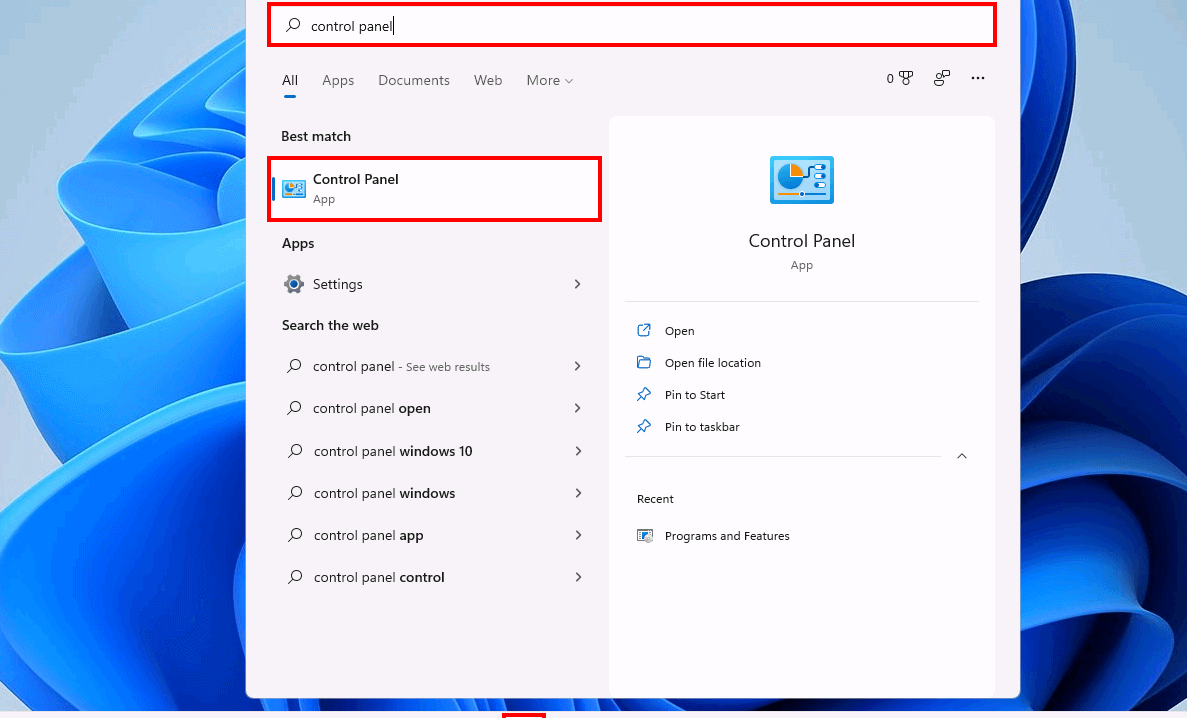
- Buscar «Crear una copia de seguridad» en la barra de búsqueda de Windows.
- Seleccionar la opción «Crear una imagen del sistema» en el panel izquierdo.
- Elegir la unidad de destino para la imagen del sistema.
- Seleccionar las unidades que deseas incluir en la copia de seguridad (generalmente la unidad del sistema y las particiones relacionadas).
- Iniciar el proceso de creación de la imagen, que puede tardar un tiempo considerable dependiendo del tamaño de tus datos.
Proceso de Restauración de una Imagen del Sistema
La restauración de una imagen del sistema es igualmente importante. Si necesitas restaurar tu equipo, el proceso suele requerir el uso de un medio de recuperación (como una unidad USB de instalación de Windows 11 o un disco de reparación del sistema) para iniciar tu PC y acceder al entorno de recuperación. Una vez allí, podrás seleccionar la opción de restauración de imagen del sistema y elegir la imagen de backup que deseas aplicar.
Consideraciones Importantes para las Imágenes del Sistema
Es crucial tener en cuenta algunas consideraciones importantes al gestionar imágenes del sistema.
- Espacio de Almacenamiento: Las imágenes del sistema pueden ocupar una cantidad considerable de espacio, por lo que se recomienda utilizar unidades de disco duro externas dedicadas y de gran capacidad.
- Frecuencia de Creación: Crea imágenes del sistema regularmente, especialmente después de instalar nuevo software importante o realizar cambios significativos en la configuración de tu sistema.
- Verificación de Integridad: Asegúrate de que la imagen del sistema se haya creado correctamente y considera verificar su integridad si la herramienta lo permite.
- Medio de Recuperación: Ten siempre a mano un medio de recuperación funcional para poder iniciar tu PC en caso de que el sistema operativo no arranque.
- Ubicación Segura: Guarda tus imágenes del sistema en una ubicación segura y externa a tu computadora principal para protegerlas de daños físicos.
Imágenes del Sistema en Windows 11: Creación y Restauración de Copias de Seguridad
¿Cómo crear una imagen del sistema de Windows 11 en una unidad USB para copia de seguridad?
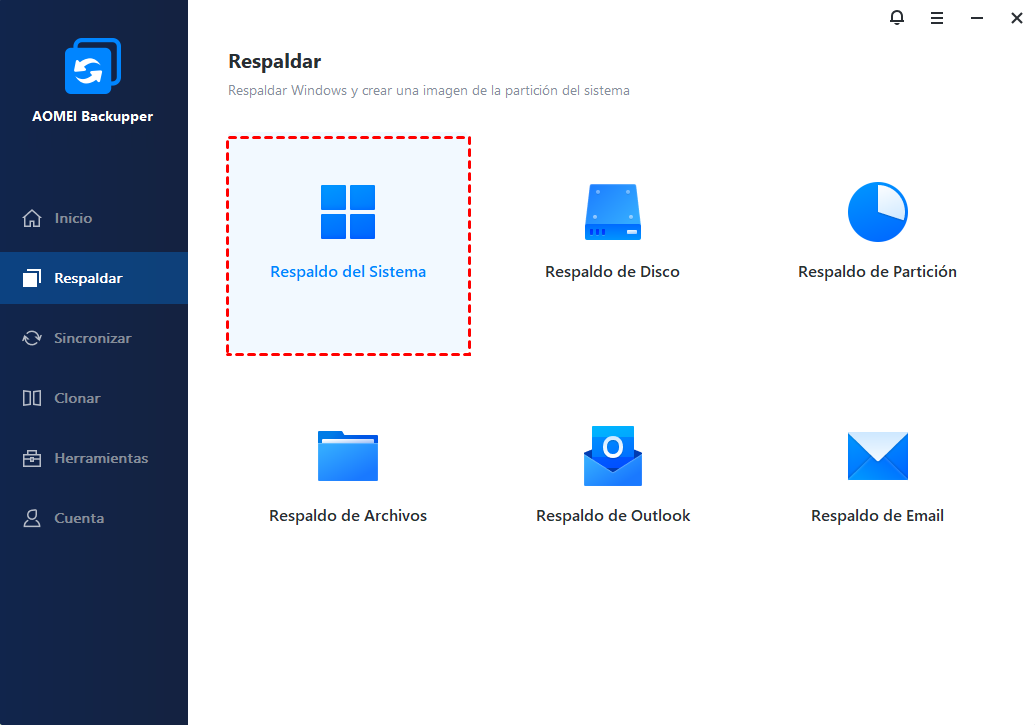
Crear una imagen del sistema de Windows 11 en una unidad USB para copia de seguridad es un proceso fundamental para asegurar tus datos y poder restaurar tu sistema operativo en caso de fallos o problemas graves. Para realizar esta tarea, puedes utilizar la propia herramienta de Windows llamada «Crear una imagen del sistema», accesible a través del Panel de Control, específicamente en la sección de Copias de seguridad y restauración. Deberás conectar una unidad USB con suficiente espacio libre (se recomienda al menos 64 GB, pero el tamaño exacto dependerá del espacio ocupado en tu disco duro principal) y luego seguir los pasos indicados por el asistente. Este proceso creará una copia exacta de tu partición de sistema, incluyendo el sistema operativo, las aplicaciones instaladas y la configuración personalizada, lo que te permitirá realizar una restauración completa de tu equipo si fuera necesario.
Preparación de la Unidad USB para Imágenes del sistema en Windows 11: crea y restaura backups
Antes de comenzar la creación de la imagen del sistema, es esencial preparar adecuadamente la unidad USB. Asegúrate de que la unidad tenga un formato compatible con Windows, generalmente NTFS. Si la unidad contiene datos importantes, es crucial respaldarlos primero, ya que el proceso de creación de la imagen puede formatear la unidad USB, borrando todo su contenido. Además, verifica que la unidad USB sea lo suficientemente rápida para evitar tiempos de espera excesivos durante la creación y restauración de la imagen. Un puerto USB 3.0 o superior y una unidad con buena velocidad de escritura son ideales para este propósito.
| Elemento | Requisito | Notas |
| Unidad USB | Mínimo 64 GB (recomendado) | Formato NTFS, con suficiente espacio libre y velocidad de escritura adecuada. |
| Conexión | Puerto USB 3.0 o superior | Acelera el proceso de creación y restauración. |
| Datos importantes en la USB | Respaldo previo | El proceso puede eliminar todos los datos de la unidad. |
Proceso de Creación de la Imagen del Sistema en Windows 11
El proceso de creación de la imagen del sistema se inicia accediendo a la «Copia de seguridad y restauración (Windows 7)» desde el Panel de Control. Una vez dentro, selecciona la opción «Crear una imagen del sistema» en el panel izquierdo. El sistema te pedirá que elijas dónde quieres guardar la imagen; en este caso, seleccionarás tu unidad USB. Posteriormente, podrás elegir qué unidades o particiones deseas incluir en la imagen, aunque por defecto se seleccionarán las particiones necesarias para que Windows funcione. Finalmente, iniciarás el proceso de copia, que puede tardar varias horas dependiendo del tamaño de los datos y la velocidad de tu unidad USB.
Restauración del Sistema a Partir de la Imagen USB
La restauración de tu sistema desde la imagen creada en la unidad USB es un proceso que se realiza a través del entorno de recuperación de Windows. Esto generalmente implica arrancar tu equipo desde la propia unidad USB (si la has configurado para ello) o desde un medio de recuperación que hayas creado previamente. Una vez en el entorno de recuperación, deberás navegar hasta la opción de «Restaurar sistema» y seleccionar la imagen que guardaste en tu unidad USB. Es importante tener en cuenta que la restauración sobrescribirá cualquier dato existente en la partición de destino, por lo que es fundamental haber respaldado cualquier archivo importante que desees conservar antes de proceder.
¿Cómo crear una imagen del sistema en Windows 11 para realizar backups?
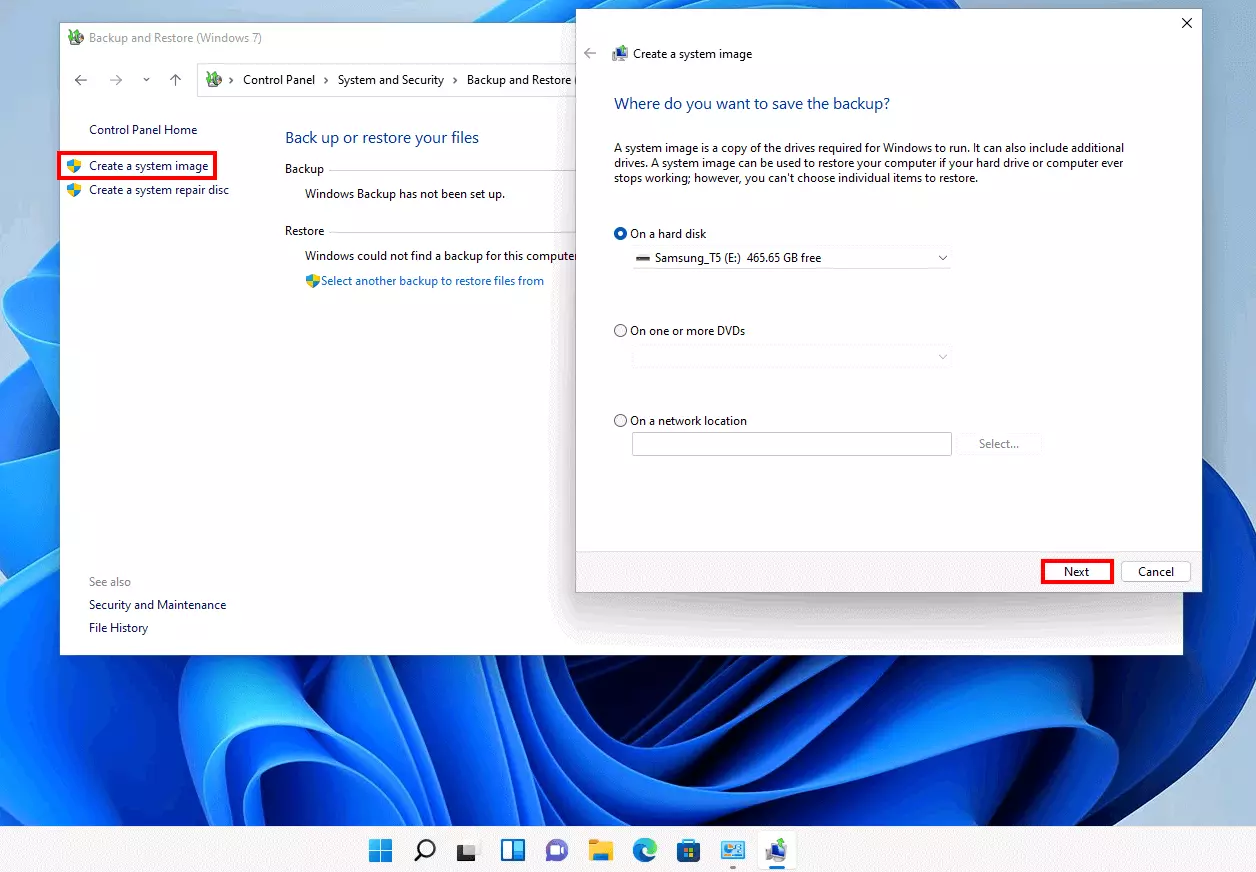
Para crear una imagen del sistema en Windows 11 y realizar copias de seguridad, debes acceder a la herramienta de «Copia de seguridad y restauración (Windows 7)» dentro del Panel de control. Navega a «Configurar copia de seguridad» y selecciona la unidad donde deseas guardar la imagen del sistema, usualmente un disco duro externo o una partición separada. Luego, elige la opción «Crear una imagen del sistema» y sigue las instrucciones para iniciar el proceso, que incluirá una copia completa de tu sistema operativo, aplicaciones y archivos personales, permitiéndote restaurar tu equipo a un estado funcional en caso de fallo.
¿Dónde se guarda la imagen del sistema en Windows 11?
La imagen del sistema creada en Windows 11 se guarda típicamente en una unidad de almacenamiento externa, como un disco duro externo o una memoria USB de gran capacidad. También es posible guardarla en una unidad de red compartida, aunque esto requiere una configuración adicional. Es fundamental seleccionar una ubicación diferente a la del disco donde está instalado el sistema operativo para asegurar la integridad de la copia de seguridad en caso de un problema grave con el disco principal. Esta imagen contiene una instantánea completa de tu sistema, incluyendo el sistema operativo, configuraciones y programas instalados, permitiendo una restauración completa.
¿Cómo se inicia la creación de una imagen del sistema?
Para iniciar la creación de una imagen del sistema en Windows 11, primero debes abrir el Panel de control y dirigirte a «Sistema y seguridad». Dentro de esta sección, busca y haz clic en «Copia de seguridad y restauración (Windows 7)». Si es la primera vez que realizas una copia de seguridad, deberás hacer clic en «Configurar copia de seguridad». Posteriormente, selecciona la unidad de destino donde deseas almacenar la imagen del sistema y sigue las indicaciones para completar el proceso de generación de la copia.
¿Es posible restaurar el sistema desde una imagen?
Sí, es absolutamente posible restaurar el sistema desde una imagen creada en Windows 11. Si tu sistema operativo sufre algún daño grave, infección por malware o fallo de hardware, puedes utilizar la imagen del sistema para devolver tu equipo a un estado funcional anterior. Para ello, generalmente deberás arrancar tu computadora desde un medio de recuperación (como un DVD o una unidad USB de instalación de Windows 11) y seleccionar la opción de «Reparar el equipo», desde donde podrás acceder a las herramientas de restauración y elegir la imagen del sistema que deseas aplicar.
| Herramienta | Ubicación en Panel de Control | Propósito Principal | Requisito Clave |
| Copia de seguridad y restauración (Windows 7) | Sistema y seguridad | Creación y restauración de copias de seguridad, incluyendo imágenes del sistema. | Unidad de almacenamiento externa o partición separada. |
¿Cómo restaurar una imagen del sistema en Windows 11?
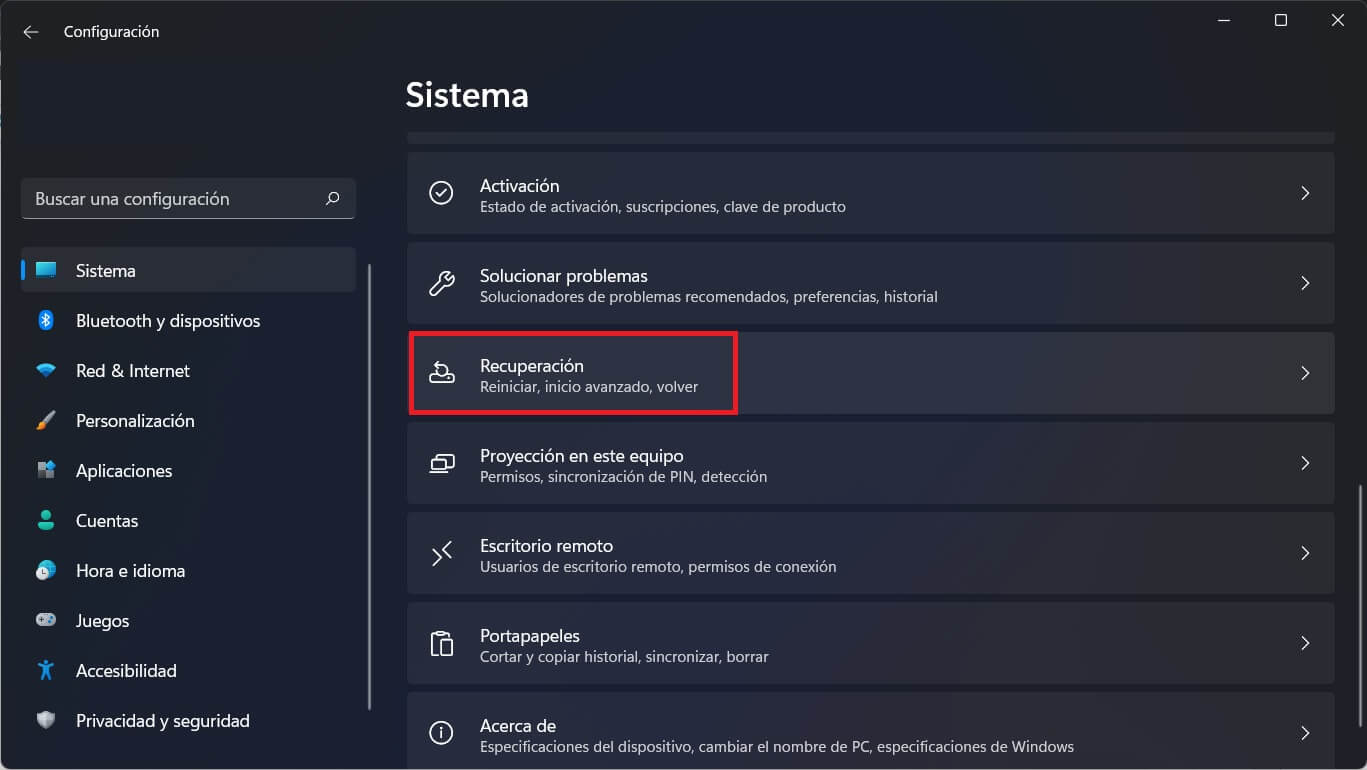
Para restaurar una imagen del sistema en Windows 11, primero debes asegurarte de tener acceso a la unidad de recuperación o al medio de instalación de Windows 11. Al arrancar el equipo desde este medio, deberás navegar a las opciones de recuperación avanzadas. Dentro de estas opciones, encontrarás la herramienta «Restaurar sistema» o «Restaurar desde una imagen del sistema», donde deberás seleccionar la imagen de respaldo que deseas aplicar. Es fundamental tener la imagen del sistema correcta y estar seguro de que el proceso sobrescribirá los archivos actuales con los de la imagen, lo que significa que los programas y configuraciones instalados después de la creación de la imagen se perderán. Las Imágenes del sistema en Windows 11: crea y restaura backups es un proceso que garantiza la recuperación de un estado anterior funcional de tu sistema operativo.
Preparación para la Restauración de Imágenes del Sistema
Antes de proceder con la restauración, es crucial estar preparado. Esto implica tener a mano el medio de arranque (USB o DVD) que utilizaste para crear la imagen del sistema o el medio de instalación de Windows 11, ya que desde él iniciarás el proceso de recuperación. También es vital asegurarse de que la unidad que contiene la imagen del sistema esté conectada y accesible. Si la imagen se encuentra en un disco externo, verifica que esté enchufada y encendida. Si estás restaurando a un nuevo disco duro, asegúrate de que esté instalado correctamente en el equipo. Un paso adicional importante es realizar una copia de seguridad de cualquier dato importante que no esté incluido en la imagen del sistema, ya que la restauración puede sobrescribir el contenido de la unidad de destino.
Proceso Detallado de Restauración
El proceso de restauración comienza al iniciar el PC desde el medio de recuperación o instalación de Windows 11. Una vez en la pantalla de configuración de Windows, selecciona «Reparar el equipo» en lugar de «Instalar ahora». Esto te llevará a las Opciones de recuperación avanzadas. Busca la opción «Restaurar sistema» o «Restaurar desde una imagen del sistema». Selecciona la imagen de respaldo que deseas utilizar y sigue las instrucciones en pantalla. El sistema te guiará a través de la selección de la unidad de destino y confirmará los cambios. Recuerda que este proceso puede tardar un tiempo considerable dependiendo del tamaño de la imagen y la velocidad de tu hardware. Es importante que el ordenador no se apague ni se desconecte durante la restauración para evitar la corrupción de datos.
Consideraciones Importantes y Posibles Problemas
Al restaurar una imagen del sistema en Windows 11, ten en cuenta que esta acción sobrescribirá por completo la unidad de destino con el estado exacto en el que se encontraba el sistema operativo cuando se creó la imagen. Esto significa que cualquier programa instalado o archivo guardado después de esa fecha se eliminará. Si la imagen del sistema se creó en un hardware diferente, podrías experimentar problemas de compatibilidad con los controladores. Es recomendable que la restauración se realice en el mismo hardware o en hardware muy similar para minimizar estos inconvenientes. Si la restauración falla, podría ser necesario verificar la integridad de la imagen del sistema o intentar crear una nueva imagen de respaldo.
| Elemento | Descripción |
| Medio de arranque | USB o DVD con la herramienta de recuperación o instalación de Windows 11. |
| Opciones de recuperación avanzadas | Pantalla accesible desde el medio de arranque para opciones de reparación y restauración. |
| Restaurar sistema | Herramienta para devolver el sistema a un estado anterior. |
| Restaurar desde una imagen del sistema | Opción para restaurar el sistema a partir de una copia de seguridad completa. |
| Unidad de destino | La partición o disco duro donde se aplicará la imagen del sistema. |
| Sobrescritura de datos | Los archivos existentes en la unidad de destino serán reemplazados por los de la imagen. |
| Compatibilidad de controladores | Posibles problemas si la imagen se restaura en hardware diferente. |
Preguntas Frecuentes
¿Qué es una imagen del sistema en Windows 11?
Una imagen del sistema en Windows 11 es una copia exacta de todo tu disco duro, incluyendo el sistema operativo, las aplicaciones instaladas, los ajustes personalizados y todos tus archivos. Esencialmente, es una instantánea completa de tu instalación de Windows en un momento específico, lo que te permite restaurar tu PC a ese estado exacto si algo sale mal.
¿Cómo creo una imagen del sistema en Windows 11?
Para crear una imagen del sistema en Windows 11, debes acceder a la herramienta de copia de seguridad y restauración (Windows 7) dentro del Panel de control. Navega a «Sistema y seguridad» > «Copia de seguridad y restauración (Windows 7)» y selecciona «Crear una imagen del sistema» en el menú de la izquierda. Deberás elegir dónde guardar la imagen (un disco duro externo o una unidad de red) y luego seguir las instrucciones para iniciar el proceso de creación.
¿Por qué debería crear una imagen del sistema?
Crear una imagen del sistema es crucial para tener un plan de recuperación ante desastres efectivo. Te protege contra la pérdida de datos debido a fallos de hardware, infecciones de malware severas, errores del sistema operativo o actualizaciones fallidas. Si tu sistema se vuelve inoperable, puedes restaurar tu PC rápidamente a un estado funcional sin tener que reinstalar Windows y todas tus aplicaciones desde cero.
¿Cómo restauro mi sistema desde una imagen creada en Windows 11?
Para restaurar tu sistema desde una imagen en Windows 11, necesitarás arrancar tu computadora desde un medio de recuperación (como una unidad USB o un DVD creado previamente con la herramienta de creación de medios de Windows 11) o desde el entorno de recuperación avanzado. Una vez en el entorno de recuperación, selecciona «Solucionar problemas» > «Opciones avanzadas» > «Recuperación de la imagen del sistema» y sigue las instrucciones para elegir la imagen que deseas restaurar y el disco de destino. Es importante tener en cuenta que este proceso sobrescribirá todos los datos en la unidad de destino con el contenido de la imagen.


