IIS en Windows 11: monta un servidor web local en 10 min
La gestión de un servidor web local puede ser una tarea esencial para desarrolladores y administradores de sistemas, especialmente al enfrentarse a nuevos entornos operativos. Este artículo detalla el proceso de instalación y configuración de IIS (Internet Information Services) en Windows 11, una solución robusta y nativa de Microsoft para alojar sitios web y aplicaciones. Descubrirá cómo, en un lapso de aproximadamente 10 minutos, puede tener un servidor web funcional operativo en su equipo, listo para pruebas y desarrollo, simplificando flujos de trabajo y mejorando la productividad.
IIS en Windows 11: Monta un Servidor Web Local en 10 Minutos
Configurar Internet Information Services (IIS) en Windows 11 para crear un servidor web local es un proceso accesible que te permite probar y desarrollar sitios web directamente en tu máquina. Con unos pocos pasos sencillos, puedes tener tu entorno de desarrollo listo para funcionar rápidamente.
¿Qué es IIS y por qué usarlo en Windows 11?
IIS es el servidor web de Microsoft que viene integrado en las versiones modernas de Windows, incluyendo Windows 11. Es una herramienta potente y versátil para alojar aplicaciones web, sitios estáticos y dinámicos. Utilizarlo en tu máquina local te permite:
- Desarrollo y Pruebas: Probar el funcionamiento de tu sitio web o aplicación en un entorno realista antes de publicarlo en un servidor público.
- Aprendizaje: Experimentar con tecnologías web como ASP.NET, PHP, o HTML/CSS/JavaScript sin necesidad de un servidor externo.
- Rendimiento: IIS es conocido por su buen rendimiento y escalabilidad, incluso en un entorno local para pruebas.
- Integración: Se integra de forma nativa con otras tecnologías de Microsoft, facilitando el desarrollo de soluciones empresariales.
- Seguridad: Permite configurar aspectos básicos de seguridad para tu entorno de desarrollo local.
Activación de IIS a través del Panel de Control
La forma más directa de habilitar IIS en Windows 11 es a través de la funcionalidad de «Activar o desactivar las características de Windows». Este proceso es rápido y no requiere descargas adicionales.
- Abre el Menú Inicio y escribe «Características de Windows» o navega a través del Panel de Control > Programas > Activar o desactivar las características de Windows.
- En la ventana que aparece, busca la casilla «Internet Information Services» y márcala.
- Al marcar la casilla principal de IIS, se seleccionarán automáticamente algunas características esenciales. Para un servidor web básico, esto suele ser suficiente, pero puedes expandir las opciones según tus necesidades de desarrollo (por ejemplo, para soporte de ASP.NET o CGI).
- Haz clic en «Aceptar». Windows instalará los componentes necesarios. Una vez completado, es posible que se te solicite reiniciar el sistema.
Verificación de la Instalación y Acceso al Servidor
Tras la instalación, es crucial verificar que IIS está funcionando correctamente. Esto se hace accediendo a la página predeterminada del servidor web.
- Abre tu navegador web preferido (Chrome, Firefox, Edge, etc.).
- En la barra de direcciones, escribe `localhost` o `127.0.0.1` y presiona Enter.
- Si la instalación fue exitosa, deberías ver la página de bienvenida predeterminada de IIS, que confirma que el servidor web está activo y respondiendo.
- Si no aparece la página, revisa la configuración de las características de Windows y asegúrate de que todos los componentes esenciales de IIS estén marcados.
Configuración Básica: Directorio Raíz y Sitios Web
Una vez que IIS está operativo, el siguiente paso es configurar dónde se almacenarán tus archivos web y cómo se organizarán los sitios.
- Abre el Administrador de Internet Information Services (IIS). Puedes encontrarlo buscando «IIS» en el Menú Inicio.
- En el panel de la izquierda, expande tu equipo y luego navega a «Sitios». Verás un sitio web predeterminado llamado «Default Web Site».
- Haz clic derecho en «Default Web Site» y selecciona «Explorar» para ver el directorio raíz actual (generalmente `C:\inetpub\wwwroot`). Aquí es donde puedes colocar tus archivos HTML, CSS, JavaScript e imágenes.
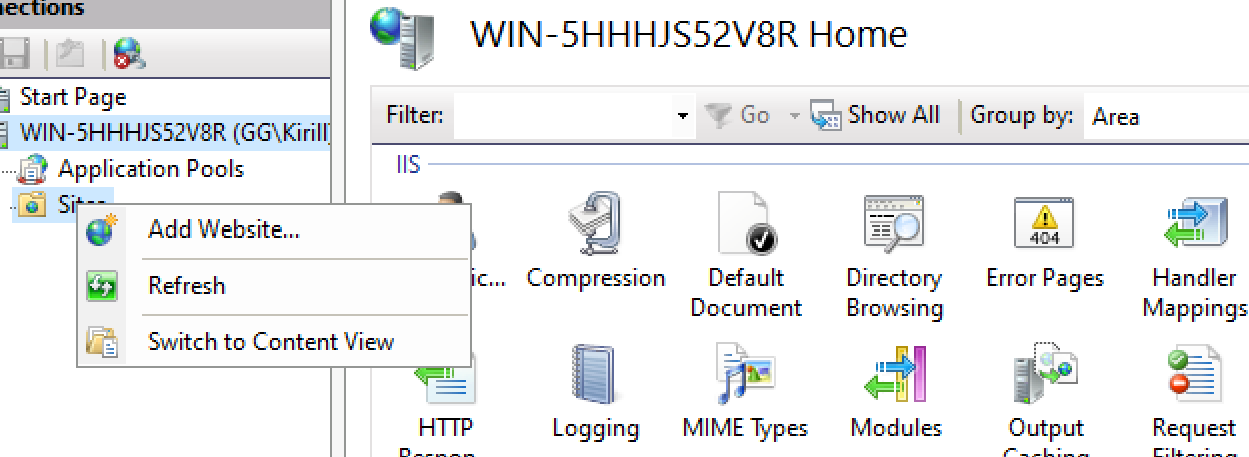
- Para añadir un nuevo sitio, haz clic derecho en «Sitios» y selecciona «Agregar sitio…». Deberás especificar un nombre para el sitio, la ruta física donde se almacenarán sus archivos y el puerto en el que escuchará (por defecto, el sitio predeterminado usa el puerto 80).
Personalización y Gestión de Contenidos
IIS ofrece una interfaz gráfica para administrar tus sitios web y su configuración, permitiendo personalizar el comportamiento de tu servidor.
- Desde el Administrador de IIS, puedes seleccionar un sitio web específico y acceder a diversas configuraciones.
- Haz doble clic en «Mapeos de controlador» para definir qué extensiones de archivo se procesan por qué módulos (por ejemplo, para PHP o ASP.NET).
- En «Páginas de inicio predeterminadas», puedes especificar el orden en que IIS buscará los archivos de índice (como `index.html`, `default.htm`).
- La sección «Autenticación» te permite configurar métodos de seguridad para restringir el acceso a tu sitio web.
- Puedes añadir nuevos módulos como el módulo de URL Rewrite para manejar redirecciones o reescrituras de URL, lo que es fundamental para optimizar tus sitios.
IIS en Windows 11: Guía Rápida para Configurar tu Servidor Web Local
¿Cómo instalar IIS en Windows 11 para montar un servidor web local?
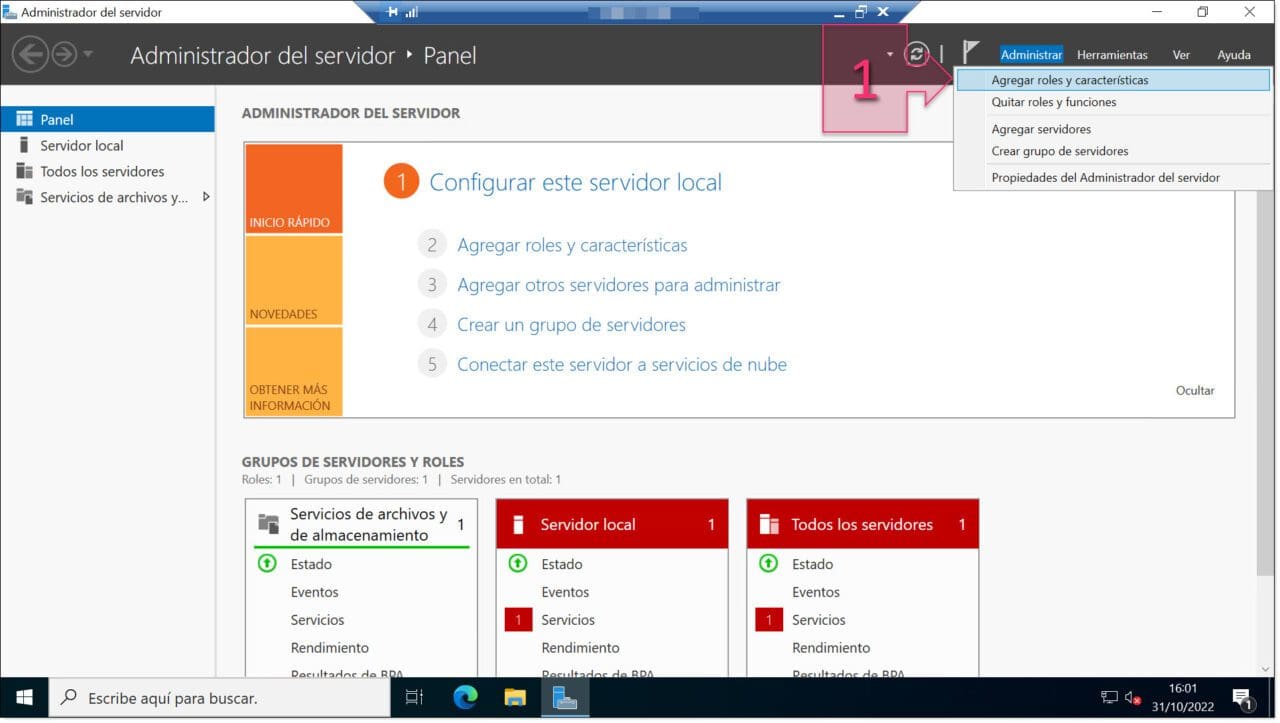
Para instalar IIS en Windows 11 y montar un servidor web local, primero debes acceder al Panel de Control, luego a «Programas» y seleccionar «Activar o desactivar las características de Windows». En la ventana que aparece, busca y marca la casilla correspondiente a «Internet Information Services», expande las opciones si necesitas componentes adicionales como «Herramientas de administración web» o «Desarrollo de aplicaciones», y finalmente haz clic en «Aceptar». El sistema aplicará los cambios, descargando e instalando los archivos necesarios, lo que te permitirá tener IIS en Windows 11: monta un servidor web local en 10 min.
Configuración Inicial de IIS
Una vez completada la instalación, es fundamental realizar una configuración inicial para asegurar el correcto funcionamiento de tu servidor web local. Debes abrir el Administrador de IIS, que encontrarás buscando «Internet Information Services (IIS) Manager» en el menú de inicio de Windows. Dentro del administrador, puedes navegar por la estructura para verificar que los servicios básicos estén en ejecución. Aquí también podrás configurar sitios web, directorios virtuales y asignar permisos, elementos cruciales para alojar tus aplicaciones web.
| Componente | Descripción | Estado Inicial |
| Servicios World Wide Web (WWW) | El servicio principal para hospedar sitios web. | Iniciado |
| Herramientas de administración web | Proporciona una interfaz gráfica para gestionar IIS. | Disponible |
| Extensiones ISAPI | Permite la integración de aplicaciones externas. | Opcional |
Creación de un Sitio Web Básico
Para empezar a servir contenido, deberás crear un sitio web dentro de IIS. En el Administrador de IIS, haz clic derecho sobre «Sitios» en el panel de conexiones y selecciona «Agregar sitio…». Deberás proporcionar un nombre para el sitio, la ruta física de la carpeta donde residen tus archivos web (por ejemplo, un archivo `index.html` simple), y especificar el puerto (comúnmente 80 para HTTP y 443 para HTTPS). Tras esto, tu servidor web estará listo para responder a las solicitudes que lleguen a través de la dirección local configurada.
Prueba del Servidor Web Local
Una vez configurado tu sitio web, es el momento de probarlo para confirmar que todo funciona correctamente. Abre un navegador web en tu máquina y escribe `localhost` o `127.0.0.1` en la barra de direcciones. Si todo se ha configurado adecuadamente, deberías ver el contenido del archivo `index.html` (o el archivo predeterminado configurado en IIS) que colocaste en la carpeta de tu sitio web. Esta prueba básica confirma que IIS en Windows 11: monta un servidor web local en 10 min está operativo y listo para el desarrollo.
| Acción | Resultado Esperado | Posibles Problemas |
| Abrir navegador y escribir `localhost` | Visualización de la página web configurada. | Página no encontrada, error de conexión. |
| Verificar estado del servicio WWW en Administrador de IIS | El servicio debe estar en estado «En ejecución». | El servicio no se inicia, reiniciarlo puede ser una solución. |
| Revisar la ruta de la carpeta del sitio web | La ruta debe ser correcta y contener un archivo de índice. | Ruta incorrecta, falta de archivo `index.html` o similar. |
¿Cómo instalar IIS en Windows 11 para un servidor web rápido?

Para instalar IIS en Windows 11 y configurar un servidor web rápido, es necesario acceder al Panel de Control, luego a «Programas y características» y seleccionar «Activar o desactivar las características de Windows». En la ventana que aparece, busca la carpeta «Internet Information Services» y expándela. Marca la casilla principal de «Internet Information Services» para habilitar las funciones básicas, y expande también «Herramientas de administración web» y «Servicios World Wide Web». Dentro de «Servicios World Wide Web», marca las casillas de «Características de desarrollo de aplicaciones» si planeas usar tecnologías como ASP.NET o CGI, y asegúrate de que «Documentación estática» y «Seguridad» estén seleccionadas. Finalmente, haz clic en «Aceptar» para que Windows instale los componentes necesarios de IIS en Windows 11: monta un servidor web local en 10 min.
Instalación Básica de IIS
La instalación básica de IIS en Windows 11 implica habilitar el rol de servidor web a través de la interfaz de «Características de Windows». Una vez que accedas a esta sección, debes navegar y seleccionar los componentes esenciales para que IIS funcione correctamente. Esto incluye la capacidad de servir contenido estático y la gestión básica del servidor. La selección de estos elementos es fundamental para tener un punto de partida funcional para tu servidor web.
Configuración de Sitios Web y Contenido
Después de la instalación, el siguiente paso crucial es configurar los sitios web dentro de IIS y definir el contenido que se servirá. Esto se realiza a través del Administrador de IIS. Aquí podrás crear nuevos sitios web, asignarles nombres, especificar la ruta física donde se almacenará el contenido del sitio (como archivos HTML, CSS, JavaScript, imágenes, etc.) y configurar enlaces para acceder a ellos, como el nombre de host y el puerto. La correcta asignación de estos parámetros es vital para que tu servidor web sea accesible y presente el contenido deseado.
Optimización para un Servidor Web Rápido
Para asegurar que tu servidor web sea rápido, una vez que hayas instalado IIS en Windows 11: monta un servidor web local en 10 min, es importante considerar algunas optimizaciones. Esto puede incluir la configuración de la compresión HTTP para reducir el tamaño de los archivos enviados al navegador, habilitar el almacenamiento en caché para servir contenido dinámico de manera más eficiente, y la optimización de la configuración de la piscina de aplicaciones para mejorar el rendimiento y la escalabilidad. Estas medidas ayudarán a mejorar la velocidad de carga de tu sitio web.
| Característica | Descripción | Relevancia para la Velocidad |
| Compresión HTTP | Reduce el tamaño de los archivos (HTML, CSS, JS) antes de enviarlos al cliente. | Alta: Disminuye el tiempo de transferencia de datos. |
| Almacenamiento en Caché | Guarda temporalmente el contenido generado para servirlo rápidamente en solicitudes posteriores. | Alta: Evita la regeneración constante de contenido dinámico. |
| Configuración de Pools de Aplicaciones | Gestiona la ejecución de aplicaciones web, asignando recursos y aislando procesos. | Media: Puede mejorar la estabilidad y la asignación de recursos para un mejor rendimiento. |
| Módulos de IIS | Funcionalidades adicionales que pueden ser habilitadas o deshabilitadas según sea necesario. | Variable: Habilitar solo los módulos necesarios puede reducir la sobrecarga. |
Cómo configurar IIS en Windows 11 para tu servidor web local

Para configurar IIS en Windows 11 y montar tu servidor web local, primero debes habilitar la característica de Internet Information Services (IIS) a través del Panel de Control. Navega a «Programas» > «Activar o desactivar las características de Windows» y marca la casilla de «Internet Information Services». Dentro de las subopciones, asegúrate de seleccionar al menos «Herramientas de administración web» y los componentes esenciales del «Sitio web predeterminado» bajo la rama «Servicios World Wide Web». Una vez que la instalación se complete, podrás acceder a la consola de administración de IIS desde el menú de inicio para comenzar a configurar tus sitios web. El proceso es sencillo y te permite tener IIS en Windows 11: monta un servidor web local en 10 min.
Instalación y Habilitación de IIS en Windows 11
La instalación de IIS en Windows 11 se realiza principalmente habilitando la característica dentro del sistema operativo. Accede al «Panel de Control», luego a «Programas y características» y selecciona «Activar o desactivar las características de Windows». Aquí, deberás localizar y marcar la casilla correspondiente a «Internet Information Services». Es importante expandir esta opción y verificar que se incluyan los componentes necesarios para un servidor web básico, como el «Sitio web predeterminado» y las «Herramientas de administración web», garantizando así una configuración funcional para tu servidor web local.
Configuración Básica del Sitio Web Predeterminado
Una vez que IIS está instalado y habilitado, el «Sitio web predeterminado» estará operativo por defecto, apuntando a la carpeta `C:\inetpub\wwwroot` como su directorio raíz. Puedes modificar esta ubicación si lo deseas, accediendo a la consola de administración de IIS, seleccionando el «Sitio web predeterminado» y yendo a «Administración de sitios» > «Vistas avanzadas». Aquí es donde puedes cambiar el directorio físico, asignar puertos y configurar otras opciones básicas, permitiéndote alojar tus archivos web y probar tu configuración de IIS en Windows 11: monta un servidor web local en 10 min.
Añadiendo y Administrando Sitios Web Personalizados
Para alojar múltiples proyectos o sitios web, puedes añadir sitios personalizados dentro de IIS en Windows 11. En la consola de administración de IIS, haz clic derecho en «Sitios» y selecciona «Agregar sitio». Deberás proporcionar un nombre para el sitio, especificar la ruta física donde se encuentran los archivos de tu sitio web y asignar un puerto y nombre de host únicos. Esto te permite organizar tu contenido de manera eficiente y gestionar diferentes sitios web de forma independiente, aprovechando al máximo las capacidades de IIS en Windows 11: monta un servidor web local en 10 min.
| Característica | Descripción | Acceso |
| Habilitar IIS | Activa los componentes de Internet Information Services en Windows 11. | Panel de Control > Programas > Activar o desactivar las características de Windows |
| Sitio Web Predeterminado | El sitio web base que IIS crea por defecto. | Consola de Administración de IIS > Sitios > Sitio Web Predeterminado |
| Agregar Sitio Personalizado | Permite crear y configurar sitios web adicionales. | Consola de Administración de IIS > Sitios > Agregar sitio |
Preguntas Frecuentes
¿Qué es IIS y por qué usarlo en Windows 11 para montar un servidor web local?
IIS, que significa Internet Information Services, es el servidor web de Microsoft que viene integrado en las versiones de Windows. Montar un servidor web local con IIS en Windows 11 te permite probar y desarrollar aplicaciones web directamente en tu propio equipo antes de desplegarlas en un servidor público, facilitando la simulación de entornos de producción.
¿Cuáles son los requisitos previos para instalar y configurar IIS en Windows 11?
Para instalar IIS en Windows 11, no necesitas hardware especializado. El requisito principal es tener una instalación funcional de Windows 11. Deberás asegurarte de tener privilegios de administrador para poder habilitar la característica de IIS a través del Panel de Control o la configuración de Windows.
¿Cómo se instala IIS en Windows 11?
La instalación de IIS en Windows 11 se realiza habilitando la característica «Servidor Web (IIS)» desde el Panel de Control. Navega a «Programas» > «Activar o desactivar las características de Windows» y marca la casilla correspondiente a «Internet Information Services», seleccionando los componentes que necesites, como «Herramientas de administración web» para una gestión más sencilla.
¿Cómo puedo verificar que mi servidor web IIS está funcionando correctamente en Windows 11?
Una vez instalado IIS, puedes verificar su correcto funcionamiento abriendo un navegador web en tu máquina Windows 11 y escribiendo «localhost» o «127.0.0.1» en la barra de direcciones. Si ves la página de bienvenida predeterminada de IIS, significa que tu servidor web local está operativo y listo para empezar a alojar tus contenidos web.