Hyper-V vs VirtualBox: qué virtualizador usar en Windows 11
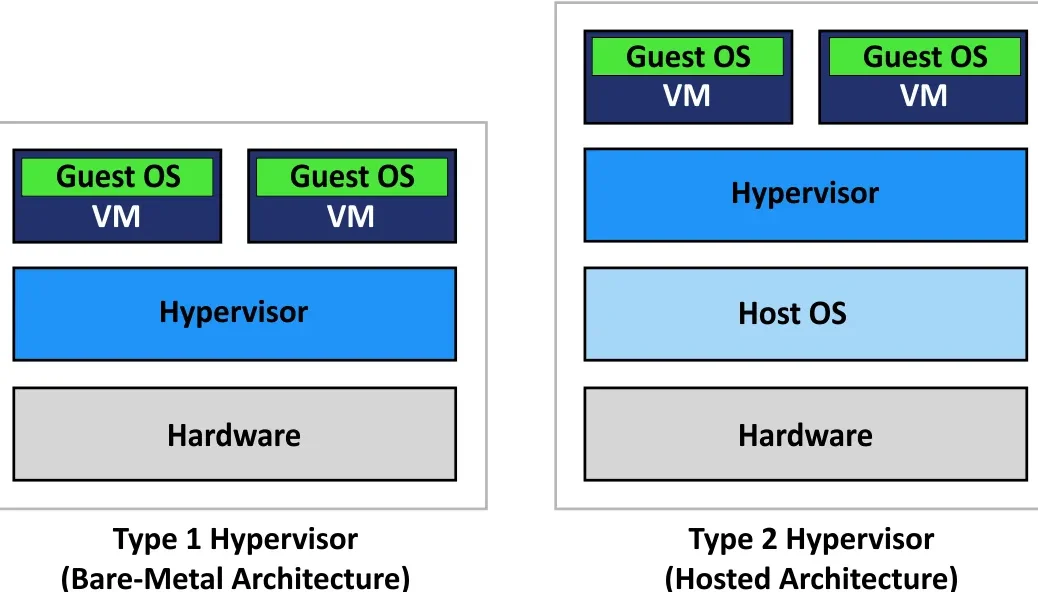
La virtualización se ha convertido en una herramienta fundamental para desarrolladores, profesionales de TI y entusiastas en Windows 11. Dos de las opciones más populares para crear y gestionar máquinas virtuales son Hyper-V y VirtualBox. Ambas plataformas ofrecen robustas funcionalidades, pero difieren en su integración con el sistema operativo, su enfoque en el rendimiento y su público objetivo. Este artículo analizará a fondo las características clave de cada virtualizador, comparando sus ventajas y desventajas para ayudarte a tomar una decisión informada sobre cuál se adapta mejor a tus necesidades específicas en Windows 11.
Hyper-V vs VirtualBox: qué virtualizador usar en Windows 11
La elección entre Hyper-V y VirtualBox en Windows 11 depende en gran medida de tus necesidades específicas y tu nivel de experiencia. Si buscas una solución integrada en el sistema operativo, optimizada para servidores y con un rendimiento robusto para cargas de trabajo empresariales, Hyper-V es probablemente la mejor opción. Por otro lado, si priorizas la facilidad de uso, la flexibilidad para instalar una amplia gama de sistemas operativos, y una interfaz más amigable para usuarios domésticos o desarrolladores, VirtualBox se presenta como una alternativa muy atractiva y completamente gratuita.
Rendimiento y Características
Ambos virtualizadores ofrecen un rendimiento sólido, pero existen diferencias sutiles. Hyper-V, al estar más integrado con el kernel de Windows, a menudo puede ofrecer una ligera ventaja en rendimiento para ciertas cargas de trabajo, especialmente cuando se trata de acceso directo al hardware o configuraciones de red avanzadas. VirtualBox, si bien es muy eficiente, puede requerir la instalación de las «Guest Additions» para optimizar la interacción entre el sistema operativo huésped y el anfitrión, logrando así un mejor rendimiento gráfico y de integración.
Facilidad de Uso e Interfaz
En cuanto a la usabilidad, VirtualBox generalmente es percibido como más intuitivo y fácil de aprender para usuarios que se inician en la virtualización. Su interfaz gráfica es limpia y directa, facilitando la creación y gestión de máquinas virtuales. Hyper-V, si bien ha mejorado mucho, a menudo se gestiona a través de herramientas administrativas de Windows, lo que puede resultar menos directo para quienes no están familiarizados con ellas. Sin embargo, para usuarios avanzados, la integración con PowerShell de Hyper-V permite una automatización y control más granular.
Compatibilidad de Sistemas Operativos Huésped
La compatibilidad con sistemas operativos huésped es un factor crucial. VirtualBox es conocido por su amplia compatibilidad, permitiendo instalar una vasta cantidad de distribuciones de Linux, diferentes versiones de Windows, macOS y otros sistemas operativos. Hyper-V tiene una excelente compatibilidad con versiones de Windows y muchas distribuciones Linux modernas, pero puede tener restricciones o requerir configuraciones adicionales para sistemas operativos menos comunes o más antiguos, especialmente aquellos que no están oficialmente soportados.
Integración con el Sistema Operativo Anfitrión
La integración con el sistema operativo anfitrión es un punto donde Hyper-V brilla. Al ser una característica nativa de Windows (Pro y Enterprise), se beneficia de una profunda integración con el hardware y el sistema de gestión de recursos de Windows 11. Esto se traduce en una experiencia más fluida en muchos casos. VirtualBox, al ser un software de terceros, logra una buena integración a través de sus drivers y servicios, pero no tiene el mismo nivel de sinergia nativa que Hyper-V.
Licencia y Costo
En términos de licencia y costo, la diferencia es significativa. VirtualBox es un software completamente gratuito y de código abierto, lo que lo hace accesible para cualquier usuario sin importar su propósito. Hyper-V, por otro lado, está incluido en las ediciones Windows 11 Pro, Enterprise y Education. Si tienes una edición Home de Windows 11, necesitarás actualizar tu sistema operativo para poder utilizar Hyper-V, lo que implica un costo adicional.
Hyper-V vs VirtualBox: Guía Detallada para Elegir en Windows 11
¿Qué virtualizador elegir en Windows 11: Hyper-V o VirtualBox?
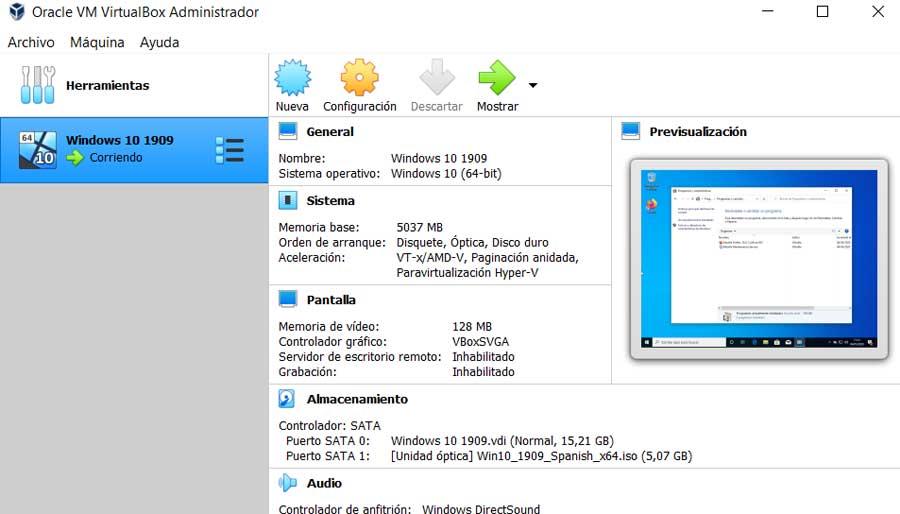
La elección entre Hyper-V y VirtualBox en Windows 11 depende en gran medida de tus necesidades específicas, el tipo de uso que le darás y tu familiaridad con las tecnologías de virtualización. Si buscas una integración nativa con el sistema operativo y una solución robusta para entornos empresariales o para quienes ya están inmersos en el ecosistema de Microsoft, Hyper-V es una opción potente que aprovecha al máximo las características de Windows 11. Por otro lado, si prefieres una solución más flexible, fácil de usar para principiantes y con una amplia compatibilidad con diferentes sistemas operativos y hardware, VirtualBox podría ser tu mejor aliado. Para determinar cuál se ajusta mejor, es útil considerar las características distintivas de cada uno y cómo se comparan en escenarios de uso comunes.
Rendimiento y Características
En términos de rendimiento, Hyper-V tiende a ofrecer una ventaja en escenarios donde se busca máxima eficiencia y se trabaja con cargas de trabajo intensivas, especialmente si ya se está utilizando Windows 11 Pro, Enterprise o Education. Al ser una solución integrada en el sistema operativo, aprovecha la arquitectura del hardware de manera más directa, lo que puede traducirse en un mejor desempeño para las máquinas virtuales. Además, Hyper-V cuenta con características avanzadas como la posibilidad de crear puntos de control (checkpoints) de las máquinas virtuales, soporte para redes virtuales complejas, y la capacidad de migración en vivo (live migration) en entornos de clúster, funcionalidades que son más orientadas a servidores y administradores de sistemas.
Facilidad de Uso e Interfaz
Cuando se trata de facilidad de uso e interfaz, VirtualBox a menudo se lleva la palma, especialmente para usuarios domésticos o aquellos que se están iniciando en la virtualización. Su interfaz gráfica es intuitiva y fácil de navegar, permitiendo la creación y gestión de máquinas virtuales con unos pocos clics. La instalación de VirtualBox es sencilla y su proceso de configuración, incluyendo la instalación de las «Guest Additions» (una suite de drivers y utilidades que mejoran el rendimiento y la integración), suele ser muy directo. Si bien Hyper-V también ha mejorado significativamente su interfaz gráfica a través del Administrador de Hyper-V, aún puede sentirse un poco más complejo para quienes no están acostumbrados a la terminología y las opciones avanzadas de virtualización de Microsoft.
Compatibilidad y Flexibilidad
La compatibilidad es un área donde VirtualBox destaca notablemente, ofreciendo un soporte más amplio para una gran variedad de sistemas operativos invitados, incluyendo distribuciones de Linux, macOS (con ciertas consideraciones), y versiones más antiguas de Windows, además de una gran gama de hardware virtual configurable. Esta flexibilidad lo convierte en una excelente opción para probar diferentes sistemas operativos o software que podría no ser compatible con Hyper-V. Hyper-V, aunque también soporta una buena cantidad de sistemas operativos, está más enfocado en el ecosistema de Microsoft y en virtualizar distribuciones Linux que son oficialmente compatibles con la plataforma de Microsoft. La decisión entre Hyper-V vs VirtualBox: qué virtualizador usar en Windows 11, a menudo se reduce a si la máxima compatibilidad y facilidad de uso general pesan más que las características avanzadas y la integración nativa.
| Característica | Hyper-V | VirtualBox |
| Tipo de Virtualizador | Hypervisor de tipo 1 (integrado en el SO) | Hypervisor de tipo 2 (aplicación instalada sobre el SO) |
| Requisitos de Edición de Windows | Windows 11 Pro, Enterprise, Education | Windows 11 Home, Pro, Enterprise, Education |
| Facilidad de Uso | Moderada a Avanzada | Fácil a Moderada |
| Rendimiento | Generalmente superior, especialmente en cargas de trabajo intensivas | Bueno, pero puede ser ligeramente inferior a Hyper-V en algunos escenarios |
| Compatibilidad de Sistemas Operativos Invitados | Amplia, pero con mayor enfoque en Windows y distribuciones Linux compatibles | Muy amplia, incluyendo macOS (con limitaciones) y versiones antiguas de SO |
| Características Avanzadas | Migración en vivo, puntos de control, redes complejas, etc. | Virtualización de hardware avanzado, USB 3.0, directorios compartidos, etc. |
| Integración con el Host | Excelente (nativo de Windows) | Buena (a través de Guest Additions) |
| Uso Típico | Entornos empresariales, desarrolladores, pruebas de servidores | Usuarios domésticos, estudiantes, desarrolladores, pruebas generales |
¿VirtualBox o VMware para virtualización en Windows 11?

La elección entre VirtualBox y VMware para virtualización en Windows 11 depende en gran medida de las necesidades específicas del usuario, ya que ambos ofrecen capacidades robustas. VirtualBox, siendo gratuito y de código abierto, es una opción excelente para usuarios domésticos y principiantes que buscan una forma sencilla de ejecutar sistemas operativos alternativos o probar software en un entorno aislado sin incurrir en costos. Por otro lado, VMware, especialmente su versión Workstation Pro, se orienta más hacia profesionales y entornos empresariales por sus características avanzadas, mayor rendimiento y un soporte técnico más completo, aunque generalmente implica un costo de licencia. La decisión a menudo se reduce a un equilibrio entre costo, funcionalidad y la curva de aprendizaje.
Rendimiento y Características
En términos de rendimiento, VMware Workstation Pro a menudo se considera ligeramente superior, especialmente en tareas que demandan una gran cantidad de recursos gráficos o de red, aunque la diferencia puede no ser drástica para la mayoría de los usuarios. VMware ofrece un conjunto más amplio de características avanzadas, como la capacidad de crear snapshots más complejos, clonación vinculada y de copia completa, así como una mejor integración con hardware específico. Aunque VirtualBox ha mejorado significativamente en rendimiento y características con el tiempo, algunas de las funcionalidades de vanguardia de VMware, como la simulación de redes complejas o la compatibilidad con gráficos 3D de alto rendimiento, suelen estar más pulidas en las ofertas de VMware. La comparación entre Hyper-V vs VirtualBox: qué virtualizador usar en Windows 11 a menudo resalta estas diferencias en cuanto a la profundidad de las funcionalidades.
| Característica | VirtualBox | VMware Workstation Pro |
| Costo | Gratuito y de código abierto | Licencia de pago |
| Facilidad de uso | Muy intuitivo, ideal para principiantes | Interfaz profesional, puede tener una curva de aprendizaje |
| Características avanzadas | Buenas, pero menos extensas que VMware | Amplias, incluyendo clonación avanzada y redes complejas |
| Soporte para hardware | Buen soporte general | Excelente, especialmente para gráficos y redes |
Compatibilidad y Soporte del Sistema Operativo Huésped
Ambas plataformas ofrecen una amplia compatibilidad con una gran variedad de sistemas operativos como huéspedes, incluyendo diversas distribuciones de Linux, macOS y versiones antiguas y recientes de Windows. Sin embargo, VMware ha tenido históricamente una reputación ligeramente mejor en cuanto a la instalación y el funcionamiento sin problemas de algunos sistemas operativos menos comunes o más específicos, así como en el soporte de drivers de alta calidad para el sistema operativo huésped a través de sus «VMware Tools». VirtualBox, con sus «Guest Additions», también proporciona una buena integración y mejora el rendimiento del sistema invitado, pero en escenarios de compatibilidad muy exigentes, algunos usuarios pueden encontrar que VMware ofrece una experiencia más fluida. El debate sobre Hyper-V vs VirtualBox: qué virtualizador usar en Windows 11 a menudo considera también este aspecto de la compatibilidad.
| Sistema Operativo | VirtualBox | VMware Workstation Pro |
| Windows (varias versiones) | Excelente soporte | Excelente soporte |
| Distribuciones Linux | Muy buen soporte | Muy buen soporte, a menudo con mejor integración de drivers |
| macOS | Posible, pero a menudo con más configuraciones manuales | Mejor soporte y compatibilidad general |
| Otros SO (BSD, Solaris, etc.) | Soporte variable, puede requerir más esfuerzo | Generalmente más robusto para una gama más amplia |
Licencia y Costo
La diferencia fundamental en el modelo de licencia y el costo es un factor decisivo para muchos usuarios. VirtualBox es completamente gratuito y de código abierto, lo que lo convierte en una opción increíblemente atractiva para cualquier persona, desde estudiantes hasta pequeñas empresas, que necesite una solución de virtualización sin inversión inicial. Su distribución a través de la licencia GPL garantiza su accesibilidad. En contraste, VMware Workstation Pro es un producto comercial que requiere la compra de una licencia, lo cual puede ser una barrera de entrada para usuarios con presupuestos limitados. Si bien existen versiones gratuitas de VMware para uso no comercial como VMware Workstation Player, estas ofrecen un conjunto de características más restringido en comparación con su contraparte Pro. La elección entre Hyper-V vs VirtualBox: qué virtualizador usar en Windows 11 a menudo se reduce a la cuestión financiera.
| Aspecto | VirtualBox | VMware Workstation Pro |
| Licencia Principal | GPL (Gratuito y de código abierto) | Comercial (Requiere compra de licencia) |
| Costo para uso personal | Gratis | Generalmente de pago, pero existe VMware Workstation Player gratuito para uso no comercial |
| Costo para uso empresarial | Gratis | Requiere licencia de pago |
| Actualizaciones y Soporte | Comunidad y lanzamientos regulares | Soporte técnico directo de VMware (dependiendo de la licencia) |
¿Hyper-V o VirtualBox para virtualización en Windows 11?
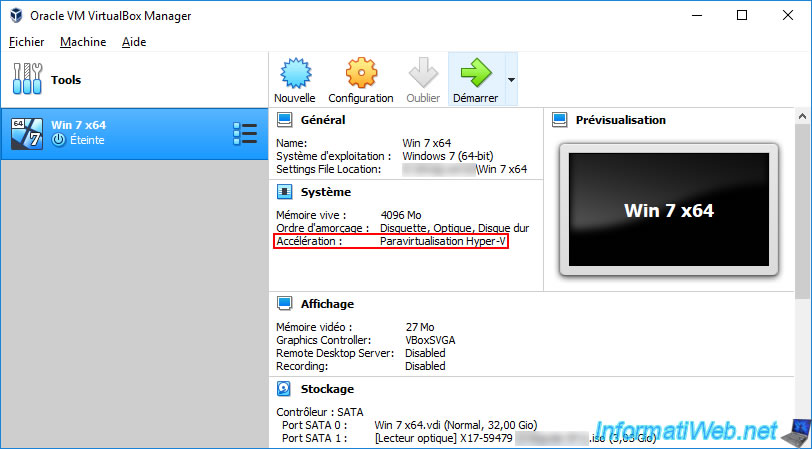
Al decidir entre Hyper-V y VirtualBox para la virtualización en Windows 11, la elección óptima depende en gran medida de las necesidades específicas del usuario y del entorno. Hyper-V, integrado en las ediciones Pro, Enterprise y Education de Windows 11, ofrece una solución robusta y de alto rendimiento directamente desde el sistema operativo, ideal para usuarios avanzados, desarrolladores y entornos empresariales que requieren una integración profunda con el host y características de seguridad avanzadas. Por otro lado, VirtualBox, una alternativa gratuita y de código abierto, destaca por su facilidad de uso, su amplia compatibilidad con diferentes sistemas operativos (incluyendo versiones de Windows Home que no soportan Hyper-V) y una comunidad activa que proporciona soporte y extensiones, haciéndolo una opción atractiva para usuarios domésticos y aquellos que buscan flexibilidad y costo cero. La decisión entre Hyper-V vs VirtualBox: qué virtualizador usar en Windows 11 implica sopesar el rendimiento nativo y la integración frente a la accesibilidad y la versatilidad.
Ventajas de Hyper-V
Hyper-V, al ser una solución nativa de Microsoft, se beneficia de una integración más estrecha con el kernel de Windows 11, lo que generalmente se traduce en un rendimiento superior y una menor sobrecarga para las máquinas virtuales, especialmente en escenarios de alta demanda. Sus capacidades avanzadas de administración, como los puntos de control (snapshots) y la migración en vivo, son especialmente valiosas en entornos de producción y desarrollo donde la continuidad operativa y la eficiencia son primordiales. Además, Hyper-V incluye características de seguridad como el modo de máquina virtual segura (Secure Virtual Machine) que protege las máquinas virtuales contra accesos no autorizados y manipulación del hipervisor, ofreciendo un nivel de protección robusto para cargas de trabajo críticas.
| Característica | Descripción | Ideal Para |
| Integración Nativa | Mayor compatibilidad y optimización con el sistema operativo Windows 11. | Usuarios que buscan el máximo rendimiento y estabilidad en Windows. |
| Rendimiento | Generalmente ofrece un rendimiento más eficiente debido a su arquitectura nativa. | Entornos de producción, desarrollo intensivo y aplicaciones exigentes. |
| Funciones Avanzadas | Incluye puntos de control, migración en vivo y modo de máquina virtual segura. | Administradores de sistemas y desarrolladores que necesitan control granular y alta disponibilidad. |
| Seguridad | Incorpora características de seguridad avanzadas para proteger las máquinas virtuales. | Entornos empresariales y usuarios con requisitos de seguridad elevados. |
Ventajas de VirtualBox
VirtualBox se distingue por su accesibilidad universal y su interfaz intuitiva, lo que lo convierte en una opción ideal para principiantes y usuarios que no requieren las funcionalidades empresariales más avanzadas de Hyper-V. Su capacidad para ejecutarse en diversas ediciones de Windows 11, incluyendo las versiones Home, lo amplía significativamente su alcance. La amplia compatibilidad de sistemas operativos invitados, que abarca desde sistemas operativos de servidor de Linux hasta versiones más antiguas de Windows y macOS, ofrece una flexibilidad sin igual para probar software en diferentes plataformas. Adicionalmente, el paquete de extensiones de VirtualBox añade funcionalidades muy útiles como USB 2.0/3.0, arranque desde CD/DVD/Blu-ray, RDP y compatibilidad con PXE, mejorando la experiencia de usuario y la integración con el hardware.
| Característica | Descripción | Ideal Para |
| Gratuito y Código Abierto | Sin costo de licencia y con una comunidad activa que contribuye a su desarrollo. | Usuarios domésticos, estudiantes y pequeñas empresas con presupuesto limitado. |
| Compatibilidad de SO | Soporta una amplia gama de sistemas operativos como invitados, incluyendo Windows Home. | Desarrolladores y probadores que necesitan ejecutar múltiples sistemas operativos en su máquina. |
| Facilidad de Uso | Interfaz gráfica de usuario amigable y sencilla de navegar. | Usuarios principiantes y aquellos que buscan una curva de aprendizaje rápida. |
| Extensiones de Paquete | Mejoran la funcionalidad con soporte para USB 2.0/3.0, RDP, y más. | Usuarios que desean una integración más profunda con el hardware y acceso a funciones adicionales. |
Consideraciones Clave al Elegir
La elección entre Hyper-V y VirtualBox en Windows 11 se reduce a una evaluación cuidadosa de los requisitos de rendimiento, las necesidades de compatibilidad de software y hardware, y la experiencia del usuario deseada. Si la prioridad es la máxima integración nativa, un rendimiento optimizado para cargas de trabajo pesadas y el acceso a funciones de gestión empresarial, Hyper-V, disponible en las ediciones superiores de Windows 11, es la opción preferente. Por otro lado, si la flexibilidad en la elección del sistema operativo host, la facilidad de uso, la amplia compatibilidad con sistemas operativos invitados y la ausencia de costos son factores determinantes, VirtualBox se presenta como una alternativa muy sólida y versátil para explorar el mundo de la virtualización.
| Factor | Hyper-V | VirtualBox |
| Edición de Windows Requerida | Pro, Enterprise, Education | Todas las ediciones (incluida Home) |
| Curva de Aprendizaje | Moderada a Alta | Baja a Moderada |
| Integración con el Host | Alta | Moderada |
| Compatibilidad de SO Invitados | Amplia (Windows, Linux, FreeBSD) | Muy Amplia (Windows, Linux, macOS, Solaris, etc.) |
| Costo | Incluido en ciertas ediciones de Windows | Gratuito y de código abierto |
| Funciones Empresariales | Sí (Migración en vivo, puntos de control avanzados) | Limitadas o mediante extensiones de terceros |
Preguntas Frecuentes
¿Cuál es la principal diferencia entre Hyper-V y VirtualBox para Windows 11?
La principal diferencia radica en que Hyper-V es una solución de virtualización integrada en las ediciones Pro, Enterprise y Education de Windows 11, ofreciendo un rendimiento más robusto y acceso a características avanzadas de hardware y red, mientras que VirtualBox es una solución de terceros, gratuita y de código abierto, disponible para todas las ediciones de Windows 11, siendo más accesible y fácil de usar para la mayoría de los usuarios y propósitos generales.
¿Qué virtualizador es mejor para desarrolladores y profesionales de TI en Windows 11?
Para desarrolladores y profesionales de TI que buscan entornos de desarrollo y pruebas más complejos, integración con el ecosistema de Microsoft y alto rendimiento, Hyper-V es generalmente la opción preferida debido a su integración nativa, capacidades de red avanzadas, y su optimización para servidores y máquinas virtuales de alta demanda.
¿Cuándo debería elegir VirtualBox en lugar de Hyper-V en Windows 11?
Se debería elegir VirtualBox en lugar de Hyper-V si estás utilizando una edición Home de Windows 11, necesitas una solución gratuita y fácil de instalar, o si requieres soporte para una amplia gama de sistemas operativos invitados que podrían no estar tan bien soportados o ser más sencillos de configurar en Hyper-V, siendo ideal para uso personal, aprendizaje o pruebas básicas.
¿Puedo ejecutar ambos virtualizadores simultáneamente en Windows 11?
No es recomendable ejecutar ambos virtualizadores simultáneamente en Windows 11, ya que tanto Hyper-V como VirtualBox dependen del acceso exclusivo a las características de virtualización de hardware del procesador (Intel VT-x o AMD-V). Intentar ejecutarlos al mismo tiempo puede generar conflictos y errores de rendimiento o impedir que uno o ambos funcionen correctamente. Generalmente, deberás deshabilitar uno para usar el otro.